

AI Studios 的 Video Agent(AI 视频代理)是一项通过聊天进行 AI 生成视频、用于内容创作的功能:你在聊天中说出想要什么,它就会撰写脚本、搭建场景、配上语音,并随着对话继续不断完善结果。它不是企业版 AI Video Agent——后者是在网站或应用中实时回答客户的对话式数字人。
TL;DR:Video Agent 能做什么?
Video Agent 把一次聊天变成完整的内容。用一句话描述视频、粘贴链接或附加文件,代理就会规划场景大纲,生成包含图片、字幕、旁白和可选数字人的预览,你可以导出,也可以在编辑器中继续制作。同一个聊天还能处理 AI 视频片段、AI 图片、Seedance 视频、AI 配音和 YouTube 视频下载。带旁白的视频在 9:16 下最长 3 分钟,在 16:9 下最长 10 分钟。
什么时候适合用 AI 视频代理生成视频?
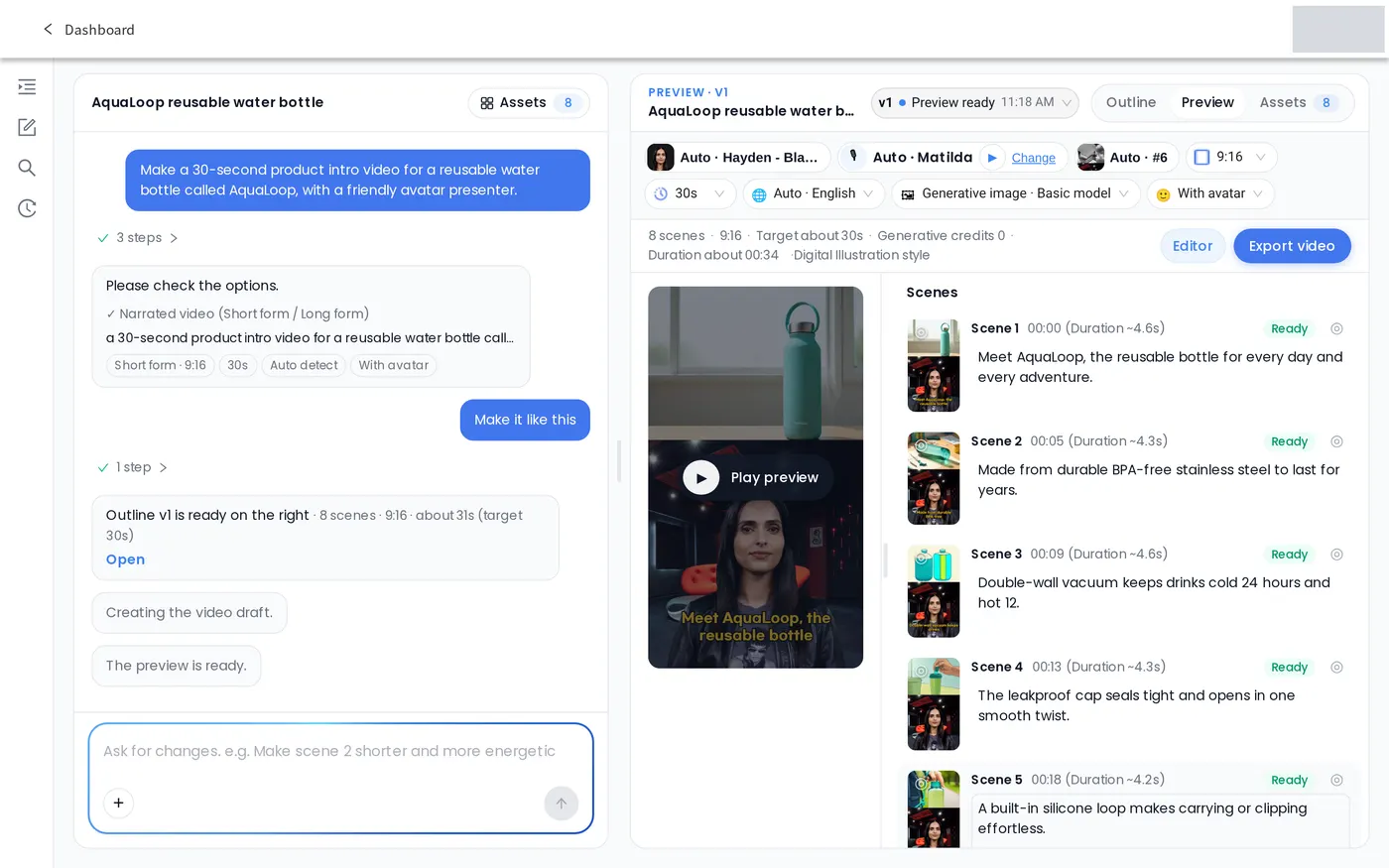
- 简短的产品介绍和宣传。 在我们的测试中,一条要求制作 30 秒水瓶介绍的提示词,生成了一个 8 个场景的竖屏(9:16)预览,带有数字人主持、旁白和字幕。
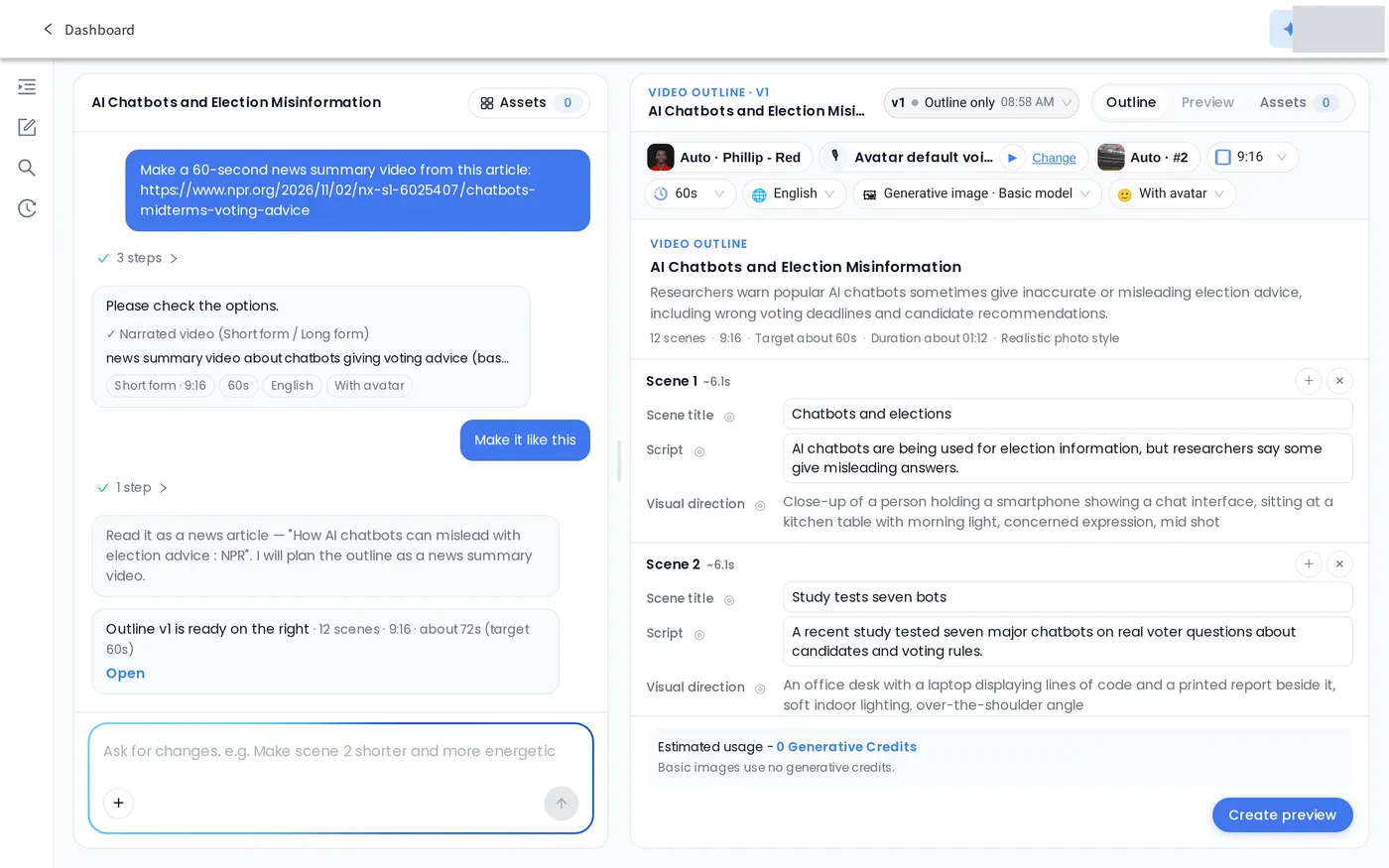
- 把新闻或文档变成视频。 粘贴新闻文章链接或附加文档,要求做成摘要、讲座或公告。在我们的测试中,一篇 NPR 文章的链接生成了基于该文章的 12 个场景的大纲。
- 本地化或复用视频。 在同一个聊天中要求把视频配音成另一种语言,或把 YouTube 视频保存为 MP4。在我们的测试中,每个请求都会在右侧面板中打开对应的工具(AI Dubbing 或 YouTube Downloader),并自动填入链接。
如何用 Video Agent 制作视频?
以下步骤基于 2026 年 11 月 2–3 日测试的英文界面;所列时间来自单次运行。
第 1 步:打开 Video Agent
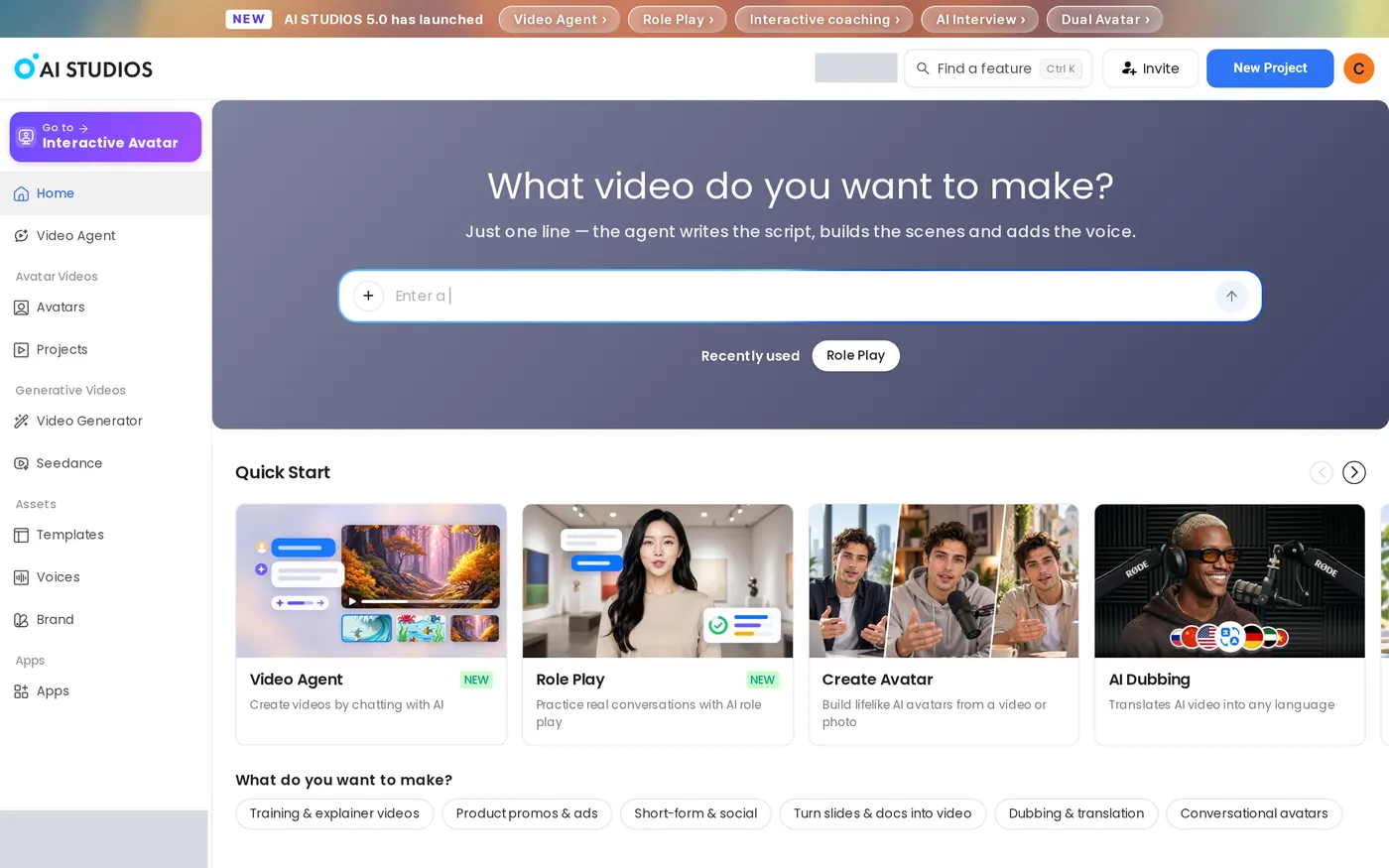
点击左侧菜单中的 Video Agent,或点击 Quick Start 下的 Video Agent 卡片,或直接在仪表板的「What video do you want to make?」(你想制作什么视频?)输入框中输入。
第 2 步:告诉代理你想要什么
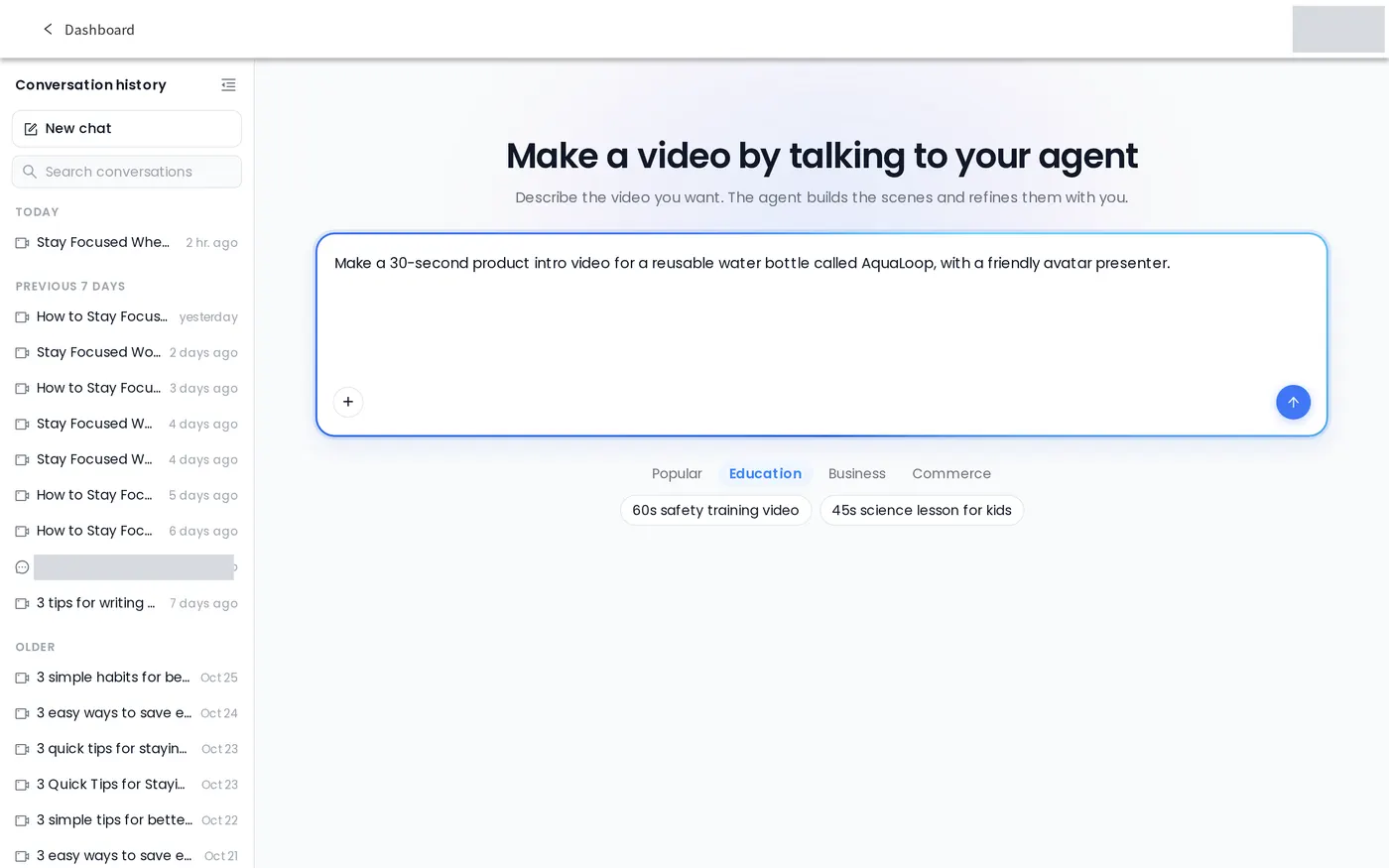
在「Make a video by talking to your agent」页面,在输入框(「What should I make? Add files with +.」)中输入你的请求,然后按 Send。不需要先选择模式:聊天就是输入。请写明主题、时长和用途,例如:「Make a 30-second product intro video for a reusable water bottle called AquaLoop, with a friendly avatar presenter.」(为一款名为 AquaLoop 的可重复使用水瓶制作 30 秒产品介绍视频,由一位亲切的数字人主持)
你还可以:
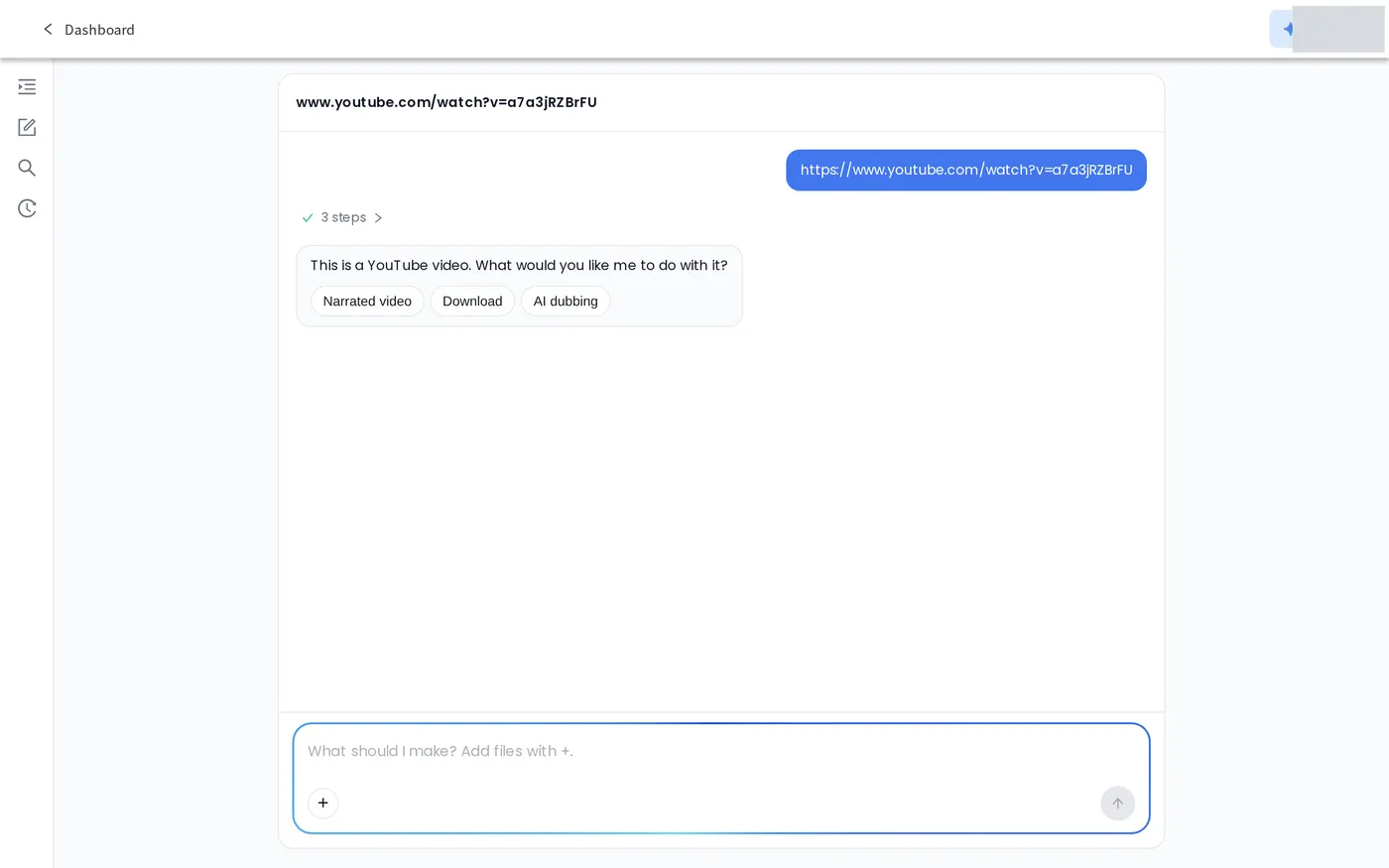
- 在消息中粘贴链接。 没有单独的 URL 输入框;把新闻文章、产品页面或 YouTube 链接放进聊天,并说明你想用它做什么。代理会告诉你它如何理解这个链接,例如「Read it as a news article.」(已按新闻文章读取)。只发送一个 YouTube 链接时,代理会问「What would you like me to do with it?」(你想用它做什么?),并提供 Narrated video、Download 和 AI dubbing 选项。
- 用 + 附加文件: 文档(PDF、PPT、Word、Excel、TXT、MD、CSV)、图片(JPG、PNG、WEBP)或视频(MP4、MOV、WEBM、M4V)。
- 从示例提示词开始,在 Popular、Education、Business 和 Commerce 标签下。
第 3 步:检查代理建议的选项
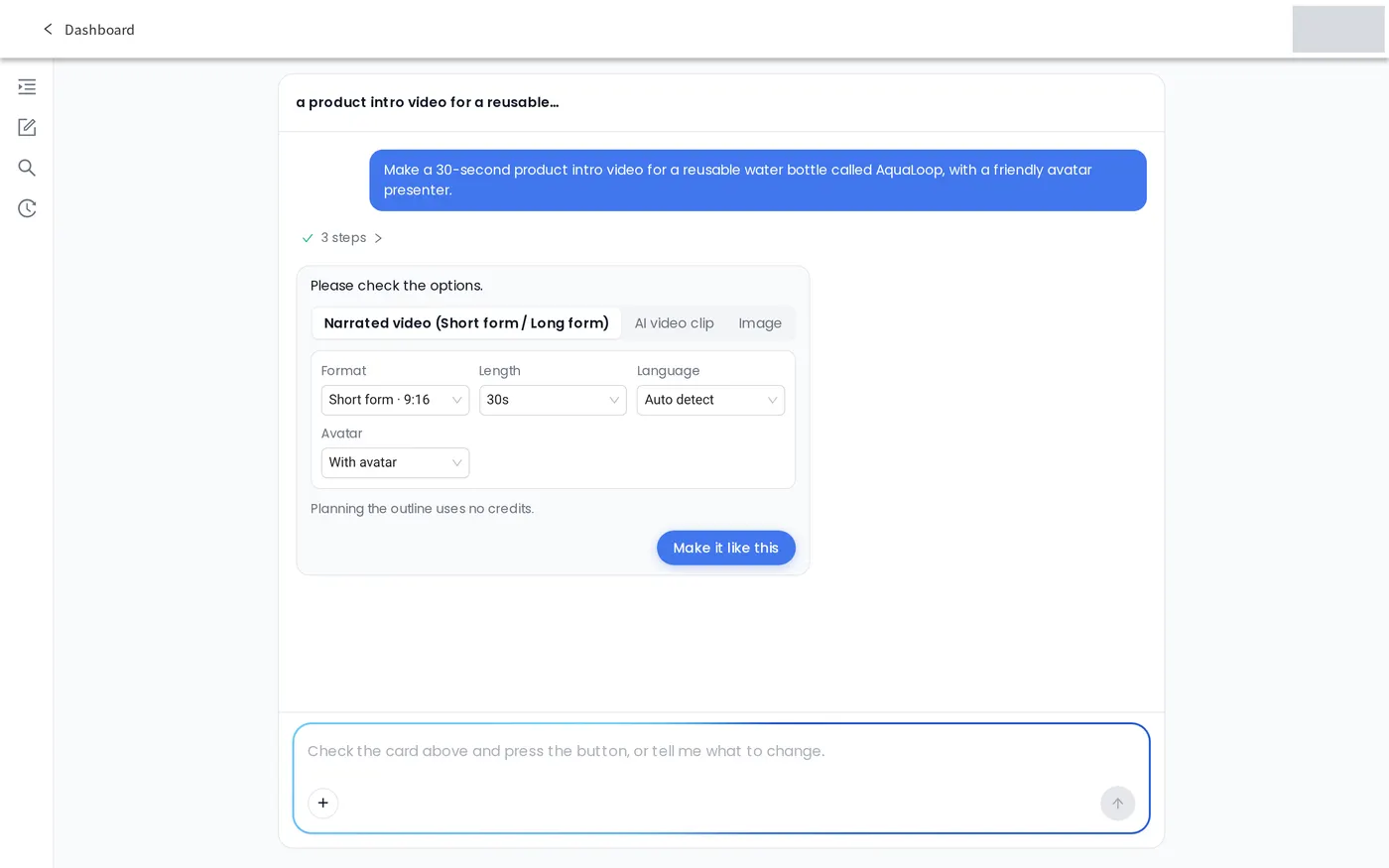
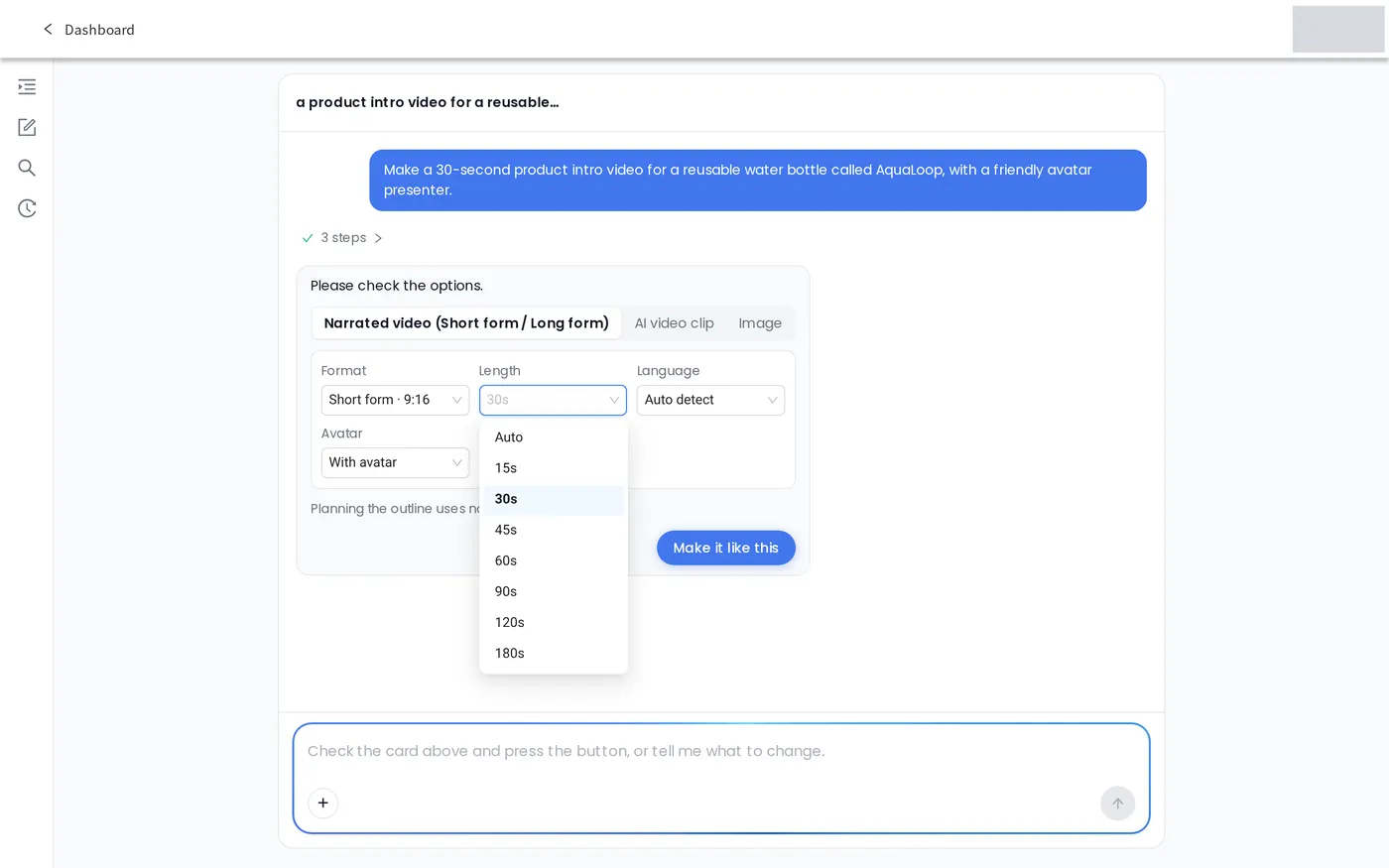
代理会回复「Please check the options」(请检查选项),并给出一张反映你请求的选项卡。在我们的测试中,选项卡在发送后约一分钟出现。对于带旁白的视频,选项卡显示:
- Format(格式): Short form · 9:16 或 Long form · 16:9
- Length(时长): Auto,或固定时长(在我们的测试中,9:16 为 15 秒到 180 秒,16:9 最长 600 秒)
- Language(语言): Auto detect(自动检测)或指定语言
- Avatar(数字人): With avatar 或 No avatar(我们的提示词要求有主持人,所以预选了 With avatar)
选项卡还提供 AI video clip 和 Image 两种其他输出;在聊天中直接要求其中一种(「Make a 5-second AI video clip of a calm ocean at sunrise」即:制作一段日出时平静海面的 5 秒 AI 视频片段),选项卡就会直接以该输出打开。卡片上注明「Planning the outline uses no credits.」(规划大纲不消耗积分)。
第 4 步:用 Make it like this 确认
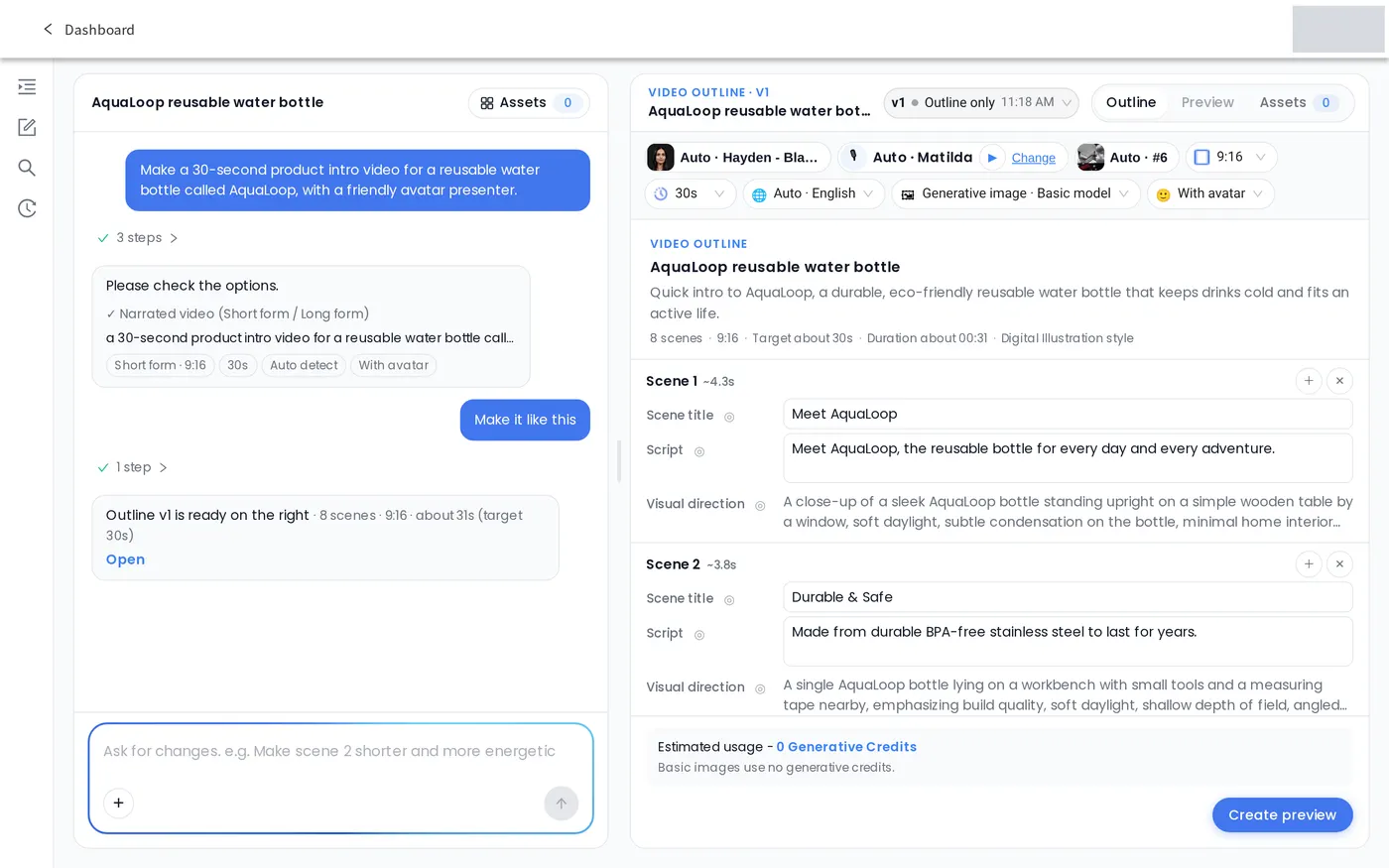
按 Make it like this,或先在聊天中输入修改。在我们的测试中,大约 15 秒后大纲就绪:「Outline v1 is ready on the right · 8 scenes · 9:16 · about 31s (target 30s).」(右侧的大纲 v1 已就绪 · 8 个场景 · 9:16 · 约 31 秒(目标 30 秒))
第 5 步:通过聊天或直接编辑大纲
大纲在右侧面板(VIDEO OUTLINE · V1)中打开,有 Outline、Preview 和 Assets 标签。每个场景都有可编辑的 Scene title、Script 和 Visual direction,设置标签可以更改数字人、声音、布局、画面比例、时长、语言和图片类型。你也可以在聊天中要求修改,例如「Make scene 2 shorter and more energetic.」(把场景 2 改短,更有活力)。大纲底部显示预估用量,并注明基础图片不消耗生成积分。
第 6 步:生成预览
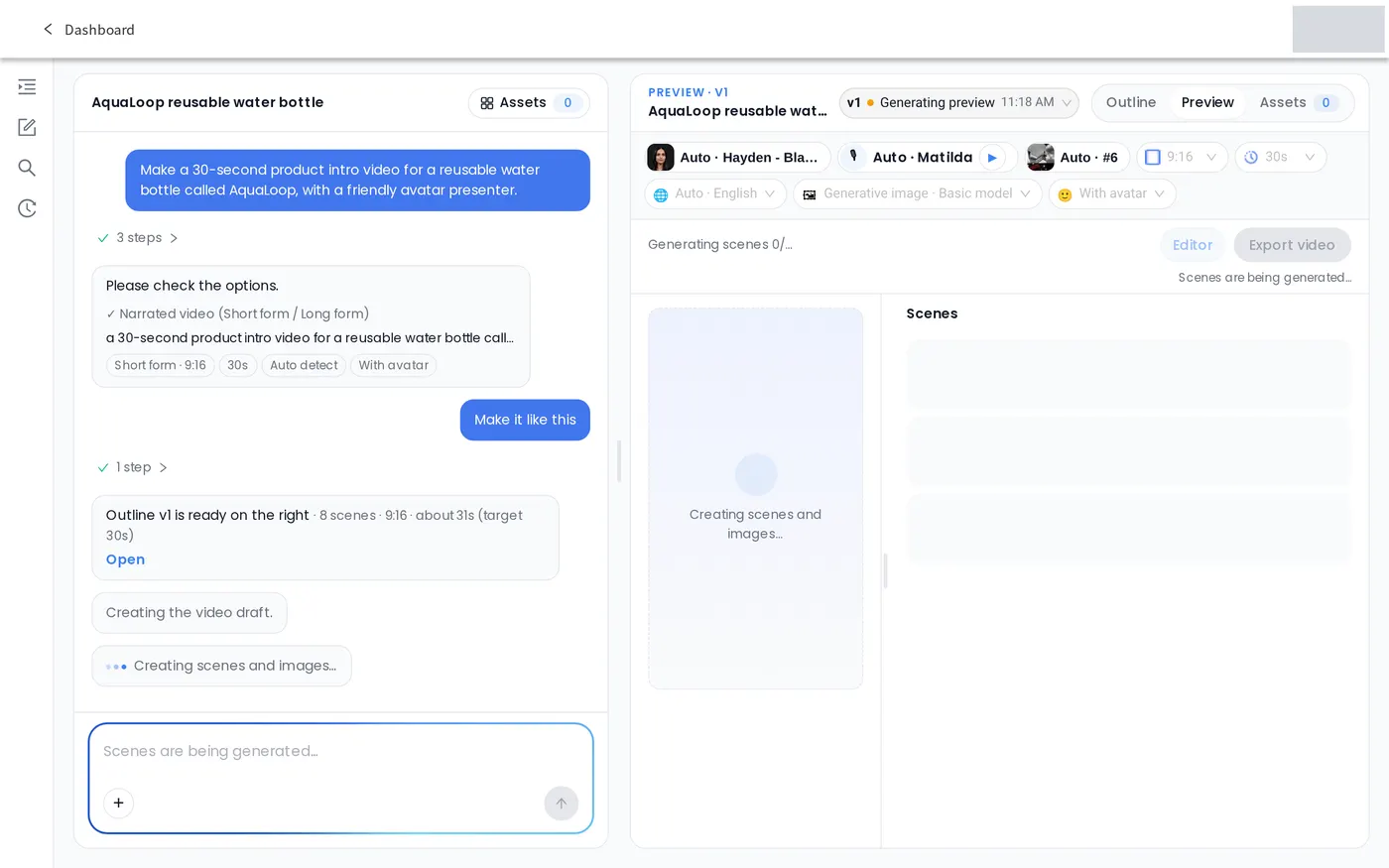
按 Create preview 并保持页面打开。在我们的测试中,8 个场景(约 34 秒长)大约 70 秒后出现「The preview is ready.」(预览已就绪)。按 Play preview 观看。
第 7 步:导出视频或在编辑器中打开
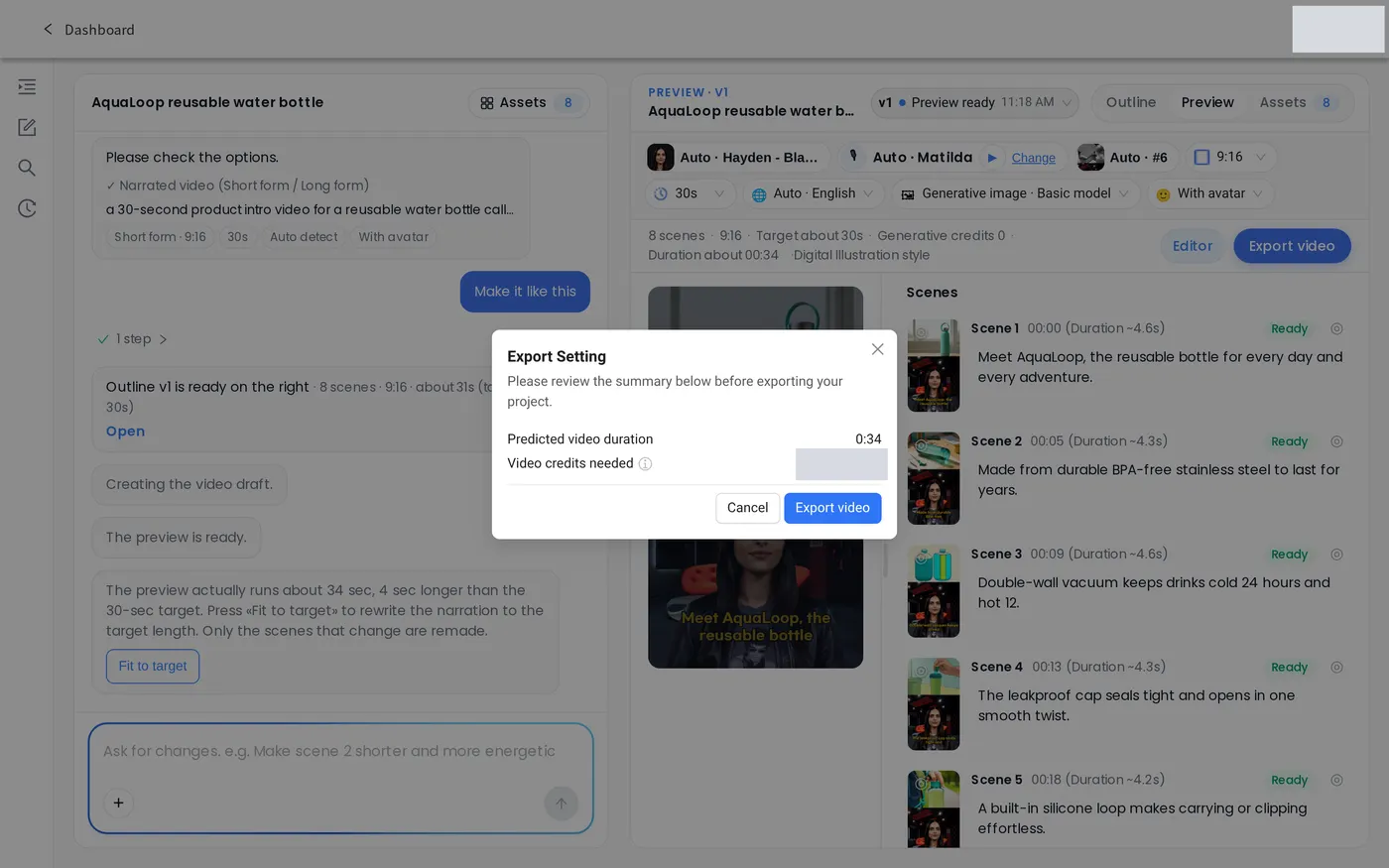
按 Export video 打开「Export Setting」,其中显示 Predicted video duration(预计视频时长)和所需的 Video credits(视频积分),然后用 Export video 确认。若要继续编辑,按 Editor;代理会为编辑器创建一个副本,在编辑器中所做的更改不会同步回聊天。
如何让 AI 视频代理生成更好的结果?
- 在第一条消息里说清一切。 主题、时长、格式以及是否需要主持人,都会决定选项卡的内容。如果希望画面中出现数字人,请明确说出来(「with a friendly avatar presenter」)。
- 说明链接的用途。 粘贴链接时,加一句目标,例如「60 秒新闻摘要」;如果是产品页面,写出你想突出的卖点,这样代理才能搭建合适的场景。生成预览前,先对照原始资料检查前几个场景。
- 时长偏离时使用 Fit to target。 在我们的测试中,目标 30 秒,预览约为 34 秒。代理提供了 Fit to target,它会改写旁白以贴合目标时长。
Video Agent 常见问题
什么是 AI Studios 的 Video Agent?
AI Studios 的 Video Agent 是一项通过聊天创作内容的功能:你说出想要什么,确认它建议的选项,代理就会撰写脚本、搭建场景并配上语音。
Video Agent 和用于客户对话的 AI Video Agent 是同一个产品吗?
不是。AI Studios 应用中的 Video Agent 通过聊天制作视频。企业版 AI Video Agent 是另一款产品:在网站或应用中与客户交谈的实时对话式数字人。
用 Video Agent 能做什么?
根据功能页面,你可以在同一个聊天中要求六类工作:带脚本、场景、语音和可选数字人的旁白视频;根据提示词或参考图生成的短 AI 视频片段;AI 图片;以你的图片、视频和音频为参考的 Seedance 视频;上传视频或 YouTube 视频的 AI 配音;以及把 YouTube 视频下载为 MP4。无需切换模式,只要描述你想要的结果。
可以用 URL 制作视频吗?
可以。没有单独的 URL 输入框:把链接粘贴到聊天中,并加一句你想要什么。在我们的测试中,新闻文章链接生成了基于该文章的大纲,而只发送 YouTube 链接时,代理会询问要用它做什么。
Video Agent 会消耗积分吗?
规划大纲不消耗积分;在我们的测试中,使用基础图片的预览也没有消耗生成积分。导出或配音之前,会出现显示预估积分的确认卡片。在我们的测试中,下载 YouTube 视频没有消耗积分。Free 套餐对 Video Agent 有每月限制,高级模型和生成式视频片段需要付费套餐。
Video Agent 视频最长可以多长?
带旁白的视频在 9:16 下最长 3 分钟,在 16:9 下最长 10 分钟。在我们的测试中,Length 菜单中 Short form 最长 180 秒,Long form 最长 600 秒。
试用 Video Agent
用AI 视频代理把你的下一个想法、链接或文档变成视频。完整说明请参阅用 Video Agent 制作视频(帮助文章,英文),或直接前往app.aistudios.com/chat/video-agent。相关:文字转视频、文档转视频、AI 配音、价格。



