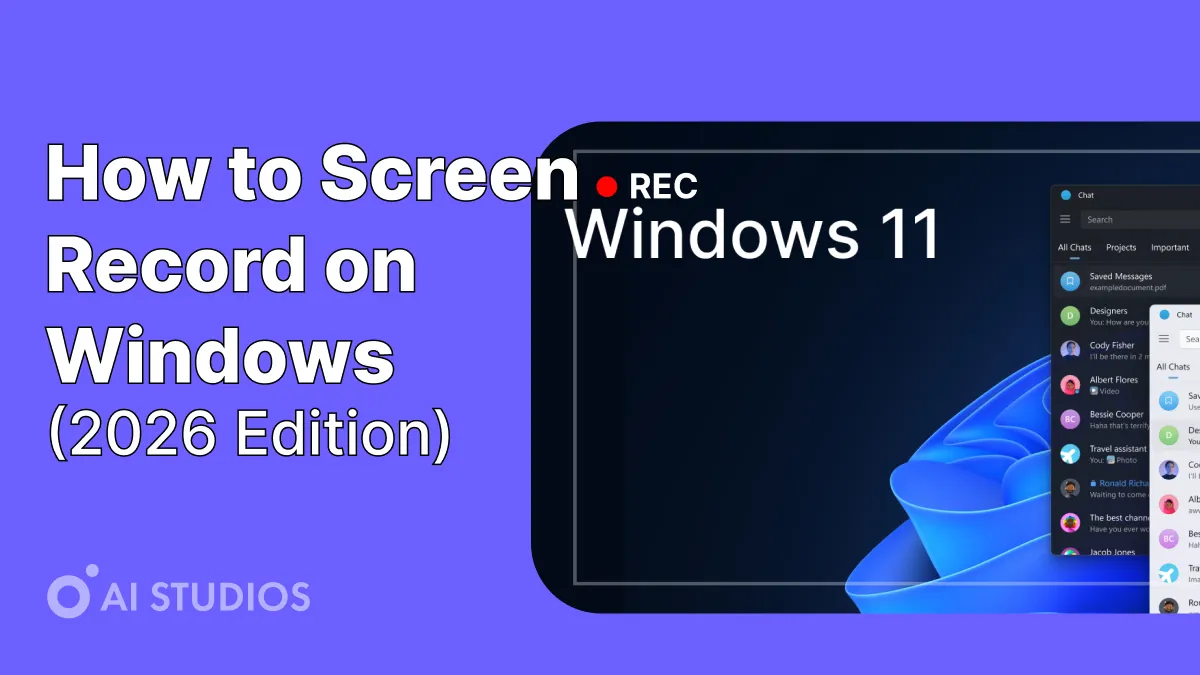
无论你是在创建教程、产品演示还是培训内容,sceen录音制片都是直接观看地分享信息的最快方程式。
在 2026 年,你不必花费的工具或技术技能——Windows 和现代人工智能化,比如 人工智能工作室 使捕获、编辑和共享专业品质的视频比以往任何时候都更容易。
这是一份简单的分手指南 在 Windows 上录制屏幕屏幕上,包括如何使用人工智能白和头像来增强您的视频。
为什么要在 2026 年制作 screenvideCallial
Screen录音制片不再适用于游戏玩家、YouTube用户。
现在,它对以下方位是至关重要的:
- 💼 远程团队团队: 、入职和产品演示提示
- 🧑 🏫 教育工作者: 讲座、教程和演示提示
- 📈 营销人员: 产品展示演示和讲座解析视频
- 💡 创作者: 《音》、YouTube 和课程的内容
借助人工智能驱动的工具,你现在可以录制屏幕并会变成 完整的视频演示提示 — 包括画外音、字幕,至是人工智能头像。
1。使用环境设置 Windows 屏幕录像机(Xbox 游戏栏)
Windows 自带了一个名字,以放置屏幕录像机 Xbox 游戏栏,专为游戏玩家设计,但非常适合需要快速捕获的人。
🎬 如何使用 Xbox 游戏录制
-
Windows + G打开游戏栏。 - 点击 记录 “捕获” 控件中的按摩按钮 (●)。
- 要停止录制,请点击
Windows + Alt + R。 - 在下方查找到你的视频:这台电脑 → 视频 → 截图
优点:
- 免费安装
- 简易键盘快捷键
- 非常适合快速演示
缺点:
- 没有网络摄像头覆盖
- 有限的编辑选项
2。使用 PowerPoint 录制屏
是的—— 微软灯幻片软件 也有内置屏幕录像机。
📹 如何使用它:
- 打开 PowerPoint → 转到 插入 → 屏幕录制。
- 选择录制区域区域。
- 点击 记录 开始捕鱼。
- 将您的视频另存为 .mp4 文件。
优点:
- 熟的界面
- 可轻松集成到演示文稿中
缺点:
- 仅限基本功能
- 没有实时画外音或注释了
3. 使用 AI 工作室屏幕录制 Wather 获得了专业成绩
.webp)
对于专业创作者和企业来说, 人工智能工作室 simscreen录音制片与 AI 头像、画外音和模版 — 全部在一台平台上。
🔹 它的工作原理:
- 前往 人工智能工作室。
- 选择 “屏幕录制限制” 功能从中选择。
- 直接接入浏览器中录制屏幕截图。
- 添加一个 AI 头像 来讲述你的视频。
- 使用 AI 语音配音 或者是上传你自己的脚本。
- 自定义背景、布局和字幕。
- 以高清格式导出,用于YouTube、培训或营销。
这可以将基本的屏幕录像转变为完美的全白的品牌演示文稿——非常适合 产品教程, 企业名单,或 教育视频。
🔧 AI Studios 屏幕录制的主要功能
- 同时录音制作 ScreScreenScreen+ 摄像头
- ADDGAGA AI 头像进行白色
- 自动生成 150 多种语言的画外音
- 自动添加字幕
- 访问 7,000 个多模板和 2,000 多个头像
- 完成全基于浏览器-无需安装
💰 定价(年度账单)
专家家提示:录制屏幕后,使用 AI Studios 的头像添加任何语言的专业白色,非常适合全球观看。
4。使用 AI 增强增强屏幕录制效果效果
.webp)
录制屏幕后,使用人工智能工具让它脱离然后输出。
🧠 使用人工智能来:
- 添加头像 来给你讲述你的话。
- 翻译翻译 为国际观众提供 150 多种选择。
- 自动生成字幕 为便于访问。
- 插件品牌模版 又是保持一致性。
通过这些基于人工智能的升级版,即使是简单的屏幕截图也可以像工作室质量的作品一样看看。
5。导出和共享分享
视频准备就绪后:
- 导入 MP4 要 MOV 格格式。
- 直接接我尽情享受 YouTube、音或领英。
- 供内部使用,请上传到您的 LMS、Notion 或 CompaniWikoUnd。
💡 专业提示: 将短片用于社交媒体,使用比较长版本制作培训模块。
为什么 人工智能工作室 是 2026 年屏幕录制版的最佳选择
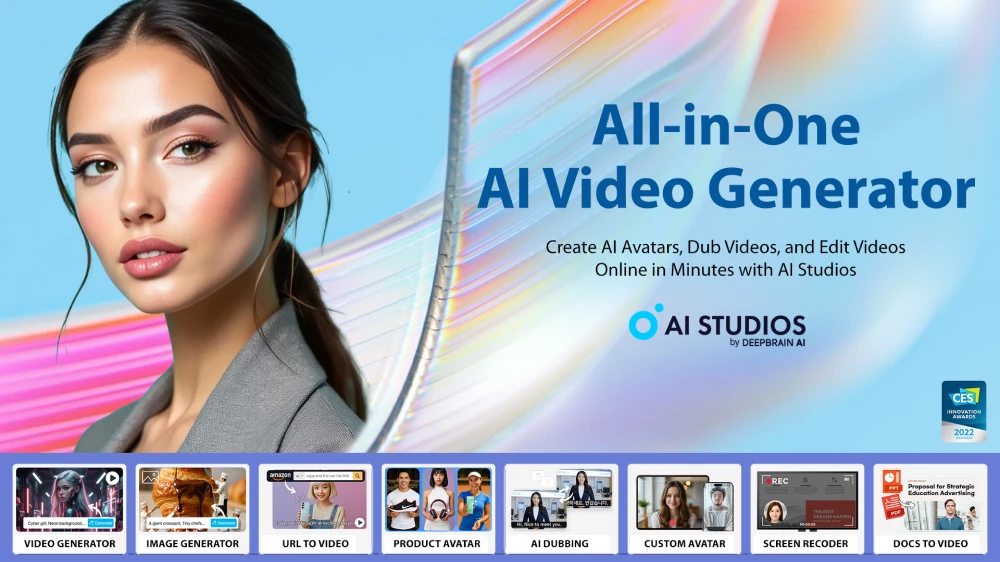
DeepBrain AI 的 AI 工作室 不仅仅是一台录音机——它是一个 完整的 AI 视频。
不管你是教学、推销还是,它都能让你毫不费力地录制、综述、翻译和品牌化内容。
🔹 亮点
- 支持 150 多种选择
- 2,000 多个真实的头像
- 7,000 多个专业模版
- 自动字幕和配音
- 易于使用的浏览器编辑器
创建一次。使用 AI Studios 随机进行解析。
最后的想法
在Windows上进行屏幕录制从未如图所示很简单。
不管你是使用的 Xbox 游戏获取快速教程还是 人工智能工作室 对于完整的演示文稿,您无需编辑即可创建专业视频。
如果你真的想把你的录音变量引人入胜的、可共享——
今天就从 AI 工作室开始,像专业人士 AI 录制一样。
常见问题解答
1。Windows 有内部位置屏幕录像机吗?
是的。你使用 Xbox 游戏栏(Windows + G) 免费录制屏幕屏幕。
2。我可以在录制时添加我的脸部或声音吗?
是的。使用 人工智能工作室 录制你的摄像头或添加头像以进行真实的叙述。
3. 如何以高质量录制屏幕屏幕?
使用 AI Studios 的高清导节目 以及内部位置的编辑模版,可立即到达工作室等级的质量。