无论你是在录制演示文稿、产品演示还是教程,现在在 Mac 上进行屏幕录制都比以往任何时候都更容易。
在 2026 年,你可以使用内置的 macOS 工具捕获、叙述和共享屏幕,或者通过人工智能旁白来提升视频质量 人工智能工作室。
本指南涵盖了您需要的所有内容 像专业人士一样在 Mac 上录制屏幕,从快捷方式到专业级编辑和 AI 集成。
为什么屏幕录制在 2026 年至关重要
从远程工作到在线教育,基于视频的通信是新标准。
屏幕录制有助于:
- 🧑 🏫 教师创作引人入胜的课程
- 💼 团队录制演示或讲解
- 🎥 创作者制作 YouTube、TikTok 或培训内容
- 🌍 营销人员通过视觉故事展示产品
借助 AI 工具,您现在可以将简单的屏幕截图即时转换为完整的叙述视频。
1。使用 macOS 内置屏幕录制(QuickTime Player)
每台 Mac 都自带一个功能强大的免费屏幕录制工具: QuickTime。
🎬 如何使用 QuickTime 录制屏幕
- 打开 QuickTime (在应用程序中找到)。
- 前往 文件 → 新屏幕录像。
- 选择是录制整个屏幕还是录制选定部分。
- 点击 记录 按钮开始。
- 要停止,请单击 停下来 菜单栏中的图标或按
命令 + 控制 + Esc。 - 将视频保存在您的 Mac 上的任何地方。
优点:
- 免费且内置
- 可靠和高质量的输出
- 可与外置麦克风配合使用
缺点:
- 没有网络摄像头覆盖
- 有限的编辑和画外音功能
2。使用 macOS 快捷方式录制屏幕(屏幕截图工具栏)
macOS Mojave 及更高版本包括 屏幕截图工具栏,一种更快的录制方式。
📹 如何使用屏幕截图工具栏:
- 按
Command + Shift + 5。 - 选择以下选项之一:
- 录制整个屏幕
- 记录所选部分
- 点击 选项 选择麦克风并保存位置。
- 命中 记录,并捕获您的内容。
- 按下即停止
命令 + 控制 + Esc。
优点:
- 轻松使用键盘
- 简单快捷的简短录音
- 支持麦克风输入
缺点:
- 没有 AI 旁白或品牌推广工具
- 最低限度的自定义
3.使用 AI 工作室屏幕录制 用于专业 AI 旁白
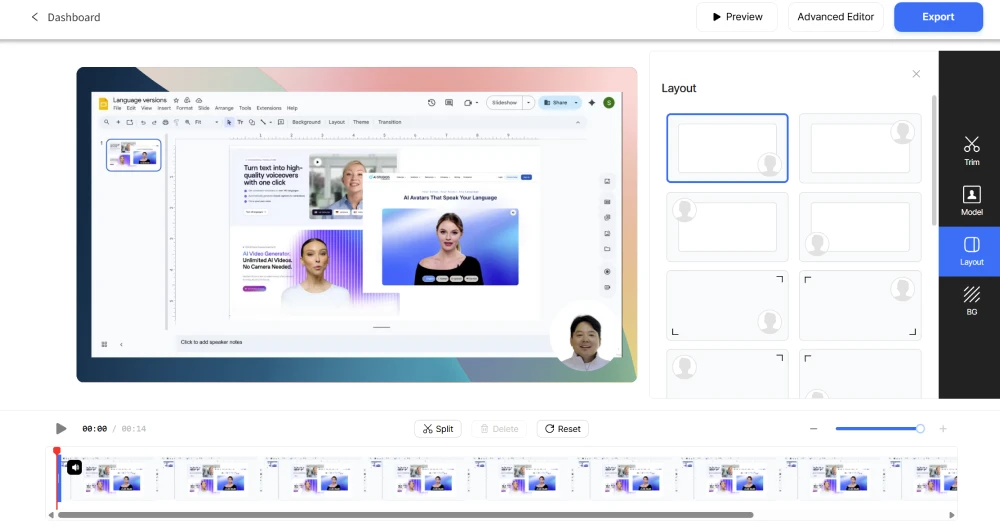
如果你想让屏幕录制看起来专业且听起来很自然, DeepBrain AI 的 AI 工作室 是最终的解决方案。
它不仅仅是简单的录制,还能将您捕捉到的屏幕变成完全旁白、本地化和品牌化的视频。
🔹 它的工作原理:
- 参观 人工智能工作室。
- 选择 屏幕录制 功能。
- 直接在浏览器中录制屏幕。
- 添加一个 逼真的 AI 头像 来叙述你的视频。
- 从中选择 2,000 多个头像 和 150 多种语言。
- 申请 AI 配音, 字幕,或 模板。
- 以高清格式导出视频以供社交或公司使用。
💡 专业提示:录制一次教程,然后使用 AI Studios 生成不同语言的版本,非常适合全球观众。
🔧 AI Studios 屏幕录制的主要功能
- 同时录制屏幕和摄像头
- 添加 AI 头像 用于逼真的叙事
- 自动翻译成 150 多种语言
- 访问 7,000 多个模板 适用于 YouTube、TikTok 或企业视频
- 自动生成字幕以实现无障碍访问
- 100% 基于浏览器(无需安装)
💰 定价(年度账单)
4。使用 AI Studios 增强 Mac 录制效果
录制屏幕后,不要就此止步——让它引人入胜。
AI Studios 可让您:
- 添加 AI 画外音 听起来像人类
- 使用 自定义头像 代表你的品牌
- 自动生成字幕
- 应用专业模板和过渡
- 以不同的语言和格式重复使用您的录音
过去需要数小时的视频编辑现在只需几分钟。
5。导出并分享您的视频
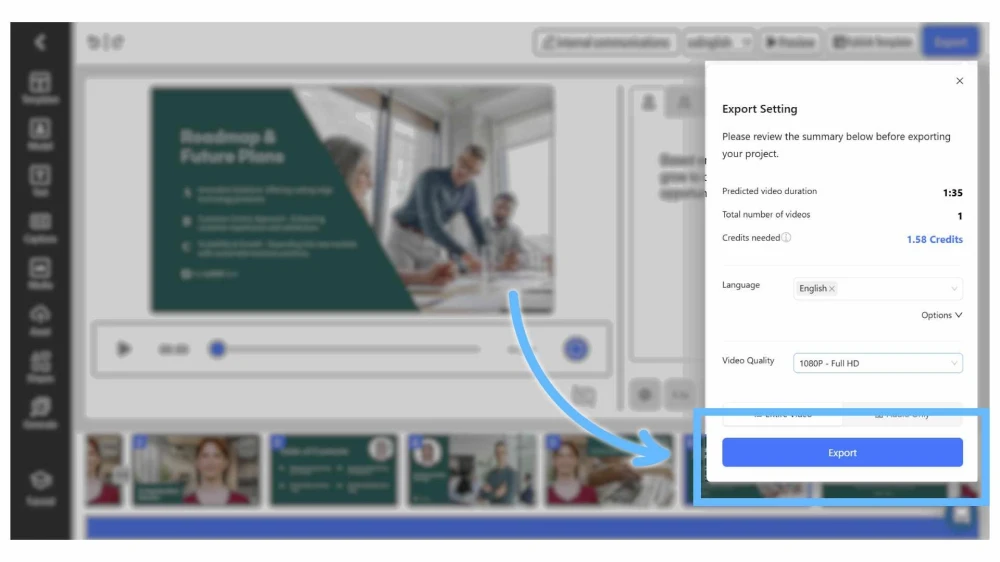
视频完成后:
- 导入 MP4 要么 MOV 格式。
- 直接上传到 优酷, Vimeo, 抖音,或 领英。
- 嵌入到演示文稿或公司文档中。
💡 专业提示: 如果你计划将屏幕录像重新用于抖音或Reels,请使用AI Studios的 “垂直模板”。
为什么 人工智能工作室 是 2026 年适用于 Mac 的最佳屏幕录像机
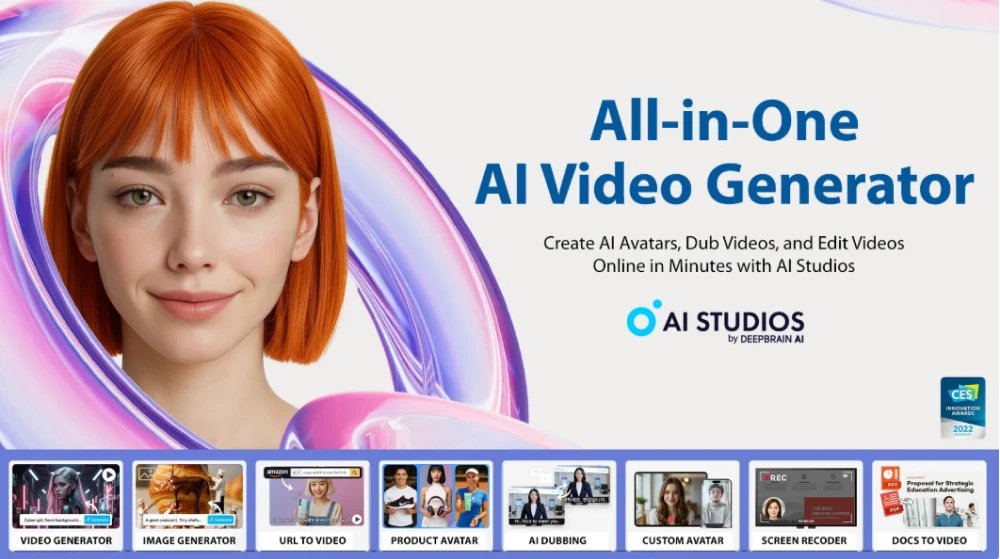
虽然 macOS 工具非常适合简单录制, 人工智能工作室 把它带到一个新的水平 —
结合 录制、旁白、本地化和品牌推广 进入单个浏览器工作区。
🔹 突出优势
- 150 多种语言配音
- 2,000 多个头像
- 7,000 多个模板
- 基于浏览器,无需安装应用程序
- 专业级视频质量
创建一次。借助 AI 工作室,随时随地呈现。
最后的想法
在 Mac 上进行屏幕录制从未如此简单或功能强大。
无论你在使用 QuickTime 用于简单录音或 人工智能工作室 对于完整的叙述演示文稿,无需编辑经验即可产生专业的效果。
如果你想制作教学、解释和销售的视频——
从 AI Studios 开始,使用 AI 提升您的录制体验。
常见问题解答
1。Mac 有内置屏幕录像机吗?
是的。你可以使用 QuickTime 要么 Command + Shift + 5 无需任何额外软件即可录制屏幕。
2。我可以在录制时添加我的脸部或声音吗?
是的。使用 人工智能工作室 录制您的摄像头或添加 AI 头像以获得专业的外观和旁白。
3.如何用声音录制屏幕?
在 QuickTime 中,选择 选项 → 麦克风输入 在录制之前。
或者使用 人工智能工作室 自动生成高质量的画外音。