
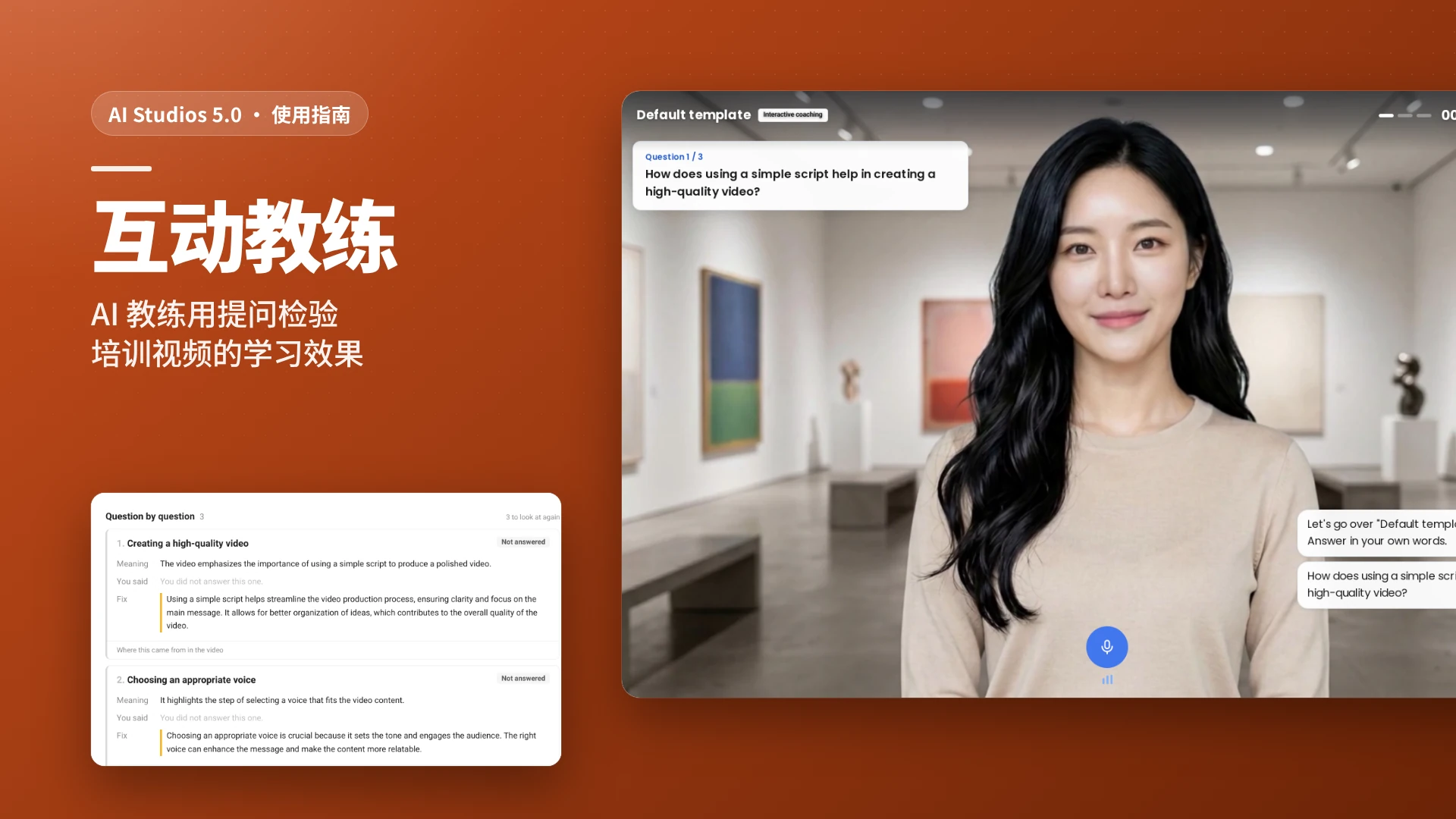
TL;DR:什么是 AI Studios 的互动教练?
AI Studios 的 Interactive Coaching(互动教练)是一项把已完成的视频变成互动培训视频的功能:观看结束后,每位学员与 AI 数字人教练对话,由教练就视频内容提问,练习结束后生成带评分的报告。它不同于AI 角色扮演——后者让学员练习销售电话这类真实对话。互动教练用于检查学员是否理解了刚看完的视频,你可以在一个结果列表中查看每位学员的分数。
什么时候适合使用互动培训视频?
当「看过视频」不能证明学员真正学到了东西时,就该使用它。
- 入职培训和合规培训。 为必修视频开启教练功能,让每位新员工用自己的话回答问题,而不只是点一下播放。
- 大学和课程讲座。 把录制好的讲座变成学习检测。示例「Opportunity Cost and Sunk Cost」(机会成本与沉没成本)展示了这种用法。
- 销售和客服的产品培训。 在销售代表接触客户之前,确认他们理解了产品或政策视频。如果要练习与客户的通话本身,请改用 AI 角色扮演。
如何设置互动教练?(分步说明)
先为账户和视频开启教练功能,选择教练的提问方式,分享视频链接,然后在报告中查看每位学员的练习情况。
开始之前:
- 请在电脑上使用桌面浏览器,不支持手机。
- 你需要一个用 AI Studios 制作的视频,例如培训视频。无需重新录制或剪辑。
- 教练功能会消耗视频所有者账户中的互动积分,观看者不会被收费。互动积分套餐请参阅价格页面。
第 1 部分:为视频开启教练功能(视频所有者)
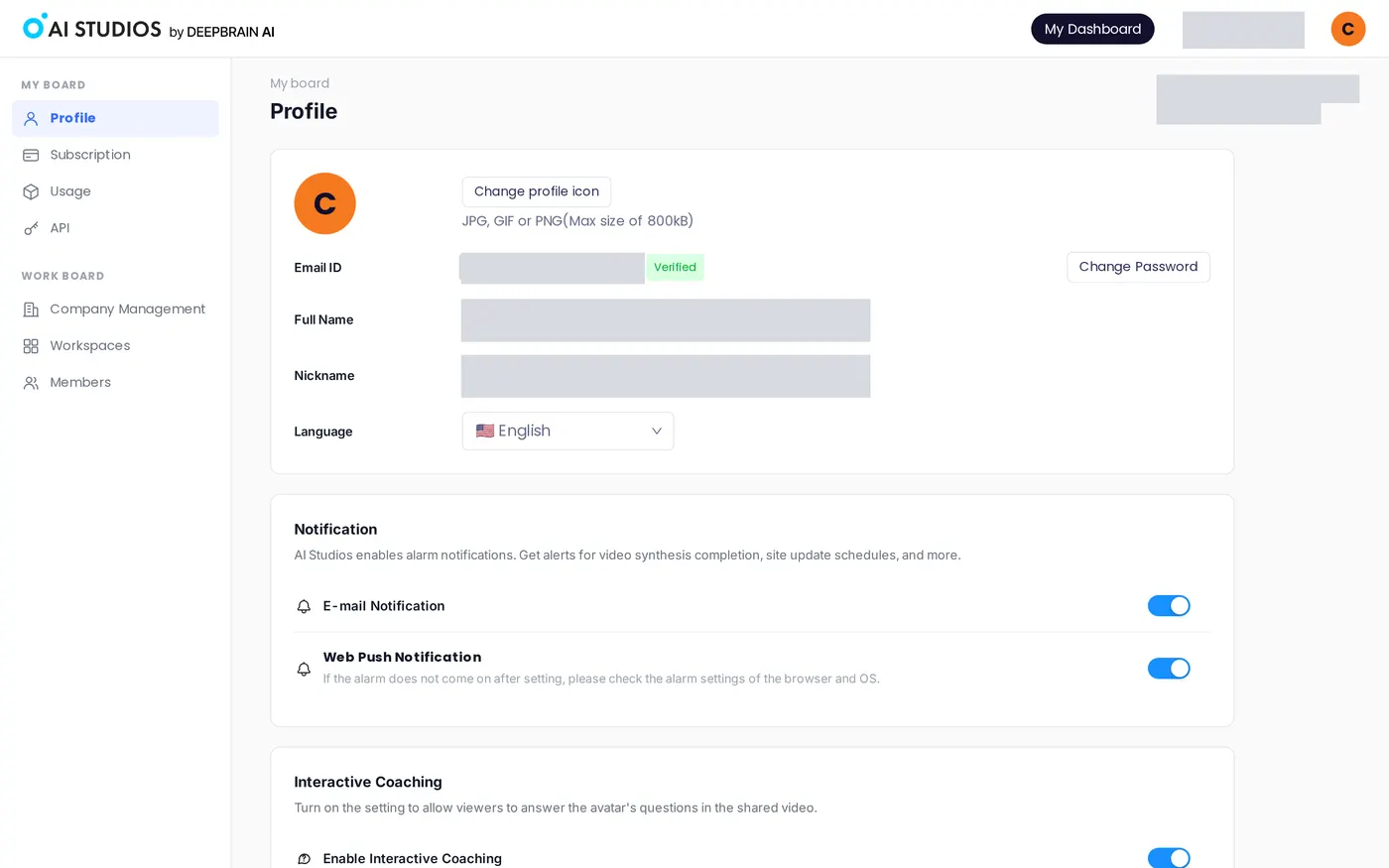
1. 检查账户设置。 打开账户的 Profile,找到 Interactive Coaching 部分(「Turn on the setting to allow viewers to answer the avatar's questions in the shared video.」即:开启此设置后,观看者可以在共享视频中回答数字人的提问)。确认 Enable Interactive Coaching 已开启。如果关闭,任何共享视频上都不会向观看者显示教练按钮。
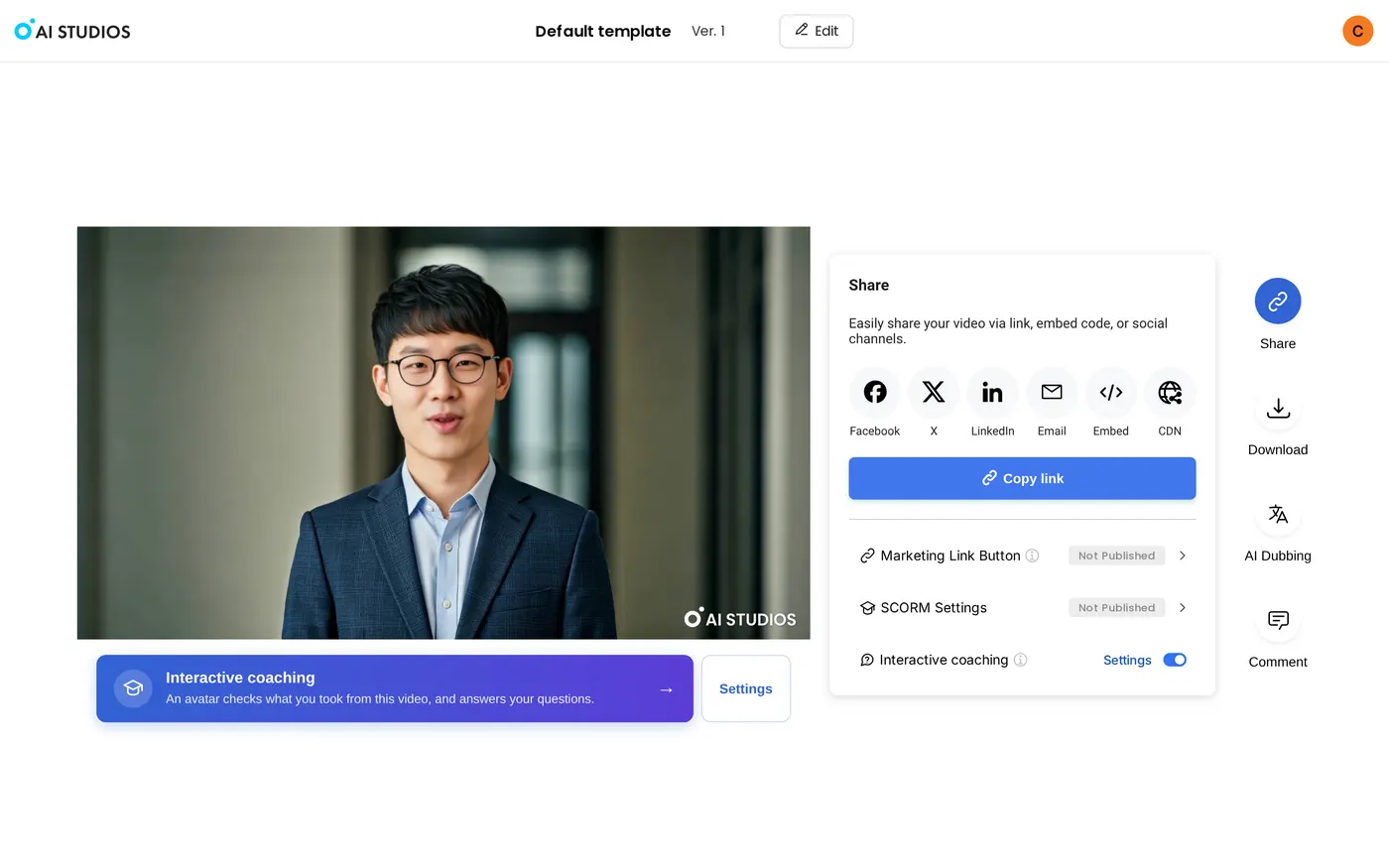
2. 打开视频的分享页面。 在左侧边栏的 Interactive Avatars 下点击 Interactive coaching 并将鼠标悬停在卡片上,或打开你自己视频的分享页面。分享页面的 Share 面板中有 Interactive coaching 开关。在我们的测试中,自己的视频上它已经处于开启状态。它的提示文字是:「Shows an Interactive coaching button below this video. Viewers see it only while Interactive coaching is on in Account settings.」(在此视频下方显示 Interactive coaching 按钮;只有在账户设置中开启 Interactive coaching 时观看者才能看到)。
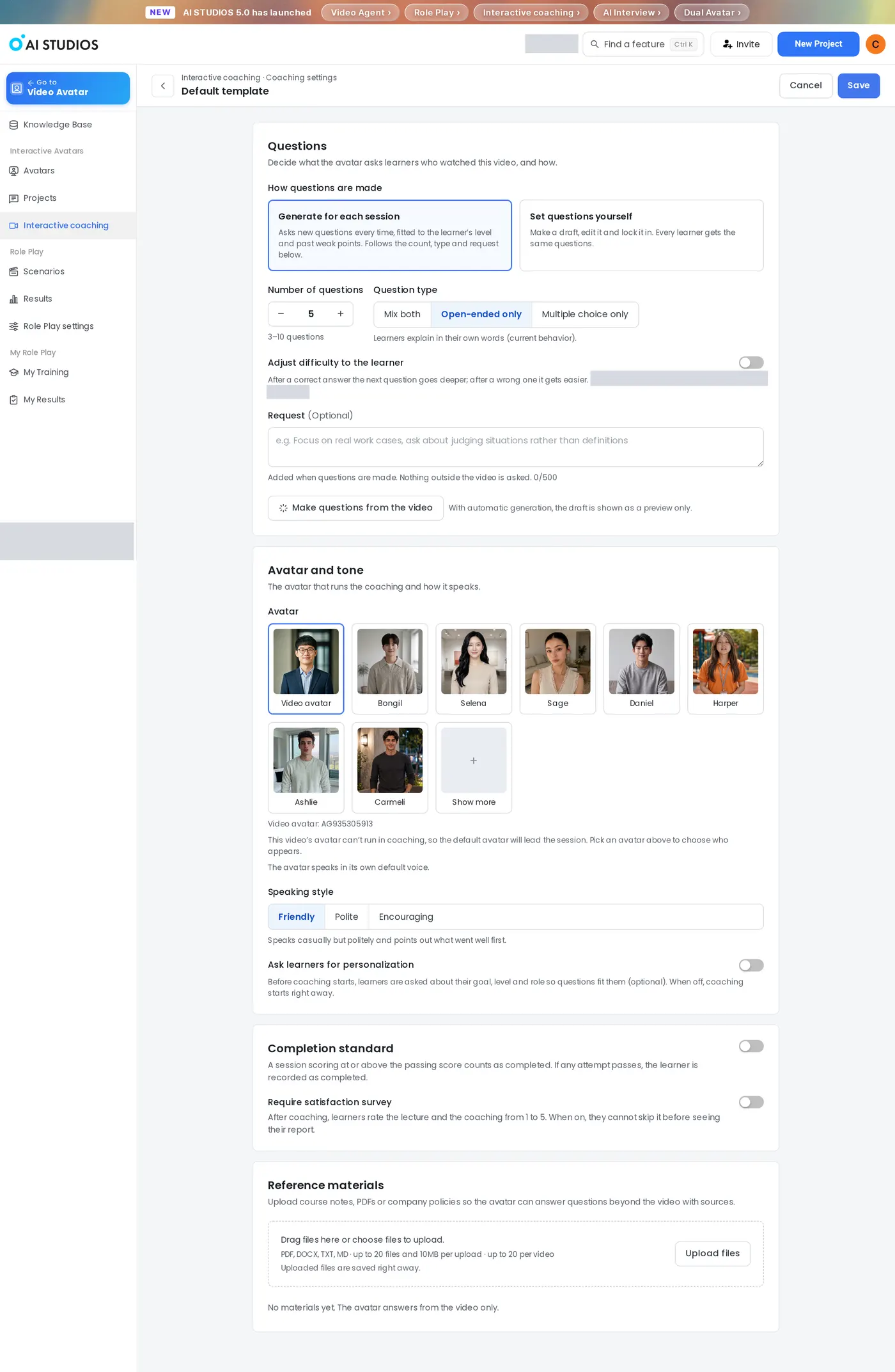
3. 调整 Coaching settings(可选)。 在你自己视频的分享页面上,点击视频下方教练横幅旁的 Settings。Share 面板中 Interactive coaching 开关旁也有同样的按钮。只有视频所有者能看到这些按钮。Coaching settings 页面包含以下选项:
- How questions are made(出题方式): Generate for each session(默认)每次都会根据学员的水平和过去的薄弱点出新题。Set questions yourself 让你先生成草稿、编辑并锁定,所有学员都会收到相同的问题。
- Number of questions(题目数量): 默认 5 题,可选 3 到 10 题。
- Question type(题型): Mix both(混合)、Open-ended only(仅开放题,默认)或 Multiple choice only(仅选择题)。
- Adjust difficulty to the learner(按学员调整难度): 开启后,答对后下一题会更深入,答错后会变简单。
- Request (Optional)(出题要求,可选): 为出题添加备注,例如「Focus on real work cases.」(侧重实际工作案例)。不会问视频以外的内容。
- Make questions from the video(根据视频出题): 在学员看到之前预览问题草稿。
- Avatar and tone(数字人和语气): 选择进行辅导的 Avatar 和 Speaking style:Friendly(亲切,默认)、Polite(礼貌)或 Encouraging(鼓励)。
- Ask learners for personalization、Completion standard 和 Require satisfaction survey: 这几个开关分别用于在辅导前询问学员的目标、水平和职位,把达到及格分的练习计为完成,以及在辅导后请学员打 1 到 5 分。三项默认都关闭。
- Reference materials(参考资料): 上传课程笔记、PDF 或公司制度(PDF、DOCX、TXT 或 MD),数字人就能带出处回答视频之外的问题。
点击 Save 应用更改,或点击 Cancel 不保存直接离开。
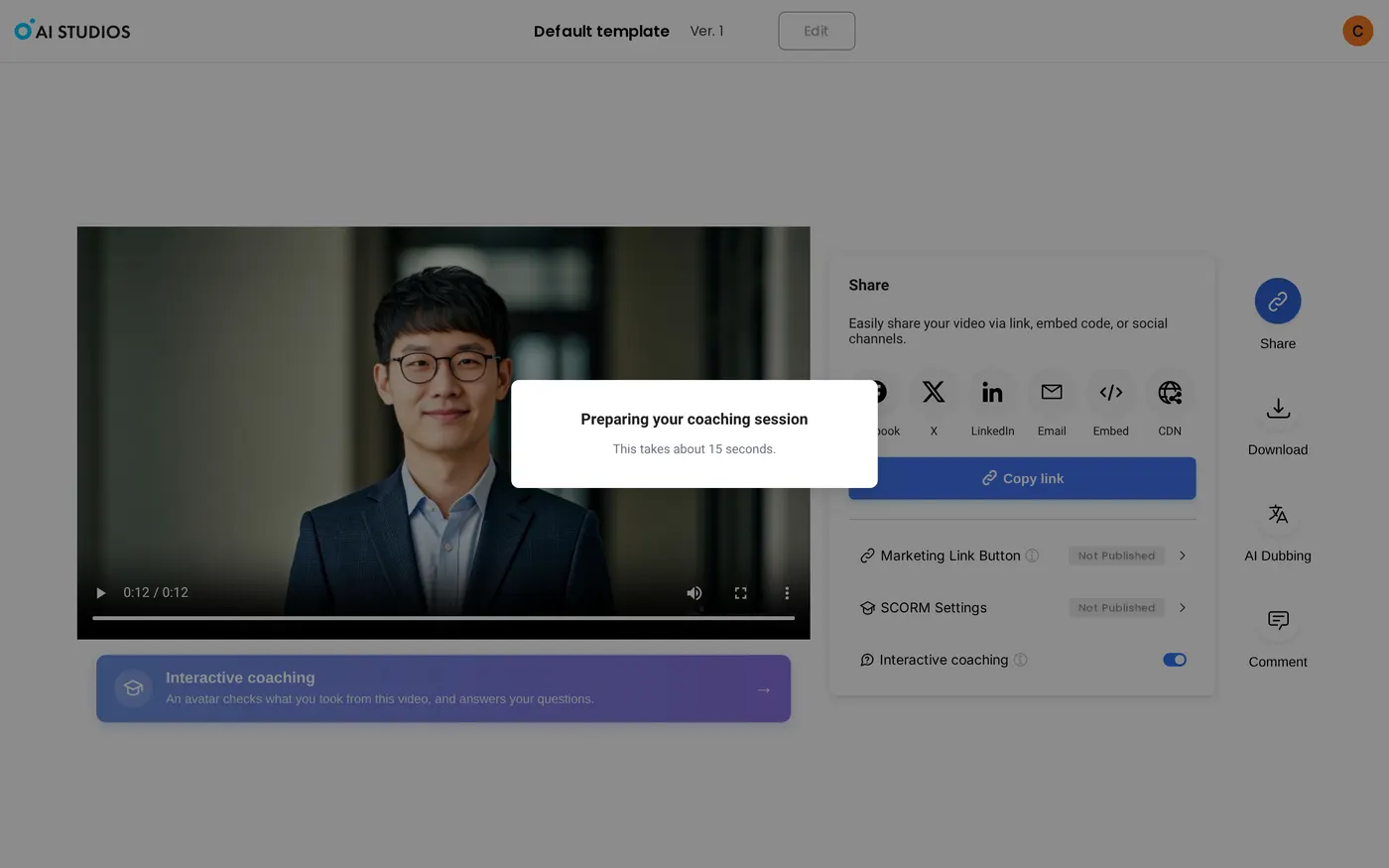
4. 分享视频。 使用 Share 面板中的 Copy link、Embed 或邮件。观看者会在视频下方看到横幅:「Interactive coaching — An avatar checks what you took from this video, and answers your questions.」(互动教练:数字人会检查你从视频中学到了什么,并回答你的问题)。
第 2 部分:一次教练练习是什么样的
5. 开始练习。 学员点击视频下方的横幅。你也可以在 Interactive coaching 页面上点击卡片的 Start Coaching Session 亲自体验同样的练习。对话框显示「Preparing your coaching session — This takes about 15 seconds」(正在准备教练练习,大约需要 15 秒),随后练习立即开始。在这一步,教练会根据视频准备问题。
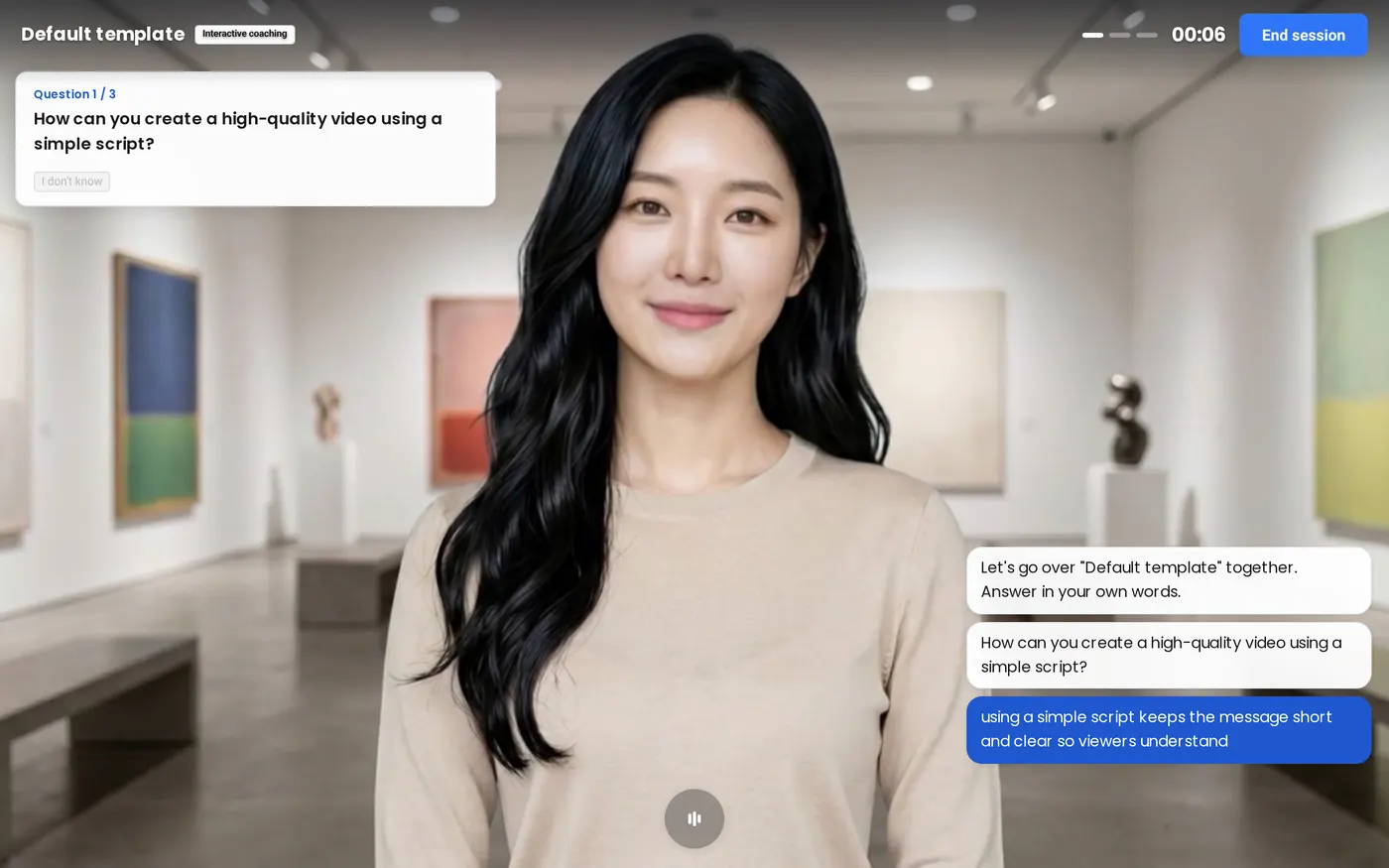
6. 回答教练的问题。 教练先向学员问好(例如「Let's go over "Default template" together. Answer in your own words.」即:我们一起回顾「Default template」,请用你自己的话回答),然后带着题号计数器一次显示一个问题。学员用麦克风口头回答,也可以提出自己的问题。顶部有计时器和 End session 按钮。
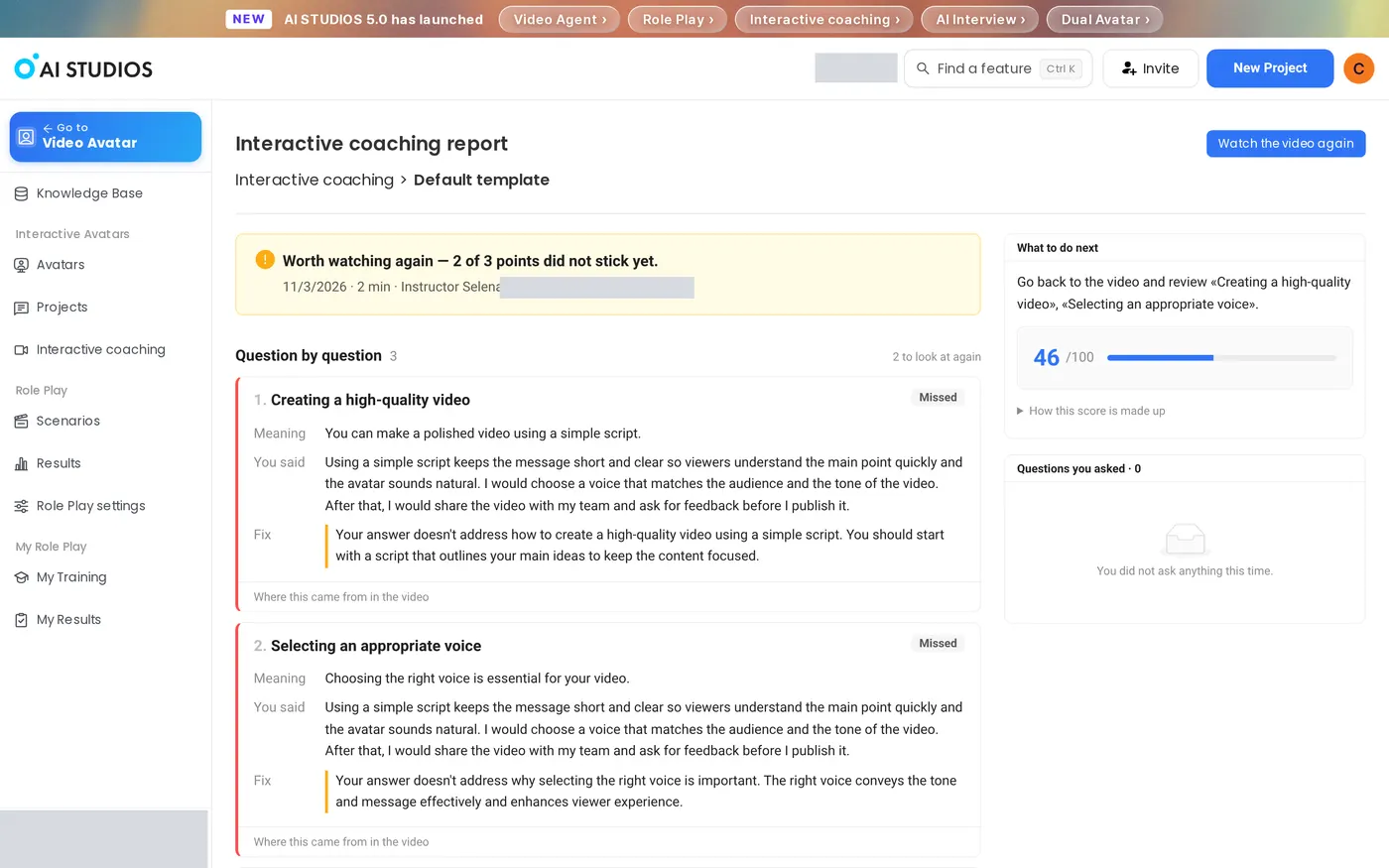
7. 结束练习并阅读报告。 点击 End session 会打开 Interactive coaching 报告。报告显示一句话总结、Question by question feedback(逐题反馈:Meaning、You said、Fix 以及 Where this came from in the video)、What to do next(下一步建议)、附有「How this score is made up」(分数构成)的满分 100 分的分数,以及 Questions you asked(学员提出的问题)。Watch the video again 会把学员带回视频。
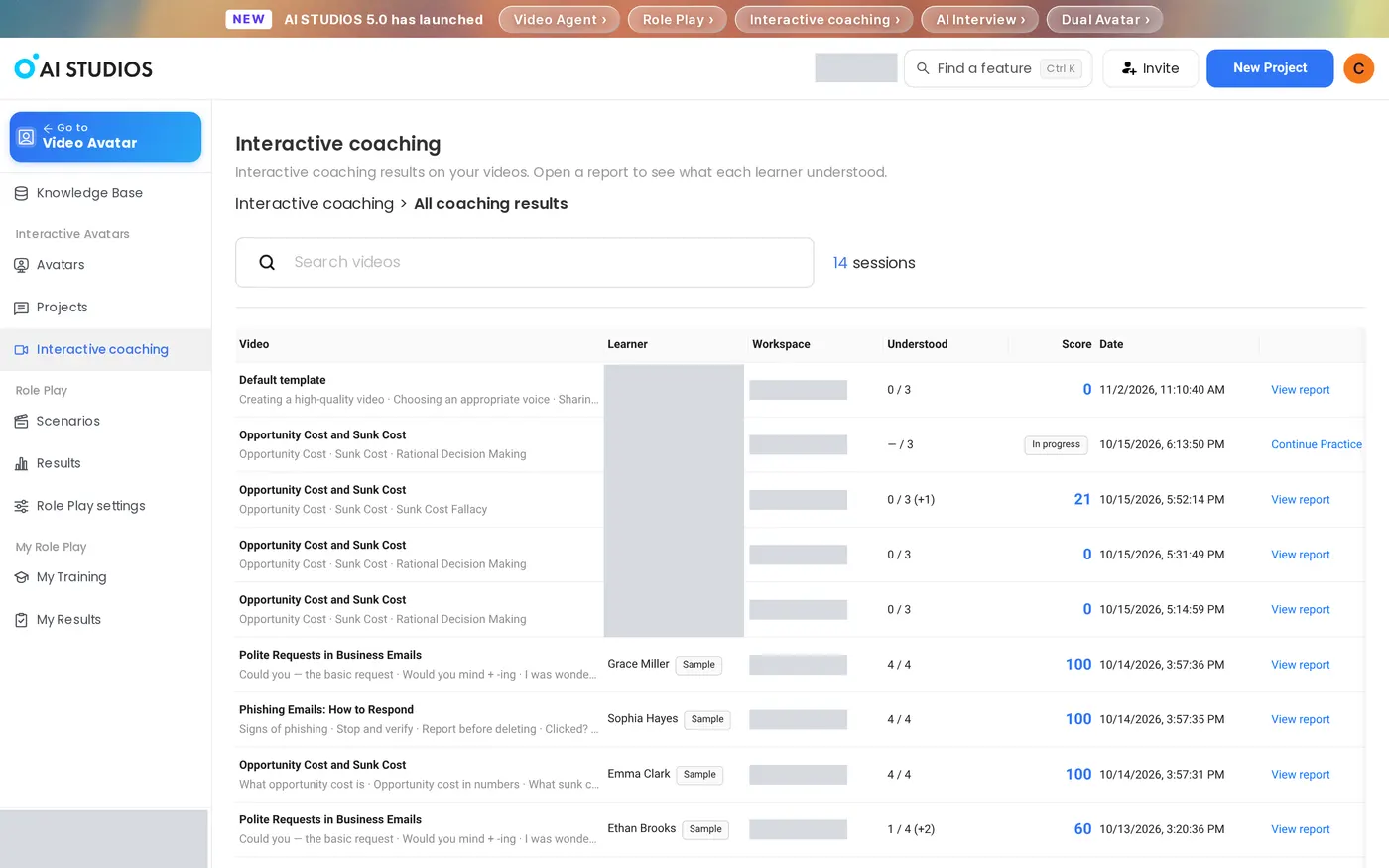
8. 查看所有学员。 在 Interactive coaching 页面上点击 All coaching results,查看每次练习的 Video、Learner、Workspace、Understood(理解数)、Score 和 Date。点击 View report 查看详情,或对仍在进行中的练习点击 Continue Practice。在我们的测试中,新的练习一结束就出现在列表中。
如何让互动教练效果更好?
体验的好坏主要取决于视频本身,以及你如何跟进报告。
- 先试示例。 三个示例课程(Opportunity Cost and Sunk Cost、Phishing Emails: How to Respond 和 Polite Requests in Business Emails)可以让你在使用自己的视频前看到完整的练习和报告。
- 正式考核时锁定题目。 当每位学员都必须回答相同的问题时,在 Coaching settings 中选择 Set questions yourself。
- 在视频中把要点讲清楚。 教练的问题来自视频,所以希望学员记住的每个要点都要讲得明白。
- 横幅不显示时检查两个开关。 账户级的 Enable Interactive Coaching 设置和视频的 Interactive coaching 开关都必须开启。
- 利用「Where this came from in the video」。 让答错的学员回看视频的对应部分,然后开始新的练习。
- 关注 Understood 列。 在 All coaching results 中,如果许多学员的 Understood 都偏低,可能说明视频需要讲得更清楚,而不是学员表现不好。
- 把带教练功能的视频组成课程。 使用AI Course Builder把课程整理成模块。更多细节请参阅互动教练帮助文章(英文)。
互动教练常见问题
互动教练和 AI 角色扮演有什么区别?
互动教练通过就某个视频提问,检查学员从该视频中理解了什么。AI 角色扮演则让学员与数字人练习真实对话,例如客户通话。
互动教练的费用由谁支付?
积分从视频所有者的账户中扣除,观看者不会被收费。
学员可以在手机上使用互动教练吗?
不可以。互动教练在电脑的桌面浏览器中运行,不支持手机。
学员需要 AI Studios 账户吗?
任何拿到链接的人都可以观看视频,但学员必须注册或登录才能开始教练练习。
学员答错时会怎样?
教练会引导学员自己思考,而不是直接给出答案;报告会针对每个答错的要点给出 Fix,并标明它出自视频的哪一部分。
在用自己的视频之前可以先试用互动教练吗?
可以。Interactive coaching 页面提供三个示例课程视频,你可以在为自己的视频开启教练功能之前先开始练习、查看报告。
开始使用互动教练
在下一个培训视频的分享页面上,把它变成互动培训视频:开始使用互动教练。



