
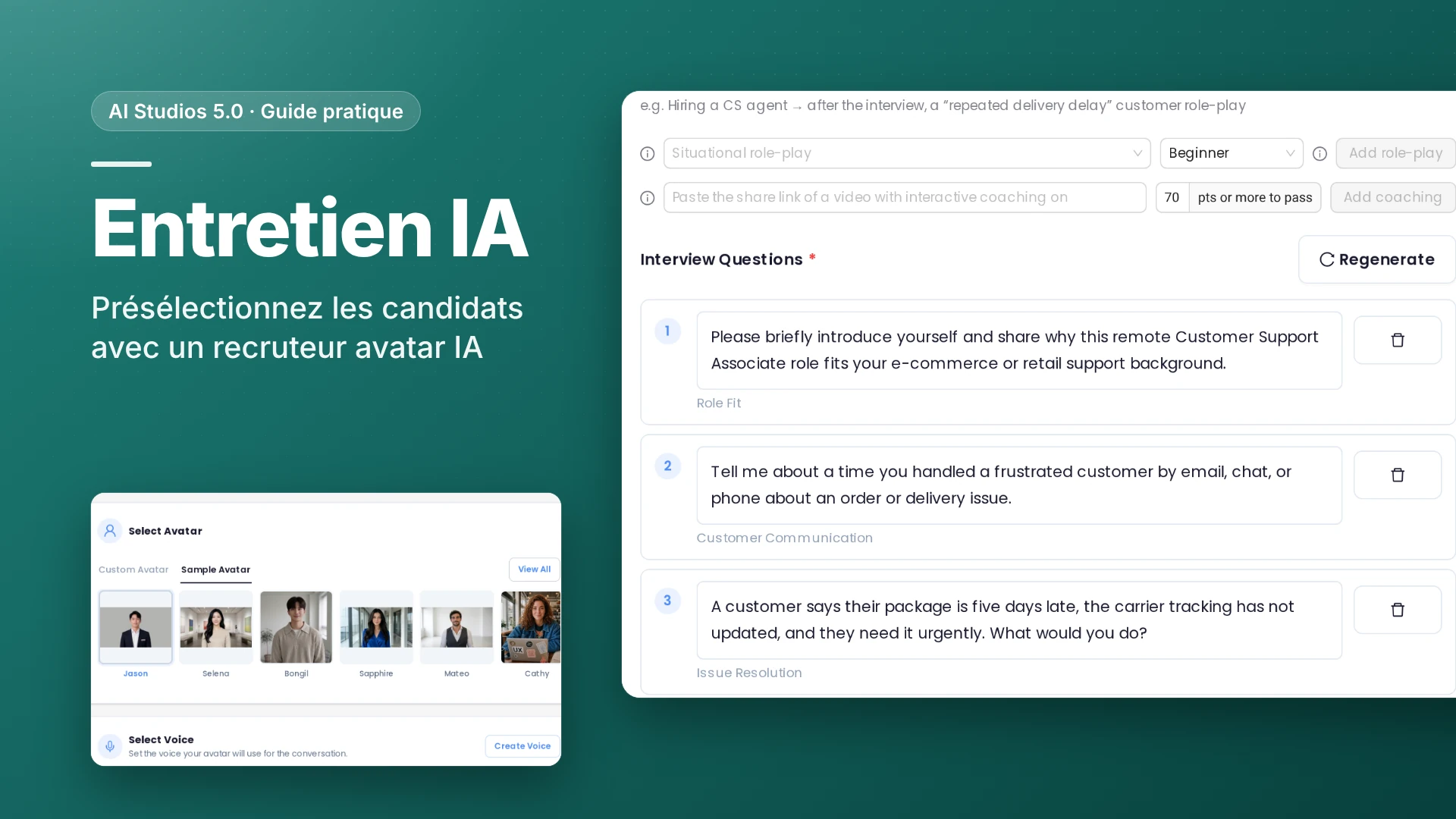
TL;DR : qu'est-ce que l'Entretien IA d'AI Studios ?
L'Entretien IA d'AI Studios (AI Interview dans l'application) est une fonctionnalité qui met l'IA au service du recrutement : vous collez une offre d'emploi, AI Studios génère les questions d'entretien, et chaque candidat répond face caméra à un recruteur avatar IA via un lien partagé. À la fin de l'entretien, l'équipe de recrutement reçoit un rapport avec un score, une recommandation de l'IA, l'enregistrement et une transcription. C'est un outil de recrutement pour les équipes RH, pas une application d'entraînement pour les candidats.
Quand utiliser l'IA et l'entretien vidéo différé dans le recrutement ?
L'Entretien IA convient à la présélection, lorsque tous les candidats doivent recevoir les mêmes questions structurées et que votre équipe examine les résultats ensuite.
- Postes à fort volume. Pour des postes au service client, à la vente ou aux opérations qui attirent beaucoup de candidatures, publiez un seul lien d'entretien sur le site d'emploi et laissez les candidats passer un entretien vidéo différé quand cela leur convient.
- Présélection structurée des candidats par l'IA. Chaque candidat reçoit des questions générées à partir de la même offre et associées aux mêmes compétences ; les réponses sont donc faciles à comparer.
- Inviter des candidats précis. Lorsqu'un recruteur dispose déjà d'une liste restreinte, un lien d'invitation personnel envoie un entretien à une seule personne.
Comment configurer l'Entretien IA dans AI Studios ? (étape par étape)
La mise en place d'un entretien IA compte huit étapes : créer un projet, choisir le type AI Interview, charger une offre d'emploi, relire les questions, régler les paramètres, choisir un avatar et enregistrer, partager le lien et examiner les résultats. Les boutons et menus sont indiqués sous leur nom dans l'interface anglaise.
1. Ouvrir Projects et cliquer sur Create Project. AI Interview est un type de projet dans Interactive Avatars > Projects, pas un menu distinct. Vous pouvez aussi cliquer sur la puce AI Interview › de la bannière du tableau de bord. Le projet d'exemple « Customer Support Manager Interview » montre à quoi ressemble une configuration terminée.
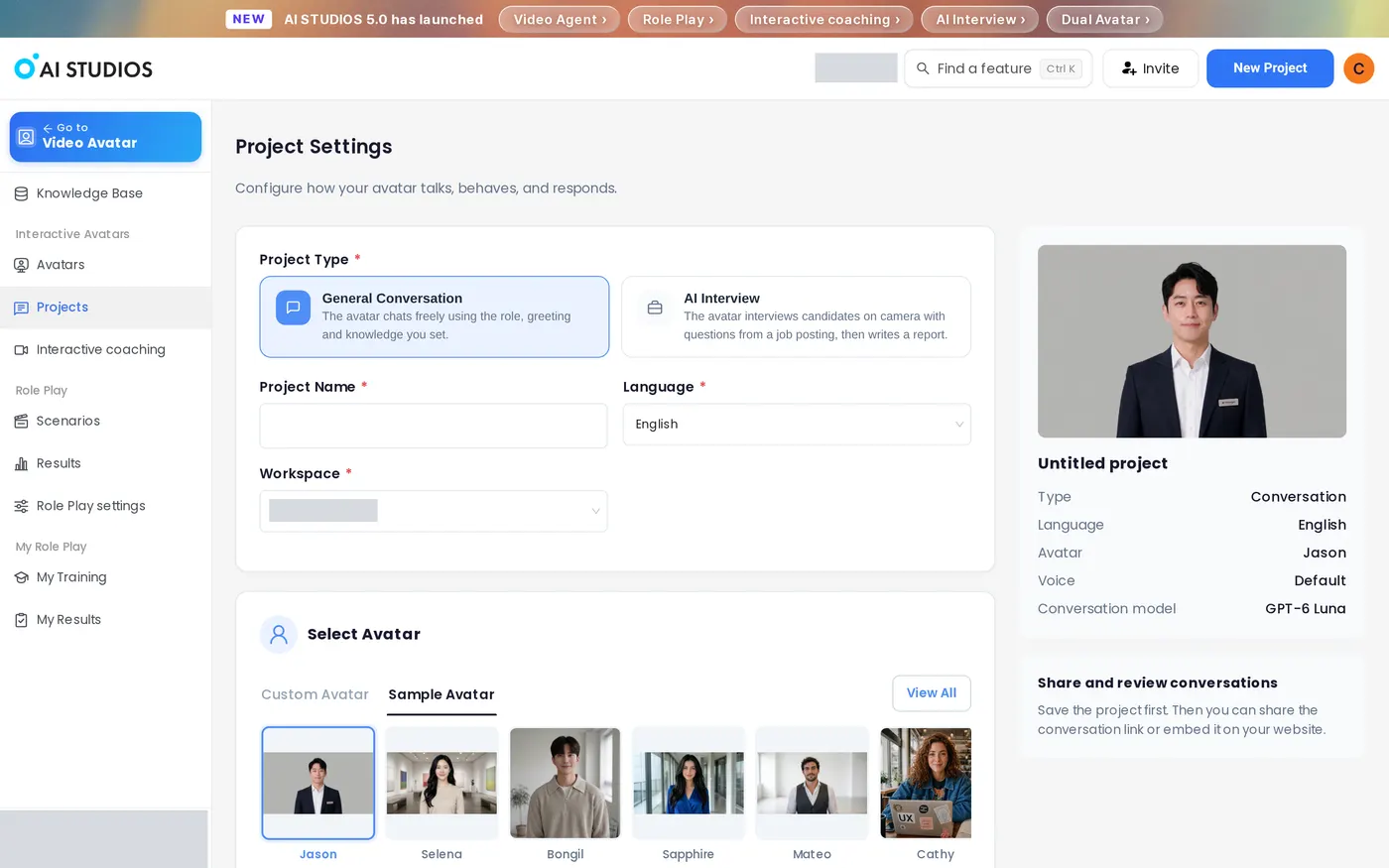
2. Choisir le type AI Interview. Sous Project Type, sélectionnez AI Interview (« The avatar interviews candidates on camera with questions from a job posting, then writes a report. » – l'avatar interroge les candidats face caméra avec des questions tirées d'une offre, puis rédige un rapport). Saisissez un Project Name, choisissez la Language (anglais par défaut ; le menu propose aussi des langues comme le chinois, l'espagnol, le français et l'arabe) et sélectionnez le Workspace.
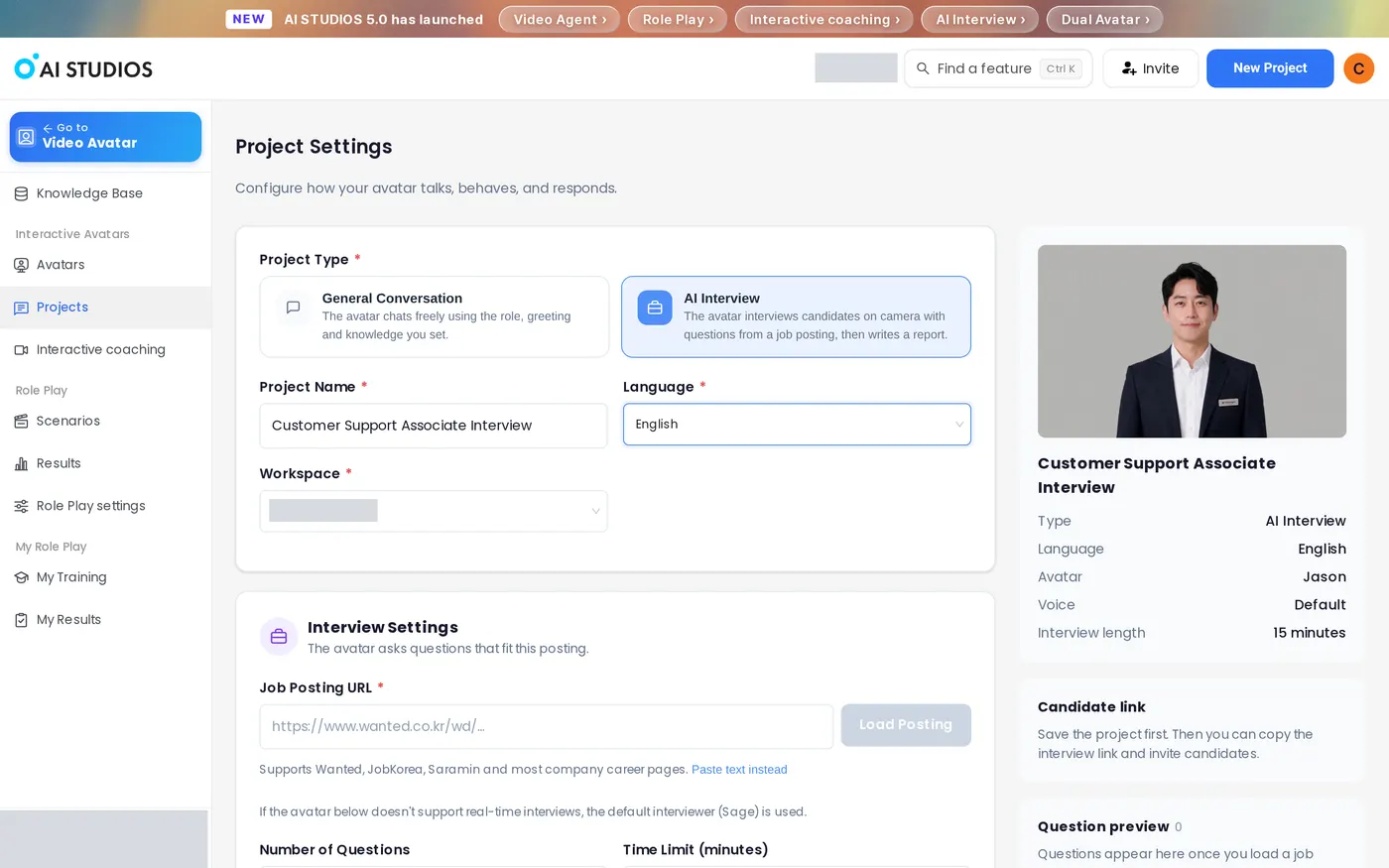
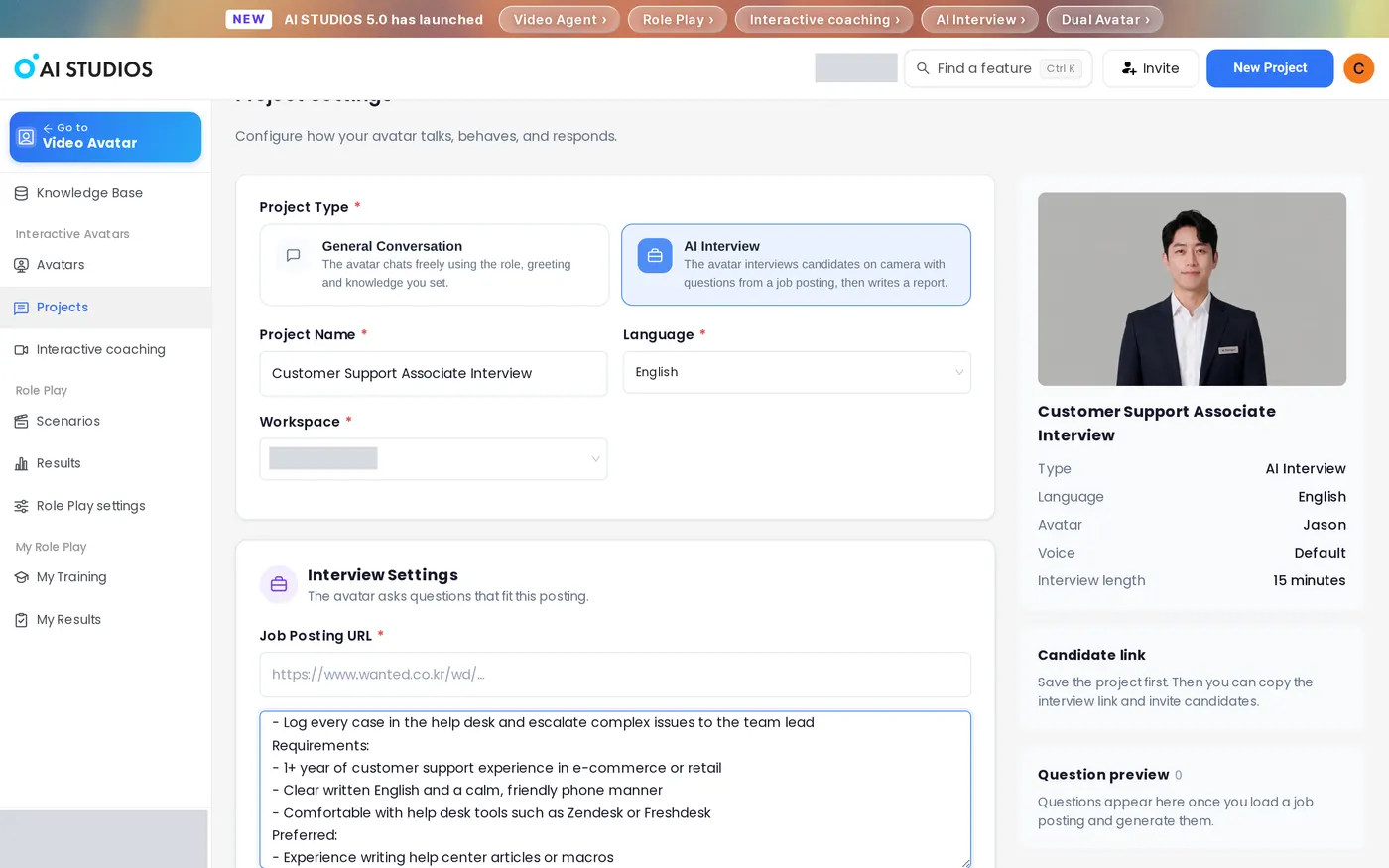
3. Charger l'offre d'emploi. Collez le lien de l'offre dans Job Posting URL et cliquez sur Load Posting. Le champ prend en charge Wanted, JobKorea, Saramin et la plupart des pages carrières d'entreprise. Si l'offre n'est pas en ligne, cliquez sur Paste text instead, collez les missions et les exigences, puis cliquez sur Use This Text.
4. Relire les questions générées. AI Studios résume l'offre (missions et exigences) et rédige les Interview Questions. Lors de notre test, six questions sont apparues environ 12 secondes après Use This Text, chacune associée à une compétence comme Role Fit, Customer Communication ou Issue Resolution. Vous pouvez modifier ou supprimer chaque question, en ajouter avec Add Question ou cliquer sur Regenerate. Le panneau Question preview à droite affiche la liste finale.
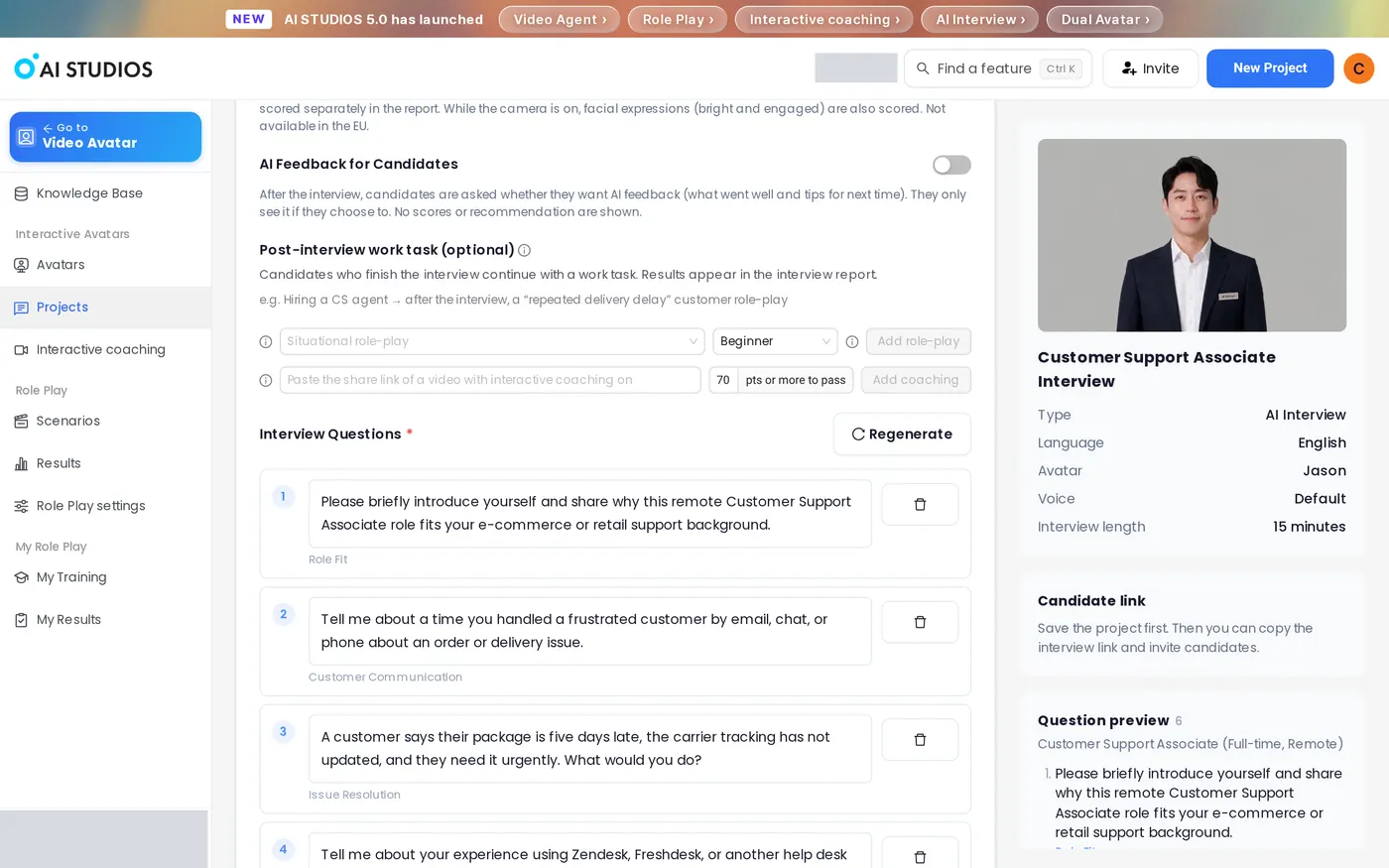
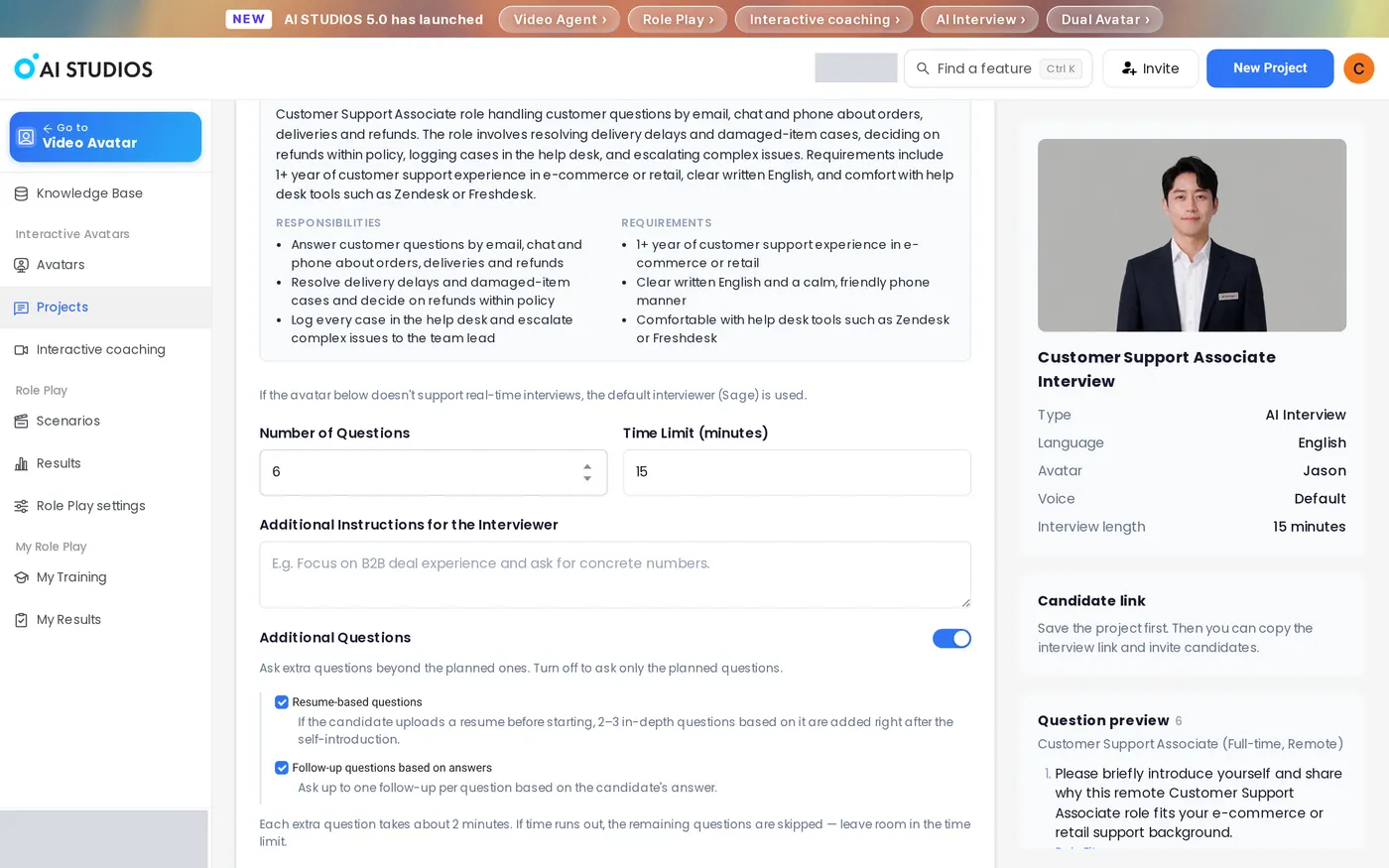
5. Régler la durée de l'entretien et le comportement du recruteur. Number of Questions (de 3 à 12) et Time Limit (minutes) (de 5 à 60) sont réglés par défaut sur 6 et 15. Utilisez Additional Instructions for the Interviewer pour orienter l'entretien (par exemple : « Concentre-toi sur l'expérience de vente B2B et demande des chiffres concrets. »). Quatre interrupteurs sont activés par défaut : Additional Questions, Resume-based questions (questions sur le CV), Follow-up questions based on answers (relances selon les réponses, une au maximum par question) et Voice & Expression Evaluation (évaluation de la voix et de l'expression). AI Feedback for Candidates est désactivé par défaut.
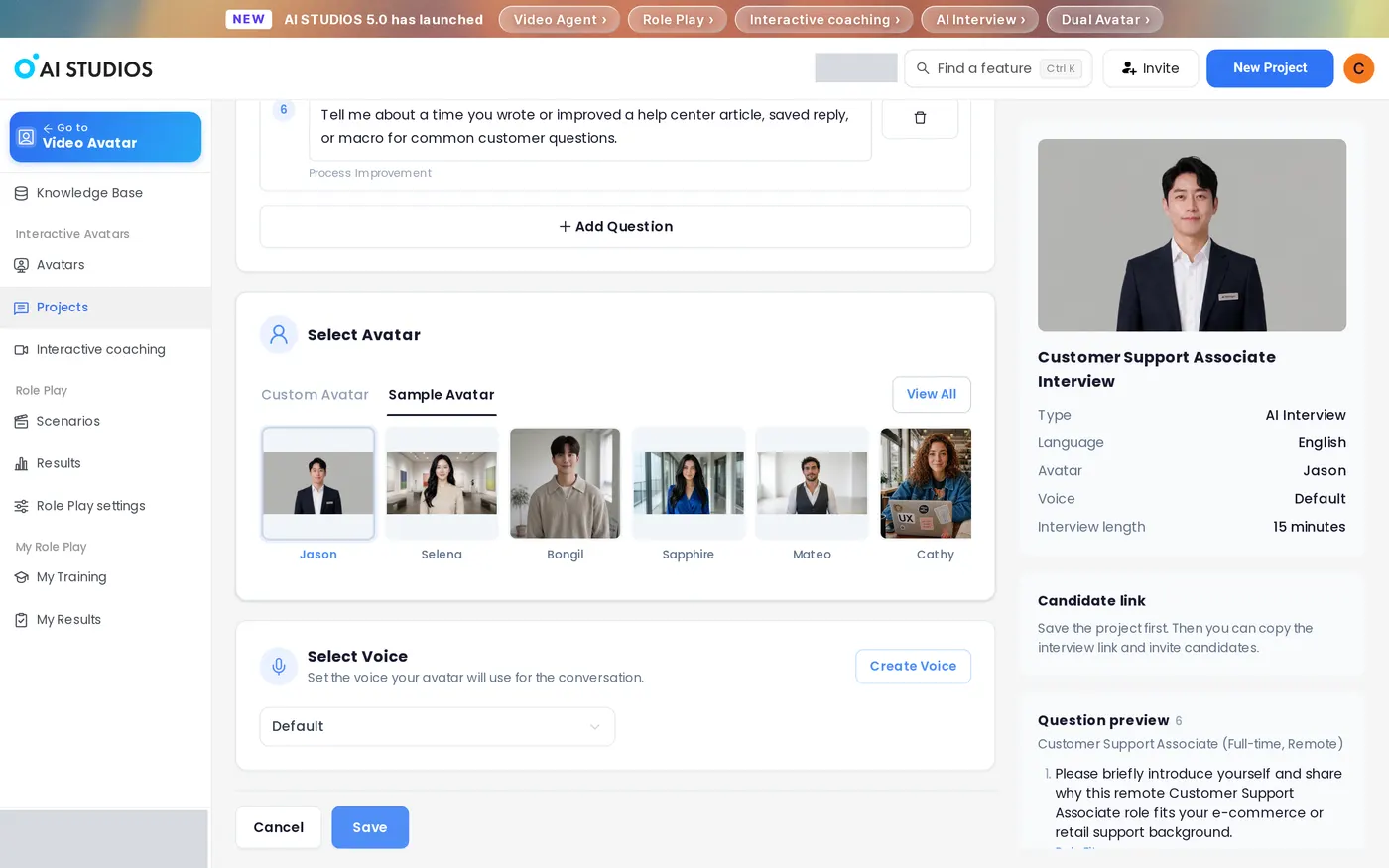
6. Choisir l'avatar et la voix, puis enregistrer. Choisissez un recruteur dans Select Avatar (Jason par défaut) et une voix dans Select Voice. L'écran précise : « If the avatar below doesn't support real-time interviews, the default interviewer (Sage) is used. » (si l'avatar ne prend pas en charge les entretiens en temps réel, le recruteur par défaut Sage est utilisé). Le récapitulatif à droite indique la durée de l'entretien. Cliquez sur Save ; le message « Project saved. » s'affiche et le projet est ajouté à Projects.
7. Partager le lien d'entretien ou inviter un candidat. Ouvrez la page Interview Management du projet. Sous Interview link, cliquez sur Create link and copy pour obtenir un lien utilisable par tous ; publiez-le sur un site d'emploi ou envoyez-le par message. Sous Invite a candidate, saisissez un nom et un e-mail, puis cliquez sur Create link only ou Send invitation. Un lien personnel expire au bout de 14 jours et permet de recommencer depuis le début en cas de coupure de connexion, dans la limite de 3 démarrages au total. Pour voir vous-même la page du candidat, cliquez sur Start Interview en haut ; elle s'ouvre dans un nouvel onglet.
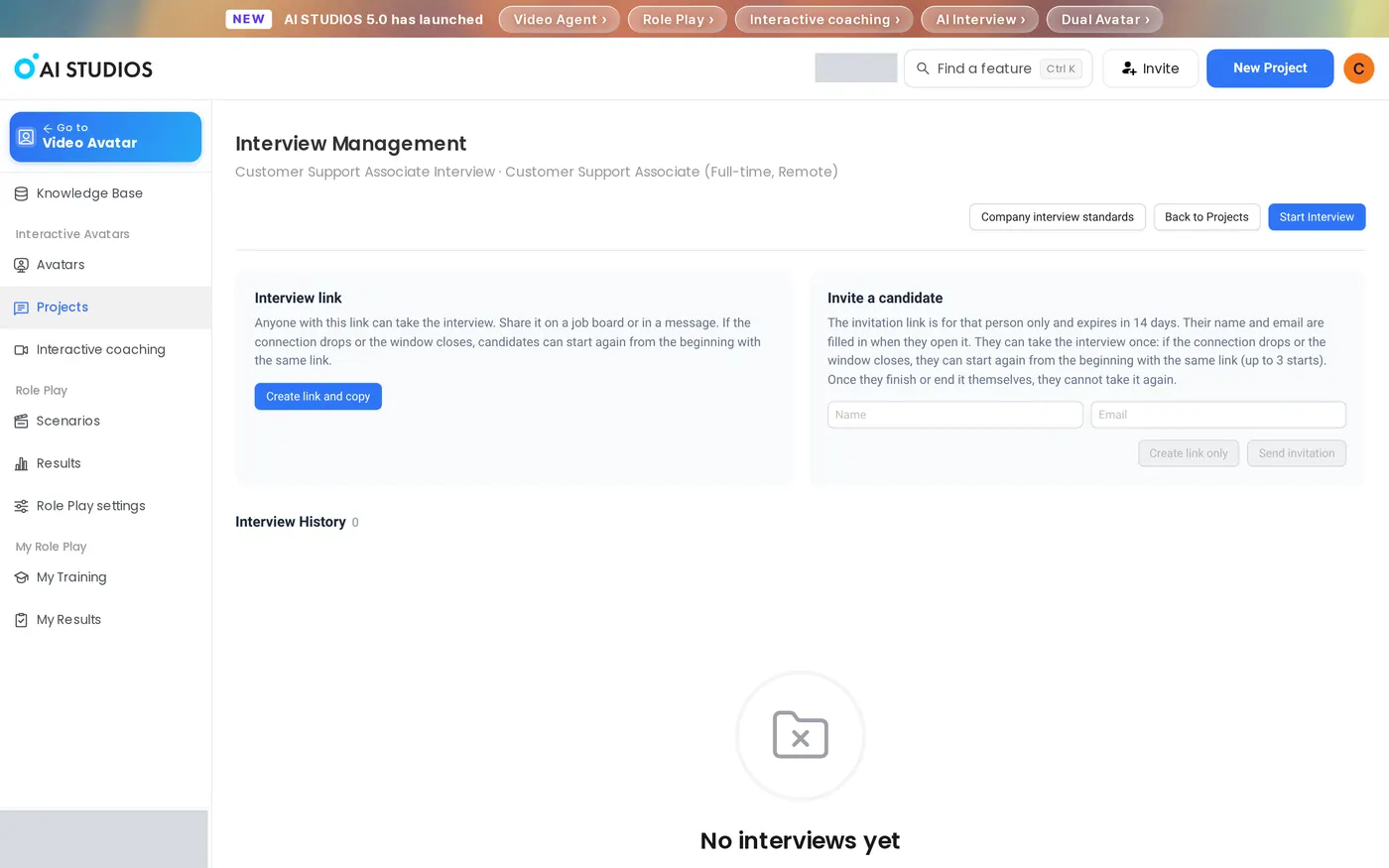
8. Examiner les résultats dans Interview History. La page de démarrage du candidat affiche « 6 questions · up to 15 min · camera and microphone required » (6 questions, 15 minutes maximum, caméra et micro requis), un champ Nom, un e-mail facultatif, un envoi de CV facultatif (PDF, DOCX ou TXT jusqu'à 5 Mo, qui ajoute 2 à 3 questions) et des cases de consentement. Chaque session terminée ajoute une ligne à Interview History sur la page Interview Management. Cliquez sur une ligne pour ouvrir le rapport, renseignez la Hiring team decision et utilisez Share results pour envoyer un lien en lecture seule à vos collègues.
Que contient le rapport de l'Entretien IA ?
Pour ouvrir un rapport, allez sur la page Interview Management du projet et cliquez sur une ligne de Interview History. Chaque ligne indique Candidate, Date, Duration, Answered, Score, Recommendation, Hiring team decision, Status et Recording. Le rapport présente ces sections dans l'ordre :
- Overall Score et AI Recommendation. Un score sur 100 et une recommandation comme Strongly Recommend, Recommend ou Hold, avec un résumé en une phrase. Quatre cartes d'indicateurs suivent : Strong Competencies, Competencies to Verify, Average per Question et Questions Answered. L'écran précise : « The AI recommendation is for reference only. The hiring team makes the final decision. » (la recommandation de l'IA est indicative ; la décision finale revient à l'équipe de recrutement).
- Competencies et Competency Balance. Chaque compétence reçoit un score sur 5 ; cliquez sur une barre pour voir les éléments justificatifs. Un graphique radar montre l'équilibre.
- Score by Question. Un score par question, avec une marque là où une relance a été posée.
- Delivery. Voice Delivery, Speaking Pace, Pauses & Response Time, Filler Words, Average Answer Length et Time to Start Answering.
- Attention Reference Metrics. Face not visible, Looking away et Multiple faces pour chaque question. Ces indicateurs sont « for reference only — not used in the hiring decision » (indicatifs, non utilisés dans la décision d'embauche).
- Strengths et Concerns. Des listes à puces tirées des réponses.
- Key Answer Highlights. Cliquez sur un horodatage pour lire ce moment de l'enregistrement.
- Answers by Question et Questions for the Next Interview. Des réponses dépliables et des questions suggérées pour l'entretien suivant.
- Recording et Transcript. La vidéo, colorée selon le score de chaque question, et une transcription complète.
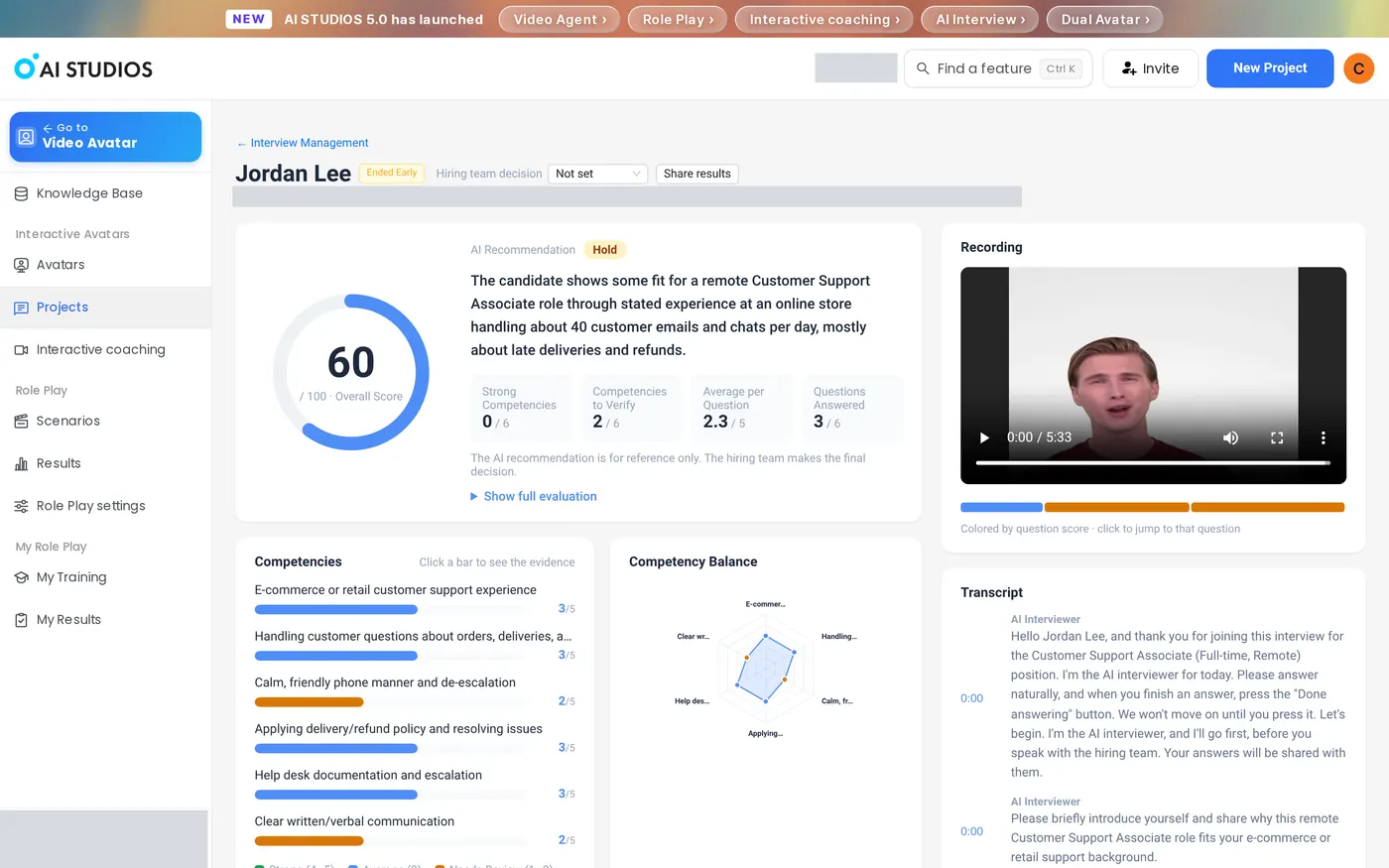
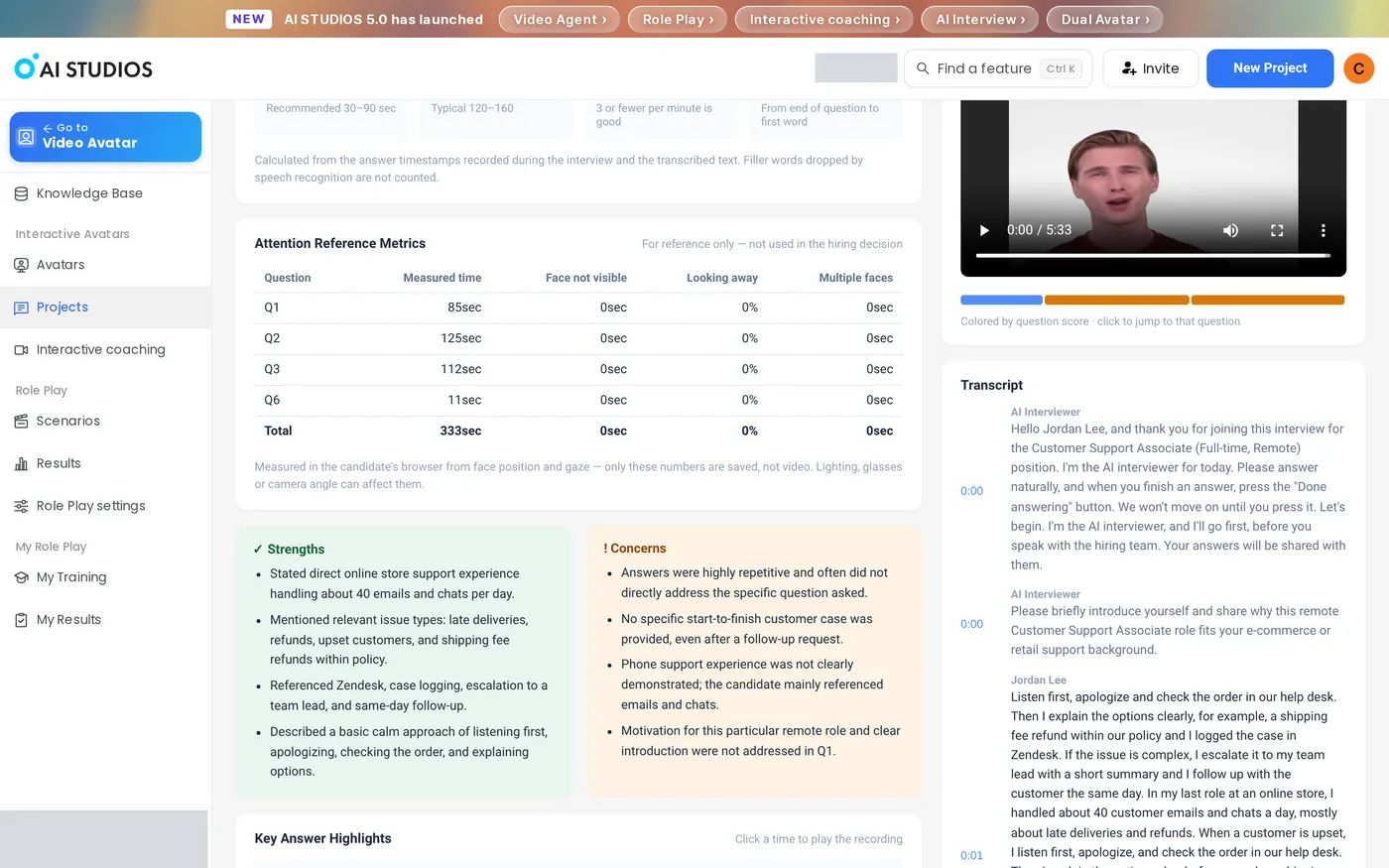
En haut du rapport, renseignez la Hiring team decision et utilisez Share results pour envoyer un lien en lecture seule à vos collègues.
Comment mener de meilleurs entretiens IA ?
Les bonnes questions naissent d'une bonne offre : le plus utile est de fournir à l'IA une description de poste complète.
- Coller l'offre complète. Incluez les missions, les exigences et les qualifications souhaitées. Les questions et les étiquettes de compétence sont construites à partir de ce texte.
- Modifier avant d'enregistrer. Reformulez les questions générées selon la façon dont votre équipe sélectionne réellement.
- Utiliser Additional Instructions pour approfondir. Une phrase claire, par exemple demander des chiffres concrets, indique au recruteur ce qu'il doit creuser.
- Laisser de la place aux relances. L'écran des paramètres avertit : « Each extra question takes about 2 minutes. If time runs out, the remaining questions are skipped — leave room in the time limit. » (chaque question supplémentaire prend environ 2 minutes ; si le temps est écoulé, les questions restantes sont ignorées). Avec les paramètres par défaut (6 questions, 15 minutes), les candidats sont invités à viser environ 2 minutes par réponse ; vérifiez donc que la Time Limit couvre toutes les questions.
- Choisir le type de lien à dessein. Utilisez le lien d'entretien partagé pour les offres publiées sur les sites d'emploi et les invitations personnelles pour les candidats présélectionnés que vous voulez suivre nominativement.
FAQ
Qu'est-ce que l'Entretien IA d'AI Studios ?
L'Entretien IA (AI Interview) d'AI Studios est une fonctionnalité de recrutement dans laquelle un recruteur avatar IA pose aux candidats des questions générées à partir de votre offre d'emploi, enregistre leurs réponses face caméra et rédige un rapport pour l'équipe de recrutement.
L'Entretien IA est-il un outil d'entraînement pour les candidats ?
Non. L'Entretien IA est conçu pour les équipes de recrutement qui font passer des entretiens. Les candidats utilisent uniquement la page d'entretien qu'ils ouvrent depuis votre lien.
Les candidats doivent-ils installer quelque chose ?
Non. Les candidats passent l'entretien dans un navigateur web avec une caméra et un micro ; aucune installation n'est nécessaire.
L'IA décide-t-elle qui est embauché ?
Non. Le rapport affiche une recommandation de l'IA à titre indicatif, et l'équipe de recrutement prend la décision finale dans le champ Hiring team decision.
Combien de temps un lien d'invitation reste-t-il valable ?
Un lien d'invitation personnel est valable pour un seul candidat, expire au bout de 14 jours et permet de recommencer depuis le début en cas de coupure de connexion, dans la limite de 3 démarrages au total. Une fois l'entretien terminé ou arrêté par le candidat, il ne peut pas le repasser.
Combien coûte l'Entretien IA ?
L'Entretien IA consomme des crédits Interactive Avatar pendant la durée de l'entretien, payés par le propriétaire de l'espace de travail ; l'entretien est gratuit pour les candidats. Consultez la page des tarifs pour les forfaits actuels.
Pour commencer
Créez votre premier entretien IA à partir d'une offre d'emploi : découvrez-en plus sur la page de la fonctionnalité Entretien IA.
À lire aussi : Create an AI Interview (centre d'aide, en anglais) · Taking an AI Interview (pour les candidats, en anglais) · Fonctionnement de la tarification Interactive Avatar (en anglais) · Tarifs



