
TL;DR
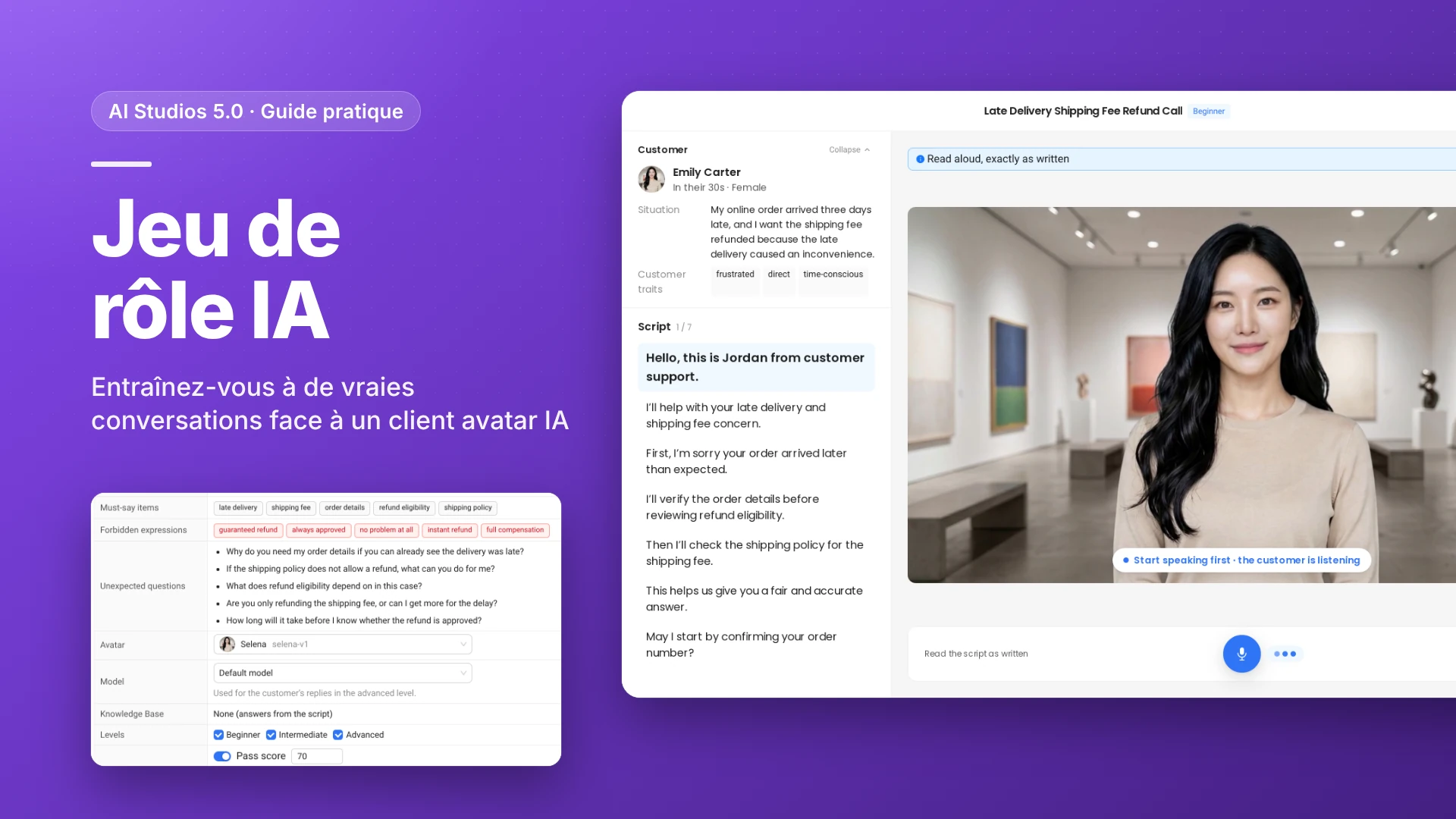
Le jeu de rôle IA d'AI Studios (Role Play dans l'application) est une fonctionnalité de formation à la vente et d'entraînement aux conversations clients : vous créez un scénario à partir d'une seule phrase, les apprenants s'entraînent à l'oral avec un client avatar IA, et chaque session se termine par un rapport de coaching noté. Ce guide décrit une boucle complète : créer un scénario, mener une session d'entraînement et lire le rapport. Pour comprendre pourquoi l'entraînement par jeu de rôle fonctionne, lisez d'abord notre présentation du jeu de rôle IA d'AI Studios pour la formation commerciale.
Quand utiliser le jeu de rôle IA pour la formation vente ?
Le jeu de rôle IA convient à toute situation où vos équipes doivent répéter une conversation avant de l'avoir avec un vrai client. Trois cas fréquents :
- S'entraîner aux appels commerciaux. Utilisez l'exemple « First sales call (cold call) » (premier appel commercial, prospection à froid) ou le modèle intégré « Sales person » pour que vos commerciaux répètent leur accroche et la réponse à un acheteur sceptique avant les vrais appels.
- Formation service client. Transformez une réclamation fréquente, comme une livraison en retard, en scénario avec des éléments à dire obligatoirement (détails de la commande, politique de remboursement) et des expressions interdites (« remboursement garanti »), afin que les nouveaux conseillers s'entraînent à la réponse conforme.
- Conversations très encadrées. Pour des renouvellements d'assurance ou des guichets de service public, associez une Knowledge Base (base de connaissances) afin que le client IA réponde à partir de vos propres documents et pas seulement du script.
Comment créer un scénario de jeu de rôle IA ? (étape par étape)
Les étapes ci-dessous suivent l'interface anglaise d'AI Studios ; les boutons et menus sont donc indiqués sous leur nom anglais.
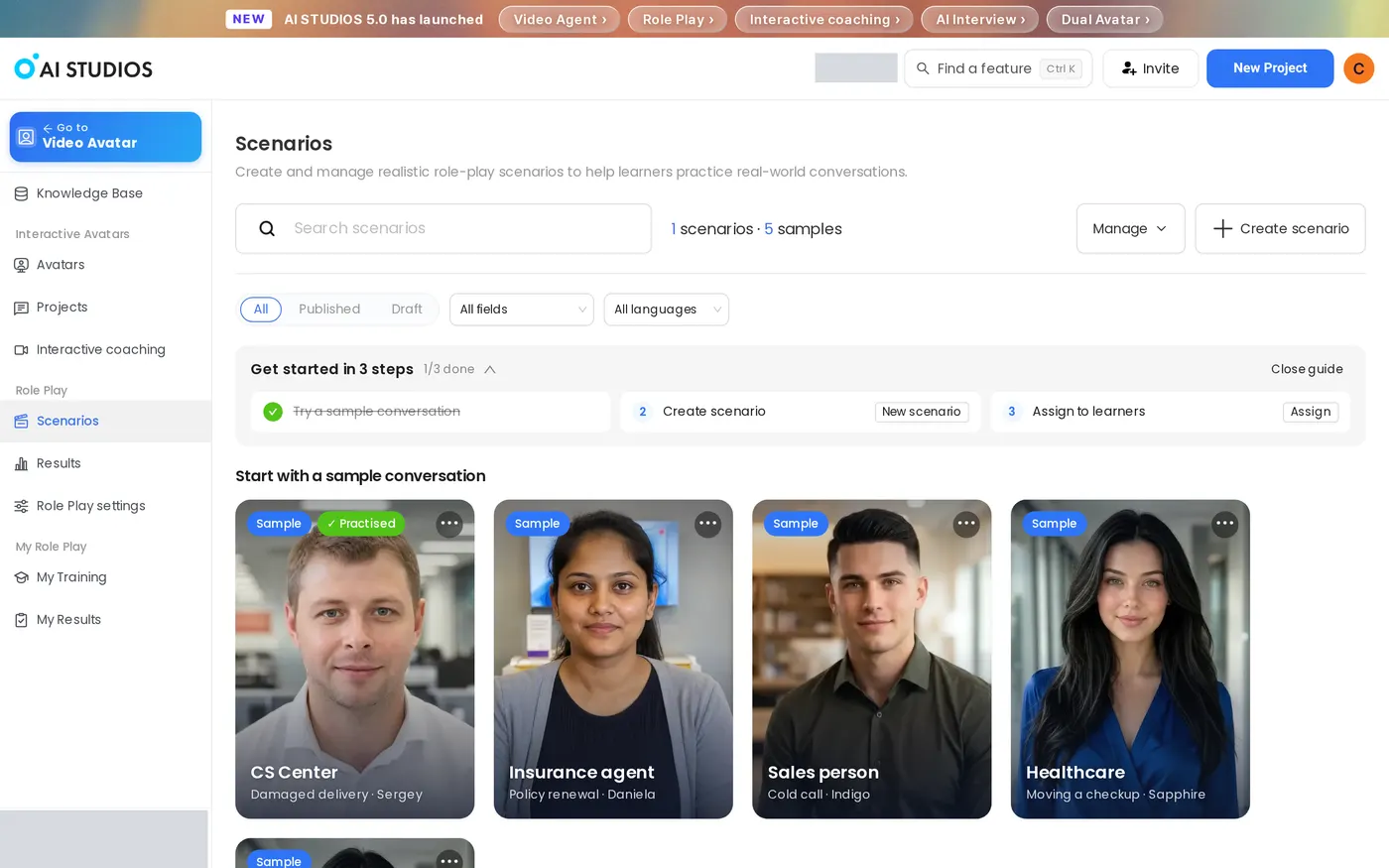
1. Ouvrir Scenarios. Dans la barre latérale, allez dans Role Play > Scenarios. La carte Role Play sous Quick Start ouvre My Training (la vue apprenant) ; passez donc par la barre latérale pour créer des scénarios. Sous « Start with a sample conversation », Scenarios propose cinq exemples : CS Center, Insurance agent, Sales person, Healthcare et Public service.
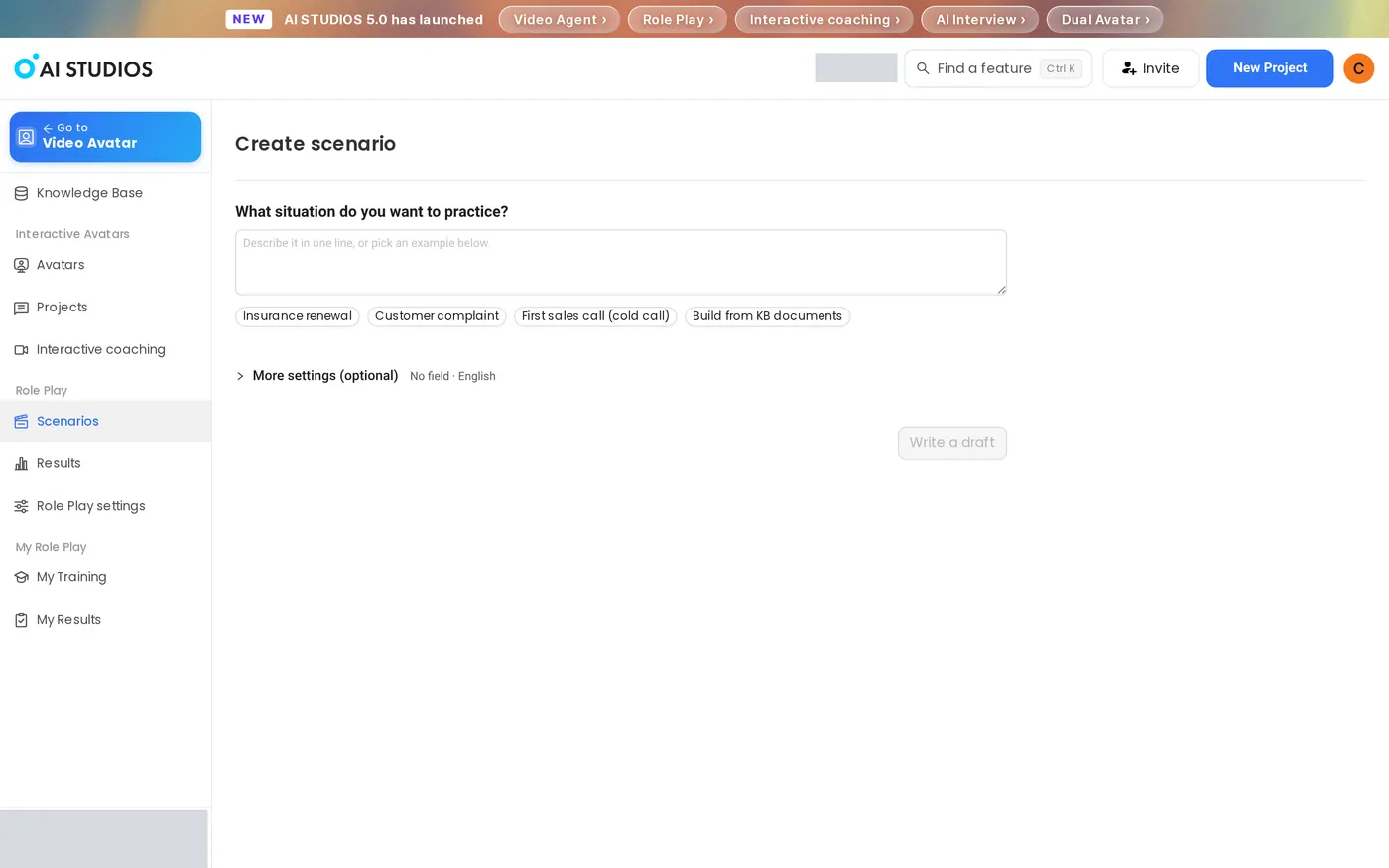
2. Décrire la situation en une phrase. Cliquez sur Create scenario (créer un scénario). Sous « What situation do you want to practice? », saisissez une phrase ou choisissez une puce d'exemple : Insurance renewal, Customer complaint, First sales call (cold call) ou Build from KB documents.
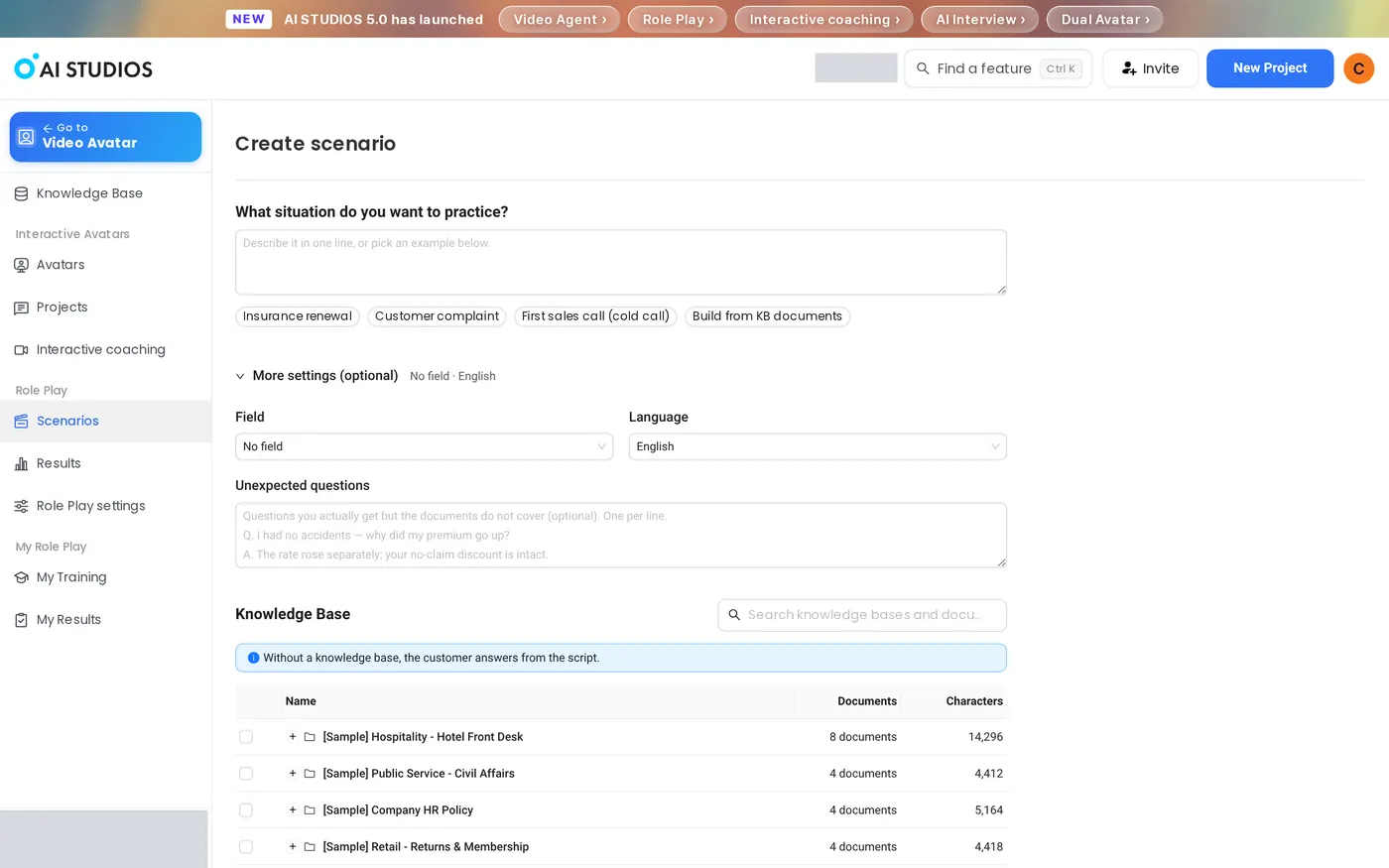
3. Ajuster More settings (facultatif). Dépliez More settings (optional) pour définir le Field (par exemple Sales rep, Contact center ou Insurance agent), la Language, les Unexpected questions (questions inattendues, une par ligne au format Q./A.) et une Knowledge Base. Sans base de connaissances, le client répond à partir du script.
4. Générer un brouillon et le relire. Cliquez sur Write a draft (rédiger un brouillon). Lors de notre test, le brouillon est apparu en 10 secondes environ. Relisez chaque ligne : fiche client, Title (généré automatiquement et modifiable), Field, Situation, Script, Must-say items (éléments obligatoires), Forbidden expressions (expressions interdites), Unexpected questions, Avatar et Model. Si le brouillon correspond mieux à un autre domaine, un bouton Rewrite with the suggested field apparaît.
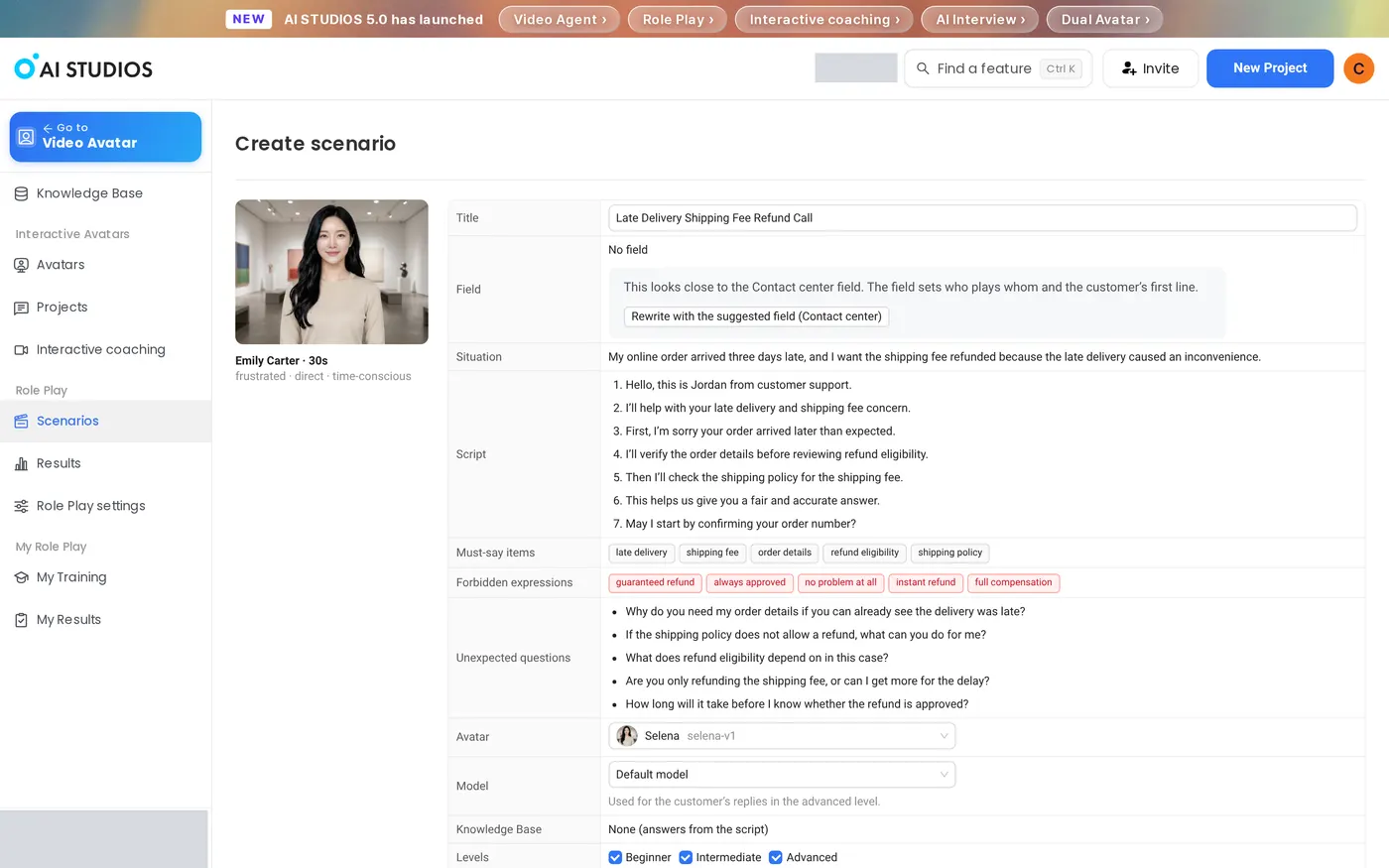
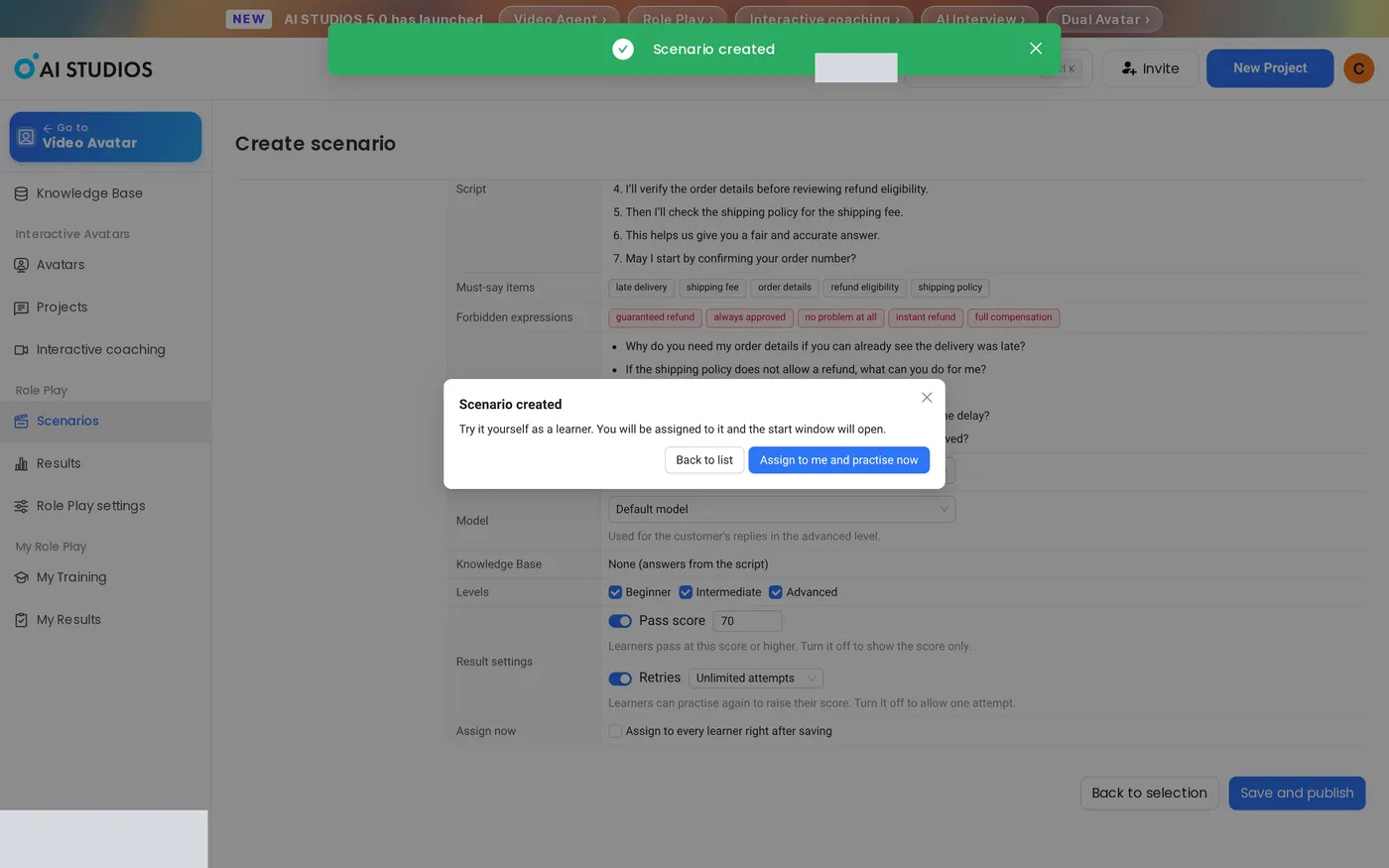
5. Définir les niveaux et les résultats, puis publier. Sous Levels, conservez ou décochez Beginner, Intermediate et Advanced (les trois sont cochés par défaut). Sous Result settings, définissez le Pass score (score de réussite, 70 par défaut) et les Retries (tentatives, Unlimited attempts par défaut). Vous pouvez cocher « Assign to every learner right after saving » (attribuer à tous les apprenants dès l'enregistrement). Cliquez sur Save and publish. Dans la boîte de dialogue « Scenario created », revenez à la liste ou attribuez-vous le scénario et ouvrez tout de suite la fenêtre de démarrage.
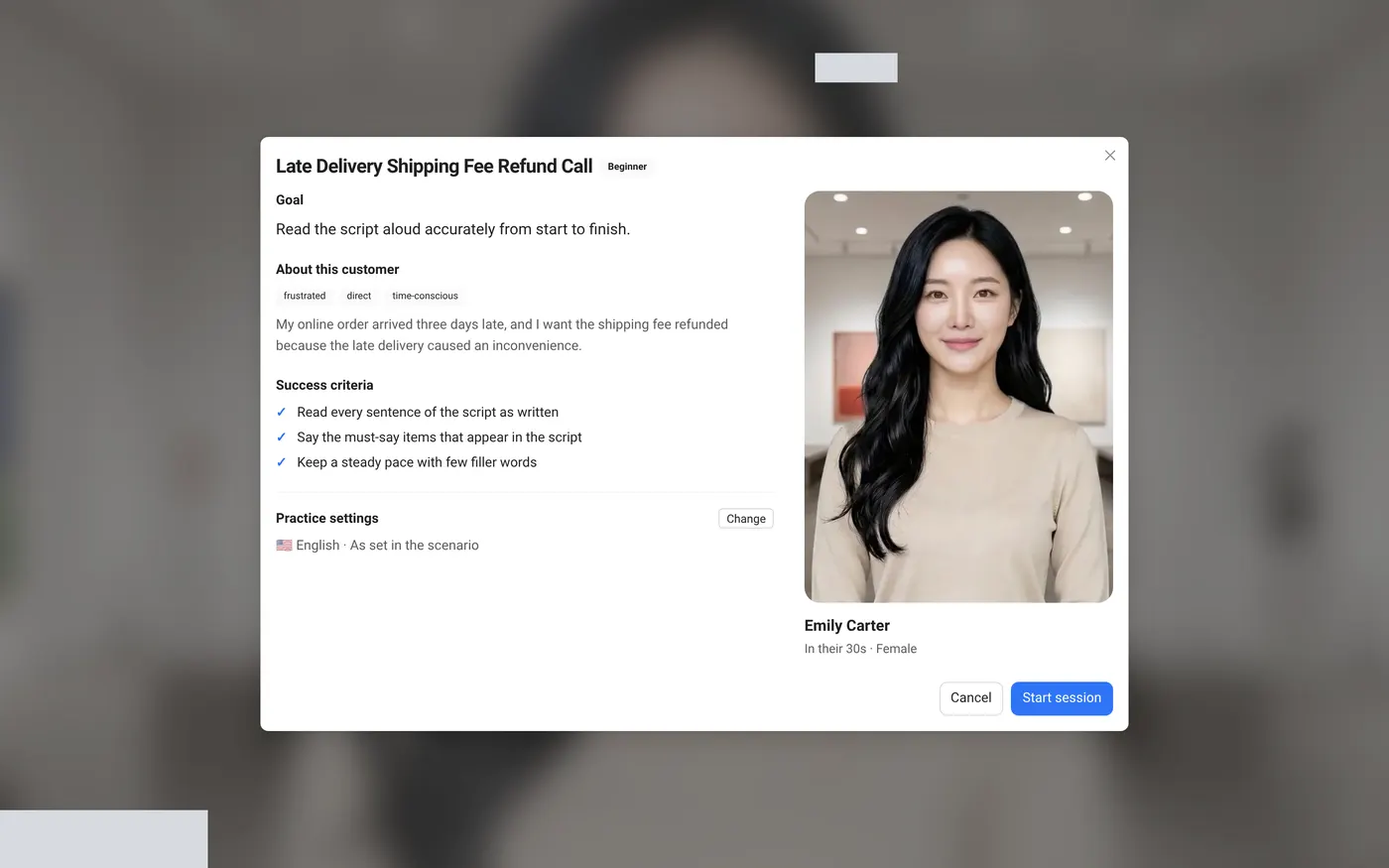
6. Vérifier la fenêtre de démarrage. Avant une session, l'apprenant voit Goal (objectif), About this customer (profil du client), Success criteria (critères de réussite) et Practice settings (paramètres d'entraînement). Au niveau Beginner, l'objectif est « Read the script aloud accurately from start to finish » (lire le script à voix haute, sans erreur, du début à la fin). Cliquez sur Change pour ajuster Language, Customer gender et Customer age group, puis sur Done.
7. Lancer la session et parler. Cliquez sur Start session et autorisez l'accès au micro. Au niveau Beginner, l'apprenant parle en premier : l'écran affiche « Start speaking first · the customer is listening » (commencez à parler, le client écoute) et déroule le script ligne par ligne (par exemple Script 1 / 7). Au niveau Advanced, l'apprenant mène plutôt une conversation libre avec le client IA.

8. Terminer l'entraînement et lire le rapport de coaching. Cliquez sur End practice. Le rapport s'ouvre immédiatement, sans étape de confirmation. En haut, vous voyez le niveau, la date, la durée de la session et si l'apprenant a réussi. Le rapport affiche un score sur 100 avec un retour sur chaque partie de la conversation. Le bloc Coaching liste What went well (ce qui a bien fonctionné), What to improve (ce qu'il faut améliorer) et un Next step (étape suivante). Lors de notre test Beginner, l'apprenant a lu tout le script et a réussi ; le Next step proposait donc de passer au niveau supérieur avec un bouton Practice at Intermediate. En dessous, What you said retranscrit les paroles de l'apprenant.

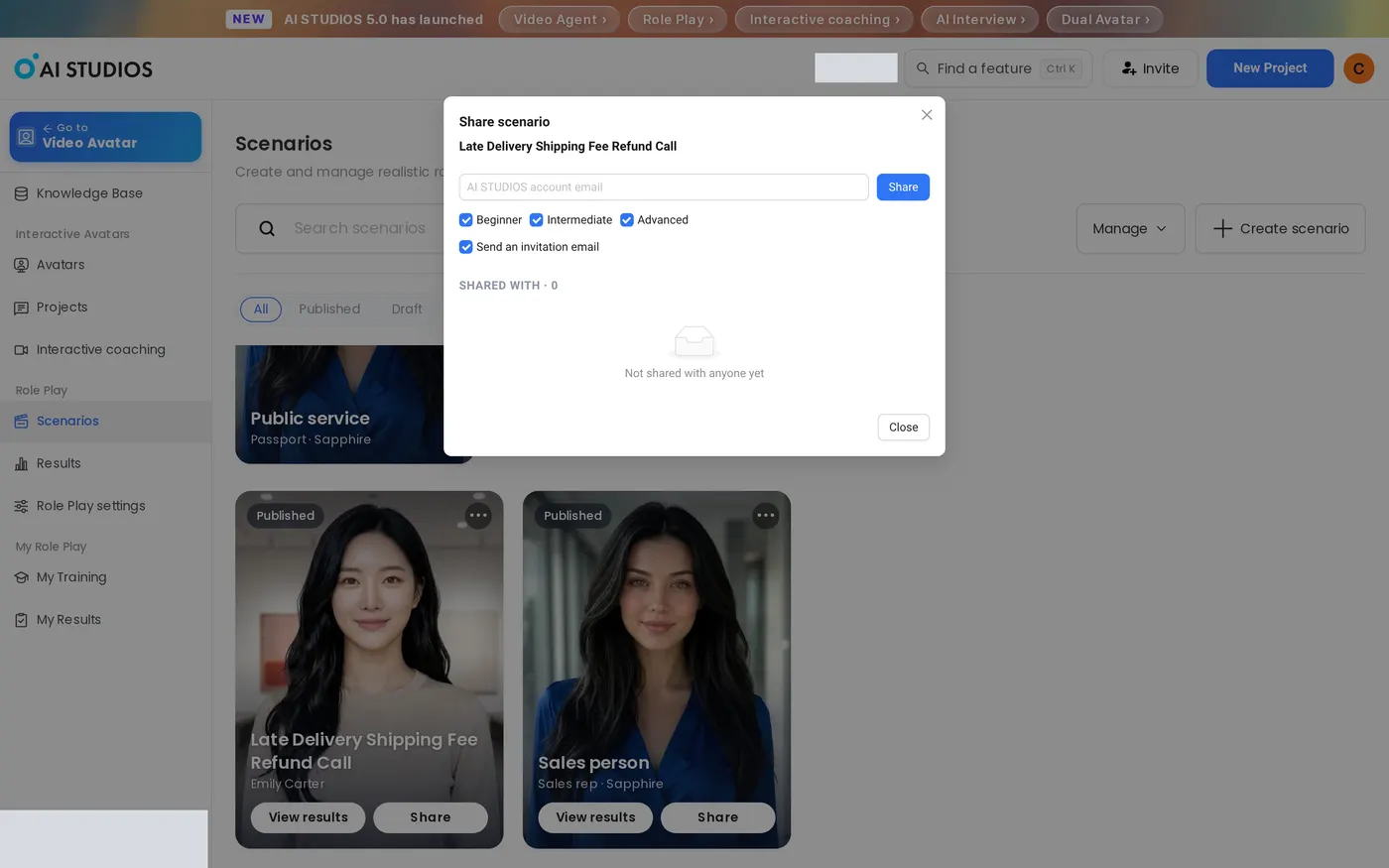
9. Partager avec les apprenants et suivre les résultats. Sur la carte de votre scénario, cliquez sur Share, saisissez l'e-mail de l'apprenant, choisissez les niveaux et laissez « Send an invitation email » coché. Vous pouvez aussi attribuer des scénarios en masse depuis Manage > Assign. Suivez la progression dans Results, qui affiche Completion (taux d'achèvement), Average score (score moyen), Practice sessions (sessions d'entraînement) et Active learners (apprenants actifs).
Comment obtenir de meilleurs résultats avec le jeu de rôle IA ?
- Essayer un exemple avant de créer. Cliquez sur Practice this sample sur une carte d'exemple pour voir la fenêtre de démarrage, la session en direct et le rapport du point de vue de l'apprenant.
- Garder des éléments obligatoires courts et concrets. Le rapport compte combien d'éléments obligatoires l'apprenant a prononcés ; des formulations comme « politique de remboursement » fonctionnent mieux que de longues phrases.
- Ajouter les questions que posent réellement vos clients. Utilisez Unexpected questions pour les vraies objections que vos documents ne couvrent pas. Le paramètre Model sert aux réponses du client au niveau Advanced.
- Adapter le niveau à l'apprenant. Beginner consiste à lire le script à voix haute, Intermediate à s'appuyer sur des mots-clés, et Advanced à mener une conversation libre avec le client IA.
- Exploiter le Next step du rapport. Les tentatives sont illimitées par défaut : les apprenants peuvent travailler « What to improve » et recommencer aussitôt, ou passer au niveau supérieur.
- Automatiser l'attribution. Dans Role Play settings, activez Auto-assign on join pour que les nouveaux membres reçoivent les scénarios et niveaux choisis dès leur arrivée.
FAQ sur le jeu de rôle IA en formation vente
Qu'est-ce que le jeu de rôle IA, et en quoi diffère-t-il du Coaching Interactif ?
Le jeu de rôle IA (Role Play) d'AI Studios est une fonctionnalité qui permet aux apprenants de s'entraîner à l'oral à une conversation tirée d'un scénario avec un client avatar IA, puis de recevoir un rapport de coaching noté. Le Coaching Interactif vérifie plutôt ce que les spectateurs ont retenu d'une vidéo.
Les apprenants parlent-ils ou écrivent-ils pendant l'entraînement ?
Les apprenants s'entraînent en parlant. L'écran de session comporte un bouton micro, et nous n'avons pas vu de zone de saisie de texte.
Dans quelles langues les apprenants peuvent-ils s'entraîner ?
Les apprenants peuvent s'entraîner en coréen, anglais, vietnamien, japonais, chinois et espagnol. Les scénarios d'exemple sont disponibles en coréen et en anglais.
La formation par jeu de rôle IA fonctionne-t-elle sur téléphone ?
Non. Le jeu de rôle IA fonctionne sur PC et tablette ; les téléphones ne sont pas pris en charge.
L'entraînement consomme-t-il des crédits ?
Oui. Les sessions d'entraînement de tous les niveaux, Beginner compris, consomment des crédits Interactive Avatar en fonction des minutes pratiquées. Vérifiez votre solde de crédits avant de déployer la formation.
Combien de formations le forfait Free inclut-il ?
Le forfait Free limite le nombre de scénarios et de sessions d'entraînement. Les forfaits Team et supérieurs sont prévus pour un déploiement complet. Consultez les Tarifs pour le détail actuel des forfaits.
Pour commencer
Ouvrez AI Studios et lancez votre première conversation d'exemple depuis la page de formation au jeu de rôle IA. Pour les détails côté administrateur, consultez l'article d'aide sur Role Play (en anglais).



