
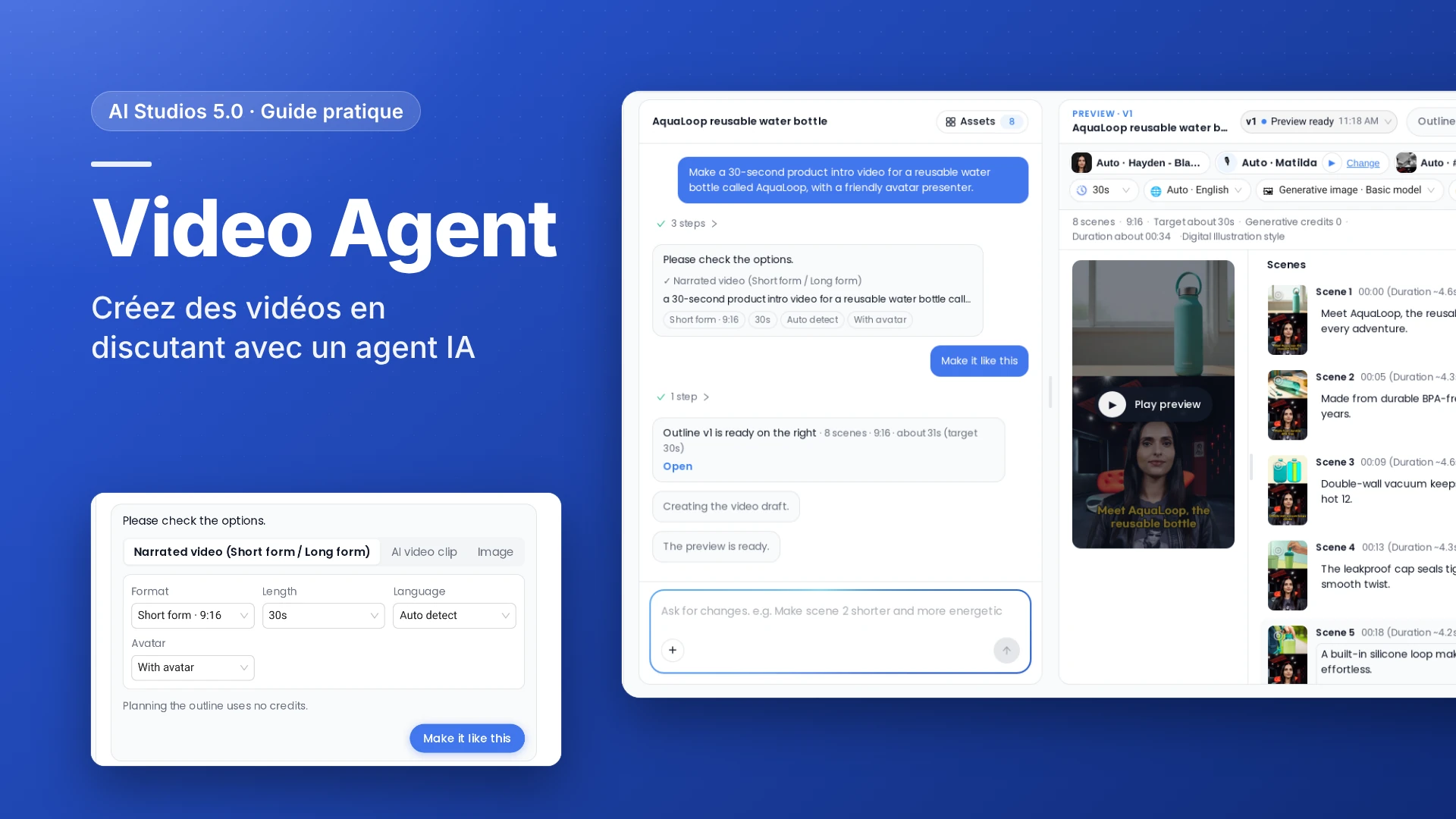
Le Video Agent d'AI Studios est une fonctionnalité qui sert d'agent vidéo IA pour créer du contenu : vous décrivez dans un chat ce que vous voulez, et il rédige le script, construit les scènes, ajoute la voix et affine le résultat au fil de la conversation. Il ne s'agit pas de l'AI Video Agent pour entreprises, un avatar conversationnel en temps réel qui répond aux clients sur un site web ou dans une application.
TL;DR : que peut faire le Video Agent ?
Le Video Agent transforme une conversation en contenu fini. Décrivez une vidéo en une phrase, collez un lien ou joignez un fichier : l'agent planifie un découpage en scènes, génère un aperçu avec images, sous-titres, voix off et avatar facultatif, puis vous permet de l'exporter ou de poursuivre dans l'éditeur. Le même chat gère aussi les clips vidéo IA, les images IA, les vidéos Seedance, le doublage IA et le téléchargement de vidéos YouTube. Les vidéos avec voix off peuvent durer jusqu'à 3 minutes en 9:16 ou jusqu'à 10 minutes en 16:9.
Quand créer une vidéo IA avec un agent vidéo ?
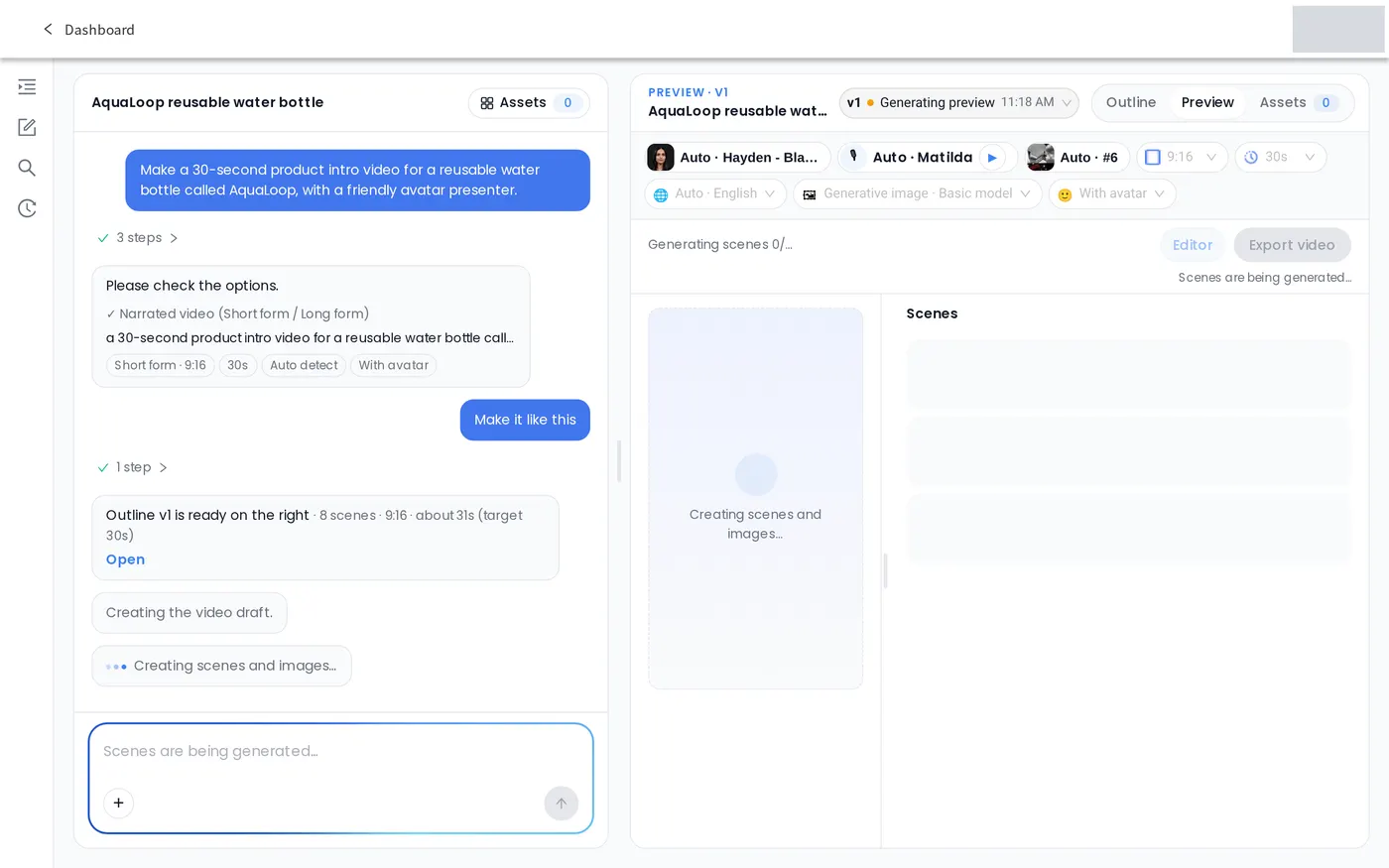
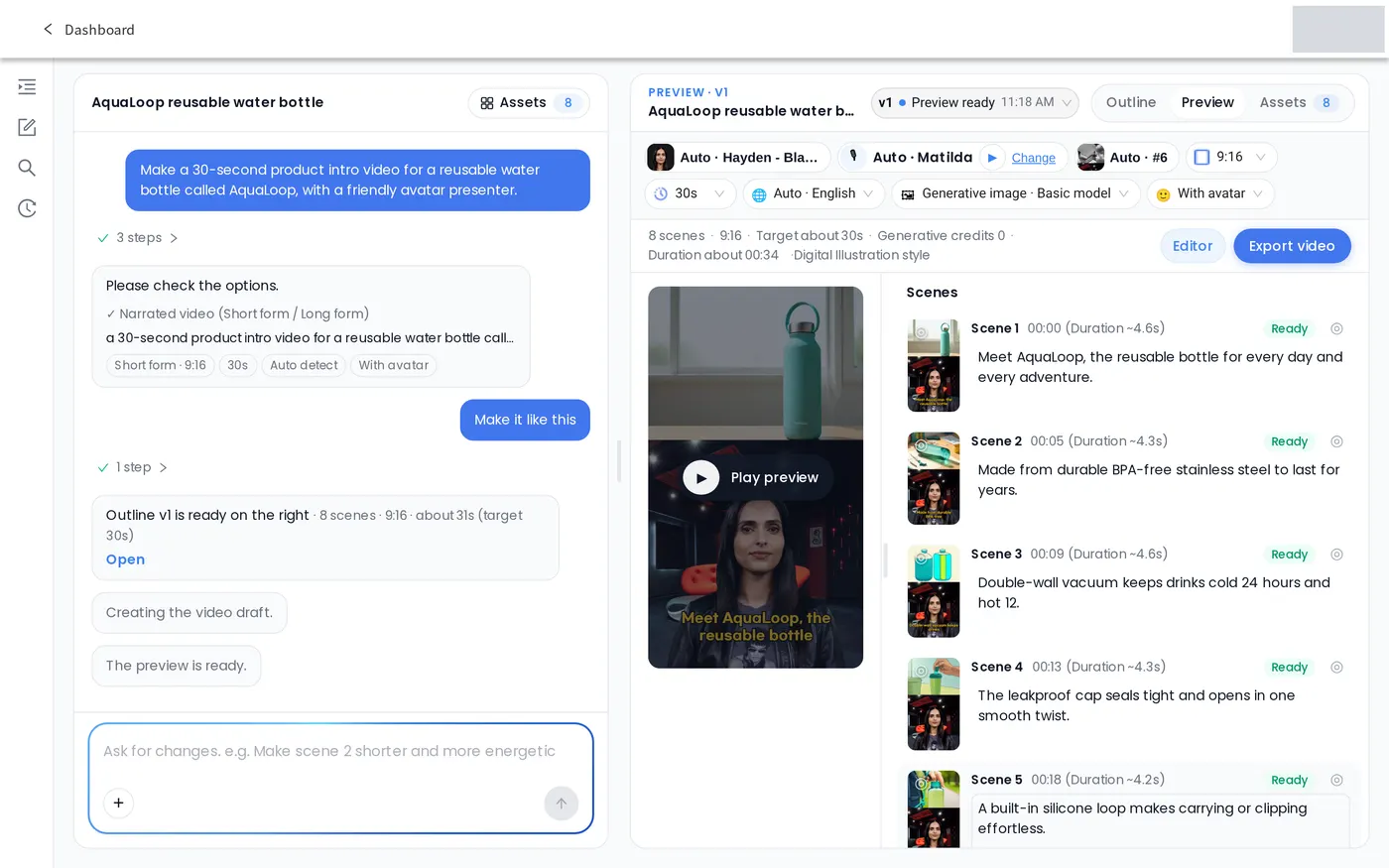
- Courtes présentations produit et vidéos promotionnelles. Lors de notre test, un seul prompt pour présenter une gourde en 30 secondes a produit un aperçu vertical (9:16) de 8 scènes avec un avatar présentateur, une voix off et des sous-titres.
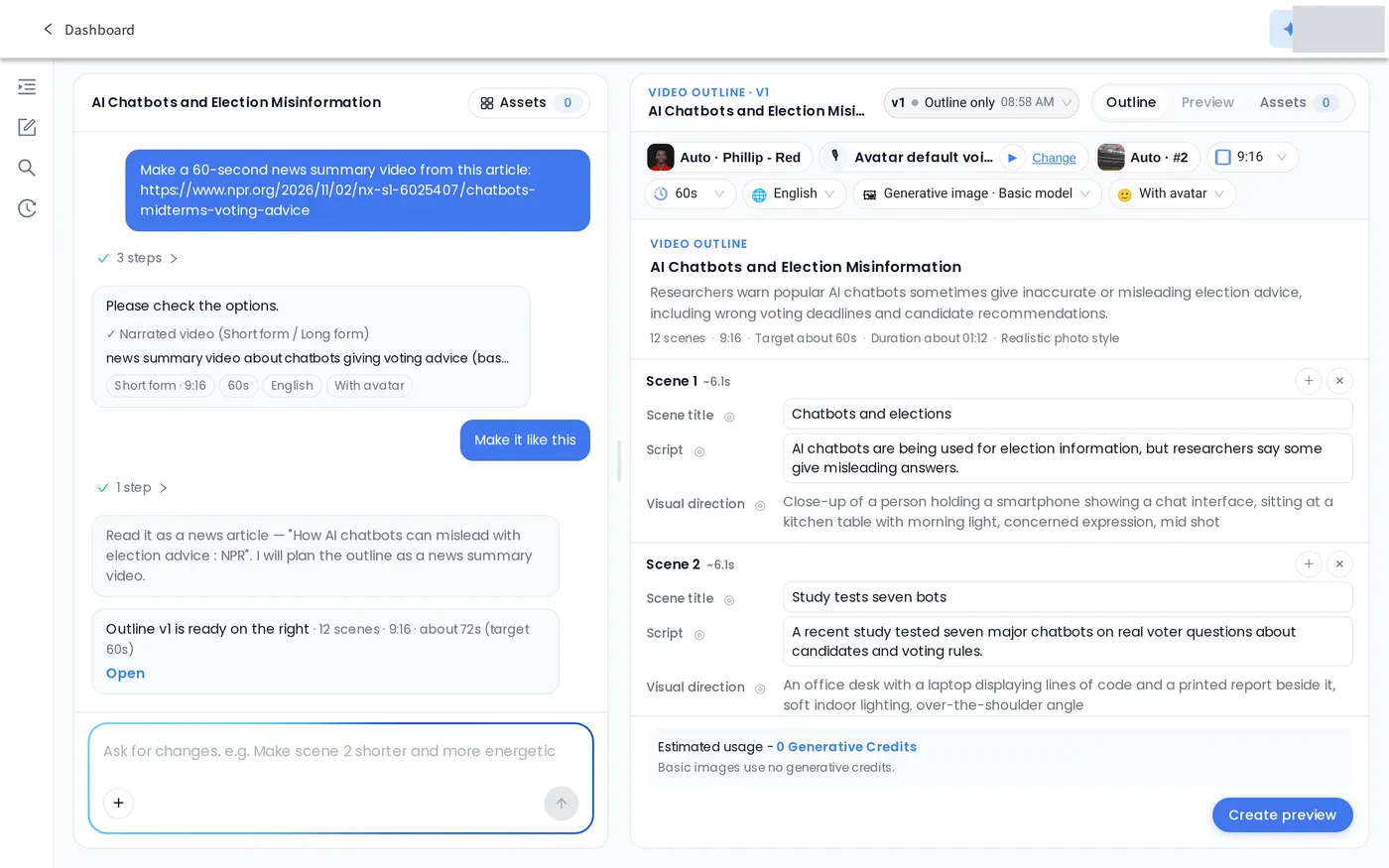
- Transformer une actualité ou un document en vidéo. Collez le lien d'un article de presse ou joignez un document, puis demandez un résumé, un cours ou une annonce. Lors de notre test, le lien d'un article de NPR est devenu un découpage de 12 scènes fondé sur l'article.
- Localiser ou réutiliser une vidéo. Demandez dans le même chat de doubler une vidéo dans une autre langue ou d'enregistrer une vidéo YouTube en MP4. Lors de notre test, chaque demande a ouvert l'outil correspondant (AI Dubbing ou YouTube Downloader) dans le panneau de droite, avec le lien déjà renseigné.
Comment créer une vidéo IA avec le Video Agent ?
Les étapes suivent l'interface anglaise, testée les 2 et 3 novembre 2026 ; les durées proviennent d'un seul essai. Les boutons et menus sont indiqués sous leur nom anglais.
Étape 1 : ouvrir le Video Agent
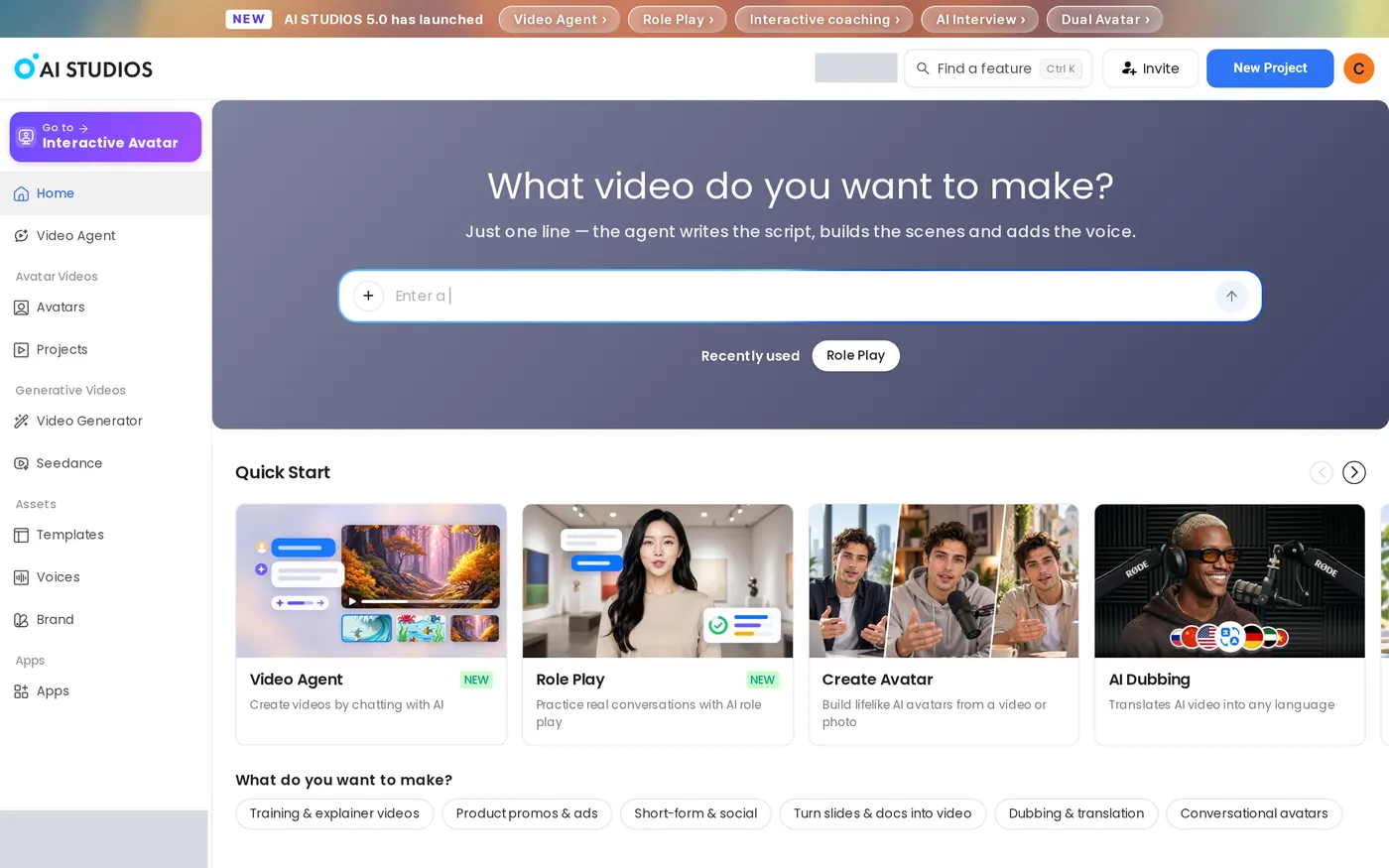
Cliquez sur Video Agent dans le menu de gauche, sur la carte Video Agent sous Quick Start, ou saisissez votre demande dans le champ « What video do you want to make? » (quelle vidéo voulez-vous créer ?) du tableau de bord.
Étape 2 : dire à l'agent ce que vous voulez
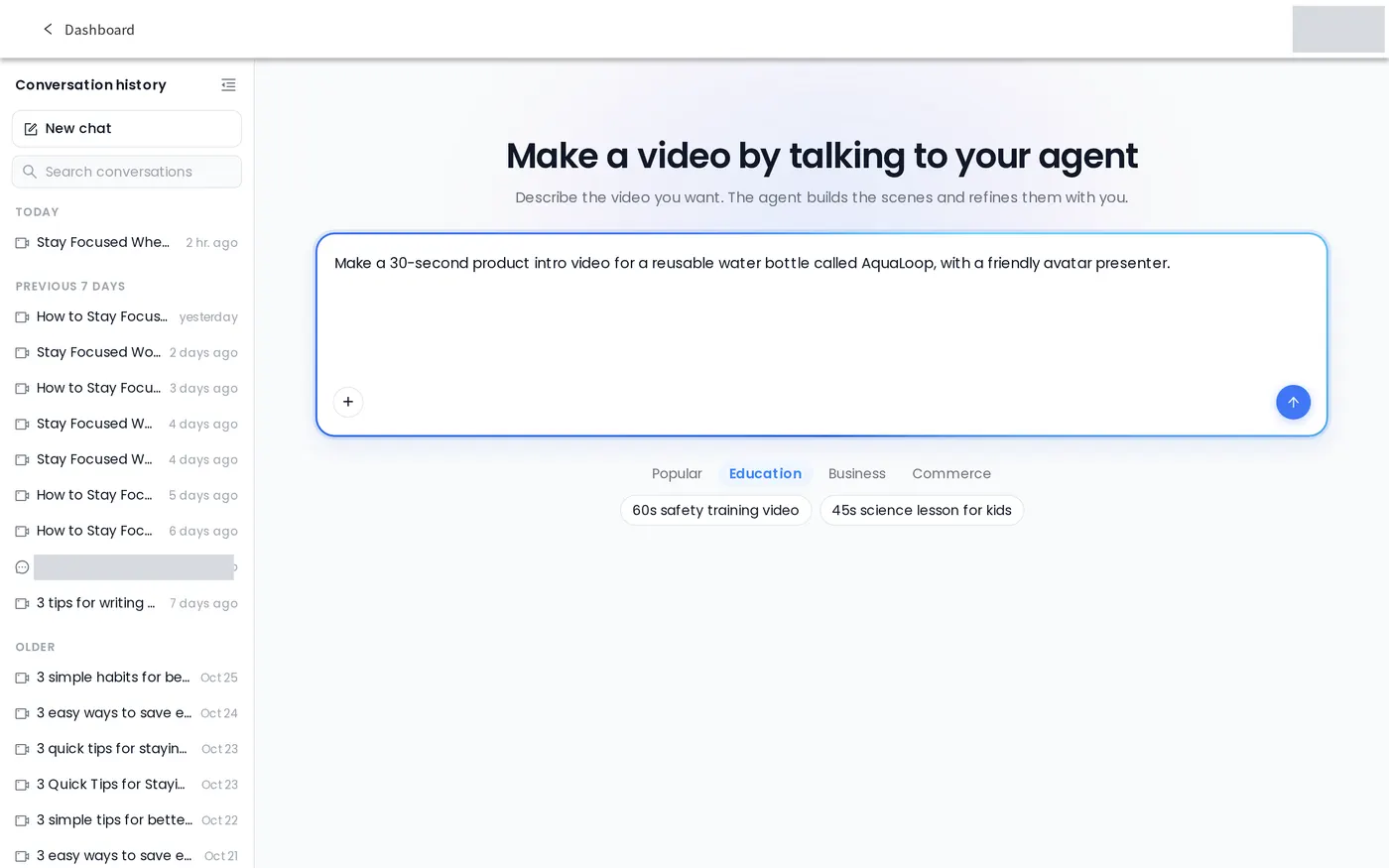
Sur l'écran « Make a video by talking to your agent », saisissez votre demande dans le champ (« What should I make? Add files with +. ») et appuyez sur Send. Aucun mode à choisir au préalable : le chat sert de saisie. Précisez le sujet, la durée et l'objectif, par exemple : « Crée une vidéo de présentation produit de 30 secondes pour une gourde réutilisable appelée AquaLoop, avec un avatar présentateur sympathique. »
Vous pouvez aussi :
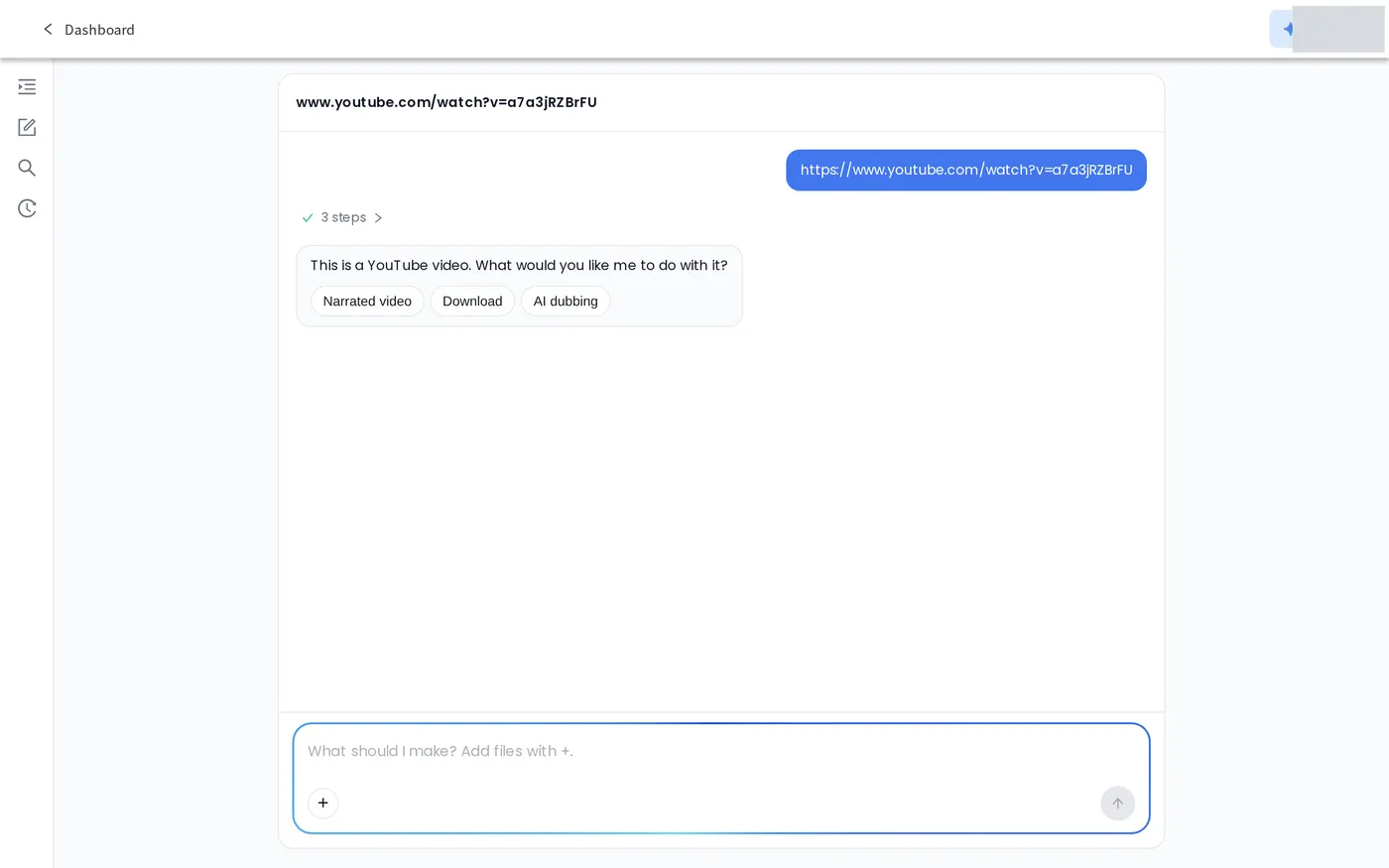
- Coller un lien dans le message. Il n'y a pas de champ URL distinct : collez un article de presse, une page produit ou un lien YouTube dans le chat et dites ce que vous en attendez. L'agent indique comment il a interprété le lien, par exemple « Read it as a news article » (lu comme un article de presse). Un lien YouTube seul amène l'agent à demander « What would you like me to do with it? » (que voulez-vous que j'en fasse ?) et à proposer Narrated video, Download et AI dubbing.
- Joindre des fichiers avec + : documents (PDF, PPT, Word, Excel, TXT, MD, CSV), images (JPG, PNG, WEBP) ou vidéos (MP4, MOV, WEBM, M4V).
- Partir d'un exemple de prompt dans les onglets Popular, Education, Business et Commerce.
Étape 3 : vérifier les options proposées par l'agent
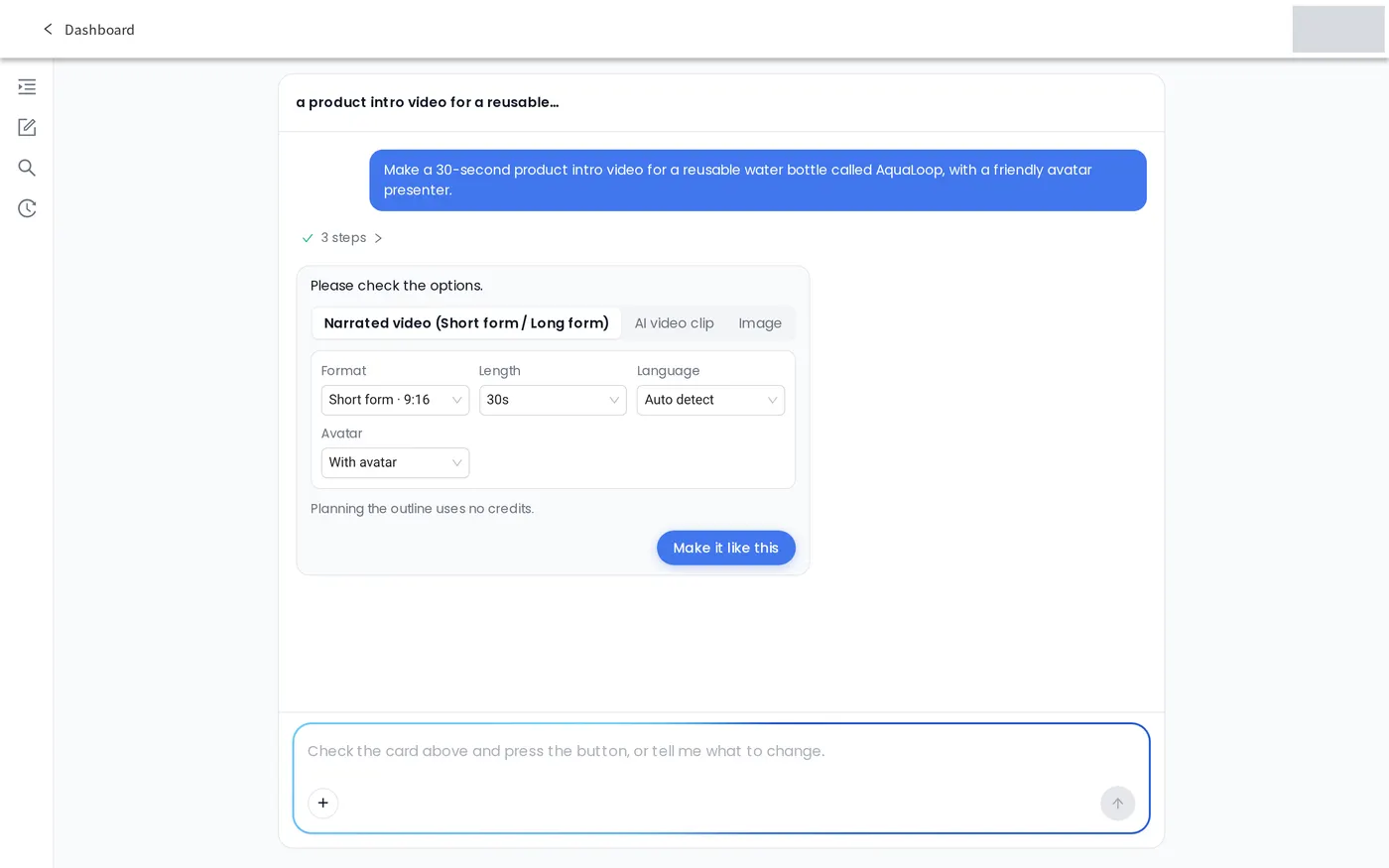
L'agent répond par « Please check the options » (veuillez vérifier les options) et une carte d'options qui reprend votre demande. Lors de notre test, la carte est apparue environ une minute après l'envoi. Pour une vidéo avec voix off, la carte affiche :
- Format : Short form · 9:16 ou Long form · 16:9
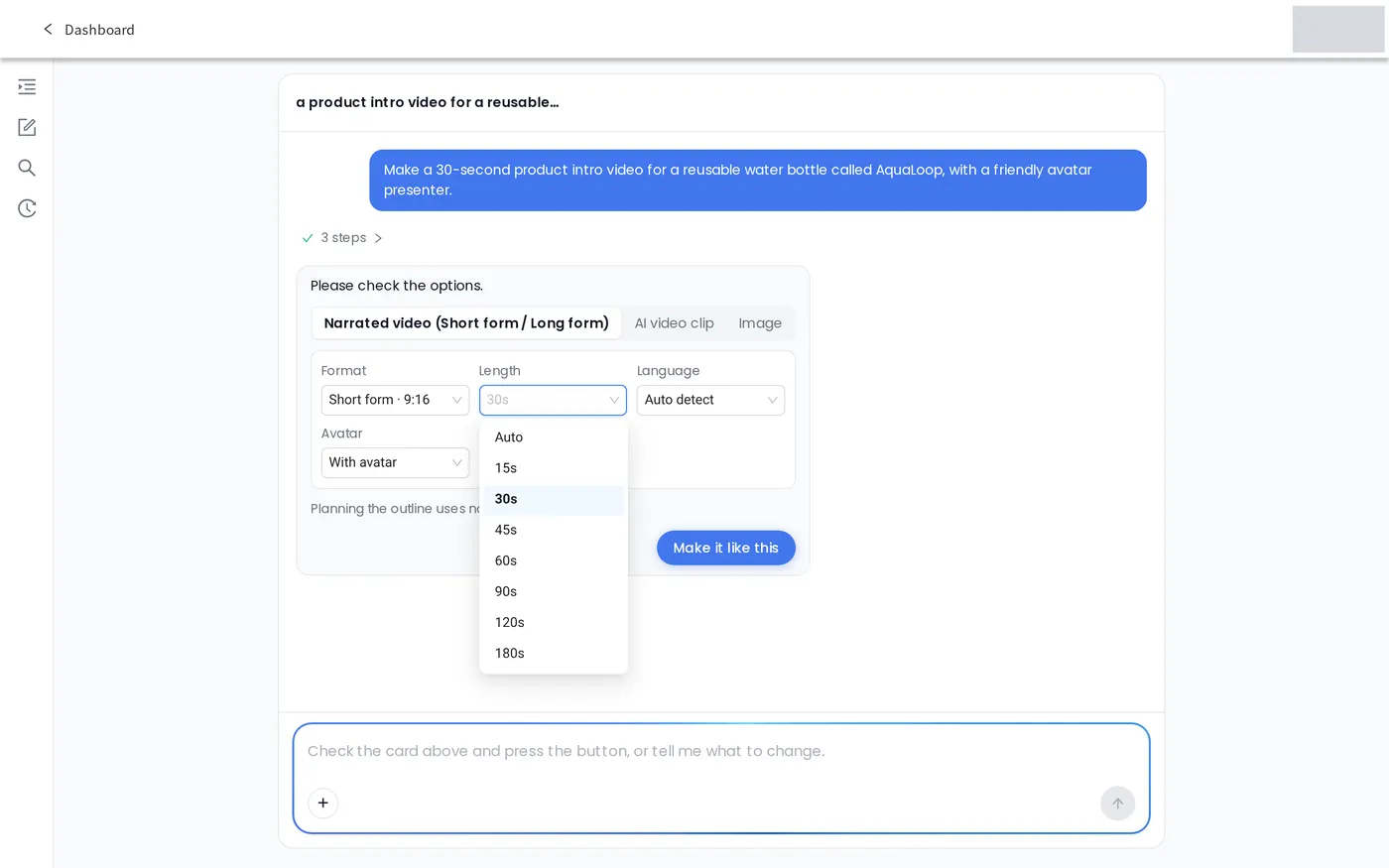
- Length : Auto ou une durée fixe (de 15 s à 180 s en 9:16, et jusqu'à 600 s en 16:9 lors de notre test)
- Language : Auto detect ou une langue précise
- Avatar : With avatar ou No avatar (notre prompt demandait un présentateur, donc With avatar était présélectionné).
La carte propose aussi AI video clip et Image comme autres sorties ; si vous en demandez une dans le chat (« Crée un clip vidéo IA de 5 secondes d'un océan calme au lever du soleil »), la carte s'ouvre directement sur cette sortie. Elle précise : « Planning the outline uses no credits. » (la planification du découpage ne consomme aucun crédit).
Étape 4 : confirmer avec Make it like this
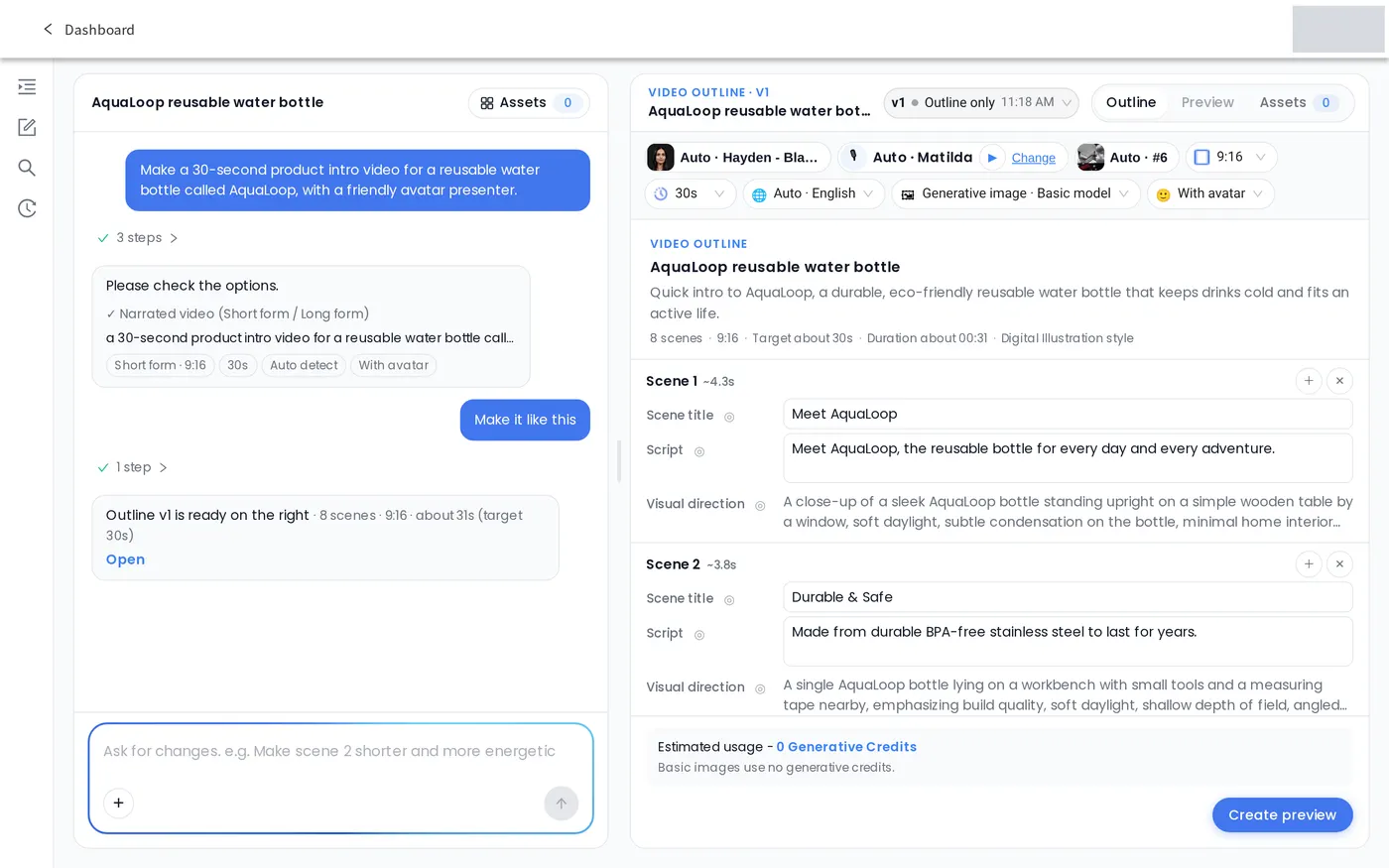
Appuyez sur Make it like this, ou tapez d'abord une modification dans le chat. Lors de notre test, le découpage était prêt environ 15 secondes plus tard : « Outline v1 is ready on the right · 8 scenes · 9:16 · about 31s (target 30s). » (découpage v1 prêt à droite, 8 scènes, 9:16, environ 31 s pour un objectif de 30 s).
Étape 5 : modifier le découpage par le chat ou directement
Le découpage s'ouvre dans le panneau de droite (VIDEO OUTLINE · V1) avec les onglets Outline, Preview et Assets. Chaque scène comporte un Scene title, un Script et une Visual direction modifiables, et des puces de réglage changent l'avatar, la voix, la mise en page, le format d'image, la durée, la langue et le type d'image. Vous pouvez aussi demander des modifications dans le chat, par exemple « Rends la scène 2 plus courte et plus dynamique. » Le bas du découpage indique la consommation estimée et précise que les images de base ne consomment pas de crédits génératifs.
Étape 6 : créer l'aperçu
Appuyez sur Create preview et gardez la page ouverte. Lors de notre test, « The preview is ready. » (l'aperçu est prêt) est apparu après environ 70 secondes pour 8 scènes (environ 34 secondes de vidéo). Appuyez sur Play preview pour le regarder.
Étape 7 : exporter la vidéo ou l'ouvrir dans l'éditeur
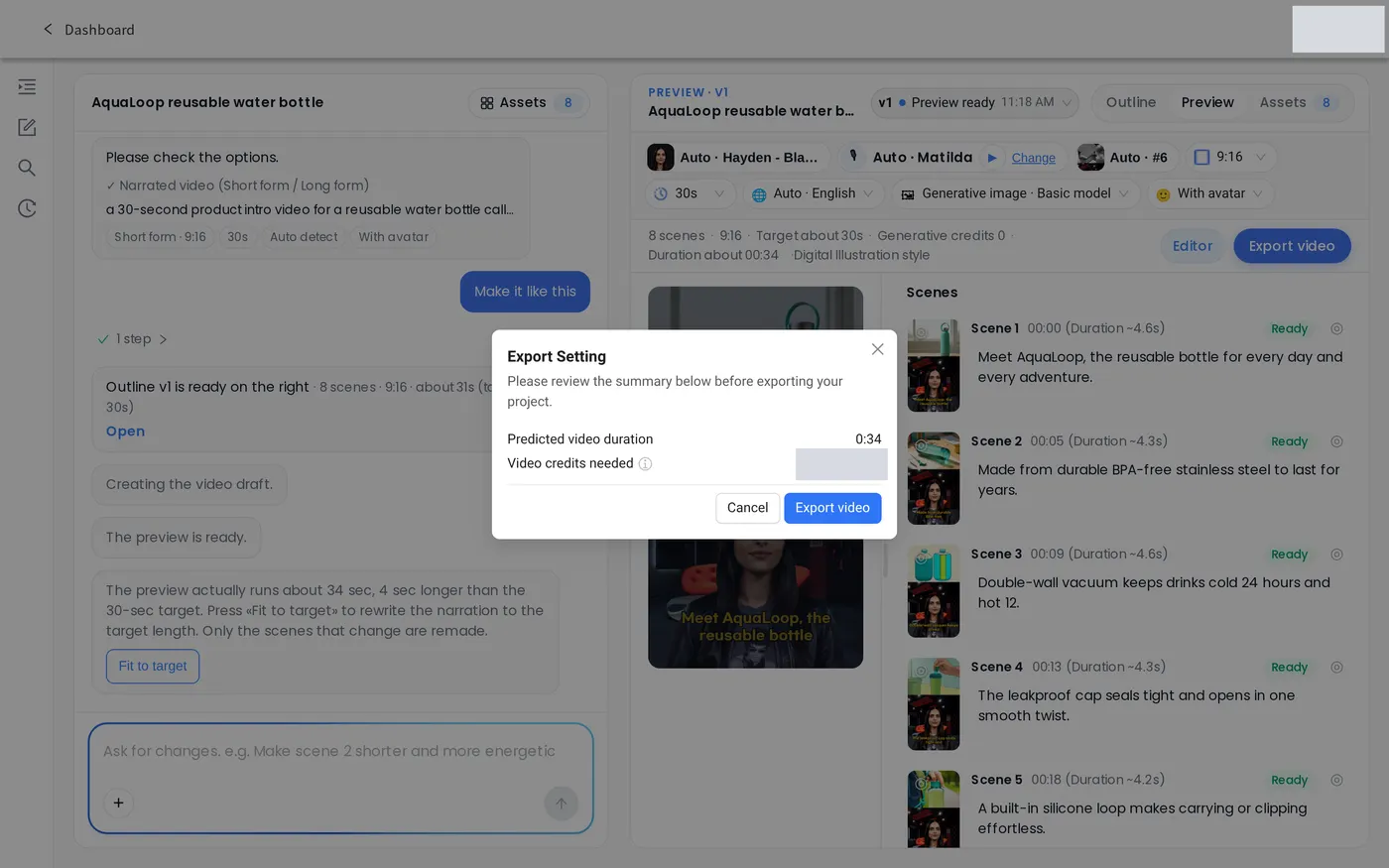
Appuyez sur Export video pour ouvrir « Export Setting », qui indique la Predicted video duration (durée prévue) et les Video credits nécessaires, puis confirmez avec Export video. Pour continuer à modifier, appuyez sur Editor ; l'agent crée une copie pour l'éditeur, et les modifications faites là-bas ne reviennent pas dans le chat.
Comment obtenir de meilleurs résultats avec un agent vidéo IA ?
- Tout dire dès le premier message. Le sujet, la durée, le format et la présence ou non d'un présentateur déterminent la carte d'options. Si vous voulez un avatar à l'écran, dites-le (« avec un avatar présentateur sympathique »).
- Préciser à quoi sert le lien. Quand vous collez un lien, ajoutez une ligne sur l'objectif, comme « un résumé d'actualité de 60 secondes », et citez les arguments de vente souhaités pour une page produit, afin que l'agent construise le bon type de scènes. Comparez les premières scènes avec la source avant de créer l'aperçu.
- Utiliser Fit to target quand la durée dérive. Lors de notre test, l'aperçu durait environ 34 secondes pour un objectif de 30 secondes. L'agent a proposé Fit to target, qui réécrit la voix off pour respecter la durée.
FAQ sur le Video Agent
Qu'est-ce que le Video Agent d'AI Studios ?
Le Video Agent d'AI Studios est une fonctionnalité qui crée du contenu à partir d'un chat : vous dites ce que vous voulez, vous confirmez les options proposées, et l'agent rédige le script, construit les scènes et ajoute la voix.
Le Video Agent est-il identique à l'AI Video Agent pour les conversations clients ?
Non. Le Video Agent de l'application AI Studios crée des vidéos par le chat. L'AI Video Agent pour entreprises est un produit distinct : un avatar conversationnel en temps réel qui parle avec les clients sur un site web ou dans une application.
Que puis-je créer avec le Video Agent ?
Selon la page de la fonctionnalité, vous pouvez demander six types de travaux dans le même chat : des vidéos avec voix off comprenant script, scènes, voix et avatar facultatif ; de courts clips vidéo IA à partir d'un prompt ou d'une image de référence ; des images IA ; des vidéos Seedance qui utilisent vos images, vidéos et audios comme références ; le doublage IA d'une vidéo importée ou YouTube ; et le téléchargement de vidéos YouTube en MP4. Vous ne changez pas de mode : vous décrivez le résultat voulu.
Puis-je créer une vidéo à partir d'une URL ?
Oui. Il n'y a pas de champ URL distinct : collez le lien dans le chat avec une ligne sur ce que vous voulez. Lors de notre test, un lien d'article de presse a donné un découpage fondé sur l'article, et un lien YouTube seul a amené l'agent à demander quoi en faire.
Le Video Agent consomme-t-il des crédits ?
La planification du découpage ne consomme aucun crédit et, lors de notre test, un aperçu avec des images de base n'a consommé aucun crédit génératif. Avant un export ou un doublage, une carte de confirmation affiche les crédits estimés. Le téléchargement d'une vidéo YouTube n'a consommé aucun crédit lors de notre test. Le forfait Free comporte des limites mensuelles pour le Video Agent, et les modèles avancés ainsi que les clips vidéo génératifs nécessitent un forfait payant.
Quelle durée peut avoir une vidéo du Video Agent ?
Les vidéos avec voix off peuvent durer jusqu'à 3 minutes en 9:16 ou jusqu'à 10 minutes en 16:9. Lors de notre test, le menu Length proposait jusqu'à 180 secondes en Short form et jusqu'à 600 secondes en Long form.
Essayer le Video Agent
Transformez votre prochaine idée, un lien ou un document en vidéo avec l'agent vidéo IA. Pour une référence complète, consultez Create a video with Video Agent (en anglais), ou allez directement sur app.aistudios.com/chat/video-agent. À voir aussi : Texte en vidéo, Document en vidéo, Doublage IA, Tarifs.



