
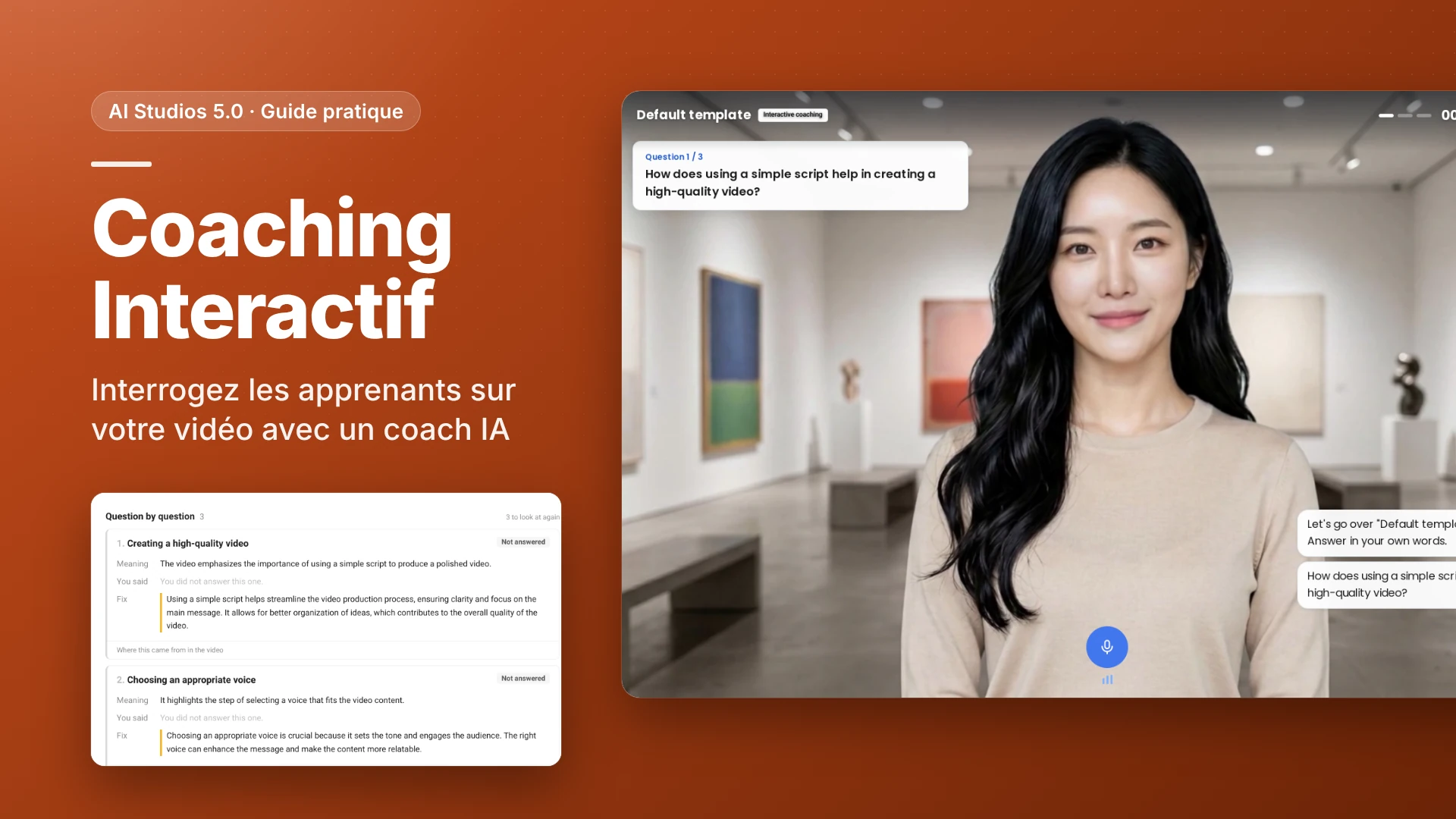
TL;DR : qu'est-ce que le Coaching Interactif d'AI Studios ?
Le Coaching Interactif d'AI Studios (Interactive Coaching dans l'application) est une fonctionnalité qui transforme une vidéo terminée en vidéo de formation interactive : après le visionnage, chaque apprenant échange avec un coach avatar IA qui pose des questions sur la vidéo, et la session se termine par un rapport noté. Il se distingue du jeu de rôle IA, où les apprenants s'entraînent à une conversation en direct comme un appel commercial. Le Coaching Interactif vérifie que les apprenants ont compris une vidéo qu'ils viennent de regarder, et vous consultez le score de chacun dans une seule liste de résultats.
Quand utiliser la vidéo interactive pour la formation ?
Utilisez-la lorsque « a regardé la vidéo » ne prouve pas que la personne en a tiré quelque chose.
- Onboarding et formations de conformité. Activez le coaching sur une vidéo obligatoire pour que chaque nouvel arrivant réponde aux questions avec ses propres mots au lieu de simplement lancer la lecture.
- Cours universitaires et formations en ligne. Transformez un cours enregistré en contrôle des acquis. L'exemple « Opportunity Cost and Sunk Cost » illustre cet usage.
- Formation produit des équipes commerciales et support. Vérifiez que vos équipes ont compris une vidéo sur un produit ou une politique avant de parler aux clients. Pour s'entraîner à l'appel client lui-même, utilisez plutôt le jeu de rôle IA.
Comment configurer le Coaching Interactif ? (étape par étape)
Vous activez le coaching pour votre compte et votre vidéo, choisissez la façon dont le coach pose ses questions, partagez le lien de la vidéo, puis examinez la session de chaque apprenant dans un rapport. Les boutons et menus sont indiqués sous leur nom dans l'interface anglaise.
Avant de commencer :
- Utilisez un navigateur de bureau sur PC. Les téléphones ne sont pas pris en charge.
- Il vous faut une vidéo créée dans AI Studios, par exemple une vidéo de formation. Inutile de la réenregistrer ou de la remonter.
- Le coaching consomme des crédits interactifs du compte du propriétaire de la vidéo. Les spectateurs ne paient rien. Consultez les tarifs pour les forfaits de crédits interactifs.
Partie 1 : activer le coaching sur votre vidéo (propriétaire de la vidéo)
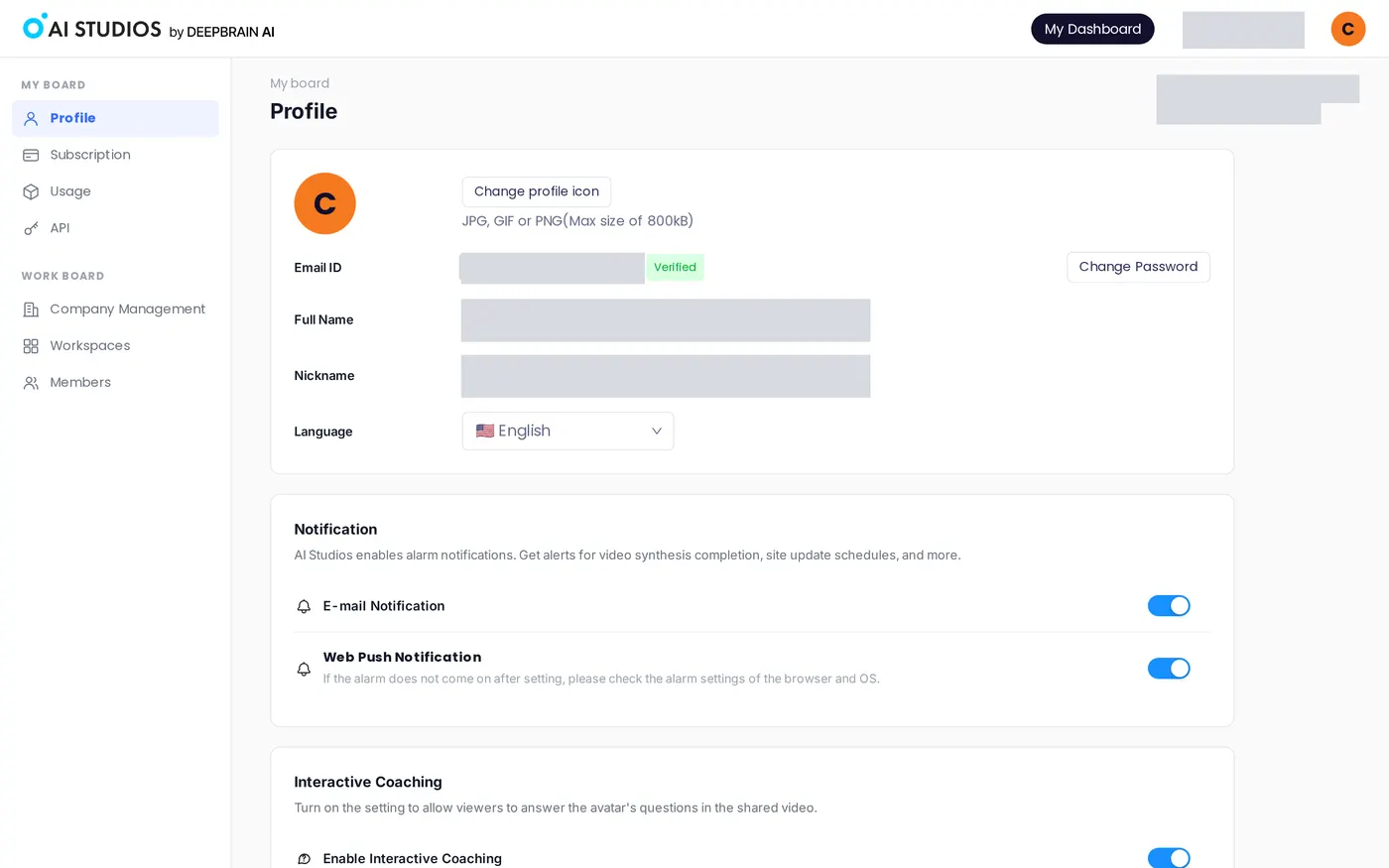
1. Vérifier le paramètre du compte. Ouvrez le Profile de votre compte et repérez la section Interactive Coaching (« Turn on the setting to allow viewers to answer the avatar's questions in the shared video. » – activez ce paramètre pour que les spectateurs puissent répondre aux questions de l'avatar dans la vidéo partagée). Vérifiez que Enable Interactive Coaching est activé. S'il est désactivé, les spectateurs ne voient le bouton de coaching sur aucune vidéo partagée.
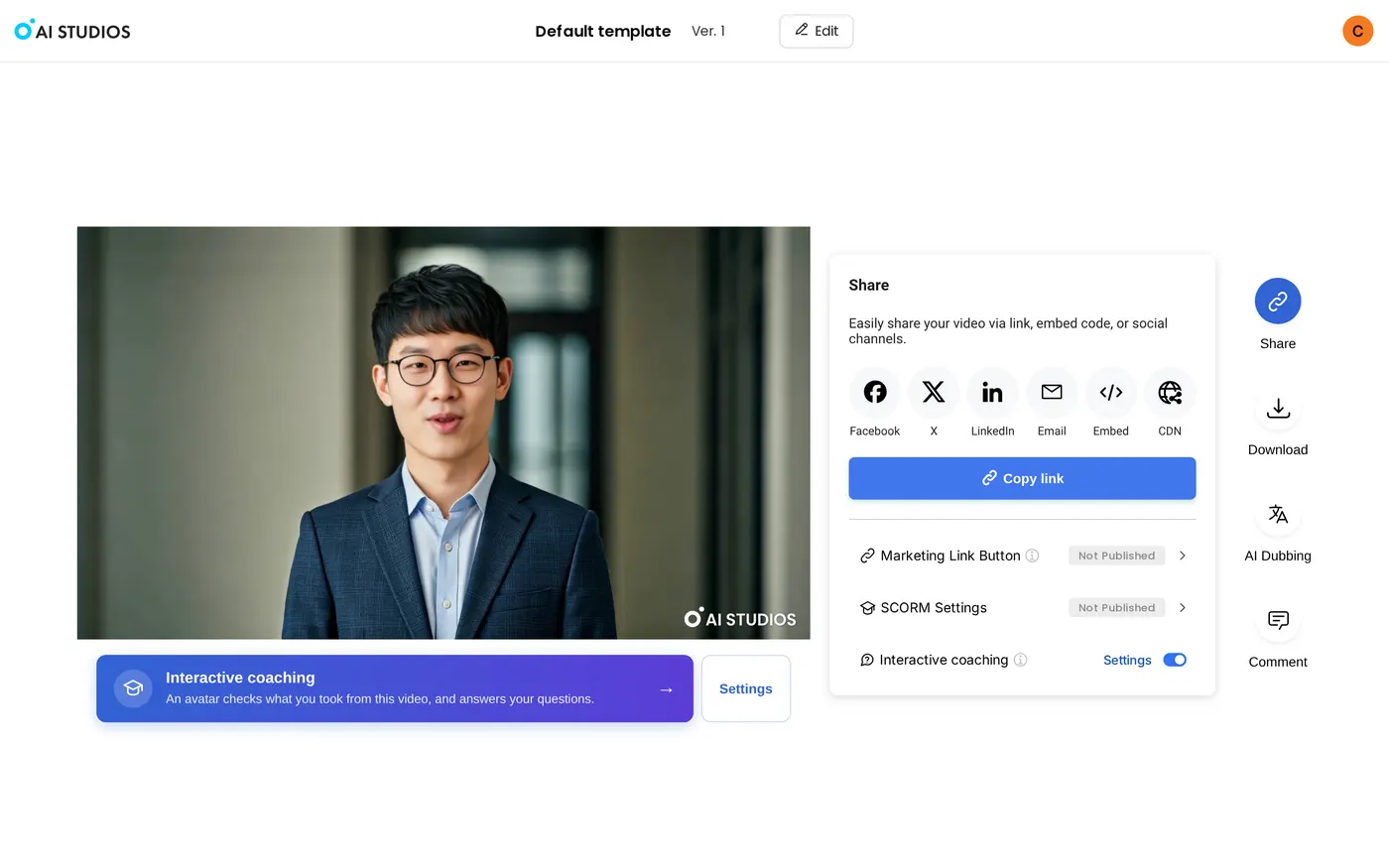
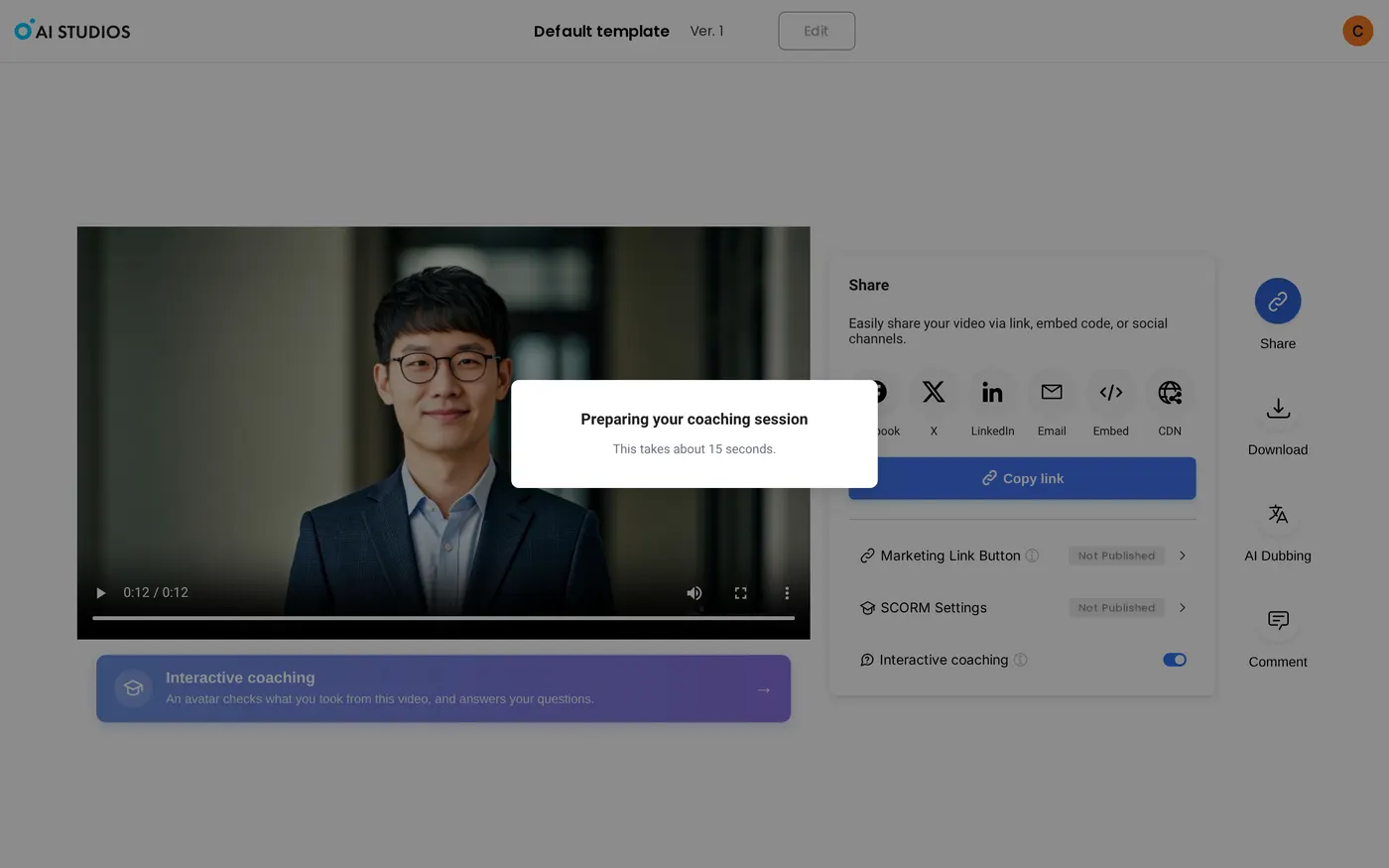
2. Ouvrir la page de partage de la vidéo. Dans la barre latérale gauche, sous Interactive Avatars, cliquez sur Interactive coaching et survolez une carte, ou ouvrez la page de partage de votre propre vidéo. Sur la page de partage, le panneau Share comporte un interrupteur Interactive coaching. Lors de notre test, il était déjà activé pour notre propre vidéo. Son info-bulle indique : « Shows an Interactive coaching button below this video. Viewers see it only while Interactive coaching is on in Account settings. » (affiche un bouton Interactive coaching sous cette vidéo ; les spectateurs ne le voient que si Interactive coaching est activé dans les paramètres du compte).
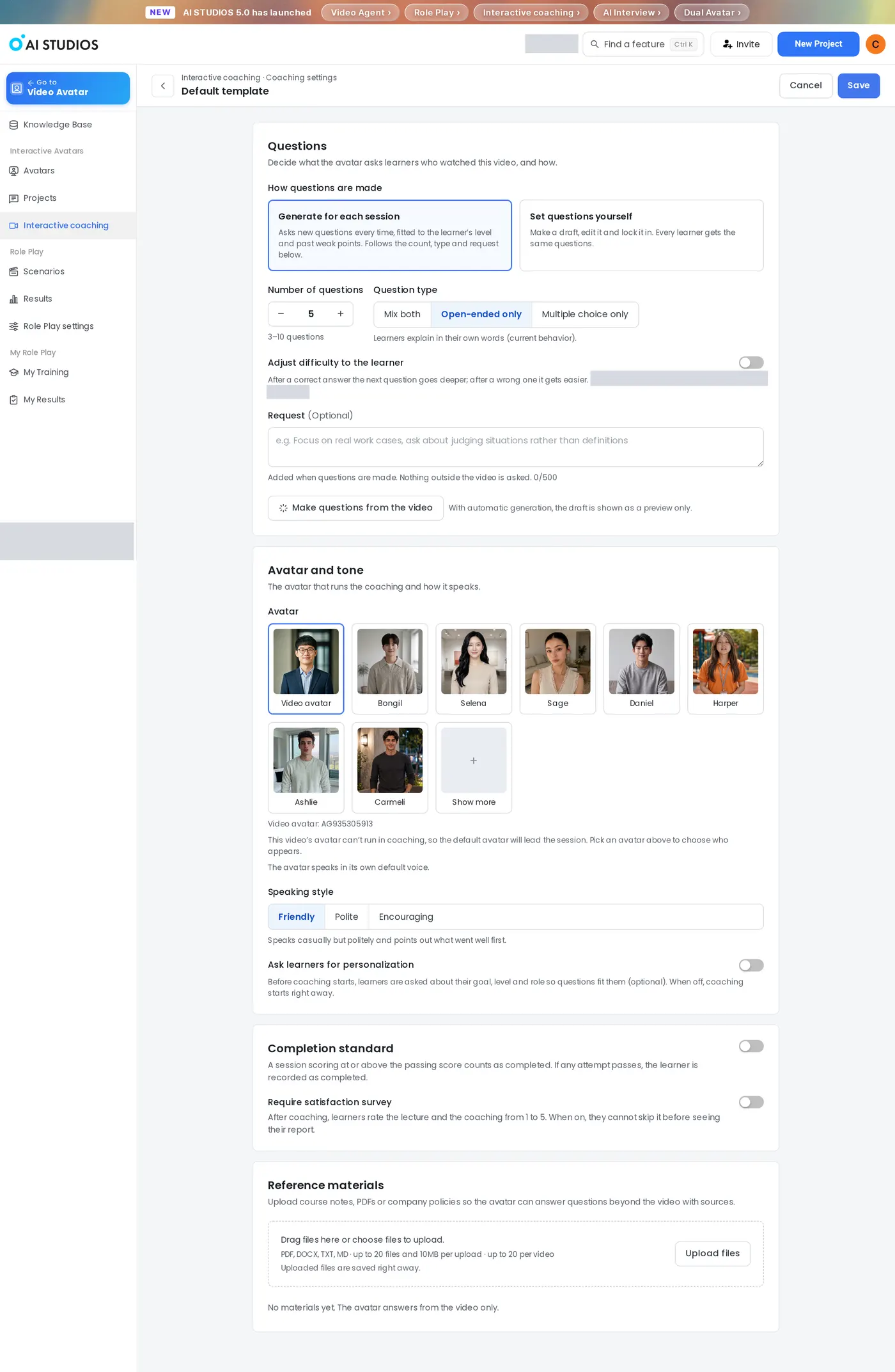
3. Ajuster Coaching settings (facultatif). Sur la page de partage de votre vidéo, cliquez sur Settings à côté de la bannière de coaching sous la vidéo. Le même bouton se trouve aussi à côté de l'interrupteur Interactive coaching dans le panneau Share. Seul le propriétaire de la vidéo voit ces boutons. La page Coaching settings propose ces options :
- How questions are made (mode de création des questions) : Generate for each session (par défaut) pose de nouvelles questions à chaque fois, adaptées au niveau de l'apprenant et à ses points faibles passés. Set questions yourself vous permet de créer un brouillon, de le modifier et de le figer, pour que tous les apprenants reçoivent les mêmes questions.
- Number of questions : 5 par défaut, de 3 à 10.
- Question type : Mix both, Open-ended only (questions ouvertes uniquement, par défaut) ou Multiple choice only.
- Adjust difficulty to the learner : une fois activé, la question suivante va plus loin après une bonne réponse et devient plus simple après une mauvaise.
- Request (Optional) : ajoutez une consigne pour les questions, par exemple « Concentre-toi sur des cas concrets du travail. » Rien en dehors de la vidéo n'est demandé.
- Make questions from the video : prévisualisez un brouillon des questions avant que les apprenants ne les voient.
- Avatar and tone : choisissez l'Avatar qui mène le coaching et un Speaking style : Friendly (par défaut), Polite ou Encouraging.
- Ask learners for personalization, Completion standard et Require satisfaction survey : ces interrupteurs interrogent les apprenants sur leur objectif, leur niveau et leur rôle avant le coaching, comptent comme terminée une session qui atteint le score de réussite, et demandent une note de 1 à 5 après le coaching. Les trois sont désactivés par défaut.
- Reference materials : importez des supports de cours, des PDF ou des politiques internes (PDF, DOCX, TXT ou MD) pour que l'avatar puisse répondre, sources à l'appui, à des questions qui dépassent la vidéo.
Cliquez sur Save pour appliquer vos modifications, ou sur Cancel pour quitter sans enregistrer.
4. Partager la vidéo. Utilisez Copy link, Embed ou l'e-mail dans le panneau Share. Les spectateurs voient une bannière sous la vidéo : « Interactive coaching — An avatar checks what you took from this video, and answers your questions. » (un avatar vérifie ce que vous avez retenu de cette vidéo et répond à vos questions).
Partie 2 : déroulement d'une session de coaching
5. Lancer une session. L'apprenant clique sur la bannière sous la vidéo. Vous pouvez essayer la même session depuis la page Interactive coaching en cliquant sur Start Coaching Session sur une carte. Une boîte de dialogue affiche « Preparing your coaching session — This takes about 15 seconds » (préparation de votre session de coaching, environ 15 secondes), et la session démarre juste après. Pendant cette étape, le coach prépare les questions à partir de la vidéo.
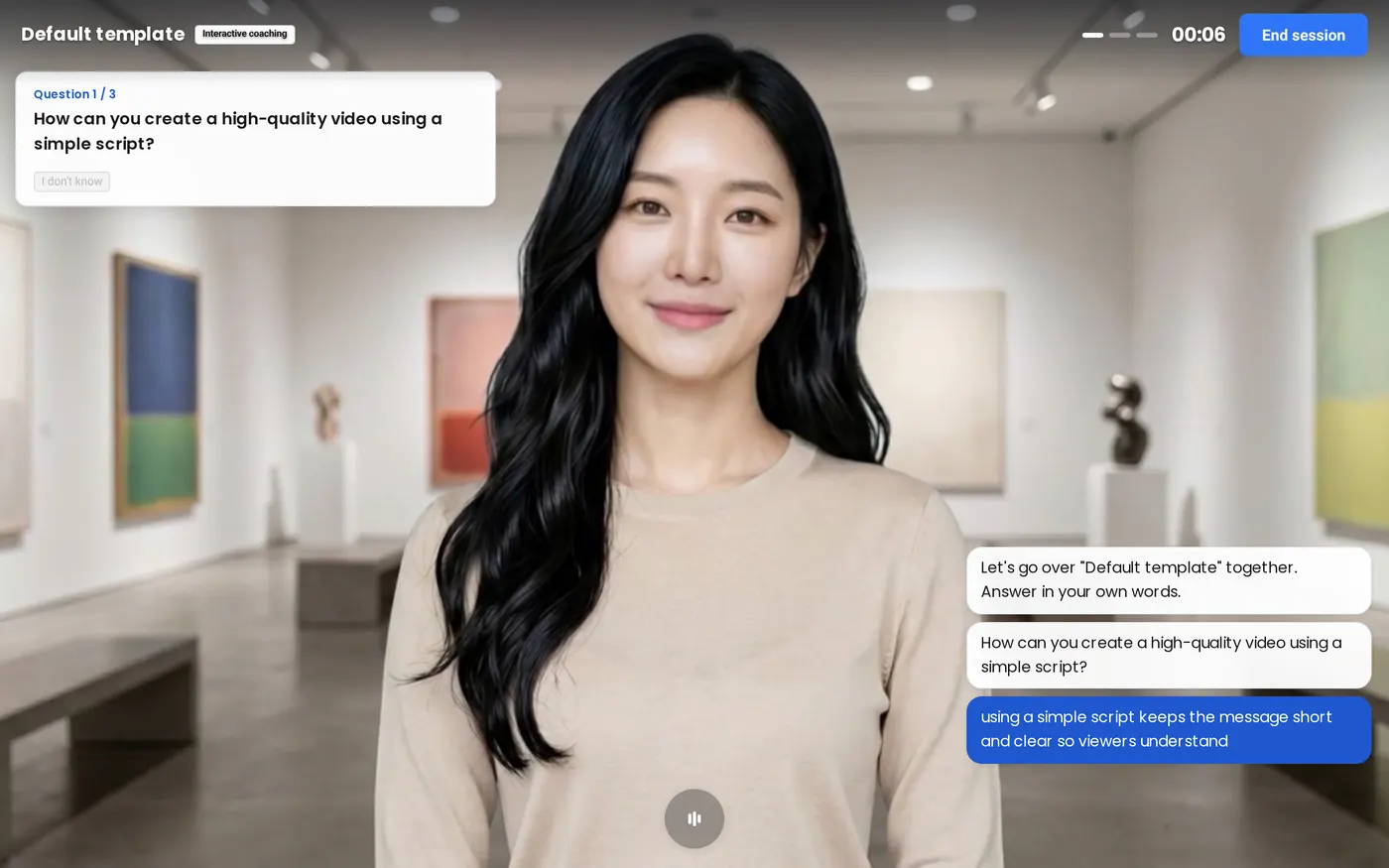
6. Répondre aux questions du coach. Le coach accueille l'apprenant (par exemple « Let's go over "Default template" together. Answer in your own words. » – passons ensemble en revue « Default template », répondez avec vos propres mots) et affiche une question à la fois avec un compteur. L'apprenant répond à voix haute au micro et peut aussi poser ses propres questions. Un minuteur et un bouton End session se trouvent en haut.
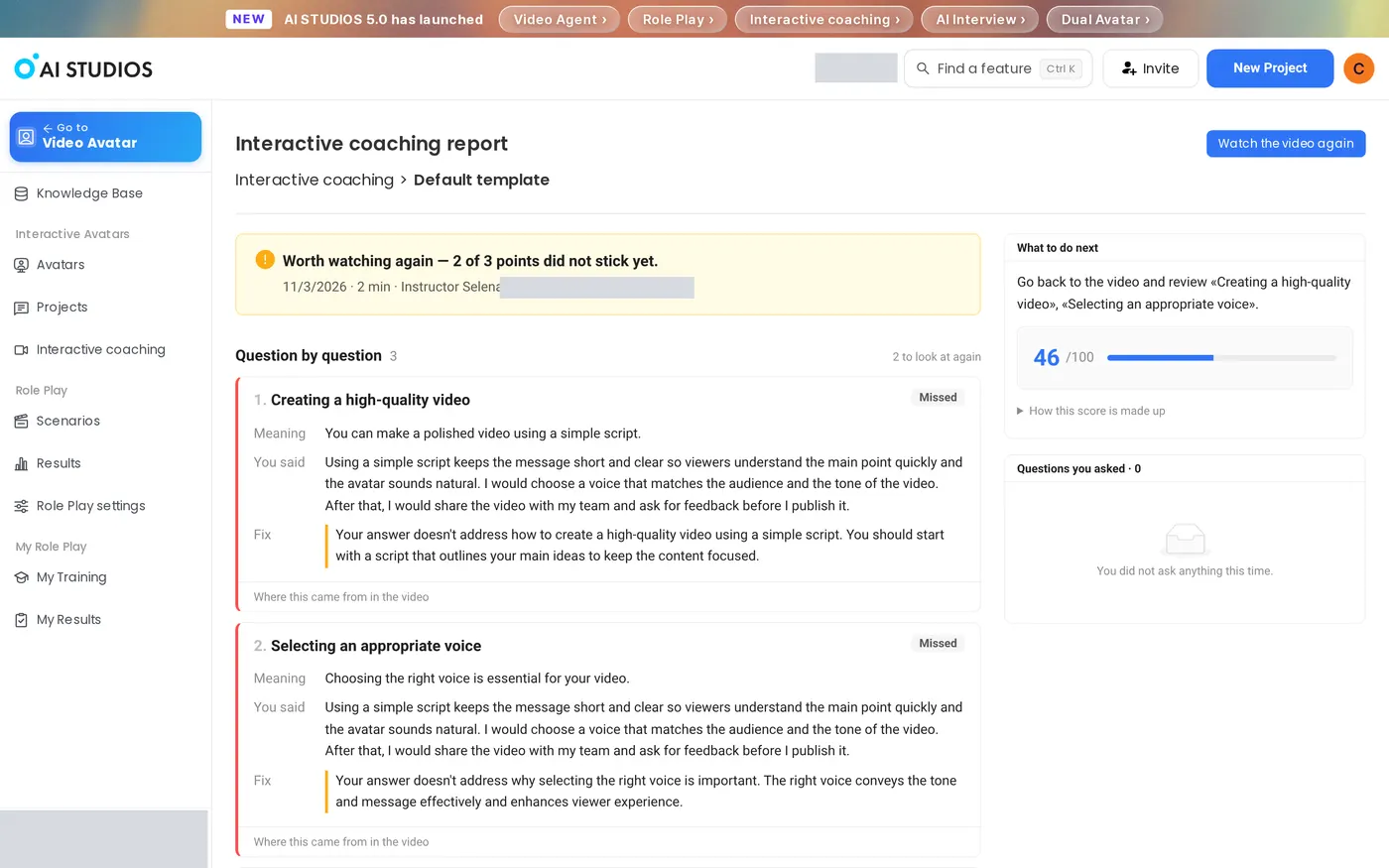
7. Terminer la session et lire le rapport. Un clic sur End session ouvre l'Interactive coaching report. Il affiche un résumé en une ligne, le Question by question feedback (Meaning, You said, Fix et Where this came from in the video – le passage de la vidéo d'où vient la question), What to do next, un score sur 100 avec « How this score is made up » (composition du score) et Questions you asked. Watch the video again renvoie l'apprenant à la vidéo.
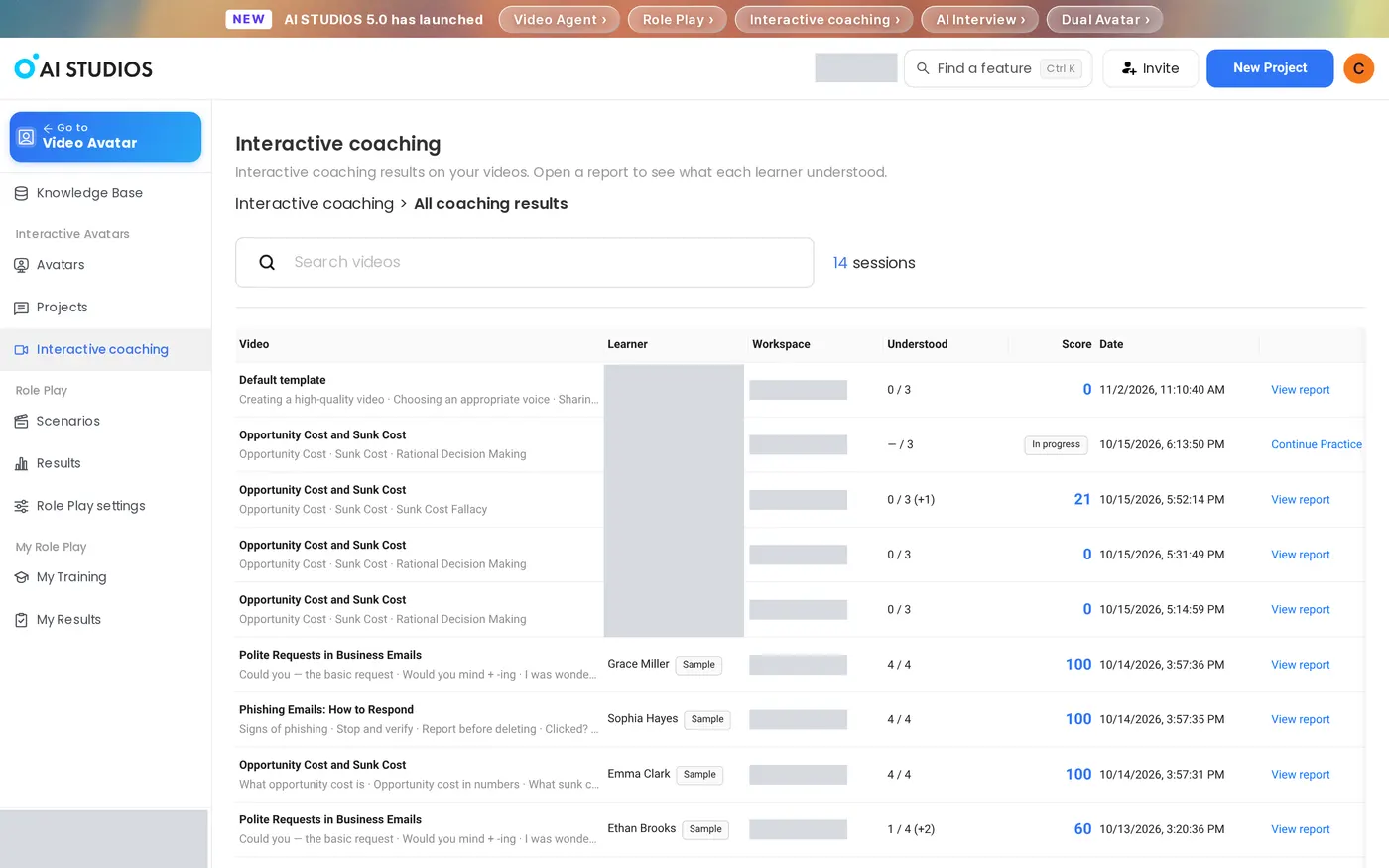
8. Examiner tous les apprenants. Sur la page Interactive coaching, cliquez sur All coaching results pour voir, pour chaque session, Video, Learner, Workspace, Understood, Score et Date. Cliquez sur View report pour le détail, ou sur Continue Practice pour une session encore en cours. Lors de notre test, une nouvelle session est apparue dans la liste dès sa fin.
Comment obtenir de meilleurs résultats avec le Coaching Interactif ?
La vidéo elle-même et la façon dont vous exploitez les rapports déterminent l'essentiel de l'expérience.
- Essayer d'abord un exemple. Les trois leçons d'exemple (Opportunity Cost and Sunk Cost, Phishing Emails: How to Respond et Polite Requests in Business Emails) montrent une session complète et son rapport avant que vous utilisiez votre propre vidéo.
- Figer les questions pour une évaluation formelle. Choisissez Set questions yourself dans Coaching settings lorsque tous les apprenants doivent répondre aux mêmes questions.
- Énoncer clairement les points clés dans la vidéo. Les questions du coach viennent de la vidéo ; formulez donc simplement chaque point que les apprenants doivent retenir.
- Vérifier les deux interrupteurs si la bannière n'apparaît pas. Le paramètre de compte Enable Interactive Coaching et l'interrupteur Interactive coaching de la vidéo doivent tous deux être activés.
- Utiliser « Where this came from in the video ». Renvoyez les apprenants qui ont manqué une question vers ce passage de la vidéo, puis faites-leur lancer une nouvelle session.
- Surveiller la colonne Understood. Dans All coaching results, une valeur Understood faible chez de nombreux apprenants peut signifier que la vidéo doit être plus claire, et non que les apprenants ont échoué.
- Regrouper les vidéos coachées en parcours. Utilisez l'AI Course Builder pour organiser les leçons en modules. Pour plus de détails, consultez l'article d'aide sur Interactive Coaching (en anglais).
FAQ sur le Coaching Interactif
Quelle est la différence entre le Coaching Interactif et le jeu de rôle IA ?
Le Coaching Interactif vérifie ce qu'un apprenant a compris d'une vidéo précise en lui posant des questions à son sujet. Le jeu de rôle IA fait pratiquer une conversation en direct, comme un appel client, avec un avatar.
Qui paie les sessions de Coaching Interactif ?
Les crédits sont débités du compte du propriétaire de la vidéo ; les spectateurs ne paient rien.
Les apprenants peuvent-ils utiliser le Coaching Interactif sur téléphone ?
Non. Le Coaching Interactif fonctionne dans un navigateur de bureau sur PC ; les téléphones ne sont pas pris en charge.
Les apprenants ont-ils besoin d'un compte AI Studios ?
Toute personne disposant du lien peut regarder la vidéo, mais les apprenants doivent s'inscrire ou se connecter pour lancer une session de coaching.
Que se passe-t-il quand un apprenant répond mal ?
Le coach guide l'apprenant pour qu'il trouve par lui-même au lieu de lui donner la réponse, et le rapport affiche un Fix pour chaque point manqué ainsi que le passage de la vidéo correspondant.
Puis-je essayer le Coaching Interactif avant d'utiliser mes propres vidéos ?
Oui. La page Interactive coaching propose trois vidéos de leçons d'exemple : vous pouvez lancer une session et voir un rapport avant d'activer le coaching sur votre propre vidéo.
Démarrer le Coaching Interactif
Transformez votre prochaine vidéo de formation en vidéo interactive depuis sa page de partage : démarrer le Coaching Interactif.



