Image Home Canvas

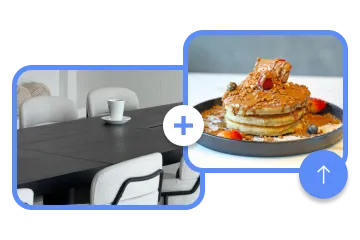
Placez des objets dans de vraies photos — conçu pour l’ère post-Gemini 2.5 Flash Image (alias nano-banana). La génération d’images a évolué — et vous pouvez désormais l’utiliser pour améliorer vos propres espaces. Avec Home Canvas, téléchargez une photo d’une pièce, d’un bureau ou d’un paysage et insérez n’importe quel objet grâce à un mélange réaliste alimenté par l’IA.
Télécharger une image
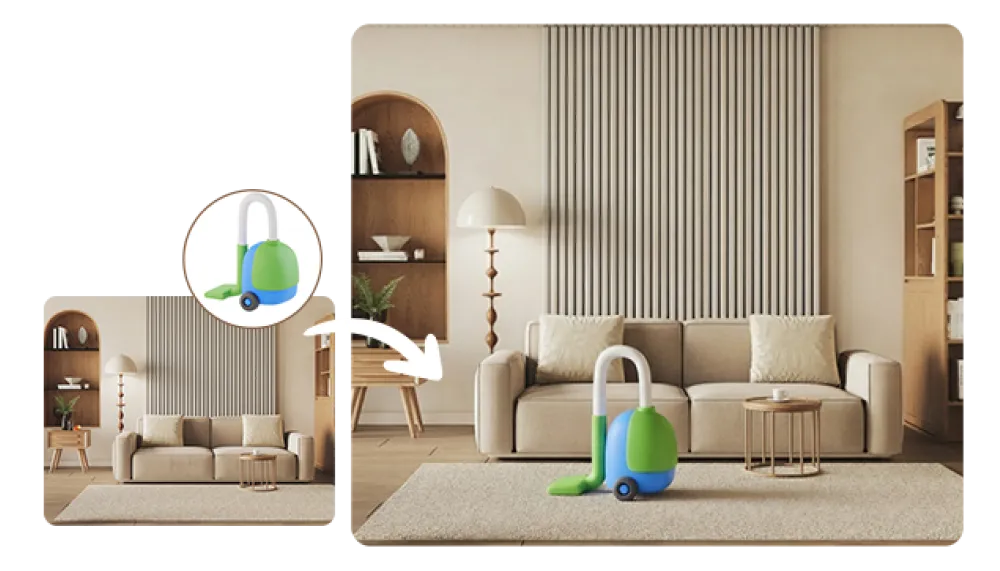
Home Canvas
Loved by
2,000,000+ Users
aws logo
bmw logo
intel logo
lenovo logo
pfizer logo
seveneleven logo
lg logo
hsbc logo
lotte logo
samsung logo
kb logo
shinhanbank logo
kyowon logo
How To

Comment utiliser Image Home Canvas – Rapide et simple comme nano-banana

01

Importer votre image

Cliquez sur le bouton de téléchargement et sélectionnez la photo que vous souhaitez modifier depuis votre appareil. Formats pris en charge : JPG, PNG et HEIC, avec une taille maximale de 10 Mo. Pour un résultat optimal, utilisez des images nettes et bien éclairées.
02

Définir la position de l’objet

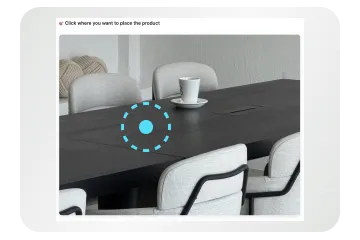
Cliquez sur l’image d’arrière-plan pour indiquer où vous souhaitez placer l’objet. Il vous suffit de pointer et cliquer à l’endroit exact — aucune saisie de texte nécessaire.
03

Modifier et télécharger

Cliquez sur « Générer » pour insérer l’objet dans la scène. Vérifiez le résultat et cliquez sur « Télécharger » pour enregistrer votre image composée, ou sur « Régénérer » pour ajuster le placement.

Téléchargez objets et scènes

Téléchargez facilement des photos de produits, d’objets ou de paysages. Qu’il s’agisse d’une pièce cosy, d’un espace de bureau ou d’un décor extérieur, préparez rapidement différents arrière-plans pour créer vos compositions personnalisées. Commencez votre édition sur mesure en important l’image de votre choix.
Télécharger une image
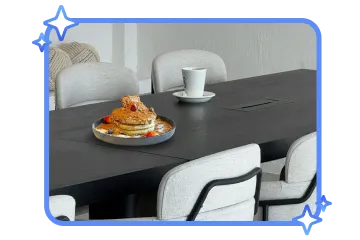
Téléchargez objets et scènes

Positionnez les objets avec précision

Cliquez simplement à l’endroit où vous souhaitez placer l’objet. Vous disposez d’un contrôle total pour positionner les éléments exactement là où ils s’intègrent le mieux dans votre scène. Cette insertion intuitive en un clic rend l’agencement rapide et sans effort.
Télécharger une image
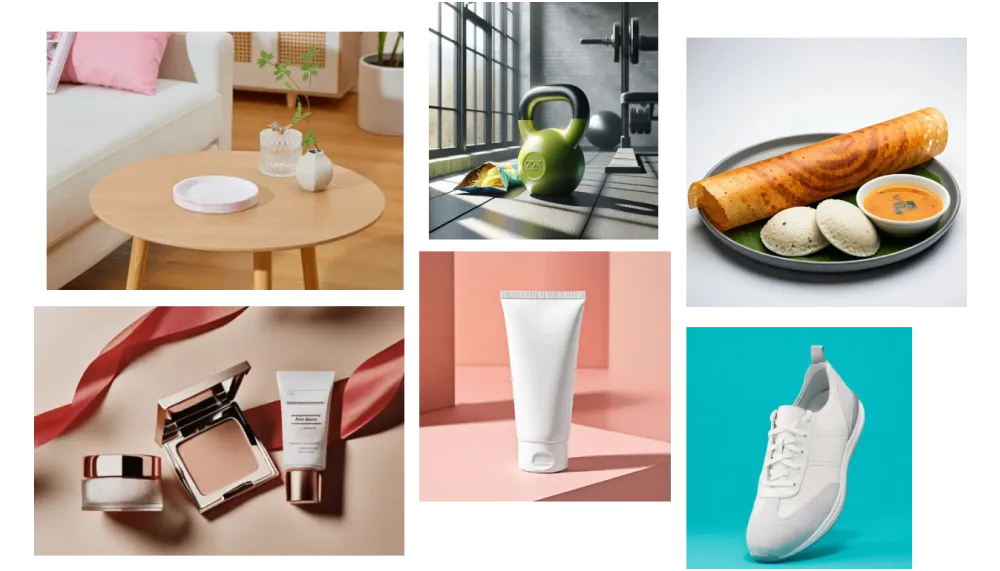
Positionnez les objets avec précision

Fusion et composition automatiques

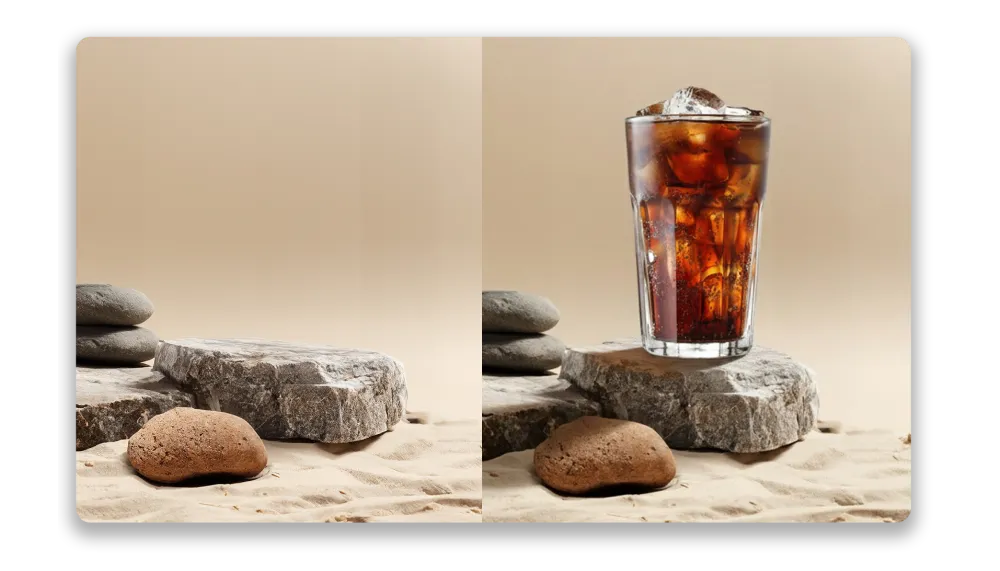
Notre IA analyse les objets et l’arrière-plan téléchargés afin d’ajuster automatiquement l’éclairage, les ombres et l’échelle. Sans outils d’édition complexes, elle crée des compositions réalistes qui ressemblent à de véritables photographies. Obtenez facilement des images naturelles et de qualité professionnelle.
Télécharger une image
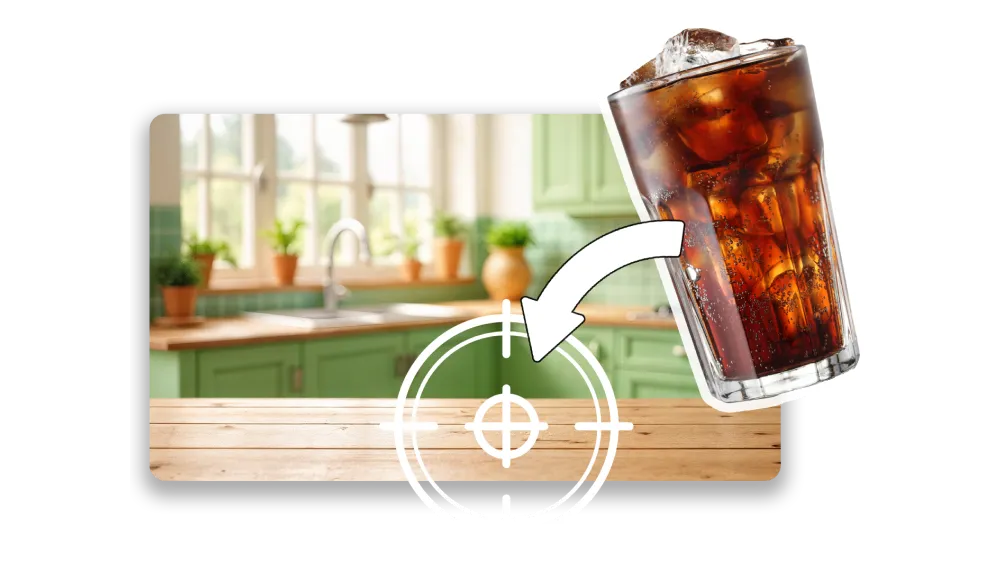
Fusion et composition automatiques
Benefits

Pourquoi choisir AI Studios pour Image Home Canvas : l'alternative à la nano-banane

Découvrez comment AI Studios rend le montage vidéo plus rapide, plus facile et plus créatif que d'autres outils.

Modifier l'image en ligne

Image Gembootth d'AI Studios vous permet de créer de superbes photos directement via votre navigateur Web. Aucune configuration requise : transformez les images à tout moment et où vous le souhaitez, puis générez et partagez instantanément des résultats de qualité professionnelle.

Outil gratuit Image Home Canvas

Générez des visuels époustouflants gratuitement avec l'outil de création d'images d'AI Studios. Transformez votre contenu grâce à des styles artistiques distinctifs et éliminez le recours à des applications de retouche coûteuses.

Montage vidéo tout-en-un avec IA

Plus qu'un simple éditeur d'effets vidéo, AI Studios vous offre tout en un seul endroit : avatars IA, synthèse vocale multilingue, doublage et outils d'arrière-plan. Cette plateforme tout-en-un rend la création vidéo plus rapide, plus simple et plus puissante.

We’re Here to Answer All Your Questions

Choose AI Studios for easy video resizing, editing, and AI-powered enhancements—all in one user-friendly platform.

Comment Home Canvas me permet-il de placer des objets dans de vraies photos ?

Téléchargez une image de produit ou d'objet accompagnée d'une scène d'arrière-plan, puis cliquez pour positionner l'article exactement là où vous le souhaitez. Home Canvas l'associe parfaitement à une IA réaliste.

Où puis-je trouver les images que je réalise avec Home Canvas ?

Toutes les créations sont enregistrées dans Ma galerie. À partir de là, vous pouvez cliquer pour rendre n'importe quelle photo publique, et elle apparaîtra dans la galerie publique partagée.

Que se passe-t-il lorsque ma photo Home Canvas devient publique ? Cela implique-t-il également Gemini 2.5 Flash Image (alias nano-banane) d'une manière ou d'une autre ?

Les images publiques apparaissent dans la galerie publique, où les autres utilisateurs peuvent les visualiser et appuyer sur J'aime. (Ne vous inquiétez pas, Google Nano Banana n'apparaîtra pas réellement, c'est juste une phrase aléatoire !)

Home Canvas peut-il automatiquement intégrer des objets dans n'importe quelle scène, même quelque chose d'aussi inhabituel que Google Nano Banana ?

Oui Home Canvas utilise l'IA pour faire correspondre l'éclairage, les ombres et l'échelle, donnant ainsi aux objets un aspect naturellement intégré, qu'il s'agisse de meubles dans un salon, de produits sur un bureau ou même d'un concept amusant et aléatoire comme Google Nano Banana.

Puis-je enregistrer et gérer mes créations Home Canvas à long terme ?

Absolument Vous pouvez revoir vos looks enregistrés à tout moment, créer une identité visuelle cohérente ou expérimenter de nouveaux emplacements et styles. Public ou privé, tout est sous votre contrôle.

Qu'allez-vous créer ?

Débloquez de nouvelles idées créatives dans AI Studios !
Créez des vidéos qui inspirent, éduquent et captivent dès aujourd'hui.