

TL;DR
El roleplay con IA de AI Studios (Role Play en la aplicación) es una función para la formación en ventas y la práctica de conversaciones con clientes: creas un escenario a partir de una sola frase, los alumnos lo practican por voz con un cliente avatar de IA y cada sesión termina con un informe de coaching puntuado. Esta guía recorre un ciclo completo: crear un escenario, hacer una sesión de práctica y leer el informe. Si quieres saber por qué funciona la formación con roleplay, lee antes nuestra presentación del roleplay con IA de AI Studios para la formación comercial.
¿Cuándo usar el roleplay con IA en la formación en ventas?
El roleplay con IA encaja en cualquier situación en la que tu equipo necesite ensayar una conversación antes de tenerla con un cliente real. Tres casos habituales:
- Práctica de llamadas comerciales. Usa el ejemplo «First sales call (cold call)» (primera llamada comercial en frío) o la muestra integrada «Sales person» para que los comerciales practiquen la apertura y el trato con un comprador escéptico antes de las llamadas reales.
- Formación en atención al cliente. Convierte una queja frecuente, como un retraso en la entrega, en un escenario con puntos obligatorios (datos del pedido, política de reembolso) y expresiones prohibidas («reembolso garantizado») para que los nuevos agentes practiquen la respuesta correcta.
- Conversaciones con mucha normativa. Para renovaciones de seguros o mostradores de atención pública, vincula una Knowledge Base (base de conocimiento) para que el cliente de IA responda a partir de tus propios documentos y no solo del guion.
¿Cómo se configura un escenario de roleplay con IA? (Paso a paso)
Los pasos siguen la interfaz en inglés de AI Studios, por lo que botones y menús aparecen con su nombre en inglés.
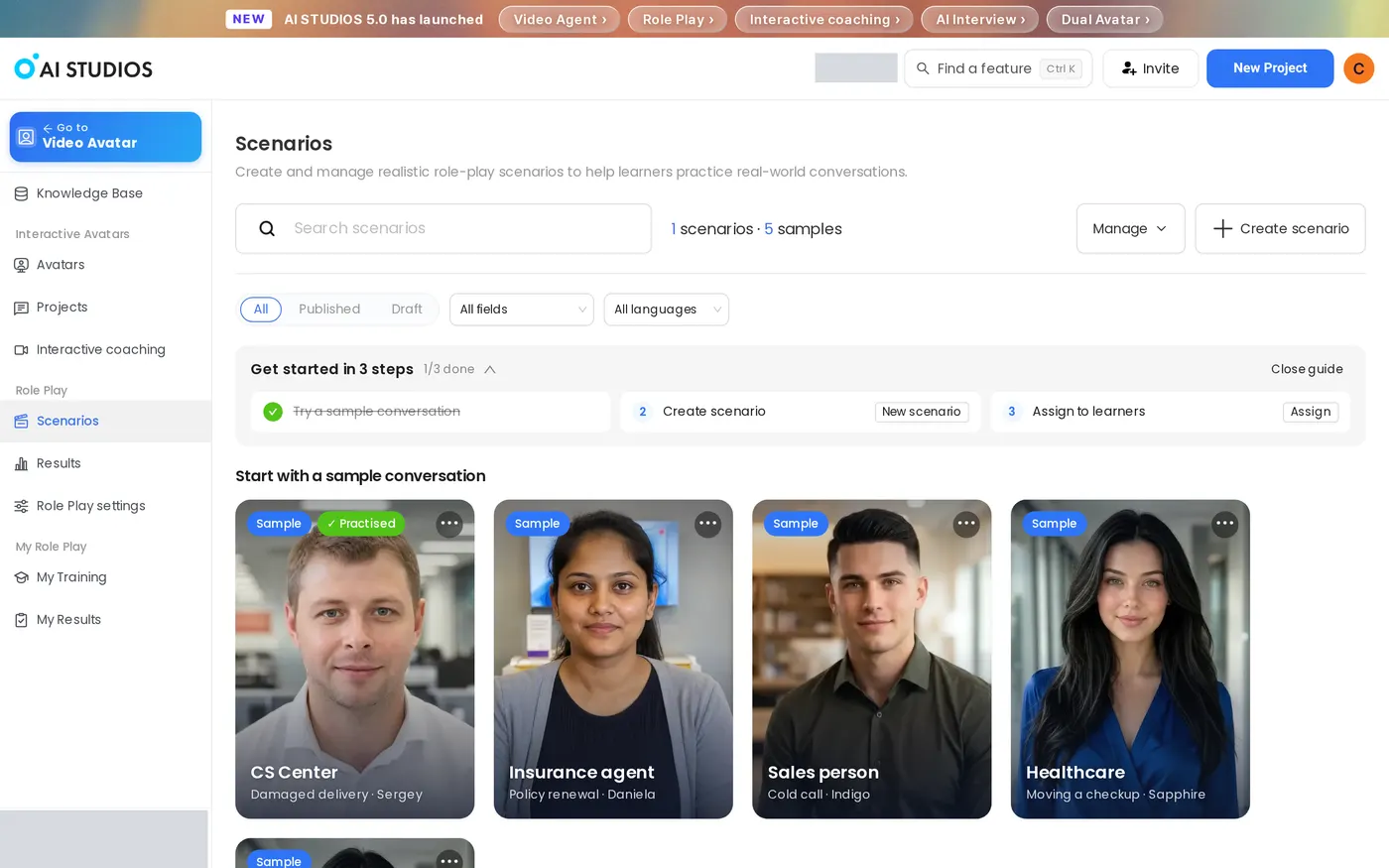
1. Abre Scenarios. En la barra lateral, ve a Role Play > Scenarios. La tarjeta Role Play de Quick Start abre My Training (la vista del alumno), así que usa la barra lateral para crear escenarios. En «Start with a sample conversation», Scenarios muestra cinco muestras: CS Center, Insurance agent, Sales person, Healthcare y Public service.
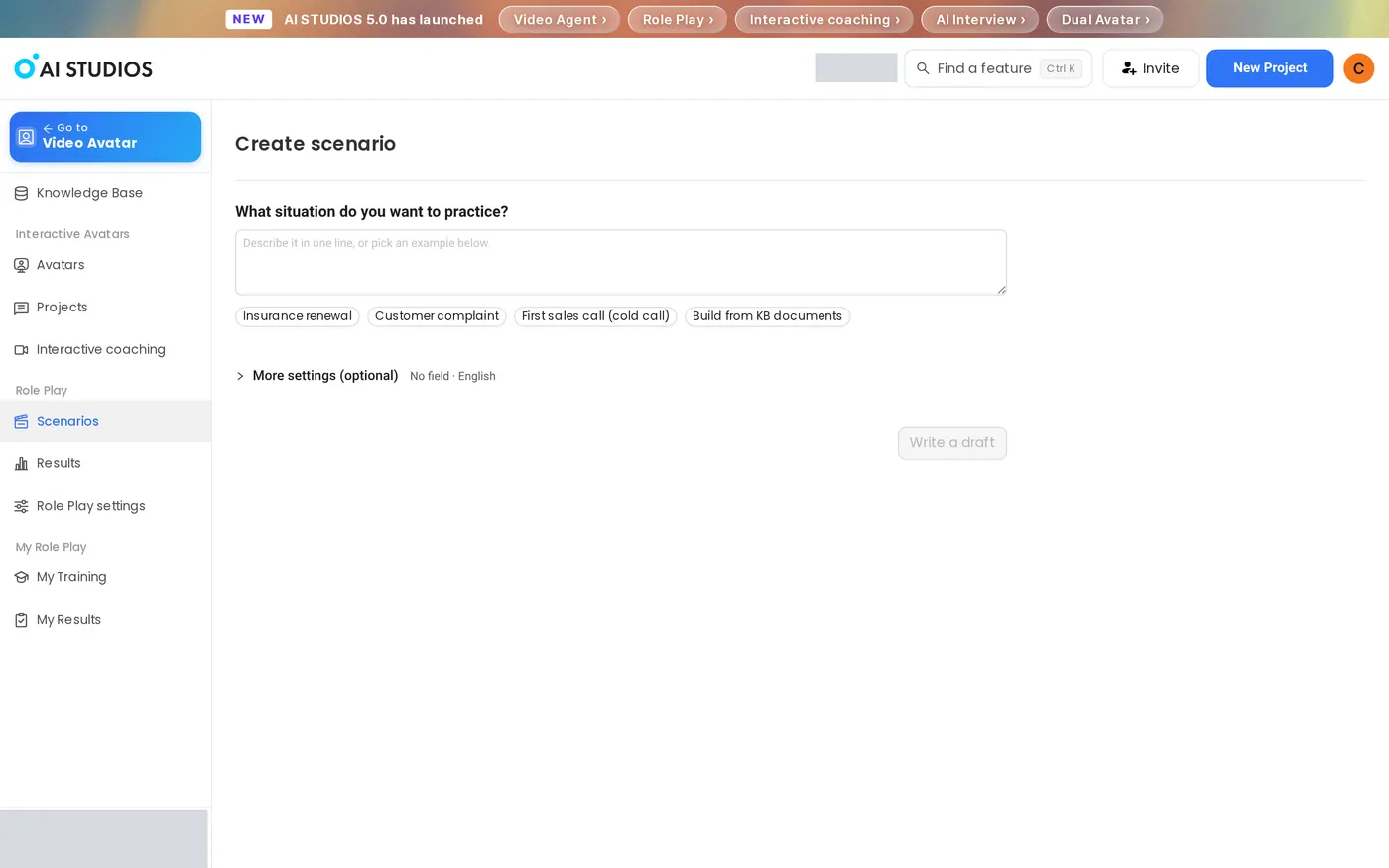
2. Describe la situación en una frase. Haz clic en Create scenario (crear escenario). En «What situation do you want to practice?», escribe una frase o elige una etiqueta de ejemplo: Insurance renewal, Customer complaint, First sales call (cold call) o Build from KB documents.
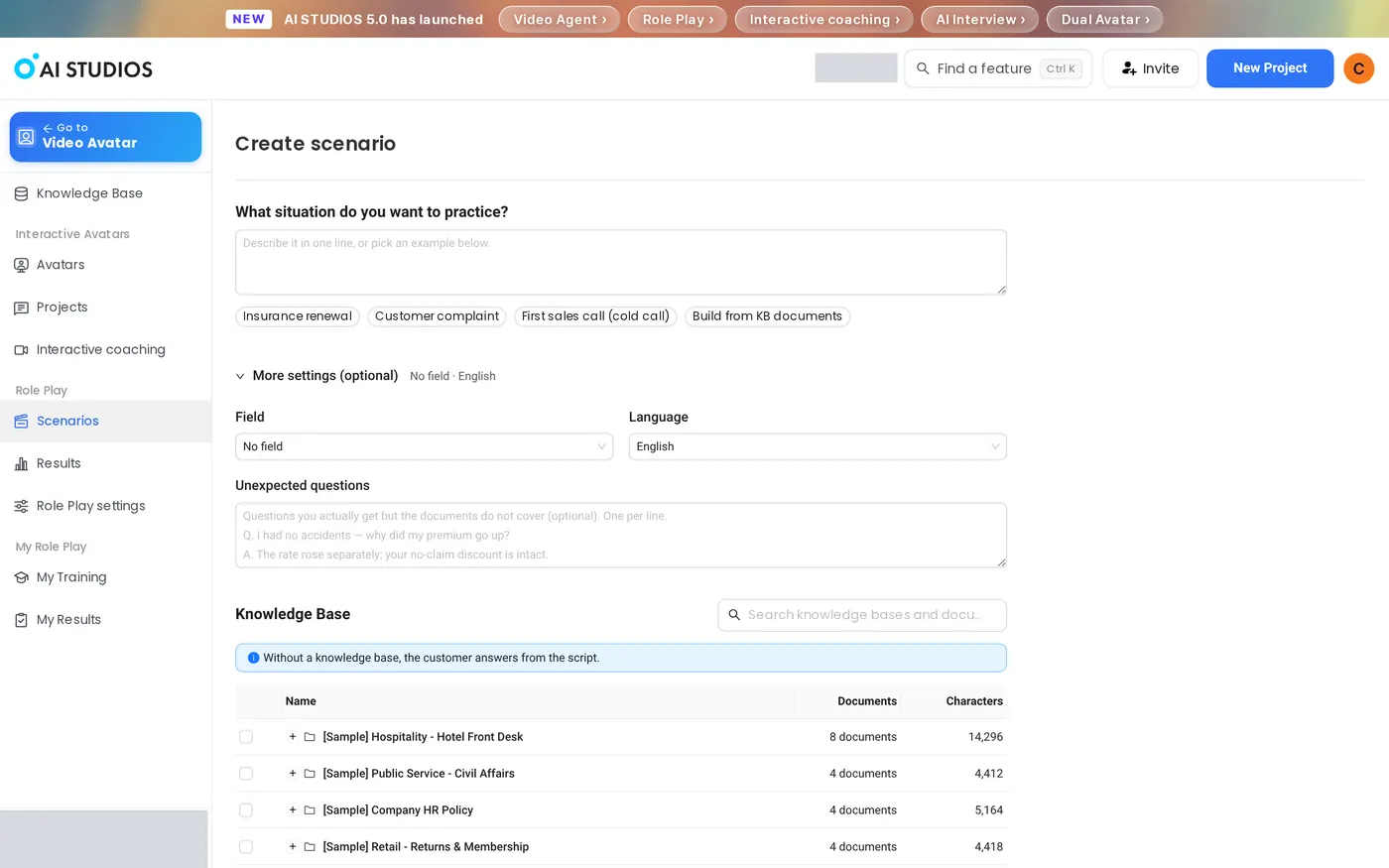
3. Ajusta More settings (opcional). Despliega More settings (optional) para definir el Field (por ejemplo, Sales rep, Contact center o Insurance agent), el Language, las Unexpected questions (preguntas inesperadas, una por línea con formato Q./A.) y una Knowledge Base. Sin base de conocimiento, el cliente responde a partir del guion.
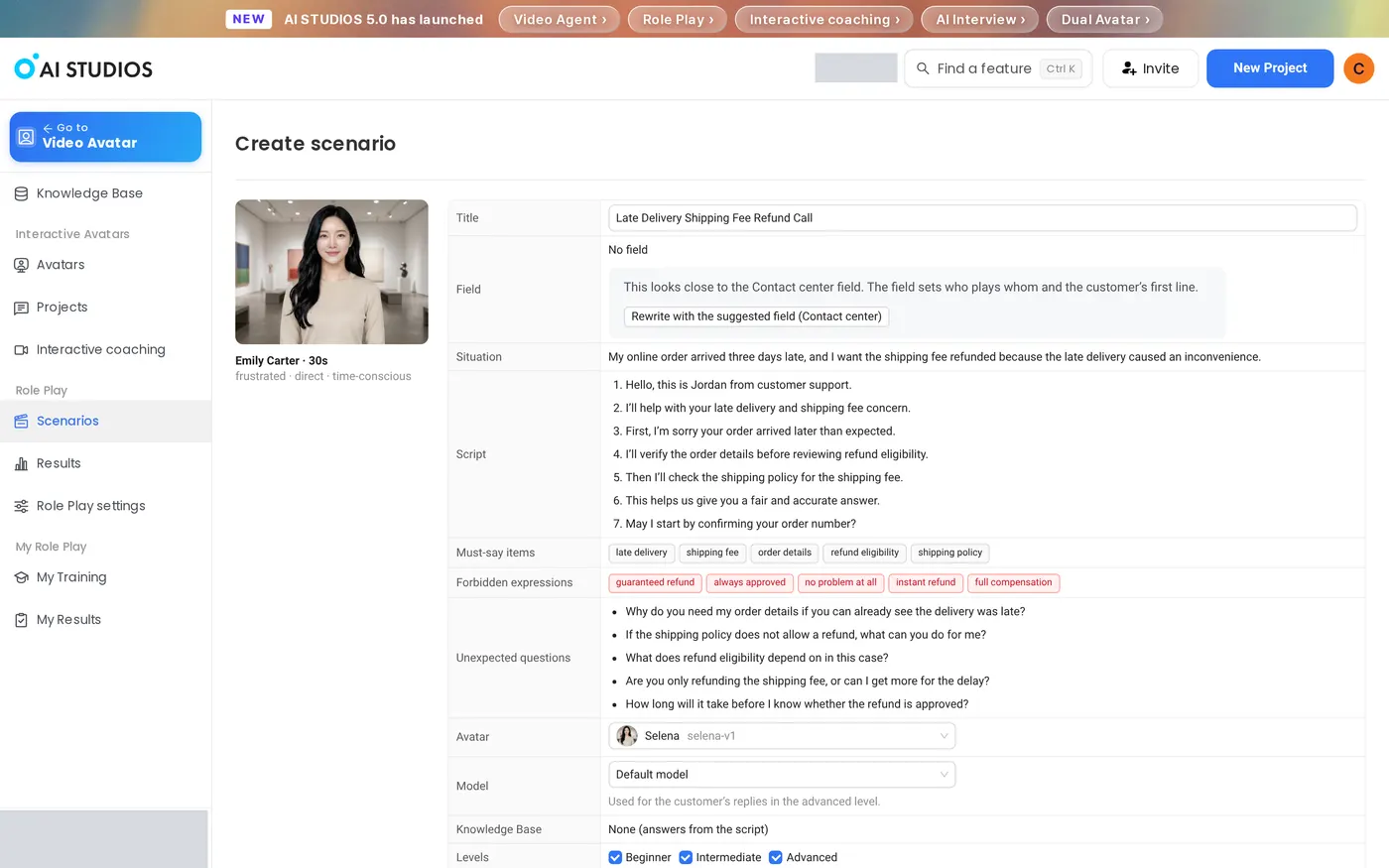
4. Genera un borrador y revísalo. Haz clic en Write a draft (redactar borrador). En nuestra prueba, el borrador apareció en unos 10 segundos. Revisa cada fila: ficha del cliente, Title (generado automáticamente y editable), Field, Situation, Script, Must-say items (puntos obligatorios), Forbidden expressions (expresiones prohibidas), Unexpected questions, Avatar y Model. Si el borrador encaja mejor en otro ámbito, aparece el botón Rewrite with the suggested field.
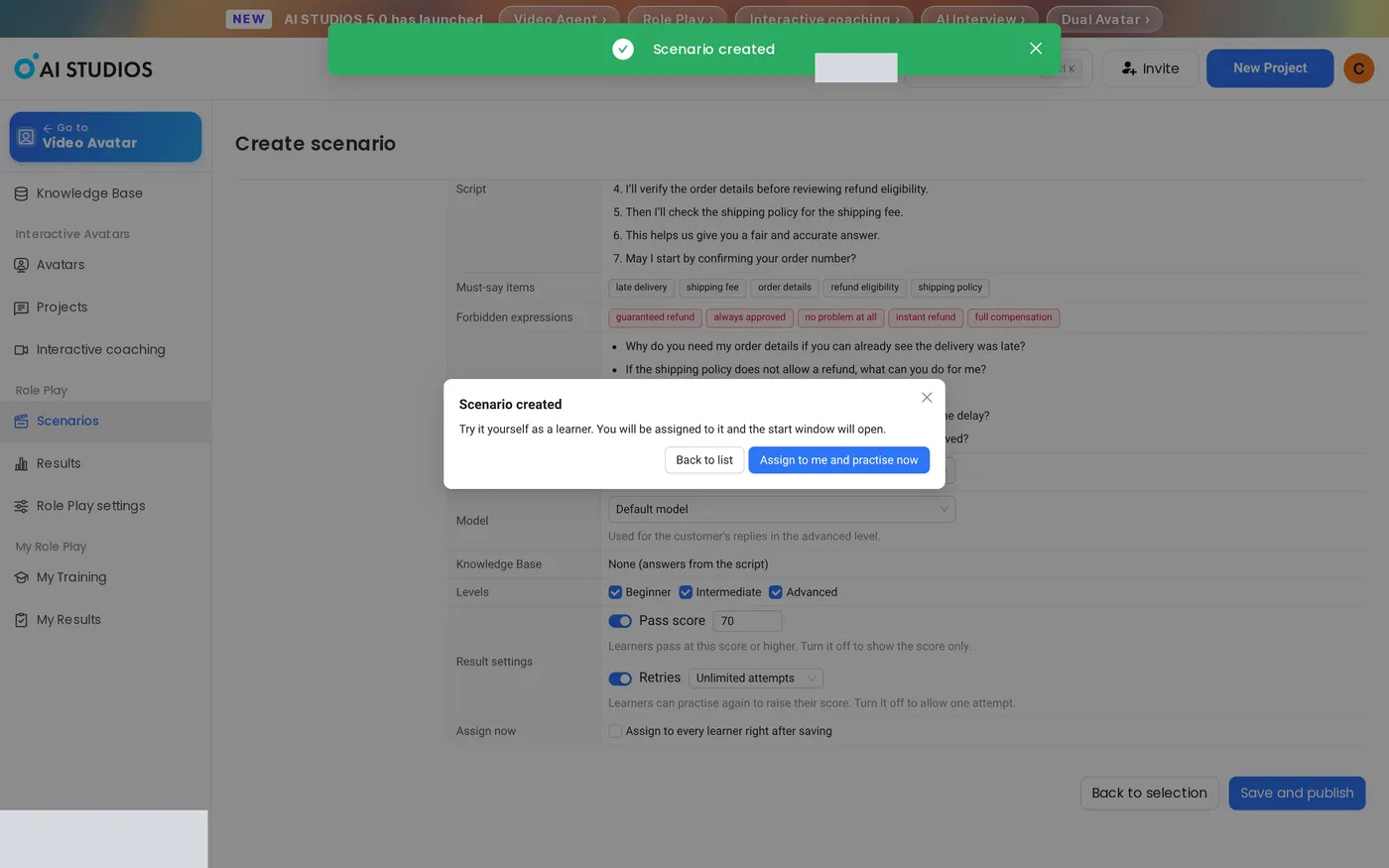
5. Define niveles y resultados y publica. En Levels, mantén o desmarca Beginner, Intermediate y Advanced (los tres vienen marcados por defecto). En Result settings, define el Pass score (puntuación para aprobar, 70 por defecto) y los Retries (reintentos, Unlimited attempts por defecto). Si quieres, marca «Assign to every learner right after saving» (asignar a todos los alumnos al guardar). Haz clic en Save and publish. En el cuadro «Scenario created», vuelve a la lista o asígnate el escenario y abre la ventana de inicio al momento.
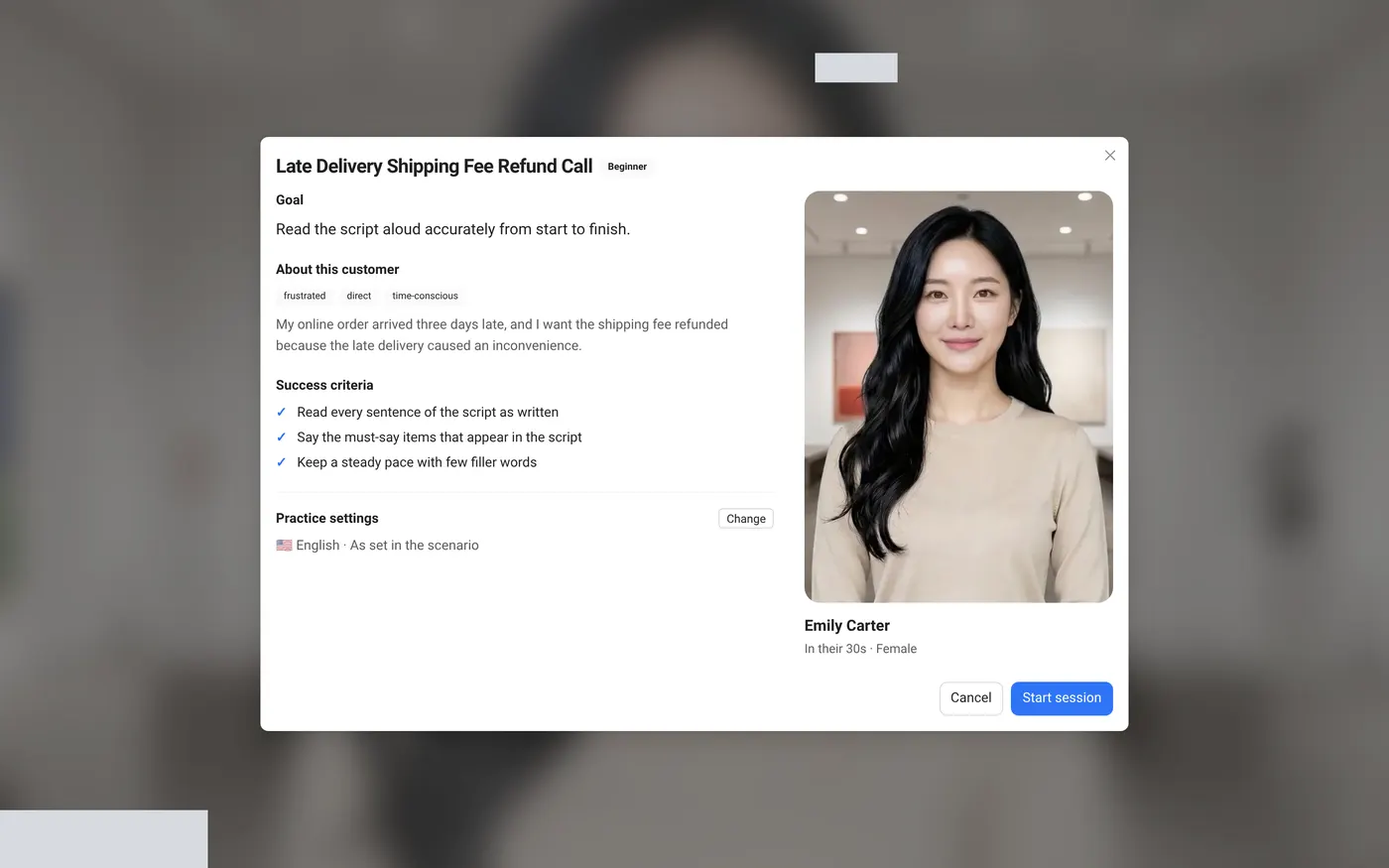
6. Revisa la ventana de inicio. Antes de una sesión, el alumno ve Goal (objetivo), About this customer (perfil del cliente), Success criteria (criterios de éxito) y Practice settings (ajustes de práctica). En el nivel Beginner, el objetivo es «Read the script aloud accurately from start to finish» (leer el guion en voz alta, sin errores, de principio a fin). Haz clic en Change para ajustar Language, Customer gender y Customer age group y, después, en Done.
7. Inicia la sesión y habla. Haz clic en Start session y permite el acceso al micrófono. En el nivel Beginner, el alumno habla primero: la pantalla muestra «Start speaking first · the customer is listening» (empieza a hablar, el cliente está escuchando) y recorre el guion línea a línea (por ejemplo, Script 1 / 7). En el nivel Advanced, el alumno mantiene en cambio una conversación libre con el cliente de IA.

8. Termina la práctica y lee el informe de coaching. Haz clic en End practice. El informe se abre al instante, sin paso de confirmación. Arriba verás el nivel, la fecha, la duración de la sesión y si el alumno ha aprobado. El informe muestra una puntuación sobre 100 con comentarios sobre cada parte de la conversación. El bloque Coaching enumera What went well (lo que salió bien), What to improve (lo que hay que mejorar) y un Next step (siguiente paso). En nuestra prueba Beginner, el alumno leyó todo el guion y aprobó, así que el Next step proponía subir de nivel con el botón Practice at Intermediate. Debajo, What you said muestra en texto lo que dijo el alumno.

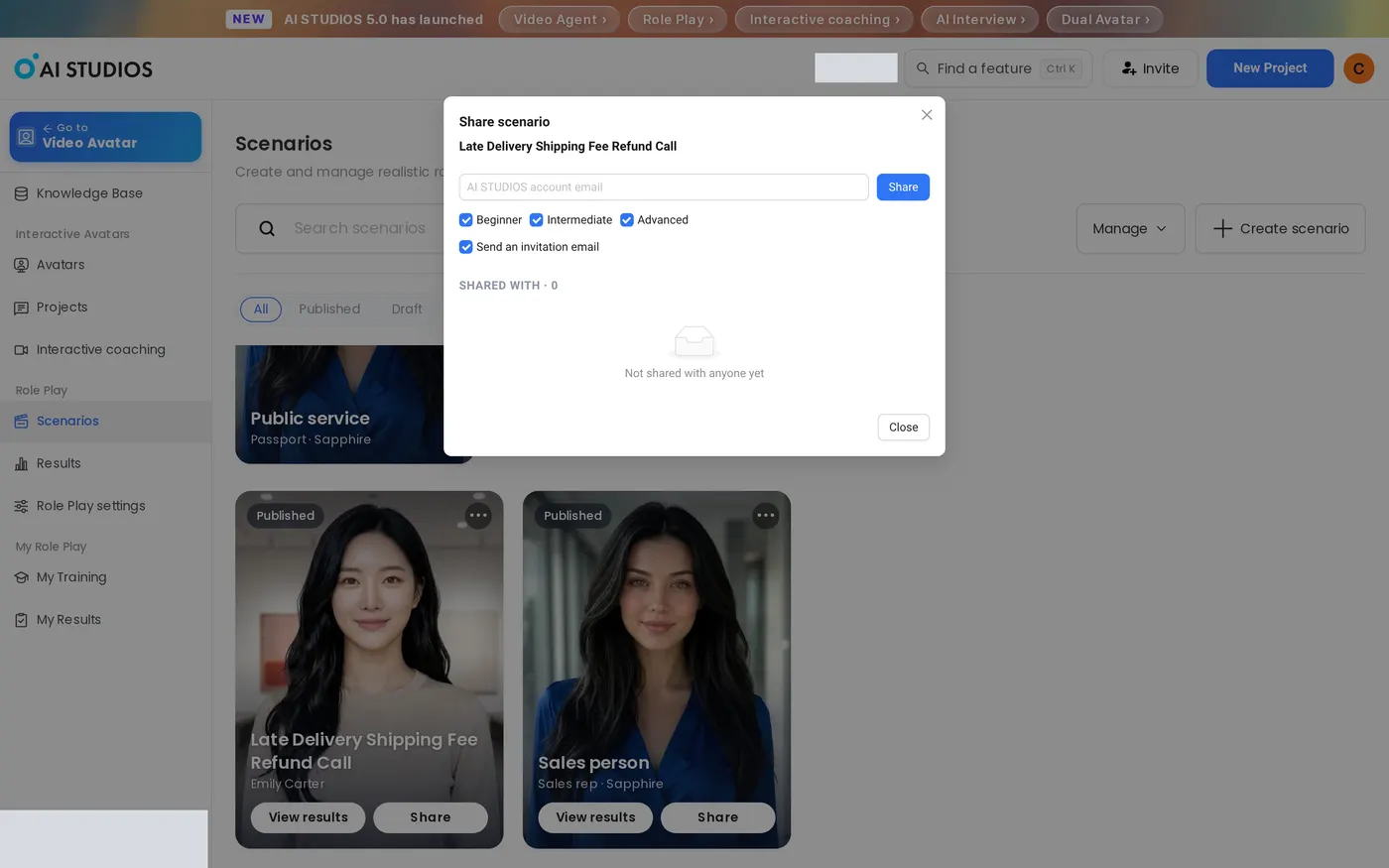
9. Comparte con los alumnos y sigue los resultados. En la tarjeta de tu escenario, haz clic en Share, introduce el correo del alumno, elige los niveles y deja marcada la casilla «Send an invitation email». También puedes asignar escenarios de forma masiva desde Manage > Assign. Sigue el progreso en Results, que muestra Completion (finalización), Average score (puntuación media), Practice sessions (sesiones de práctica) y Active learners (alumnos activos).
¿Cómo obtener mejores resultados con la formación por roleplay con IA?
- Prueba una muestra antes de crear. Haz clic en Practice this sample en una tarjeta de muestra para ver la ventana de inicio, la sesión en directo y el informe desde el lado del alumno.
- Mantén los puntos obligatorios cortos y concretos. El informe cuenta cuántos puntos obligatorios menciona el alumno, así que expresiones como «política de reembolso» funcionan mejor que frases largas.
- Añade las preguntas que de verdad hacen los clientes. Usa Unexpected questions para las objeciones reales que tus documentos no cubren. El ajuste Model se usa para las respuestas del cliente en el nivel Advanced.
- Ajusta el nivel al alumno. Beginner consiste en leer el guion en voz alta, Intermediate en apoyarse en palabras clave y Advanced en una conversación libre con el cliente de IA.
- Aprovecha el Next step del informe. Los reintentos son ilimitados por defecto, así que los alumnos pueden trabajar «What to improve» y volver a practicar enseguida, o subir de nivel.
- Automatiza la asignación. En Role Play settings, activa Auto-assign on join para que los nuevos miembros reciban los escenarios y niveles elegidos al unirse.
Preguntas frecuentes sobre el roleplay con IA en ventas
¿Qué es el roleplay con IA y en qué se diferencia del Coaching Interactivo?
El roleplay con IA (Role Play) de AI Studios es una función en la que los alumnos practican por voz una conversación basada en un escenario con un cliente avatar de IA y reciben un informe de coaching puntuado. El Coaching Interactivo, en cambio, comprueba lo que los espectadores han aprendido de un vídeo.
¿Los alumnos hablan o escriben durante la práctica?
Los alumnos practican hablando. La pantalla de la sesión tiene un botón de micrófono y no vimos ningún cuadro de texto.
¿En qué idiomas pueden practicar los alumnos?
Los alumnos pueden practicar en coreano, inglés, vietnamita, japonés, chino y español. Los escenarios de muestra están disponibles en coreano e inglés.
¿Funciona la formación con roleplay con IA en el móvil?
No. El roleplay con IA funciona en ordenador y tableta; los móviles no son compatibles.
¿La práctica consume créditos?
Sí. Las sesiones de práctica de todos los niveles, incluido Beginner, consumen créditos de Interactive Avatar según los minutos practicados. Antes de desplegar la formación, comprueba tu saldo de créditos.
¿Cuántas formaciones incluye el plan Free?
El plan Free tiene límites de escenarios y de sesiones de práctica. Los planes Team y superiores están pensados para un despliegue completo. Consulta Precios para ver los detalles actuales de cada plan.
Empieza ahora
Abre AI Studios y haz tu primera conversación de muestra desde la página de formación con roleplay con IA. Para los detalles de administración, consulta el artículo de ayuda de Role Play (en inglés).



