
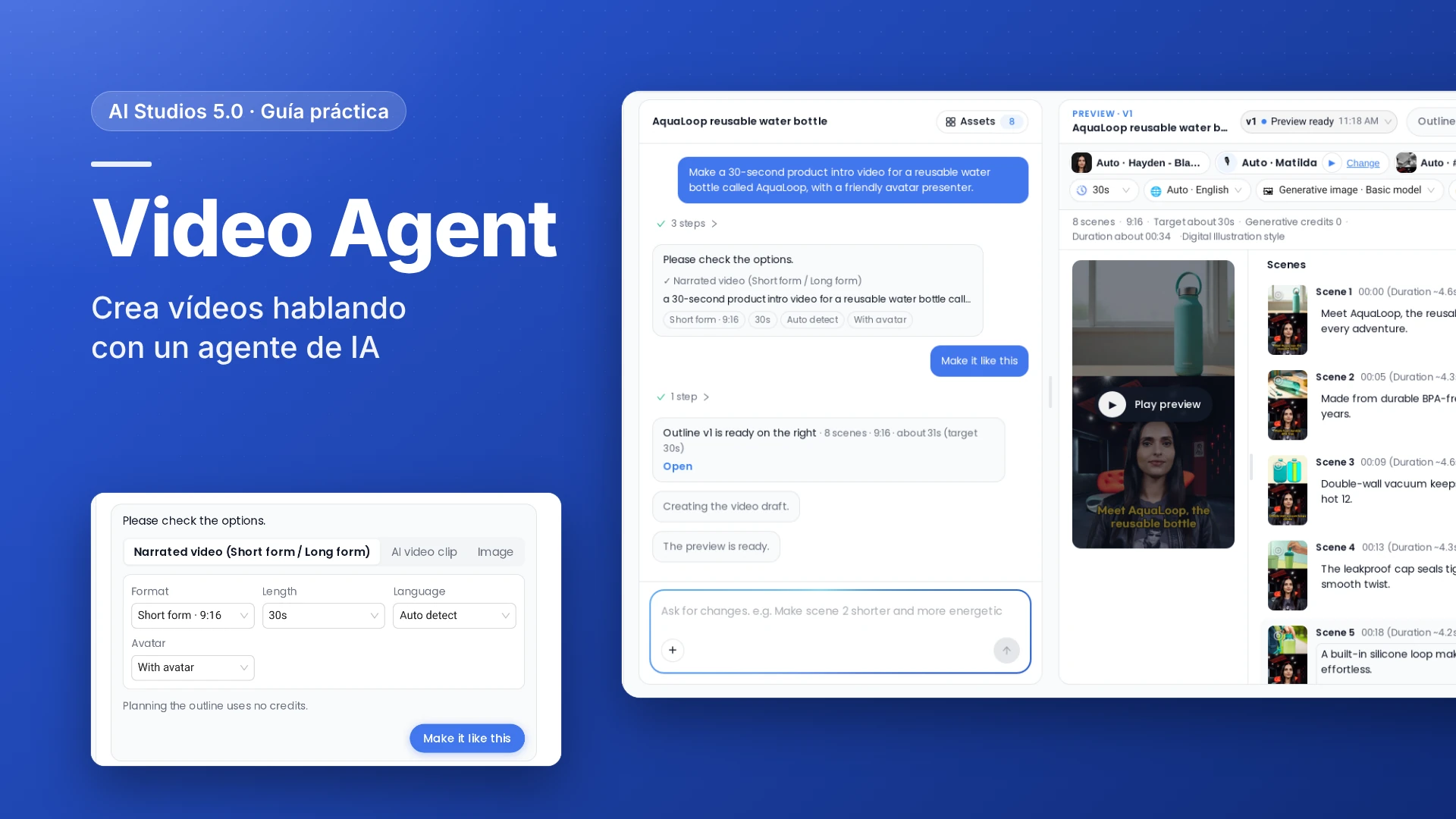
El Video Agent de AI Studios es una función que actúa como agente de vídeo con IA para crear contenido: le dices en un chat lo que quieres y escribe el guion, monta las escenas, añade la voz y sigue puliendo el resultado mientras sigues hablando con él. No es el AI Video Agent empresarial, un avatar conversacional en tiempo real que atiende a clientes en una web o una aplicación.
TL;DR: ¿Qué puede hacer el Video Agent?
El Video Agent convierte un chat en contenido terminado. Describe un vídeo en una frase, pega un enlace o adjunta un archivo, y el agente planifica un esquema de escenas, genera una vista previa con imágenes, subtítulos, narración y un avatar opcional, y te deja exportarlo o seguir en el editor. El mismo chat se encarga también de clips de vídeo con IA, imágenes con IA, vídeos Seedance, doblaje con IA y descargas de vídeos de YouTube. Los vídeos narrados pueden durar hasta 3 minutos en 9:16 o hasta 10 minutos en 16:9.
¿Cuándo conviene crear vídeos con IA con un agente de vídeo?
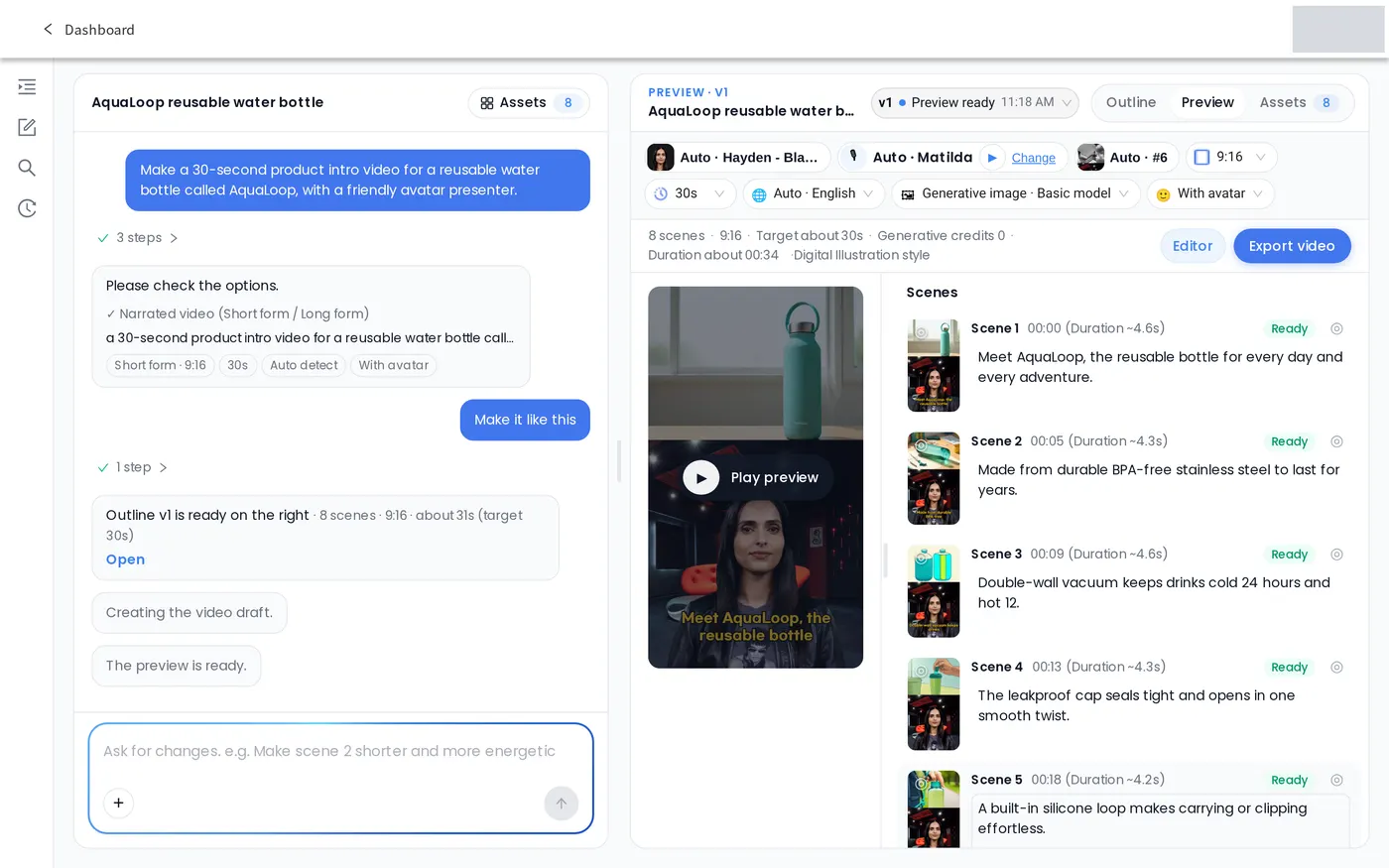
- Presentaciones breves de producto y vídeos promocionales. En nuestra prueba, un solo prompt para presentar una botella de agua en 30 segundos produjo una vista previa vertical (9:16) de 8 escenas con un avatar presentador, narración y subtítulos.
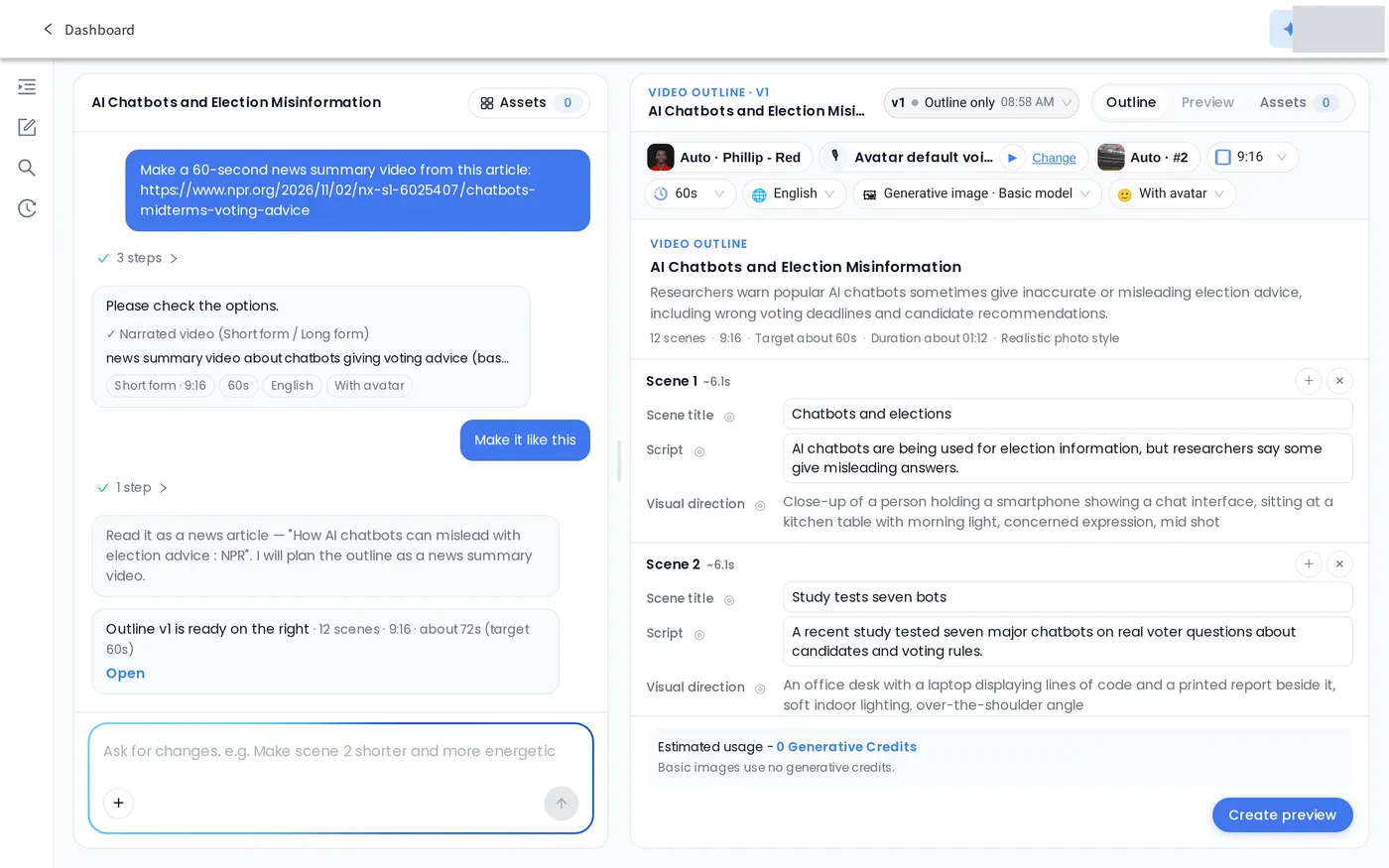
- Convertir noticias o documentos en vídeo. Pega el enlace de una noticia o adjunta un documento y pide un resumen, una clase o un anuncio. En nuestra prueba, el enlace a un artículo de NPR se convirtió en un esquema de 12 escenas basado en el artículo.
- Localizar o reutilizar un vídeo. Pide en el mismo chat que doble un vídeo a otro idioma o que guarde un vídeo de YouTube como MP4. En nuestra prueba, cada petición abrió la herramienta correspondiente (AI Dubbing o YouTube Downloader) en el panel derecho con el enlace ya rellenado.
¿Cómo se crea un vídeo con IA con el Video Agent?
Los pasos siguen la interfaz en inglés, probada el 2 y el 3 de noviembre de 2026; los tiempos proceden de una sola ejecución. Botones y menús aparecen con su nombre en inglés.
Paso 1: Abre el Video Agent
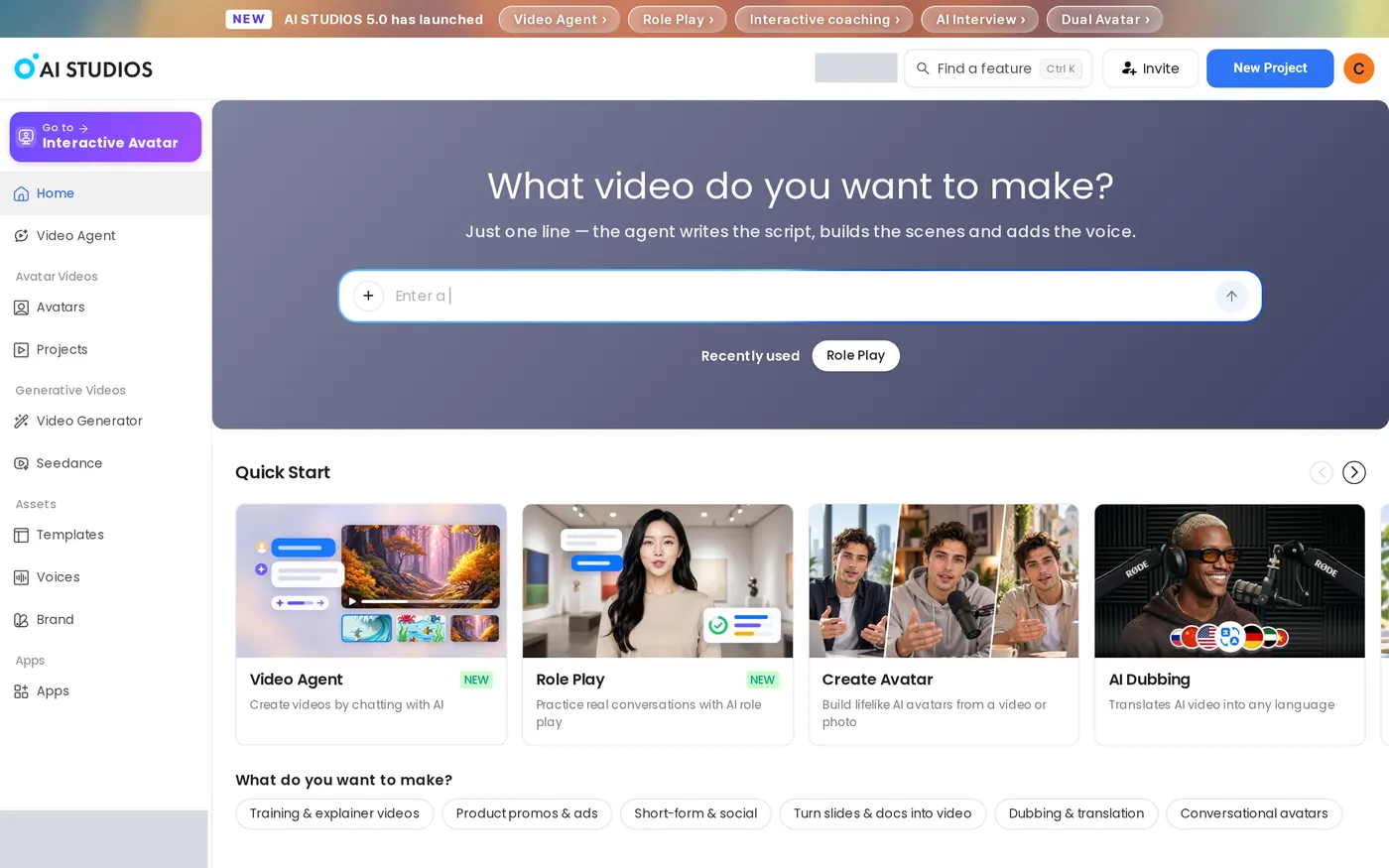
Haz clic en Video Agent en el menú de la izquierda, en la tarjeta Video Agent de Quick Start, o escribe en el cuadro «What video do you want to make?» (¿qué vídeo quieres hacer?) del panel.
Paso 2: Dile al agente lo que quieres
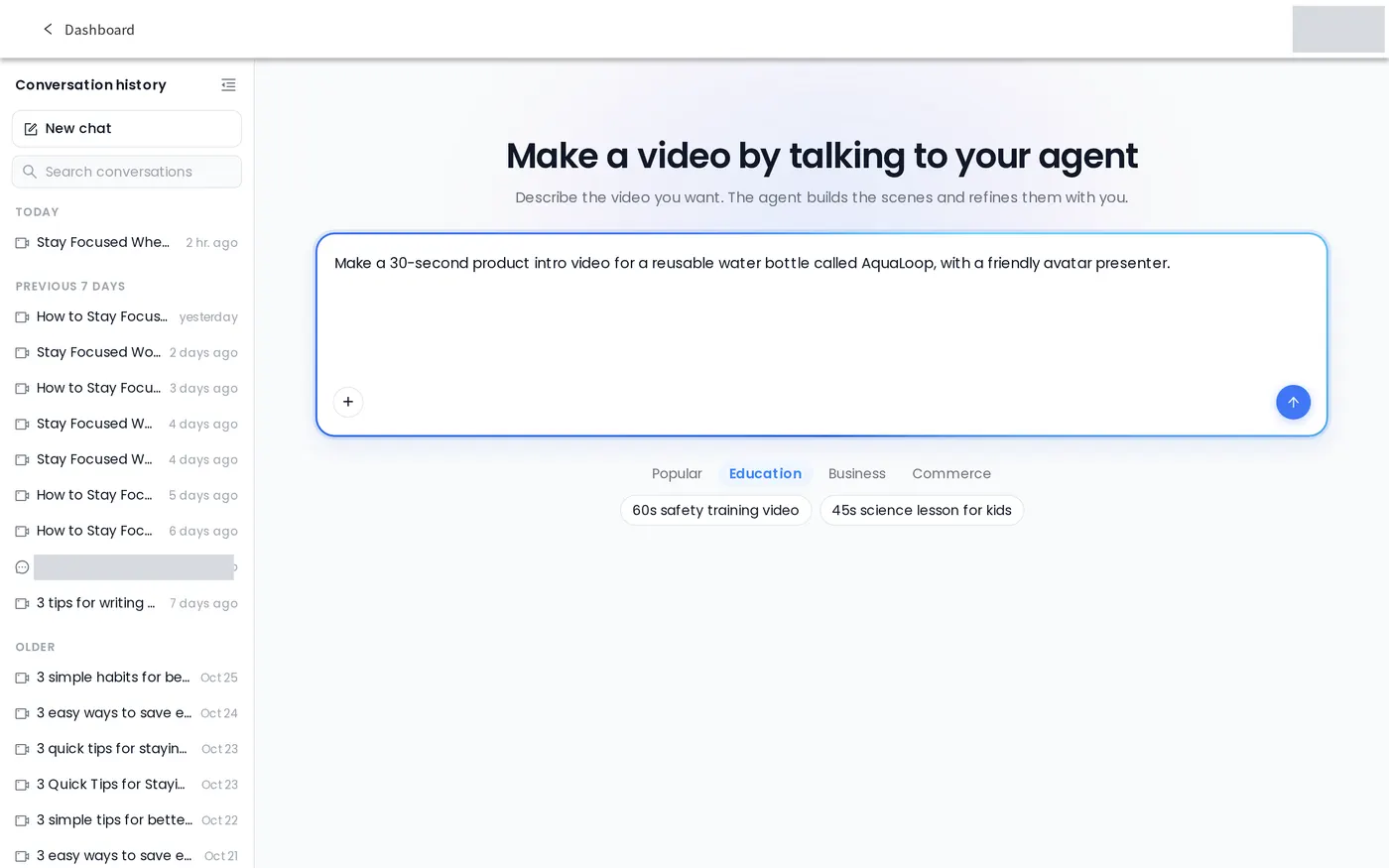
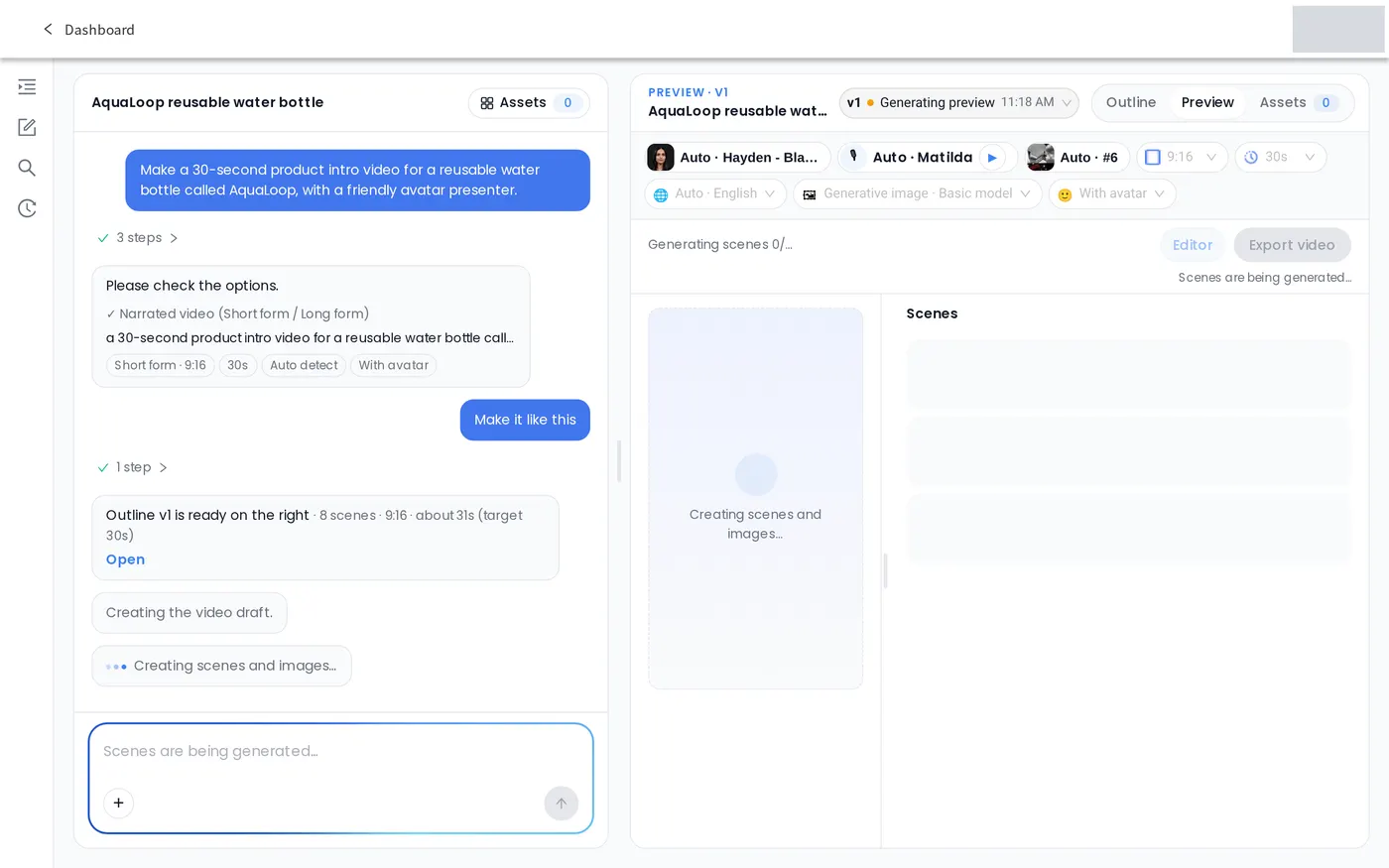
En «Make a video by talking to your agent», escribe tu petición en el cuadro («What should I make? Add files with +.») y pulsa Send. No hay que elegir ningún modo antes: el chat es la entrada. Incluye el tema, la duración y el objetivo, por ejemplo: «Haz un vídeo de presentación de producto de 30 segundos para una botella de agua reutilizable llamada AquaLoop, con un avatar presentador cercano.»
También puedes:
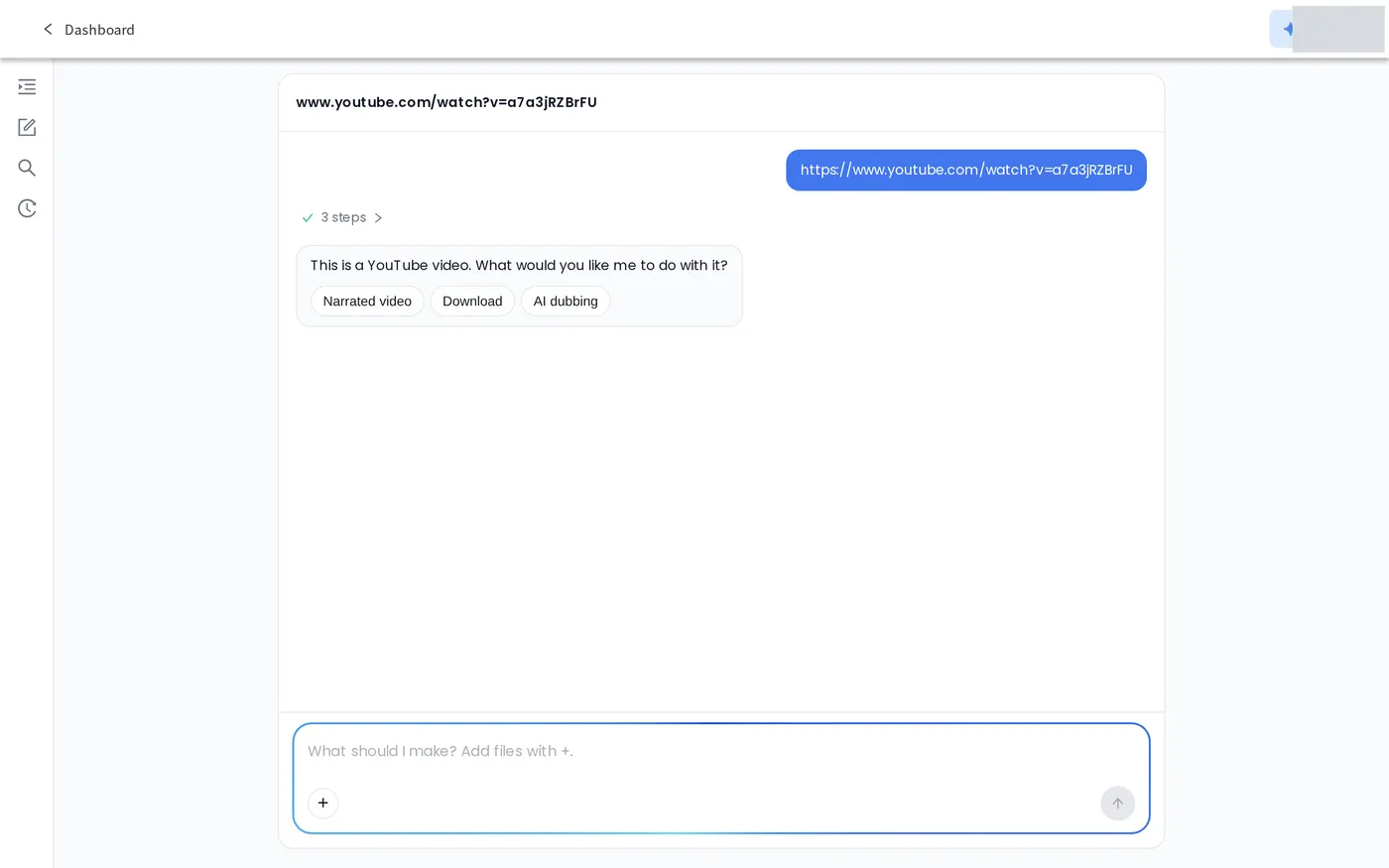
- Pegar un enlace en el mensaje. No hay un campo de URL aparte: pega en el chat una noticia, una página de producto o un enlace de YouTube y di qué quieres hacer con él. El agente te dice cómo ha interpretado el enlace, por ejemplo «Read it as a news article» (leído como noticia). Si pegas solo un enlace de YouTube, el agente pregunta «What would you like me to do with it?» (¿qué quieres que haga con él?) y ofrece Narrated video, Download y AI dubbing.
- Adjuntar archivos con +: documentos (PDF, PPT, Word, Excel, TXT, MD, CSV), imágenes (JPG, PNG, WEBP) o vídeos (MP4, MOV, WEBM, M4V).
- Empezar con un prompt de ejemplo de las pestañas Popular, Education, Business y Commerce.
Paso 3: Revisa las opciones que propone el agente
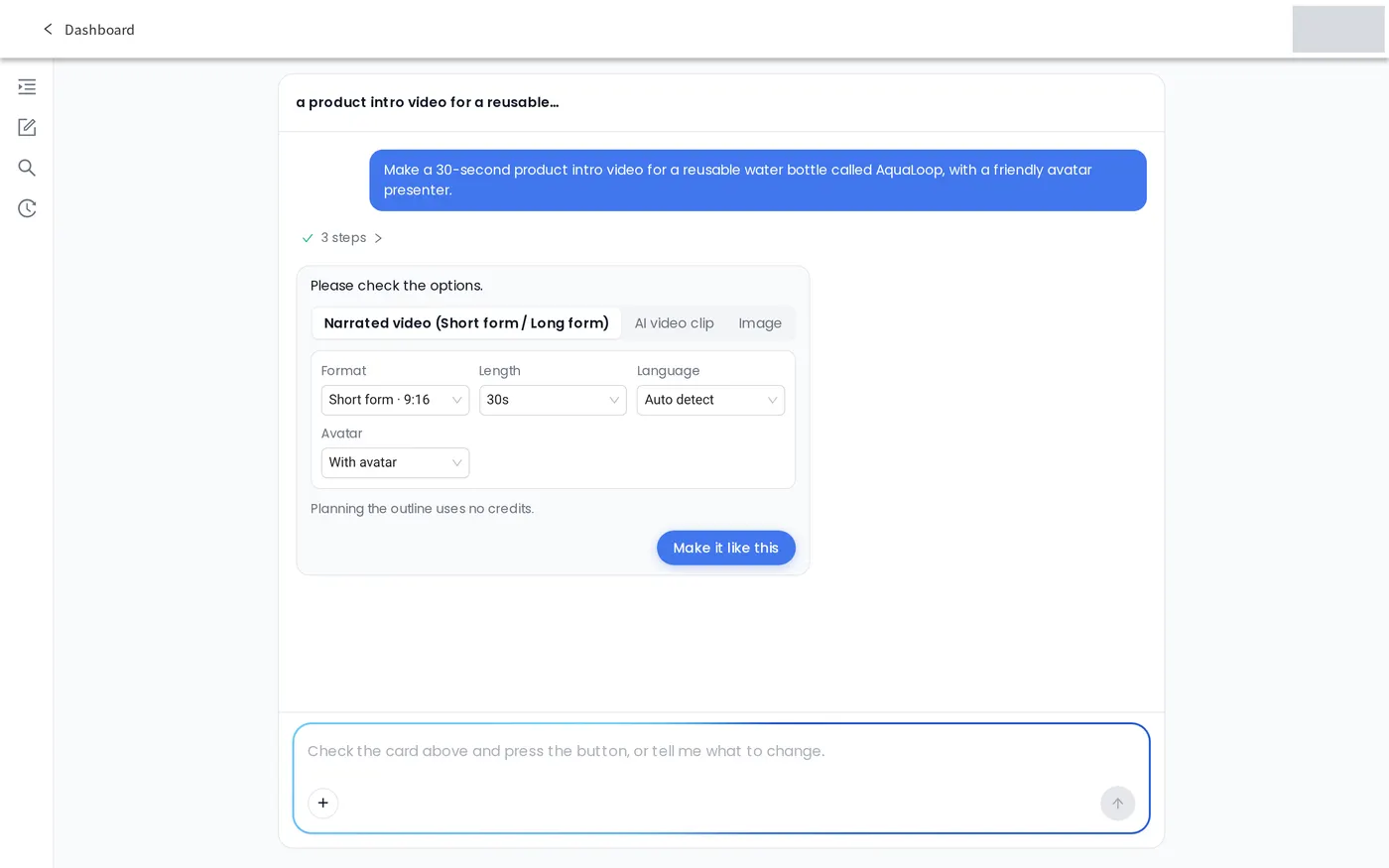
El agente responde con «Please check the options» (revisa las opciones) y una tarjeta de opciones que refleja tu petición. En nuestra prueba, la tarjeta apareció aproximadamente un minuto después del envío. Para un vídeo narrado, la tarjeta muestra:
- Format: Short form · 9:16 o Long form · 16:9
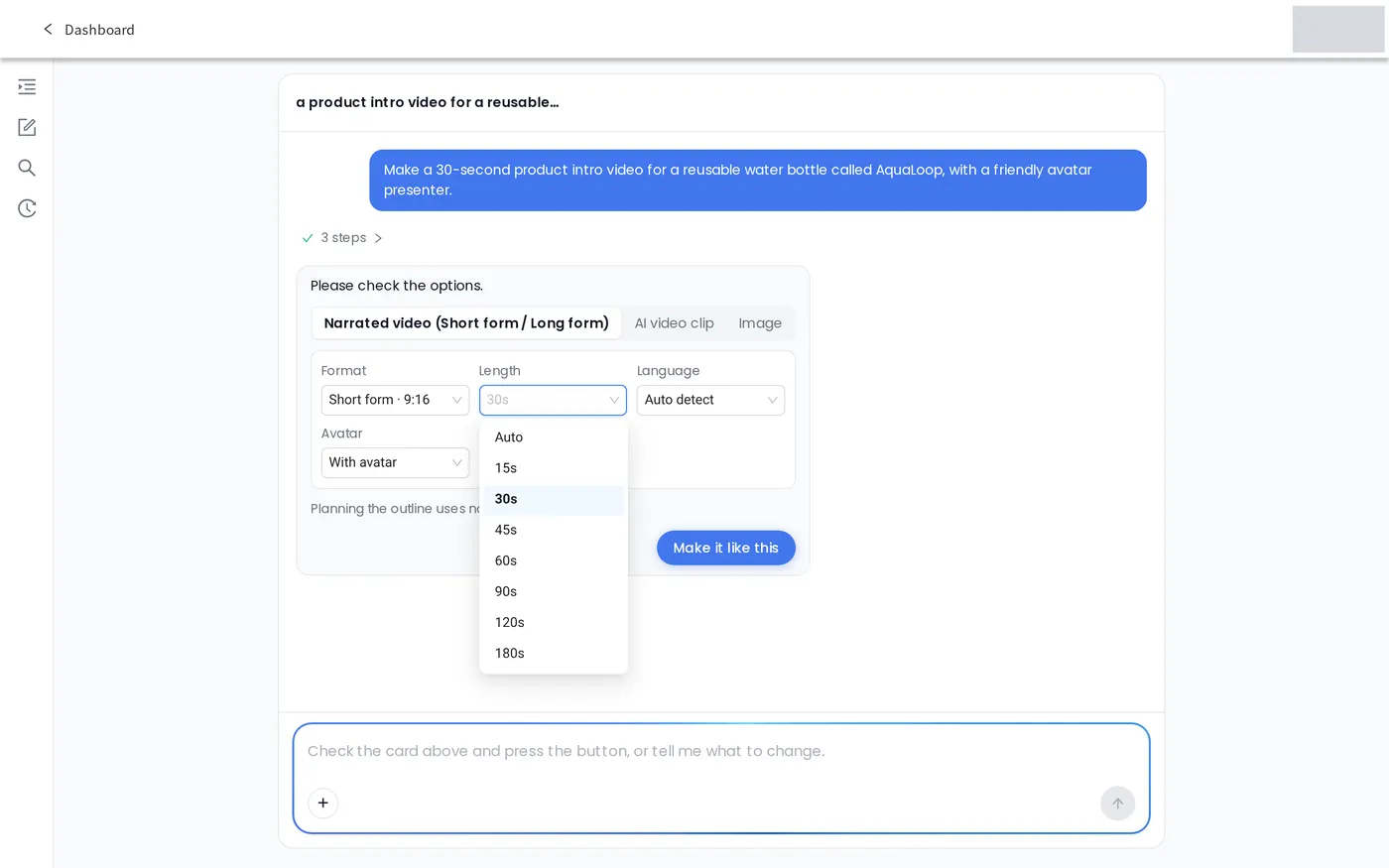
- Length: Auto o una duración fija (de 15 s a 180 s en 9:16, y hasta 600 s en 16:9 en nuestra prueba)
- Language: Auto detect o un idioma concreto
- Avatar: With avatar o No avatar (nuestro prompt pedía un presentador, así que With avatar venía preseleccionado).
La tarjeta también ofrece AI video clip e Image como otros resultados, y si pides uno en el chat («Haz un clip de vídeo con IA de 5 segundos de un océano en calma al amanecer»), la tarjeta se abre directamente en ese resultado. Indica: «Planning the outline uses no credits.» (planificar el esquema no consume créditos).
Paso 4: Confirma con Make it like this
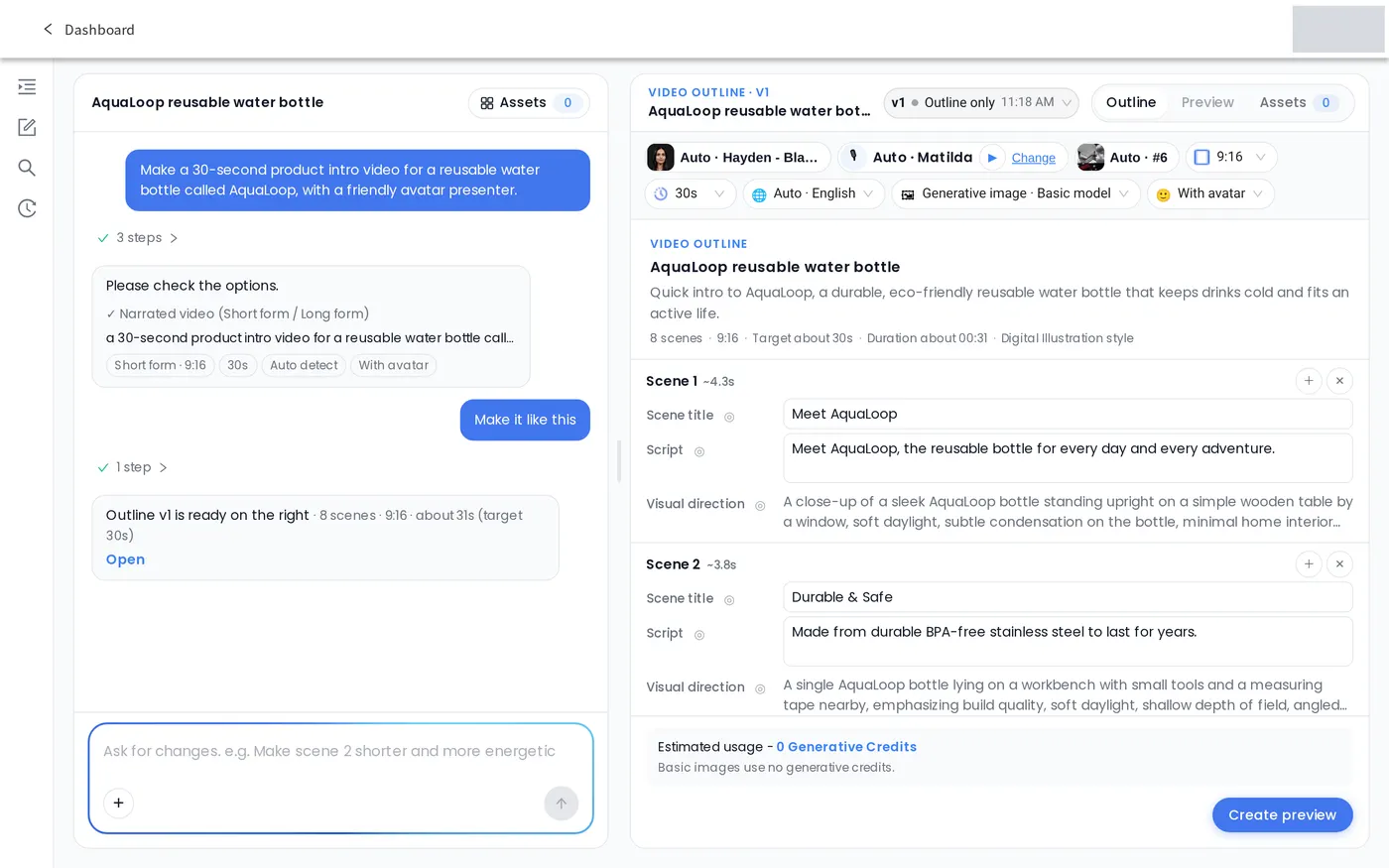
Pulsa Make it like this o escribe antes un cambio en el chat. En nuestra prueba, el esquema estuvo listo unos 15 segundos después: «Outline v1 is ready on the right · 8 scenes · 9:16 · about 31s (target 30s).» (esquema v1 listo a la derecha, 8 escenas, 9:16, unos 31 s con un objetivo de 30 s).
Paso 5: Edita el esquema con el chat o directamente
El esquema se abre en el panel derecho (VIDEO OUTLINE · V1) con las pestañas Outline, Preview y Assets. Cada escena tiene Scene title, Script y Visual direction editables, y unas etiquetas de ajuste cambian el avatar, la voz, el diseño, la relación de aspecto, la duración, el idioma y el tipo de imagen. También puedes pedir cambios en el chat, como «Haz la escena 2 más corta y con más energía.» La parte inferior del esquema muestra el consumo estimado e indica que las imágenes básicas no consumen créditos generativos.
Paso 6: Crea la vista previa
Pulsa Create preview y mantén la página abierta. En nuestra prueba, «The preview is ready.» (la vista previa está lista) apareció tras unos 70 segundos para 8 escenas (unos 34 segundos de duración). Pulsa Play preview para verla.
Paso 7: Exporta el vídeo o ábrelo en el editor
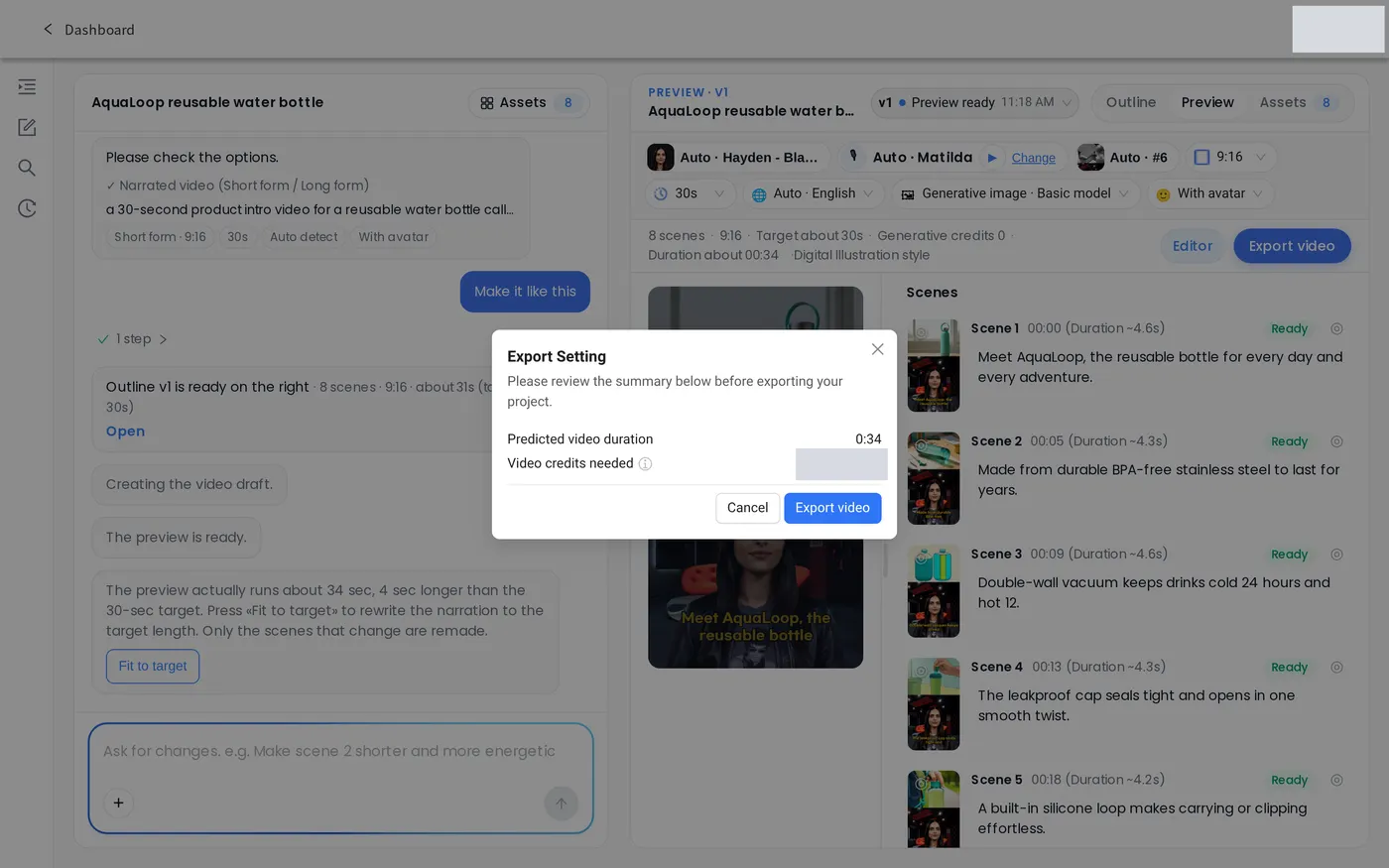
Pulsa Export video para abrir «Export Setting», que muestra la Predicted video duration (duración prevista) y los Video credits necesarios, y confirma con Export video. Para seguir editando, pulsa Editor; el agente crea una copia para el editor, y los cambios que hagas allí no vuelven al chat.
¿Cómo obtener mejores resultados con un agente de vídeo con IA?
- Dilo todo en el primer mensaje. El tema, la duración, el formato y si quieres un presentador determinan la tarjeta de opciones. Si quieres un avatar en pantalla, dilo («con un avatar presentador cercano»).
- Explica para qué es el enlace. Cuando pegues un enlace, añade una línea con el objetivo, como «un resumen de noticias de 60 segundos», y, si es una página de producto, indica los argumentos de venta que quieres, para que el agente monte el tipo de escenas adecuado. Compara las primeras escenas con la fuente antes de crear la vista previa.
- Usa Fit to target cuando la duración se desvíe. En nuestra prueba, la vista previa duró unos 34 segundos frente a un objetivo de 30. El agente ofreció Fit to target, que reescribe la narración para ajustarla.
Preguntas frecuentes sobre el Video Agent
¿Qué es el Video Agent de AI Studios?
El Video Agent de AI Studios es una función que crea contenido a partir de un chat: dices lo que quieres, confirmas las opciones que propone y el agente escribe el guion, monta las escenas y añade la voz.
¿El Video Agent es lo mismo que el AI Video Agent para conversaciones con clientes?
No. El Video Agent de la aplicación AI Studios crea vídeos mediante un chat. El AI Video Agent empresarial es un producto distinto: un avatar conversacional en tiempo real que habla con los clientes en una web o una aplicación.
¿Qué puedo crear con el Video Agent?
Según la página de la función, puedes pedir seis tipos de trabajo en el mismo chat: vídeos narrados con guion, escenas, voz y avatar opcional; clips de vídeo cortos con IA a partir de un prompt o una imagen de referencia; imágenes con IA; vídeos Seedance que usan tus imágenes, vídeos y audios como referencia; doblaje con IA de un vídeo subido o de YouTube; y descargas de vídeos de YouTube en MP4. No cambias de modo: describes el resultado que quieres.
¿Puedo crear un vídeo a partir de una URL?
Sí. No hay un campo de URL aparte: pega el enlace en el chat con una línea sobre lo que quieres. En nuestra prueba, el enlace de una noticia se convirtió en un esquema basado en el artículo, y un enlace de YouTube por sí solo hizo que el agente preguntara qué hacer con él.
¿El Video Agent consume créditos?
Planificar el esquema no consume créditos y, en nuestra prueba, una vista previa con imágenes básicas no consumió créditos generativos. Antes de exportar o doblar, una tarjeta de confirmación muestra los créditos estimados. Descargar un vídeo de YouTube no consumió créditos en nuestra prueba. El plan Free tiene límites mensuales para el Video Agent, y los modelos avanzados y los clips de vídeo generativos requieren un plan de pago.
¿Cuánto puede durar un vídeo del Video Agent?
Los vídeos narrados pueden durar hasta 3 minutos en 9:16 o hasta 10 minutos en 16:9. En nuestra prueba, el menú Length ofrecía hasta 180 segundos en Short form y hasta 600 segundos en Long form.
Prueba el Video Agent
Convierte tu próxima idea, enlace o documento en un vídeo con el agente de vídeo con IA. Para una referencia completa, consulta Create a video with Video Agent (en inglés), o ve directamente a app.aistudios.com/chat/video-agent. Relacionado: Texto a vídeo, Documentos a vídeo, Doblaje con IA, Precios.



