
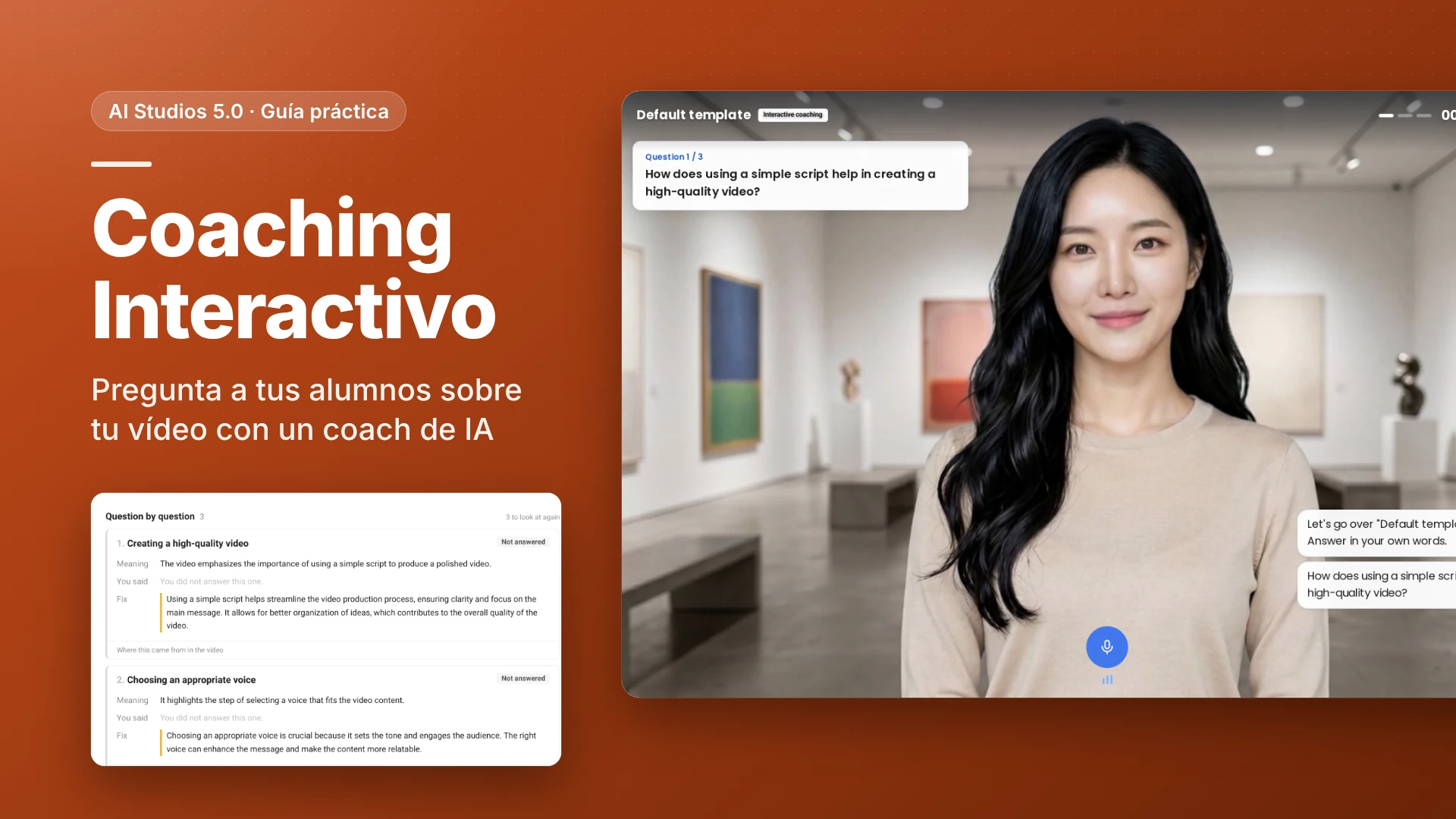
TL;DR: ¿Qué es el Coaching Interactivo de AI Studios?
El Coaching Interactivo de AI Studios (Interactive Coaching en la aplicación) es una función que convierte un vídeo terminado en formación con vídeo interactivo: después de verlo, cada alumno habla con un coach avatar de IA que le hace preguntas sobre el vídeo, y la sesión termina con un informe puntuado. Es distinto del roleplay con IA, en el que los alumnos practican una conversación en directo, como una llamada comercial. El Coaching Interactivo comprueba si los alumnos han entendido un vídeo que acaban de ver, y tú revisas la puntuación de todos en una sola lista de resultados.
¿Cuándo usar el vídeo interactivo en la formación?
Úsalo cuando «ha visto el vídeo» no demuestra que alguien haya aprendido algo de él.
- Formación de incorporación y de cumplimiento normativo. Activa el coaching en un vídeo obligatorio para que cada nueva incorporación responda preguntas con sus propias palabras en lugar de limitarse a darle al play.
- Clases universitarias y cursos. Convierte una clase grabada en una comprobación de lo aprendido. La muestra «Opportunity Cost and Sunk Cost» enseña este uso.
- Formación de producto para ventas y soporte. Comprueba que el equipo ha entendido un vídeo sobre un producto o una política antes de hablar con clientes. Para practicar la propia llamada con el cliente, usa el roleplay con IA.
¿Cómo se configura el Coaching Interactivo? (Paso a paso)
Activas el coaching para tu cuenta y tu vídeo, eliges cómo pregunta el coach, compartes el enlace del vídeo y después revisas la sesión de cada alumno en un informe. Botones y menús aparecen con su nombre en la interfaz en inglés.
Antes de empezar:
- Usa un navegador de escritorio en un ordenador. Los móviles no son compatibles.
- Necesitas un vídeo creado en AI Studios, como un vídeo de formación. No hace falta volver a grabarlo ni a editarlo.
- El coaching consume créditos interactivos de la cuenta del propietario del vídeo. A los espectadores no se les cobra nada. Consulta precios para ver los planes de créditos interactivos.
Parte 1: Activa el coaching en tu vídeo (propietario del vídeo)
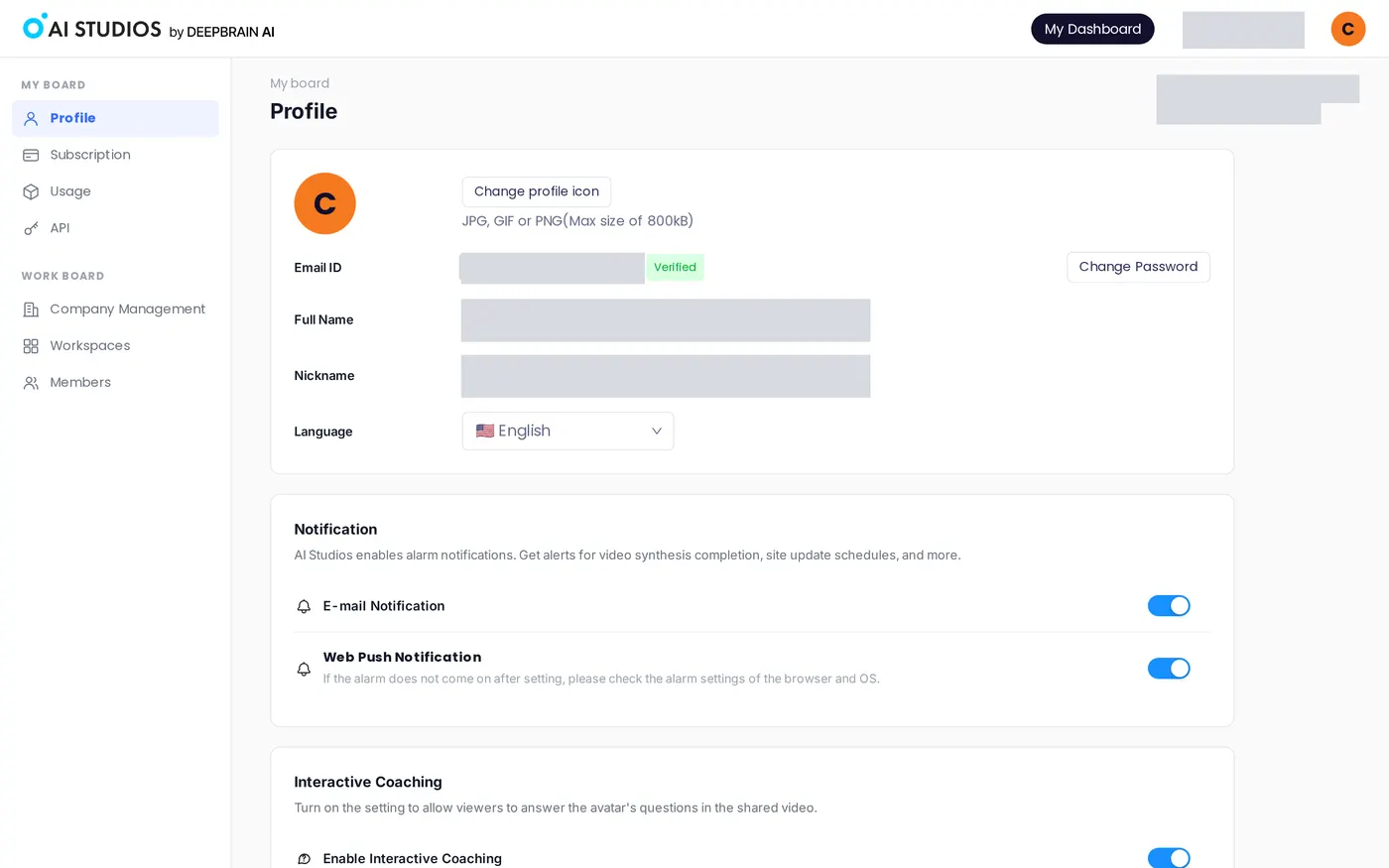
1. Comprueba el ajuste de la cuenta. Abre el Profile de tu cuenta y busca la sección Interactive Coaching («Turn on the setting to allow viewers to answer the avatar's questions in the shared video.»: activa el ajuste para que los espectadores puedan responder a las preguntas del avatar en el vídeo compartido). Asegúrate de que Enable Interactive Coaching está activado. Si está desactivado, los espectadores no verán el botón de coaching en ningún vídeo compartido.
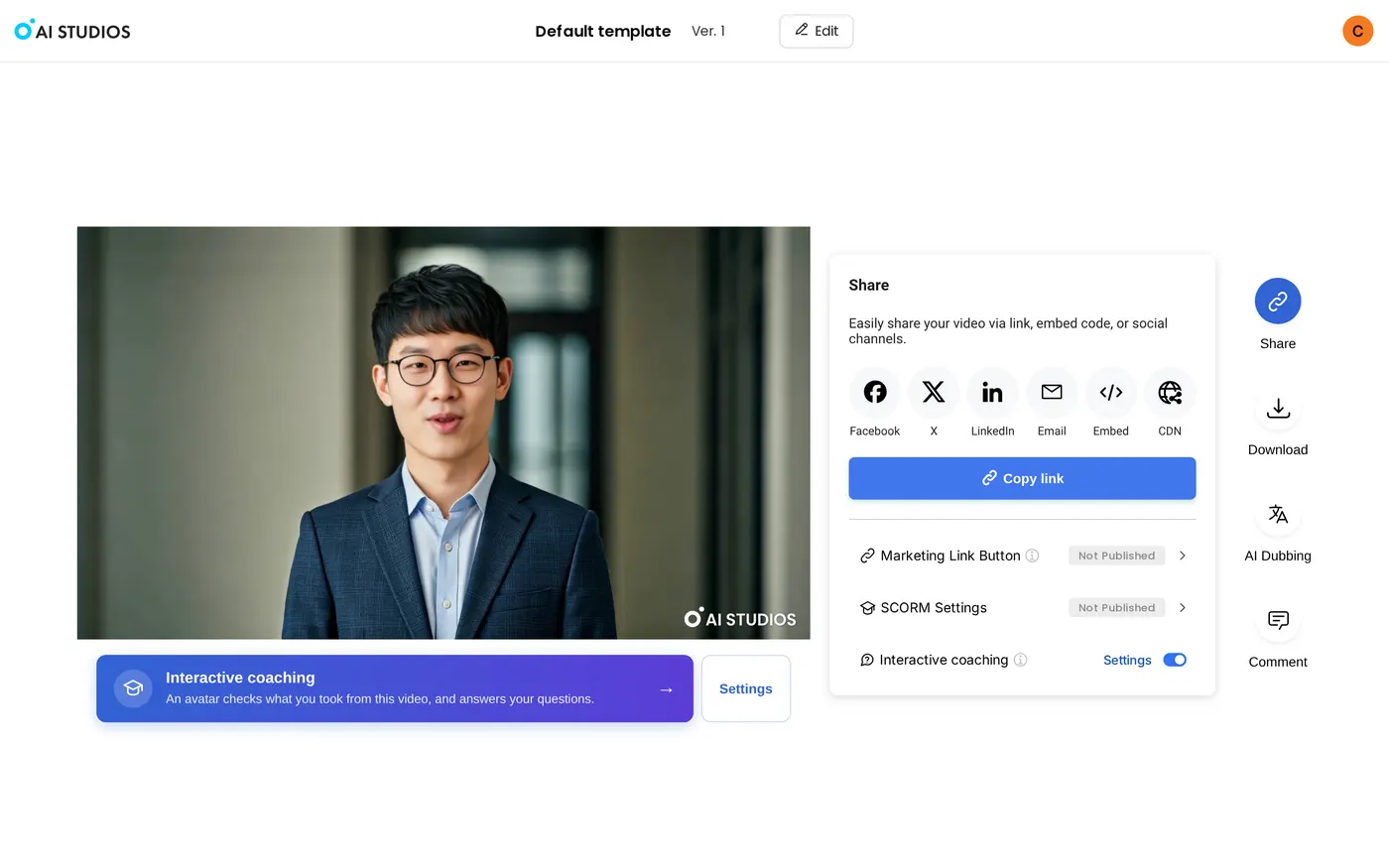
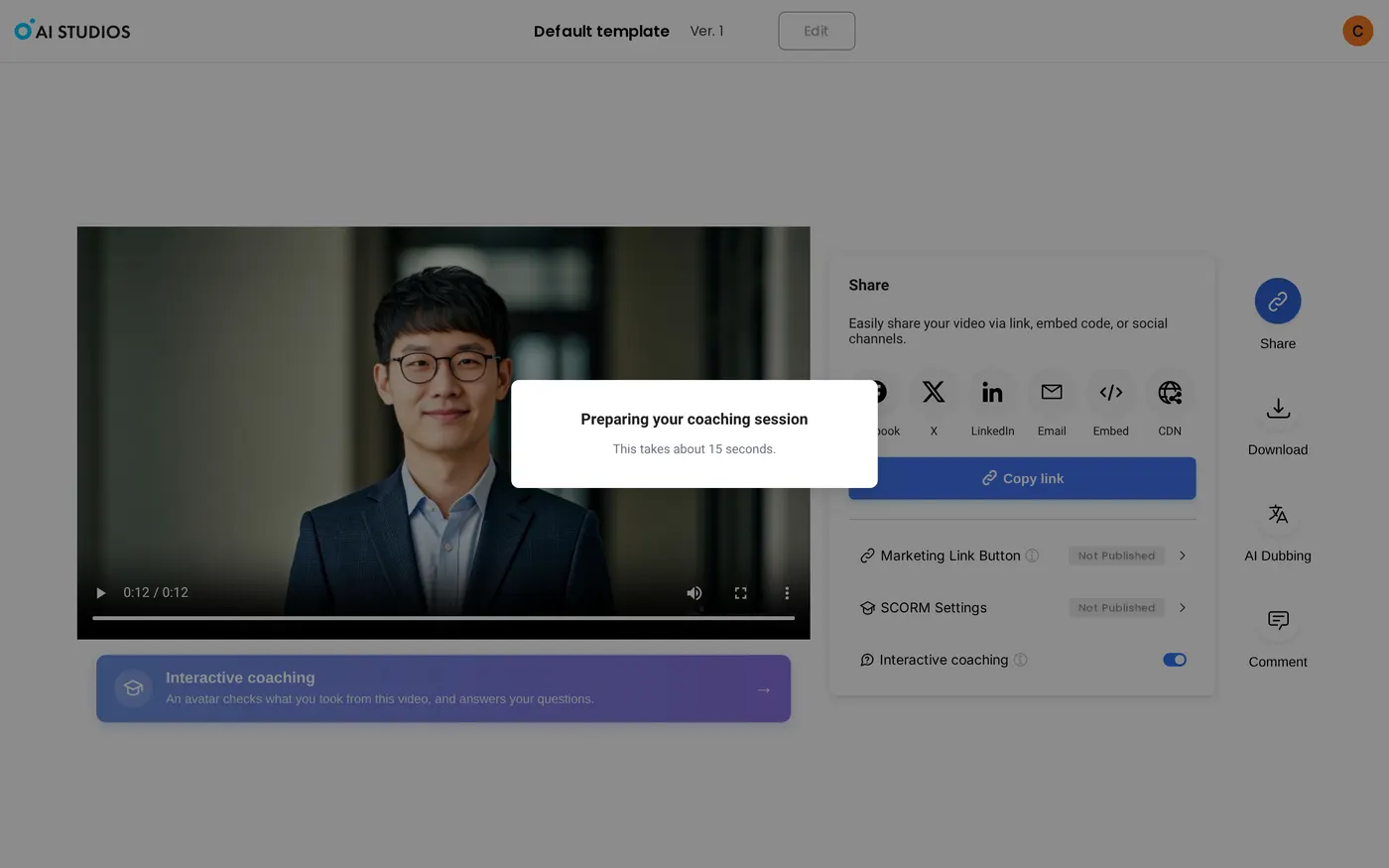
2. Abre la página para compartir el vídeo. En la barra lateral izquierda, dentro de Interactive Avatars, haz clic en Interactive coaching y pasa el ratón por encima de una tarjeta, o abre la página para compartir de tu propio vídeo. En esa página, el panel Share tiene un interruptor Interactive coaching. En nuestra prueba ya estaba activado para nuestro propio vídeo. Su descripción emergente dice: «Shows an Interactive coaching button below this video. Viewers see it only while Interactive coaching is on in Account settings.» (muestra un botón Interactive coaching debajo de este vídeo; los espectadores solo lo ven si Interactive coaching está activado en los ajustes de la cuenta).
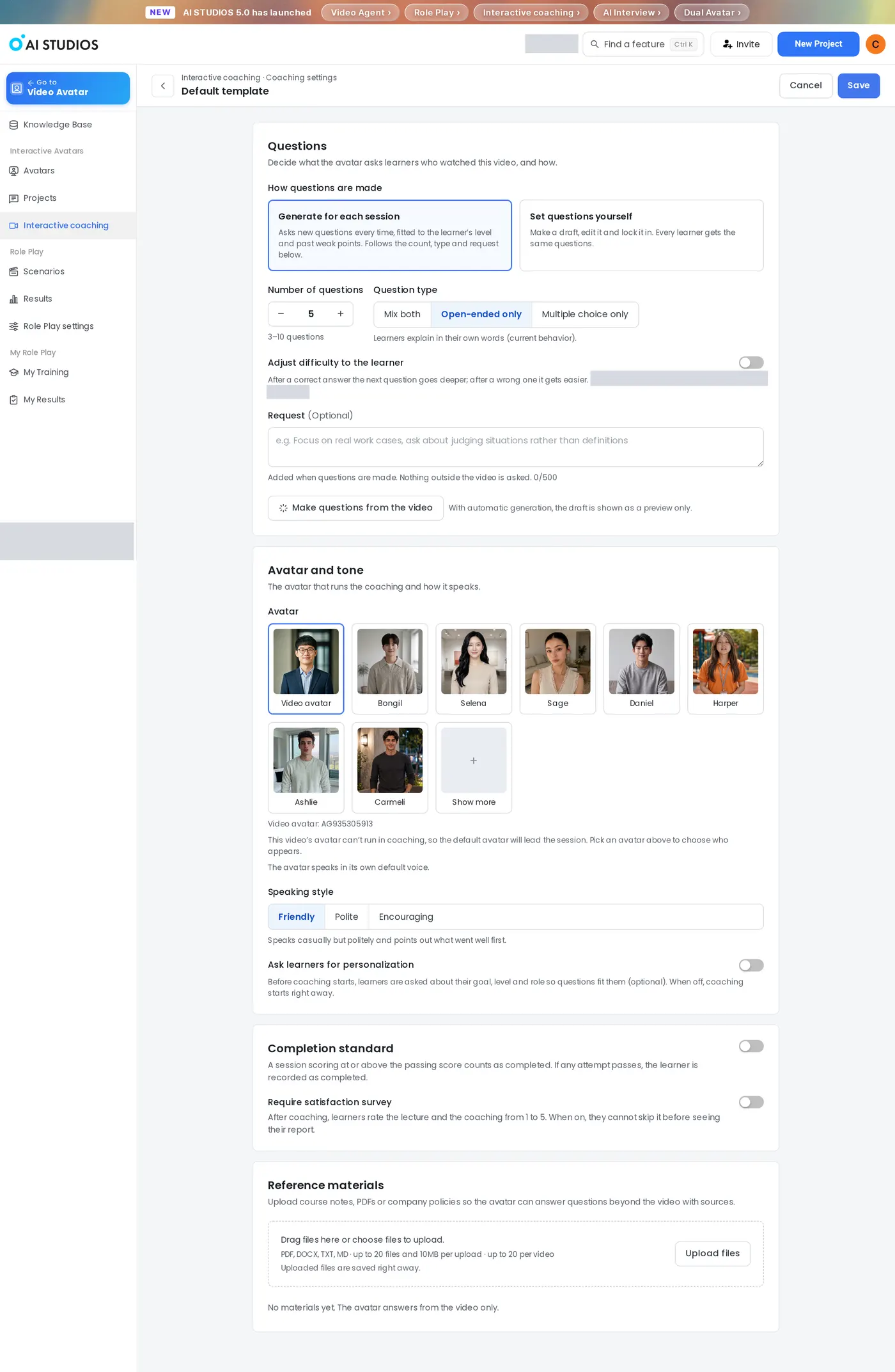
3. Ajusta Coaching settings (opcional). En la página para compartir tu vídeo, haz clic en Settings junto al banner de coaching que hay debajo del vídeo. El mismo botón está también junto al interruptor Interactive coaching del panel Share. Solo el propietario del vídeo ve estos botones. La página Coaching settings tiene estas opciones:
- How questions are made (cómo se crean las preguntas): Generate for each session (por defecto) hace preguntas nuevas cada vez, adaptadas al nivel del alumno y a sus puntos débiles anteriores. Set questions yourself te permite crear un borrador, editarlo y fijarlo, para que todos los alumnos reciban las mismas preguntas.
- Number of questions: 5 por defecto, de 3 a 10.
- Question type: Mix both, Open-ended only (solo preguntas abiertas, por defecto) o Multiple choice only.
- Adjust difficulty to the learner: si está activado, la siguiente pregunta profundiza más tras una respuesta correcta y se simplifica tras una incorrecta.
- Request (Optional): añade una indicación para las preguntas, como «Céntrate en casos reales de trabajo.» No se pregunta nada que no esté en el vídeo.
- Make questions from the video: previsualiza un borrador de las preguntas antes de que las vean los alumnos.
- Avatar and tone: elige el Avatar que dirige el coaching y un Speaking style: Friendly (por defecto), Polite o Encouraging.
- Ask learners for personalization, Completion standard y Require satisfaction survey: estos interruptores preguntan a los alumnos por su objetivo, nivel y puesto antes del coaching, cuentan como completada una sesión que alcance la puntuación para aprobar y piden una valoración de 1 a 5 después del coaching. Los tres están desactivados por defecto.
- Reference materials: sube apuntes del curso, PDF o políticas de la empresa (PDF, DOCX, TXT o MD) para que el avatar pueda responder, citando fuentes, a preguntas que van más allá del vídeo.
Haz clic en Save para aplicar los cambios, o en Cancel para salir sin guardar.
4. Comparte el vídeo. Usa Copy link, Embed o el correo electrónico en el panel Share. Los espectadores ven un banner debajo del vídeo: «Interactive coaching — An avatar checks what you took from this video, and answers your questions.» (un avatar comprueba lo que has sacado de este vídeo y responde a tus preguntas).
Parte 2: Cómo es una sesión de coaching
5. Inicia una sesión. El alumno hace clic en el banner que hay debajo del vídeo. Puedes probar tú mismo la misma sesión desde la página Interactive coaching haciendo clic en Start Coaching Session en una tarjeta. Un cuadro de diálogo muestra «Preparing your coaching session — This takes about 15 seconds» (preparando tu sesión de coaching, tarda unos 15 segundos) y la sesión empieza justo después. Durante este paso, el coach prepara las preguntas a partir del vídeo.
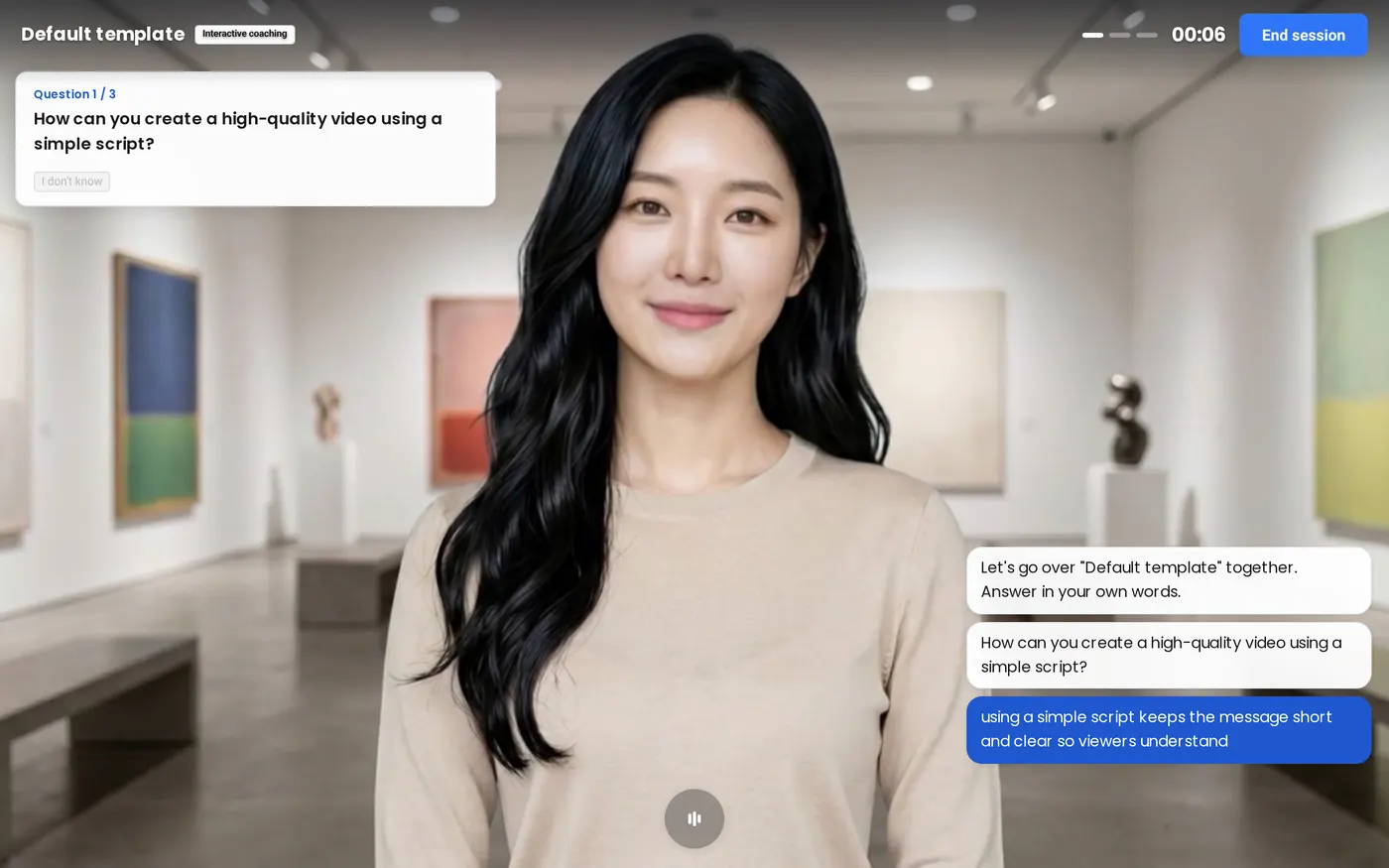
6. Responde a las preguntas del coach. El coach saluda al alumno (por ejemplo, «Let's go over "Default template" together. Answer in your own words.»: repasemos juntos «Default template», responde con tus propias palabras) y muestra una pregunta cada vez con un contador. El alumno responde en voz alta con el micrófono y también puede hacer sus propias preguntas. Arriba hay un temporizador y un botón End session.
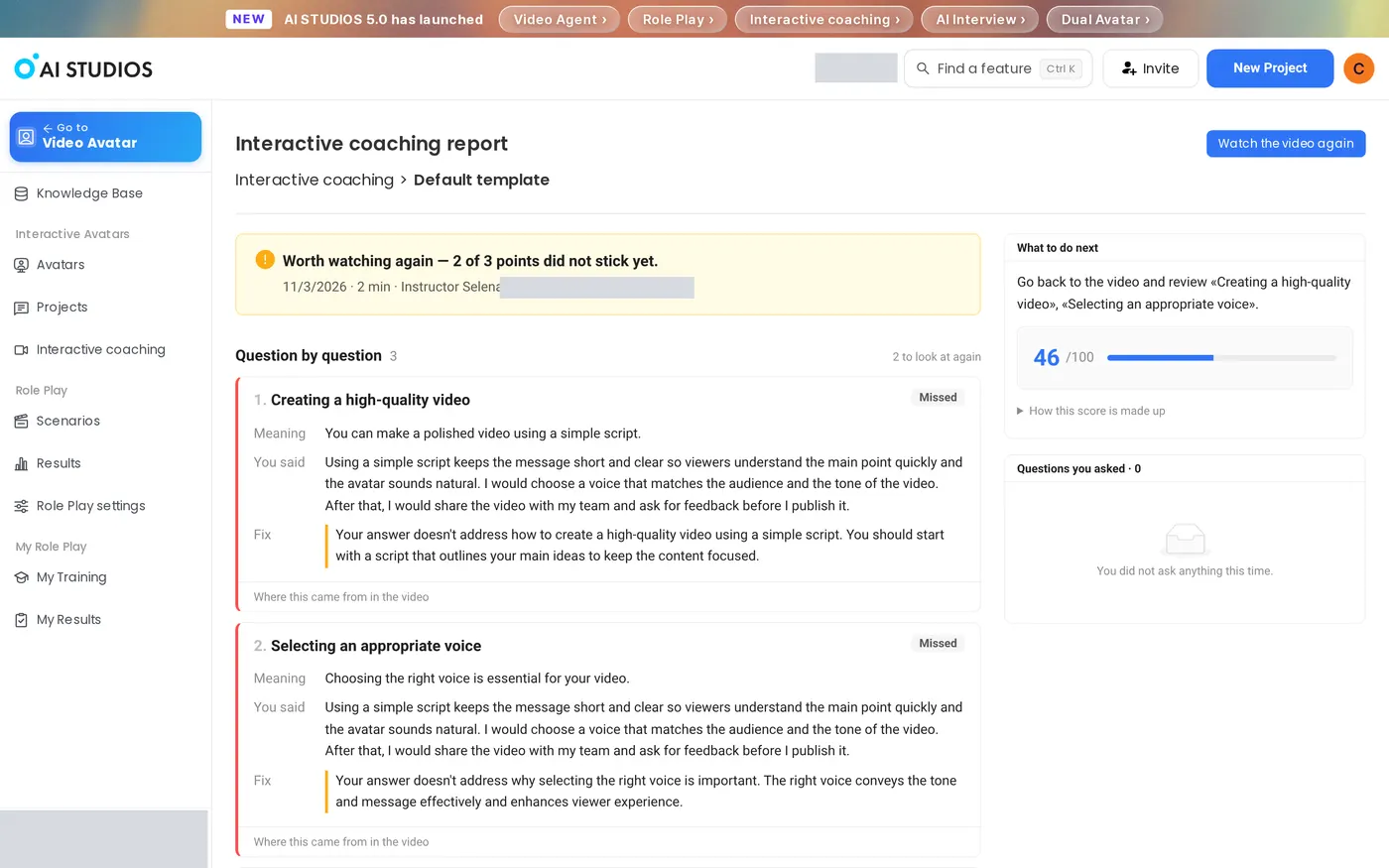
7. Termina la sesión y lee el informe. Al hacer clic en End session se abre el Interactive coaching report. Muestra un resumen de una línea, el Question by question feedback (Meaning, You said, Fix y Where this came from in the video, es decir, la parte del vídeo de la que sale la pregunta), What to do next, una puntuación sobre 100 con «How this score is made up» (cómo se calcula la puntuación) y Questions you asked. Watch the video again devuelve al alumno al vídeo.
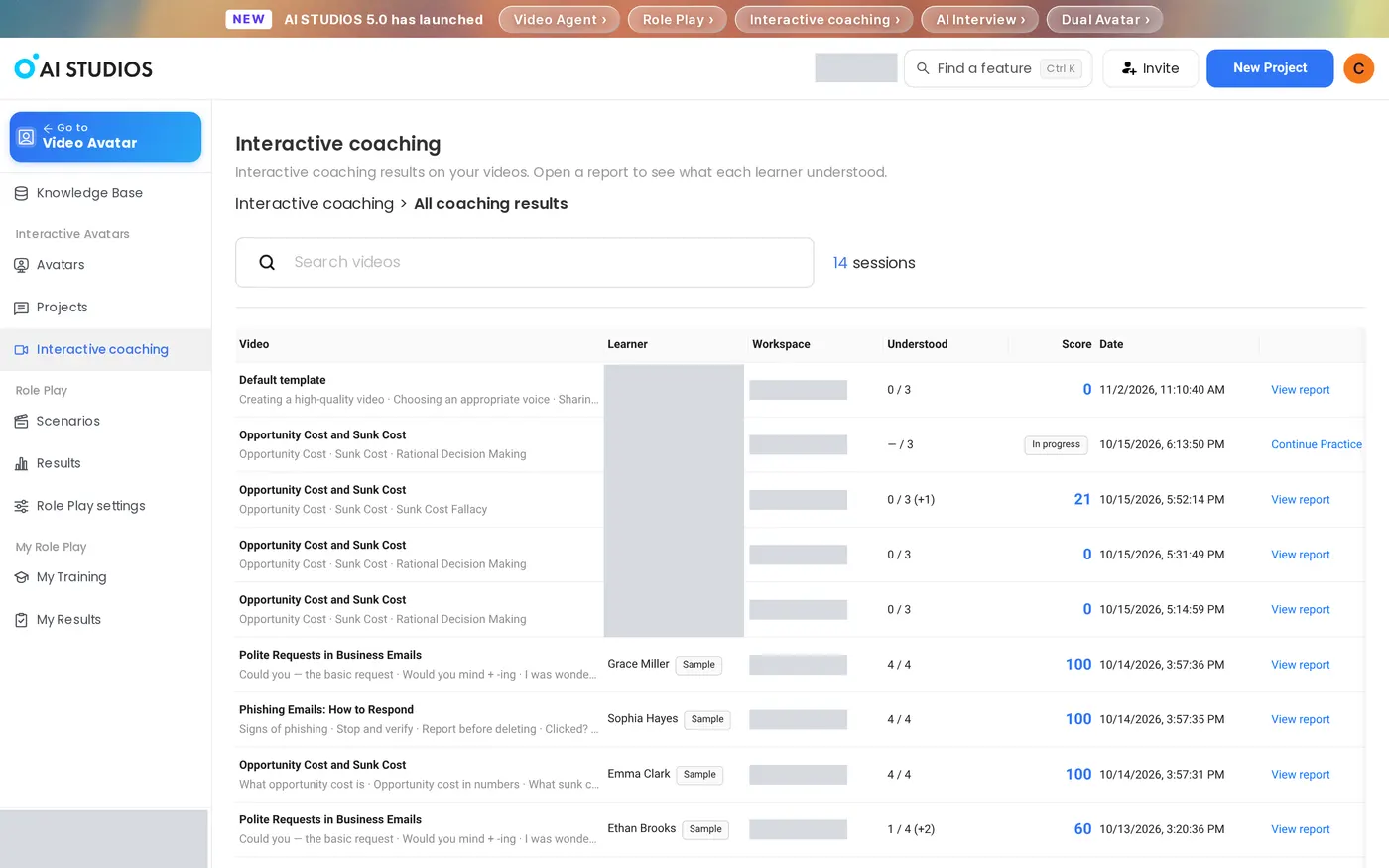
8. Revisa a todos los alumnos. En la página Interactive coaching, haz clic en All coaching results para ver de cada sesión Video, Learner, Workspace, Understood, Score y Date. Haz clic en View report para ver el detalle, o en Continue Practice para una sesión que sigue en curso. En nuestra prueba, una sesión nueva apareció en la lista en cuanto terminó.
¿Cómo obtener mejores resultados con el Coaching Interactivo?
El propio vídeo y cómo aprovechas los informes marcan la mayor parte de la experiencia.
- Prueba antes una muestra. Las tres lecciones de muestra (Opportunity Cost and Sunk Cost, Phishing Emails: How to Respond y Polite Requests in Business Emails) enseñan una sesión completa y su informe antes de que uses tu propio vídeo.
- Fija las preguntas para una evaluación formal. Elige Set questions yourself en Coaching settings cuando todos los alumnos deban responder a las mismas preguntas.
- Deja claros los puntos clave en el vídeo. Las preguntas del coach salen del vídeo, así que expón con claridad cada punto que quieras que recuerden los alumnos.
- Revisa los dos interruptores si no aparece el banner. El ajuste de cuenta Enable Interactive Coaching y el interruptor Interactive coaching del vídeo tienen que estar activados.
- Usa «Where this came from in the video». Remite a los alumnos que fallaron una pregunta a esa parte del vídeo y pídeles que inicien una sesión nueva.
- Vigila la columna Understood. En All coaching results, un valor Understood bajo en muchos alumnos puede indicar que el vídeo necesita una explicación más clara, no que los alumnos lo hayan hecho mal.
- Agrupa los vídeos con coaching en un curso. Usa el AI Course Builder para organizar las lecciones en módulos. Para más detalles, consulta el artículo de ayuda de Interactive Coaching (en inglés).
Preguntas frecuentes sobre el Coaching Interactivo
¿Qué diferencia hay entre el Coaching Interactivo y el roleplay con IA?
El Coaching Interactivo comprueba lo que un alumno ha entendido de un vídeo concreto haciéndole preguntas sobre él. En el roleplay con IA, los alumnos practican con un avatar una conversación en directo, como una llamada con un cliente.
¿Quién paga las sesiones de Coaching Interactivo?
Los créditos se descuentan de la cuenta del propietario del vídeo y a los espectadores no se les cobra nada.
¿Pueden los alumnos usar el Coaching Interactivo en el móvil?
No. El Coaching Interactivo funciona en un navegador de escritorio en un ordenador; los móviles no son compatibles.
¿Los alumnos necesitan una cuenta de AI Studios?
Cualquiera con el enlace puede ver el vídeo, pero para iniciar una sesión de coaching los alumnos tienen que registrarse o iniciar sesión.
¿Qué pasa cuando un alumno responde mal?
El coach guía al alumno para que razone en lugar de darle la respuesta, y el informe muestra un Fix para cada punto fallado junto con la parte del vídeo de la que procede.
¿Puedo probar el Coaching Interactivo antes de usar mis propios vídeos?
Sí. La página Interactive coaching incluye tres vídeos de lecciones de muestra, así que puedes iniciar una sesión y ver un informe antes de activar el coaching en tu propio vídeo.
Empieza con el Coaching Interactivo
Convierte tu próximo vídeo de formación en formación con vídeo interactivo desde su página para compartir: empieza con el Coaching Interactivo.



