

TL;DR
Role Play (đào tạo đóng vai AI) của AI Studios là tính năng giúp luyện đóng vai bán hàng và hội thoại với khách hàng bằng AI: bạn tạo kịch bản từ một câu mô tả, học viên luyện nói với khách hàng là avatar AI, và mỗi buổi luyện kết thúc bằng một báo cáo huấn luyện có chấm điểm. Hướng dẫn này đi qua trọn một vòng: tạo kịch bản, chạy một buổi luyện và đọc báo cáo. Để hiểu vì sao đào tạo đóng vai mang lại hiệu quả, hãy đọc trước tổng quan về đào tạo bán hàng bằng AI Roleplay của AI Studios.
Khi nào nên dùng đóng vai bán hàng bằng AI?
Đóng vai bán hàng bằng AI phù hợp với mọi tình huống mà nhân viên cần nói thử một cuộc hội thoại trước khi gặp khách hàng thật. Ba trường hợp phổ biến:
- Luyện cuộc gọi bán hàng. Dùng ví dụ "First sales call (cold call)" (cuộc gọi bán hàng đầu tiên, gọi điện chào hàng) hoặc mẫu có sẵn "Sales person" để nhân viên bán hàng luyện câu mở đầu và cách xử lý người mua hoài nghi trước khi gọi thật.
- Đào tạo chăm sóc khách hàng. Biến một khiếu nại thường gặp, chẳng hạn giao hàng trễ, thành kịch bản có các ý bắt buộc phải nói (chi tiết đơn hàng, chính sách hoàn tiền) và các cách nói bị cấm ("chắc chắn hoàn tiền") để nhân viên mới luyện câu trả lời đúng quy định.
- Hội thoại có nhiều quy định. Với gia hạn bảo hiểm hoặc quầy dịch vụ công, hãy gắn Knowledge Base (cơ sở tri thức) để khách hàng AI trả lời dựa trên tài liệu của chính bạn thay vì chỉ dựa vào kịch bản.
Làm thế nào để thiết lập kịch bản đóng vai bán hàng bằng AI? (Từng bước)
Các bước dưới đây theo giao diện tiếng Anh của AI Studios.
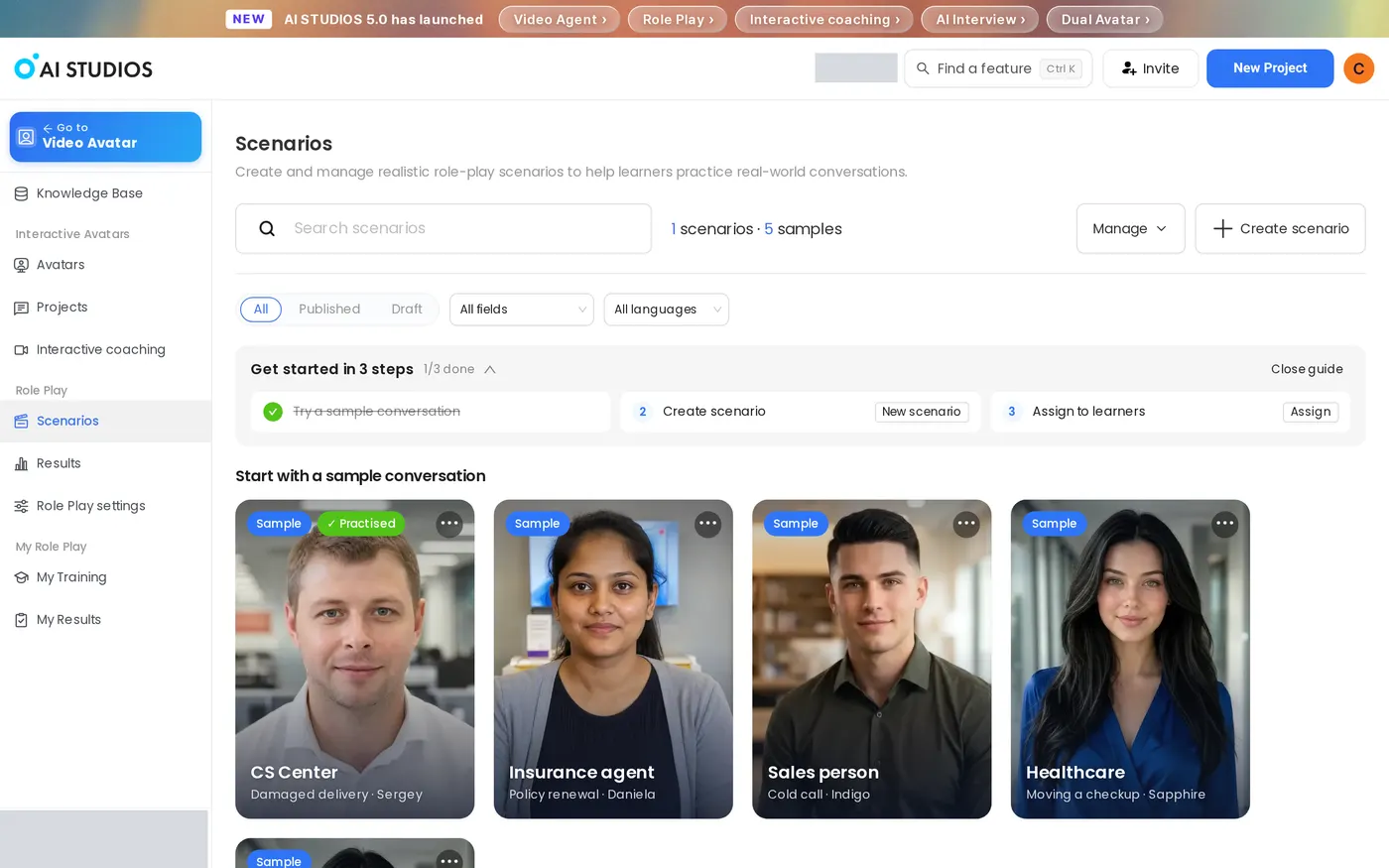
1. Mở Scenarios. Trên thanh bên, vào Role Play > Scenarios. Thẻ Role Play trong Quick Start sẽ mở My Training (giao diện học viên), vì vậy hãy dùng thanh bên để tạo kịch bản. Trang Scenarios liệt kê năm mẫu trong mục "Start with a sample conversation": CS Center, Insurance agent, Sales person, Healthcare và Public service.
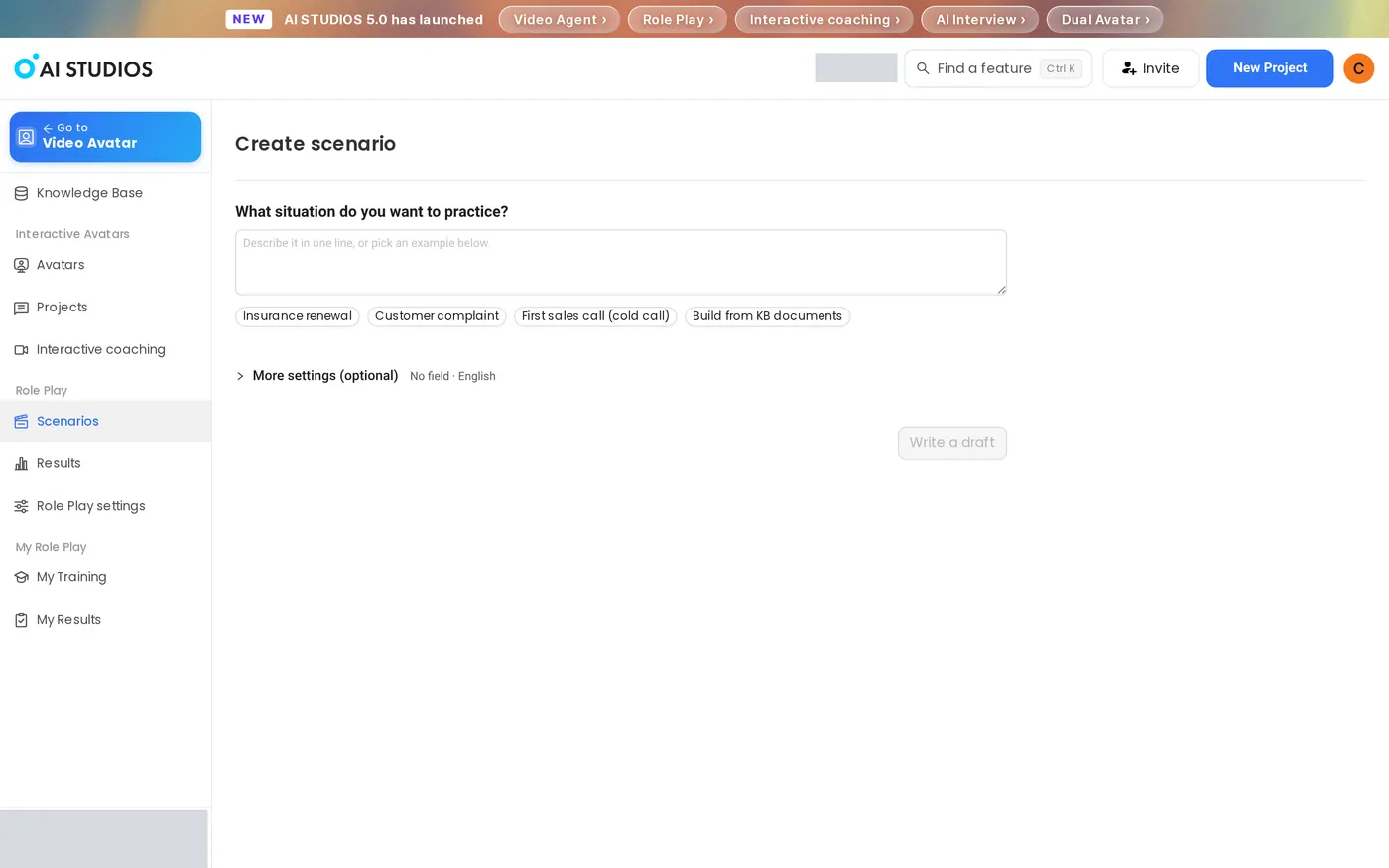
2. Mô tả tình huống trong một câu. Nhấp Create scenario (tạo kịch bản). Trong ô "What situation do you want to practice?" (Bạn muốn luyện tình huống nào?), nhập một câu hoặc chọn một thẻ ví dụ: Insurance renewal, Customer complaint, First sales call (cold call) hoặc Build from KB documents.
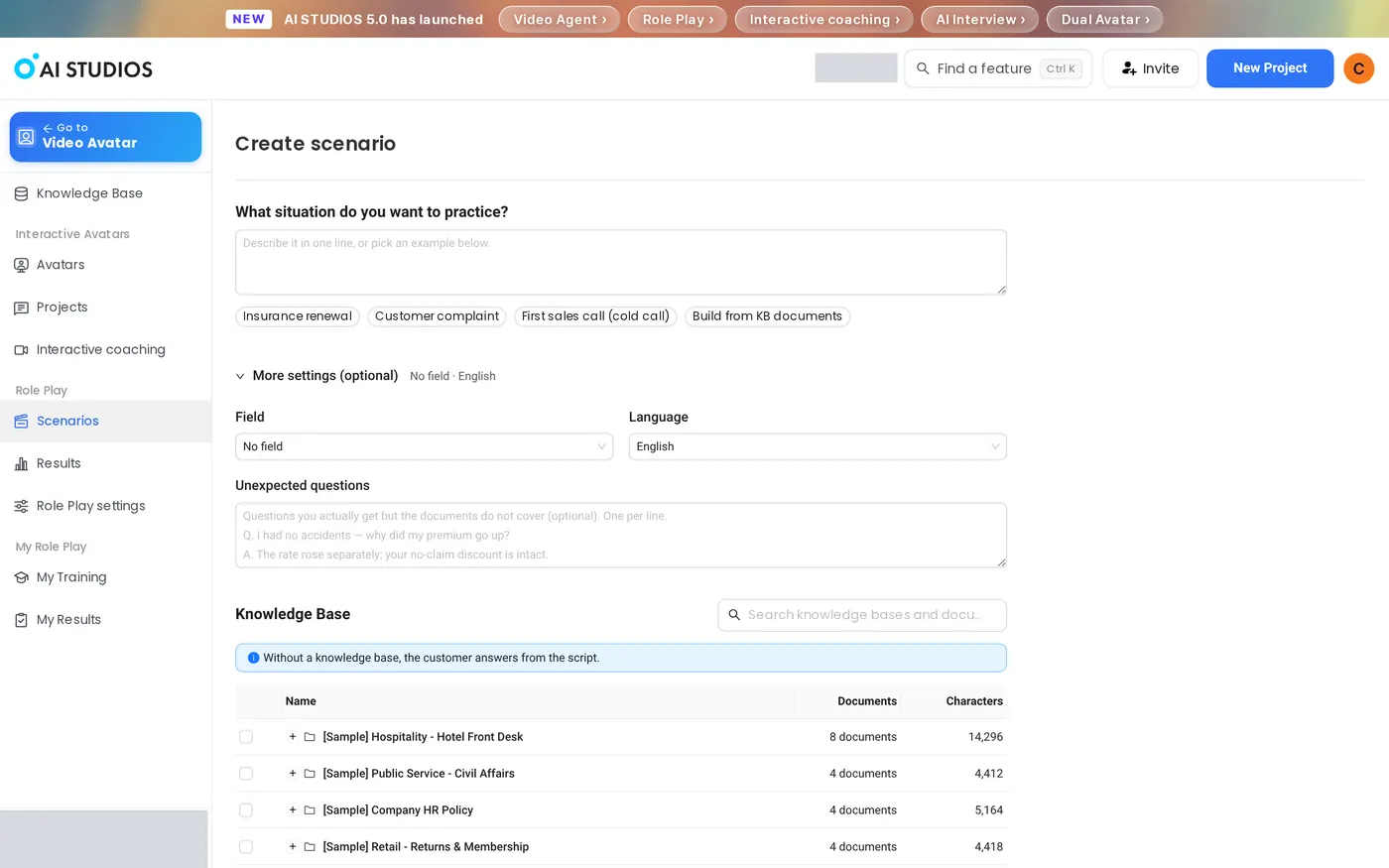
3. Điều chỉnh More settings (tùy chọn). Mở More settings (optional) để đặt Field (lĩnh vực, ví dụ Sales rep, Contact center hoặc Insurance agent), Language (ngôn ngữ), Unexpected questions (câu hỏi bất ngờ, mỗi dòng một câu theo dạng Q./A.) và Knowledge Base. Nếu không có cơ sở tri thức, khách hàng sẽ trả lời theo kịch bản.
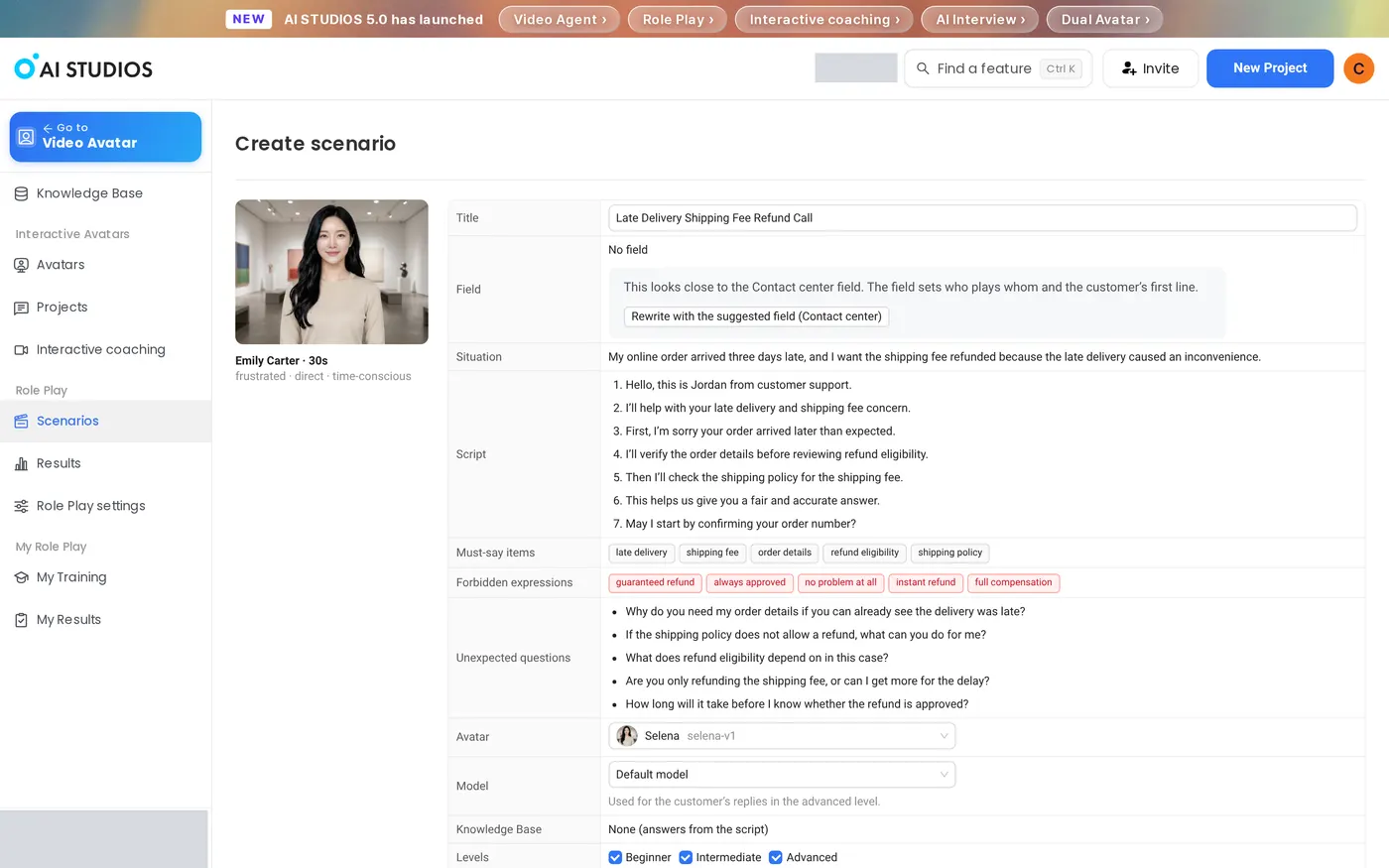
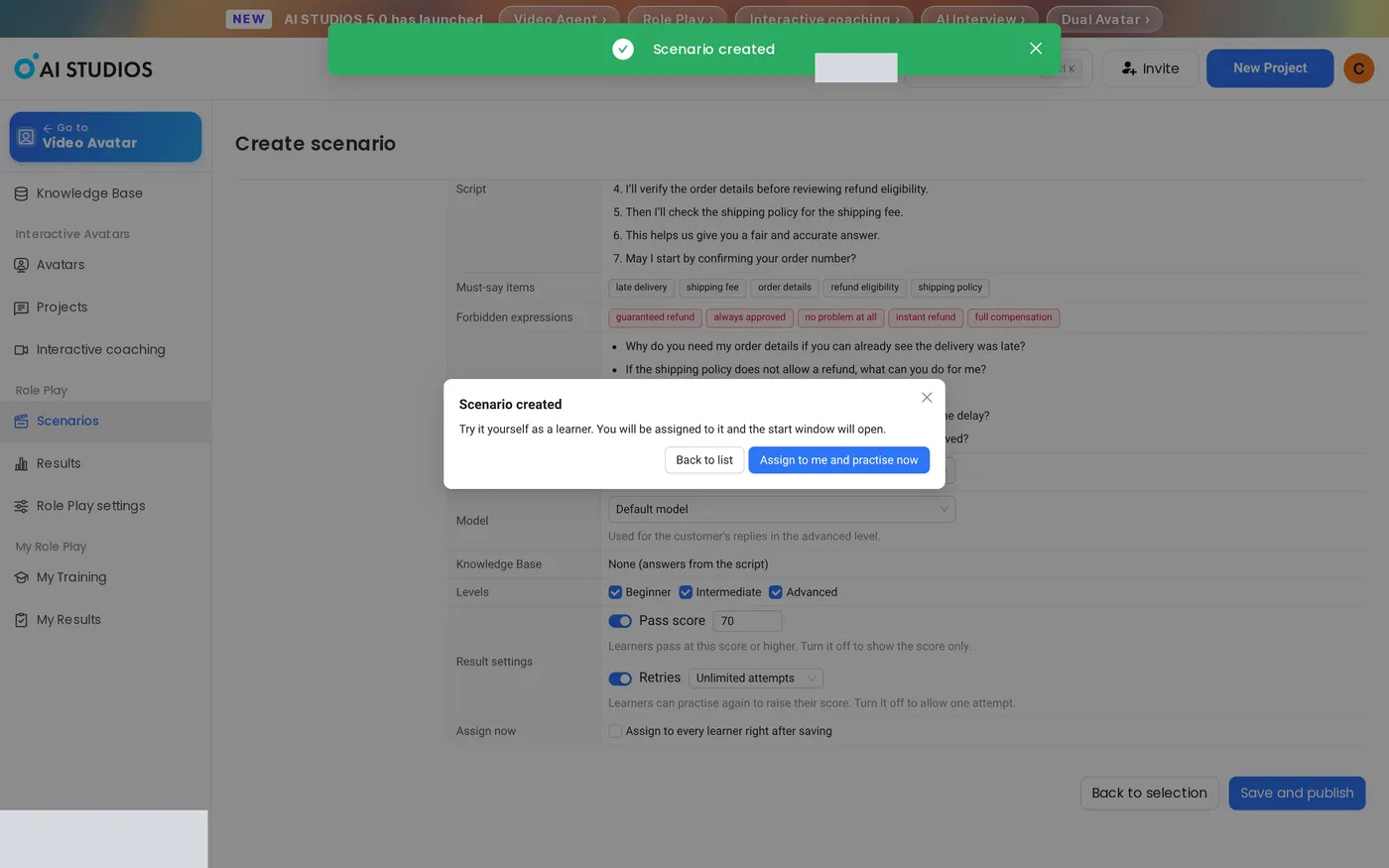
4. Tạo bản nháp và kiểm tra. Nhấp Write a draft (viết bản nháp). Trong thử nghiệm của chúng tôi, bản nháp xuất hiện sau khoảng 10 giây. Kiểm tra từng dòng: thẻ khách hàng, Title (tạo tự động và có thể sửa), Field, Situation, Script, Must-say items (ý bắt buộc phải nói), Forbidden expressions (cách nói bị cấm), Unexpected questions, Avatar và Model. Nếu bản nháp hợp với lĩnh vực khác hơn, nút Rewrite with the suggested field sẽ xuất hiện.
5. Đặt cấp độ và kết quả, rồi xuất bản. Trong Levels, giữ hoặc bỏ chọn Beginner (cơ bản), Intermediate (trung cấp) và Advanced (nâng cao); mặc định cả ba đều được chọn. Trong Result settings, đặt Pass score (điểm đạt, mặc định 70) và Retries (số lần làm lại, mặc định Unlimited attempts). Có thể đánh dấu "Assign to every learner right after saving." (giao cho mọi học viên ngay sau khi lưu). Nhấp Save and publish. Trong hộp thoại "Scenario created", bạn có thể quay lại danh sách hoặc giao kịch bản cho chính mình và mở ngay cửa sổ bắt đầu.
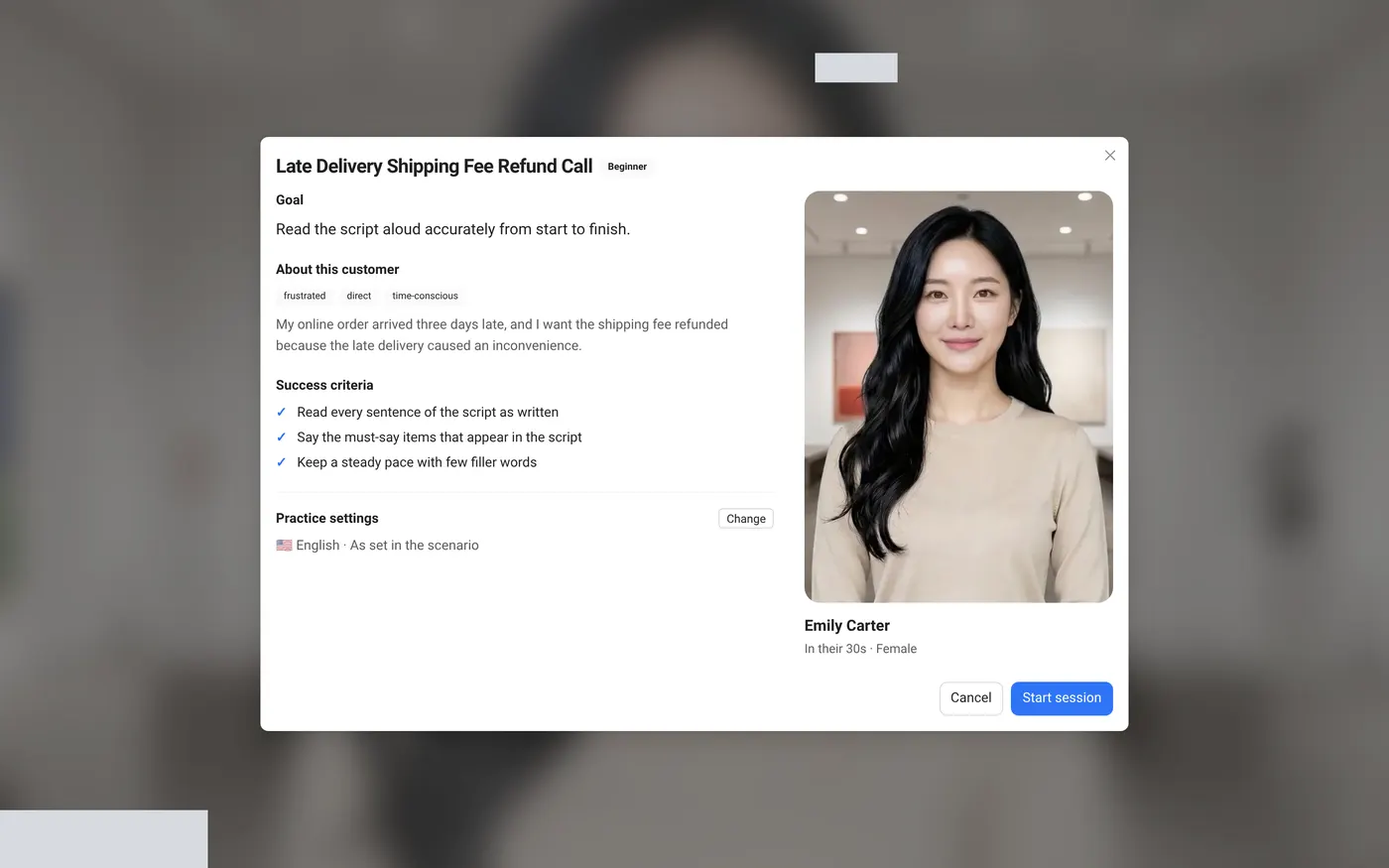
6. Xem cửa sổ bắt đầu. Trước buổi luyện, học viên thấy Goal (mục tiêu), About this customer (thông tin khách hàng), Success criteria (tiêu chí thành công) và Practice settings (cài đặt luyện tập). Ở cấp Beginner, mục tiêu là "Read the script aloud accurately from start to finish." (đọc to kịch bản chính xác từ đầu đến cuối). Nhấp Change để chỉnh Language, Customer gender (giới tính khách hàng) và Customer age group (nhóm tuổi khách hàng), rồi nhấp Done.
7. Bắt đầu buổi luyện và nói. Nhấp Start session và cho phép truy cập micro. Ở cấp Beginner, học viên nói trước: màn hình hiển thị "Start speaking first · the customer is listening" (hãy bắt đầu nói trước · khách hàng đang lắng nghe) và dẫn qua kịch bản từng dòng (ví dụ Script 1 / 7). Ở cấp Advanced, học viên trò chuyện tự do với khách hàng AI.

8. Kết thúc buổi luyện và đọc báo cáo huấn luyện. Nhấp End practice. Báo cáo mở ngay lập tức, không có bước xác nhận. Ở phía trên, bạn thấy cấp độ, ngày, thời lượng buổi luyện và học viên có đạt hay không. Báo cáo hiển thị điểm trên thang 100 cùng nhận xét cho từng phần của cuộc hội thoại. Khối Coaching liệt kê What went well (điểm làm tốt), What to improve (điểm cần cải thiện) và Next step (bước tiếp theo). Trong thử nghiệm Beginner của chúng tôi, học viên đọc hết kịch bản và đạt, nên Next step gợi ý lên cấp với nút Practice at Intermediate. Bên dưới, What you said hiển thị lời học viên đã nói dưới dạng văn bản.

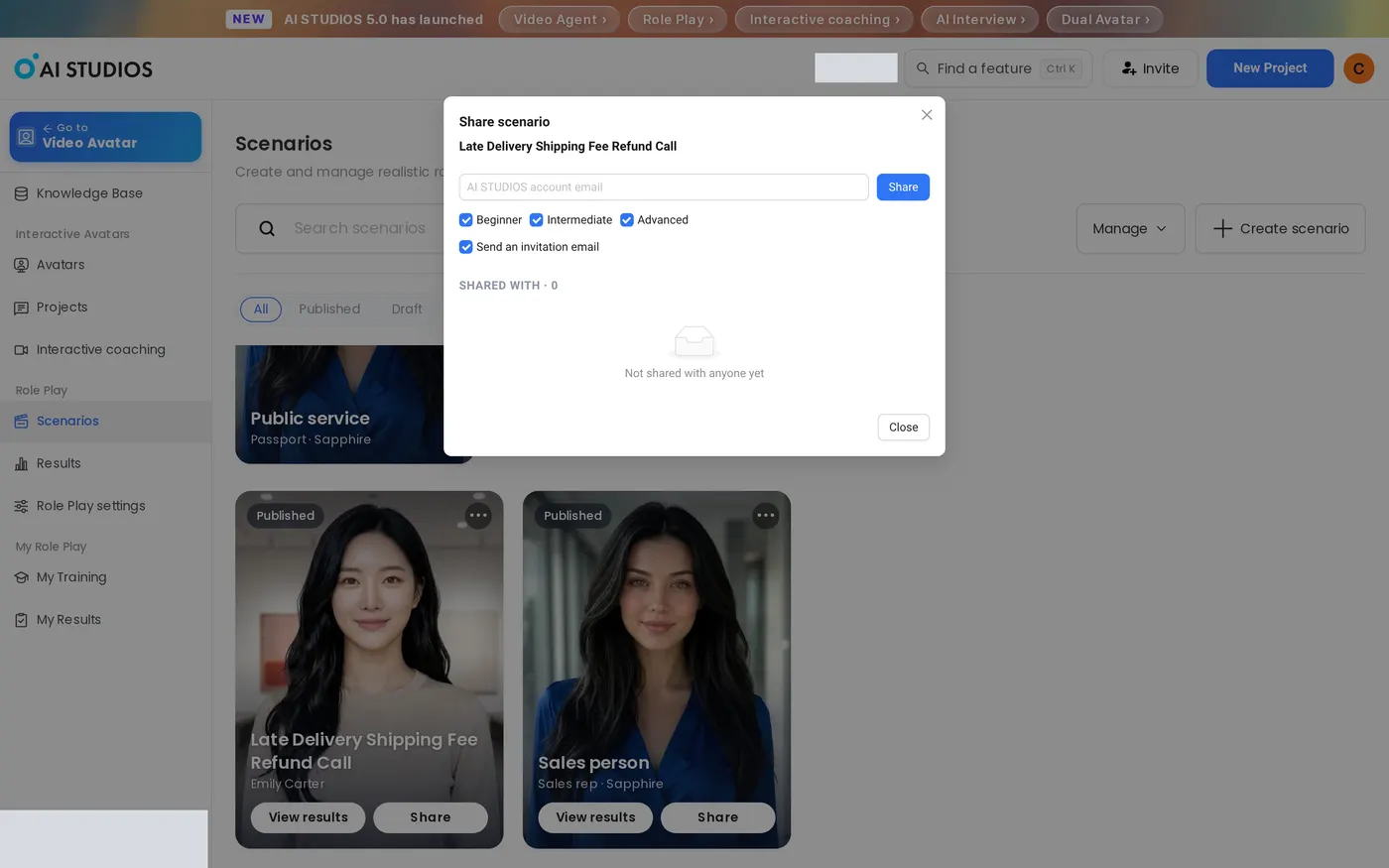
9. Chia sẻ cho học viên và theo dõi kết quả. Trên thẻ kịch bản, nhấp Share, nhập email của học viên, chọn cấp độ và giữ dấu chọn "Send an invitation email" (gửi email mời). Bạn cũng có thể giao kịch bản hàng loạt từ Manage > Assign. Theo dõi tiến độ trong Results, nơi hiển thị Completion (tỷ lệ hoàn thành), Average score (điểm trung bình), Practice sessions (số buổi luyện) và Active learners (học viên đang hoạt động).
Làm sao để đào tạo đóng vai bằng AI đạt kết quả tốt hơn?
- Thử mẫu trước khi tạo. Nhấp Practice this sample trên một thẻ mẫu để xem cửa sổ bắt đầu, buổi luyện trực tiếp và báo cáo từ góc nhìn của học viên.
- Giữ các ý bắt buộc ngắn và cụ thể. Báo cáo đếm số ý bắt buộc mà học viên nói được, nên những cụm như "chính sách hoàn tiền" hiệu quả hơn câu dài.
- Thêm những câu khách hàng thực sự hỏi. Dùng Unexpected questions cho những phản đối thực tế mà tài liệu của bạn chưa đề cập. Cài đặt Model được dùng cho câu trả lời của khách hàng ở cấp Advanced.
- Chọn cấp độ phù hợp với học viên. Beginner là đọc to kịch bản, Intermediate là nói dựa trên các từ khóa chính, còn Advanced là trò chuyện tự do với khách hàng AI.
- Tận dụng Next step trong báo cáo. Retries mặc định là không giới hạn, nên học viên có thể xử lý ngay phần "What to improve" và luyện lại, hoặc lên cấp.
- Tự động giao bài. Trong Role Play settings, bật Auto-assign on join để thành viên mới được giao các kịch bản và cấp độ đã chọn ngay khi tham gia.
Câu hỏi thường gặp về đóng vai bán hàng bằng AI
AI Roleplay là gì và khác Huấn luyện tương tác thế nào?
Role Play (đào tạo đóng vai AI) của AI Studios là tính năng cho phép học viên luyện nói một cuộc hội thoại theo kịch bản với khách hàng là avatar AI và nhận báo cáo huấn luyện có chấm điểm. Còn Huấn luyện tương tác kiểm tra xem người xem đã học được gì từ một video.
Học viên nói hay gõ phím khi luyện?
Học viên luyện bằng cách nói. Màn hình buổi luyện có nút micro, và chúng tôi không thấy ô nhập văn bản.
Học viên có thể luyện bằng những ngôn ngữ nào?
Học viên có thể luyện bằng tiếng Hàn, tiếng Anh, tiếng Việt, tiếng Nhật, tiếng Trung và tiếng Tây Ban Nha. Kịch bản mẫu có sẵn bằng tiếng Hàn và tiếng Anh.
Đào tạo đóng vai AI có dùng được trên điện thoại không?
Không. AI Roleplay hoạt động trên máy tính và máy tính bảng, không hỗ trợ điện thoại.
Luyện tập có dùng credit không?
Có. Các buổi luyện ở mọi cấp độ, kể cả Beginner, đều dùng credit Interactive Avatar theo số phút luyện. Trước khi triển khai đào tạo, hãy kiểm tra số dư credit.
Gói Free có bao nhiêu lượt đào tạo?
Gói Free giới hạn số kịch bản và số buổi luyện. Gói Team trở lên dành cho việc triển khai đầy đủ. Xem trang Bảng giá để biết thông tin gói hiện tại.
Bắt đầu
Mở AI Studios và chạy cuộc hội thoại mẫu đầu tiên từ trang Đào tạo đóng vai AI. Thông tin chi tiết cho quản trị viên có trong bài trợ giúp về Role Play (tiếng Anh).



