
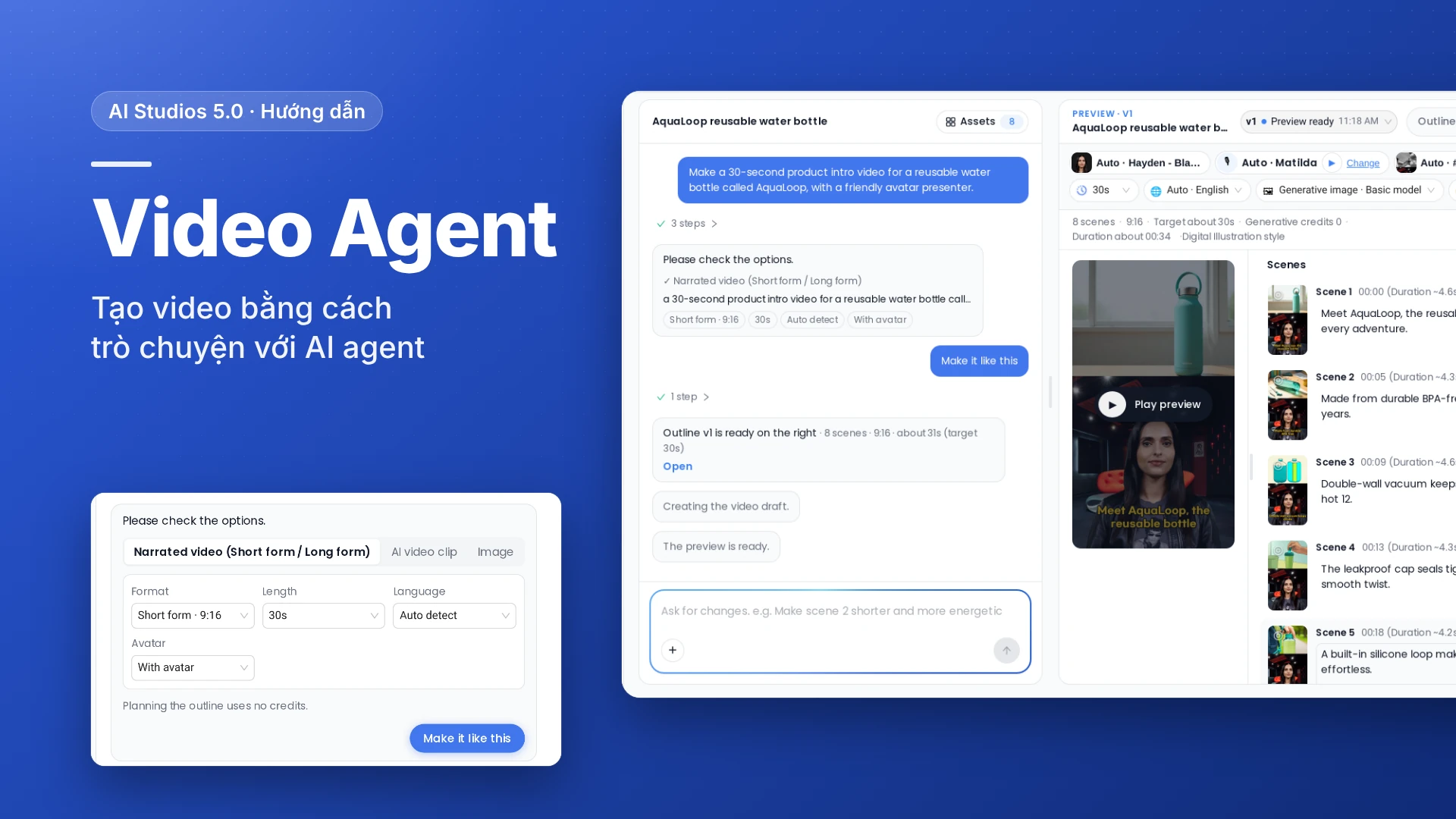
Video Agent của AI Studios là tính năng hoạt động như một AI video agent để sáng tạo nội dung, giúp bạn tạo video AI qua trò chuyện: bạn nói trong khung chat điều mình muốn, và tính năng này viết kịch bản, dựng cảnh, thêm giọng đọc, rồi tiếp tục hoàn thiện kết quả khi bạn trò chuyện tiếp. Đây không phải AI Video Agent dành cho doanh nghiệp, tức avatar hội thoại thời gian thực trả lời khách hàng trên website hoặc ứng dụng.
TL;DR: Video Agent làm được gì?
Video Agent biến một cuộc trò chuyện thành nội dung hoàn chỉnh. Mô tả video trong một dòng, dán link hoặc đính kèm tệp, và agent sẽ lên dàn ý các cảnh, tạo bản xem trước có hình ảnh, phụ đề, lời dẫn và avatar (tùy chọn), rồi cho phép bạn xuất video hoặc tiếp tục trong trình chỉnh sửa. Cùng khung chat đó còn xử lý clip video AI, hình ảnh AI, video Seedance, lồng tiếng AI và tải video YouTube. Video có lời dẫn dài tối đa 3 phút ở tỷ lệ 9:16 hoặc tối đa 10 phút ở tỷ lệ 16:9.
Khi nào nên dùng AI video agent để tạo video AI?
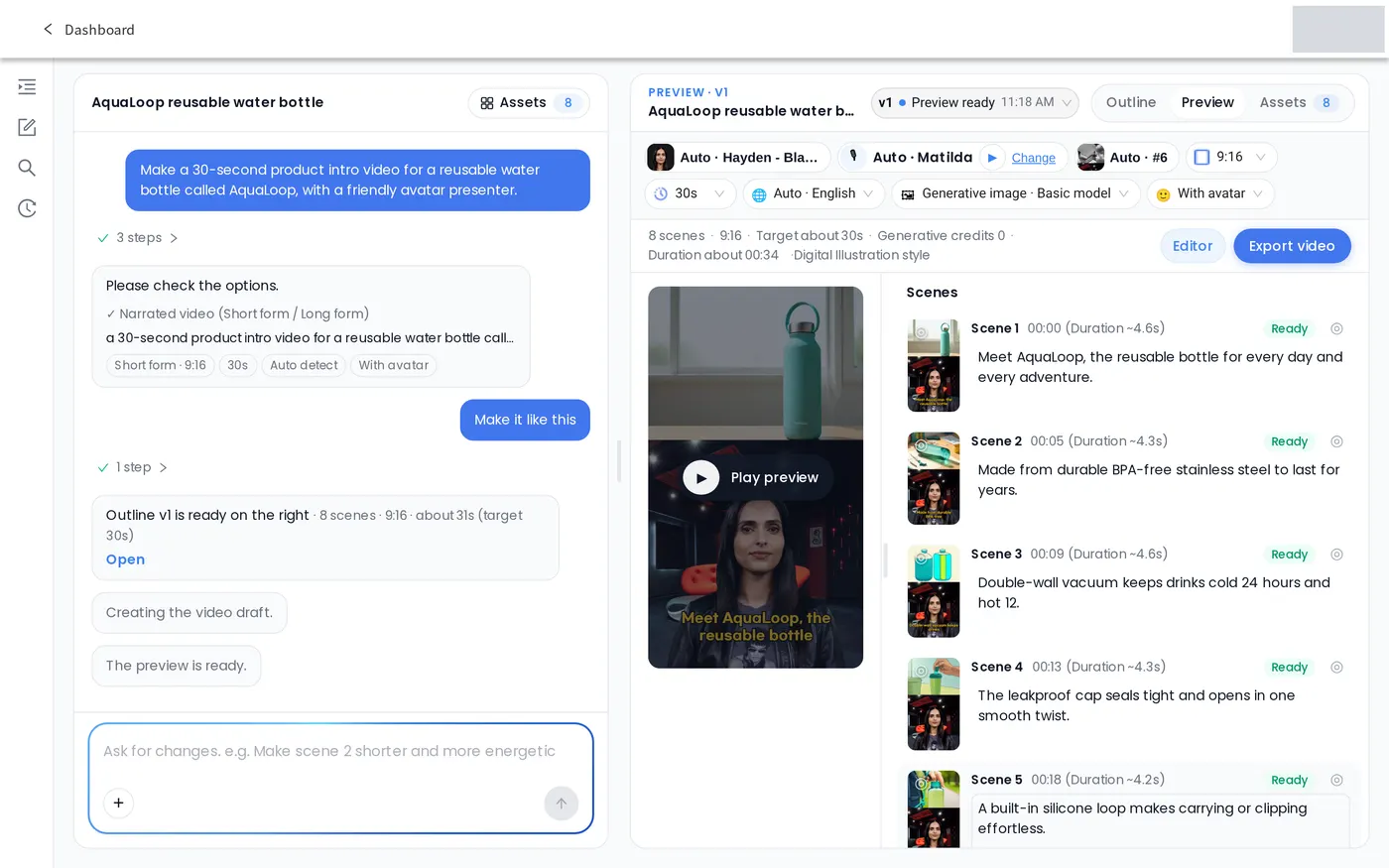
- Video giới thiệu sản phẩm ngắn và quảng bá. Trong thử nghiệm của chúng tôi, một câu lệnh yêu cầu video giới thiệu bình nước dài 30 giây đã tạo ra bản xem trước dọc (9:16) gồm 8 cảnh, có avatar dẫn chương trình, lời dẫn và phụ đề.
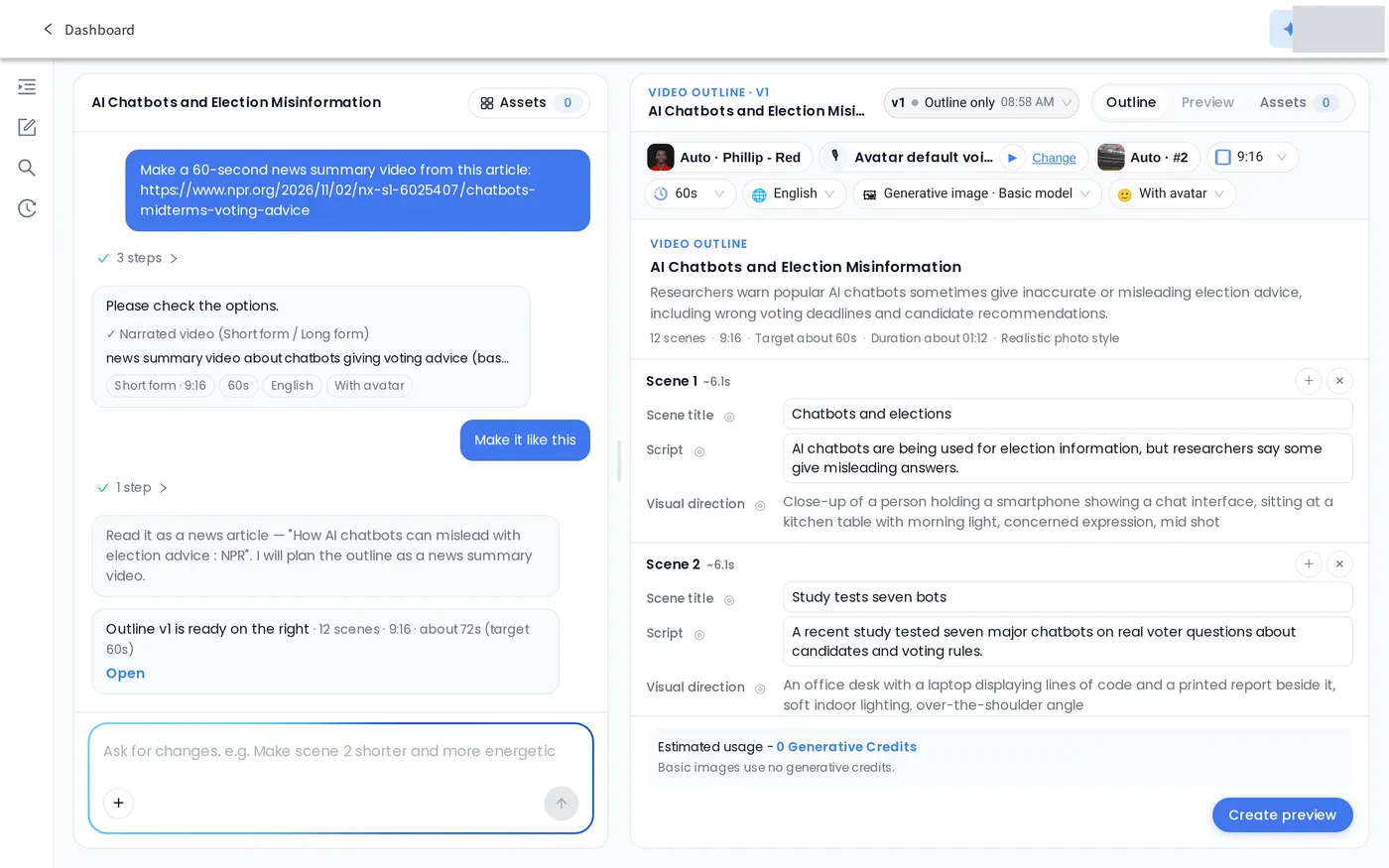
- Biến tin tức hoặc tài liệu thành video. Dán link bài báo hoặc đính kèm tài liệu và yêu cầu một bản tóm tắt, bài giảng hoặc thông báo. Trong thử nghiệm của chúng tôi, link một bài báo của NPR đã thành dàn ý 12 cảnh dựa trên bài báo.
- Bản địa hóa hoặc tái sử dụng video. Trong cùng khung chat, yêu cầu lồng tiếng video sang ngôn ngữ khác hoặc lưu video YouTube thành MP4. Trong thử nghiệm của chúng tôi, mỗi yêu cầu đều mở đúng công cụ tương ứng (AI Dubbing hoặc YouTube Downloader) ở bảng bên phải với link đã được điền sẵn.
Làm thế nào để tạo video bằng Video Agent?
Các bước theo giao diện tiếng Anh được thử nghiệm ngày 2–3 tháng 11 năm 2026; thời gian là của một lần chạy.
Bước 1: Mở Video Agent
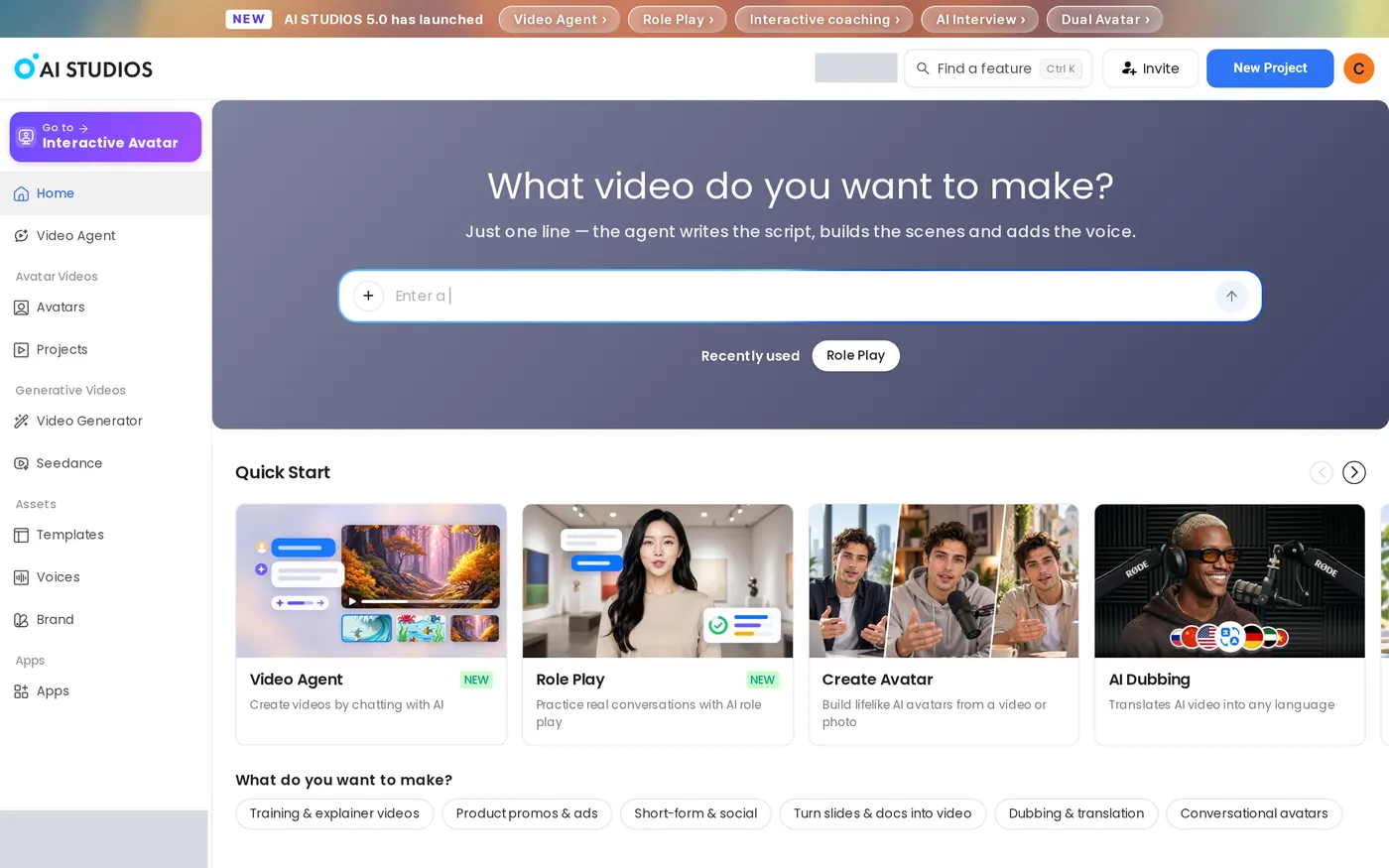
Nhấp Video Agent ở menu bên trái, nhấp thẻ Video Agent trong Quick Start, hoặc gõ vào ô "What video do you want to make?" (bạn muốn làm video gì?) trên bảng điều khiển.
Bước 2: Nói với agent điều bạn muốn
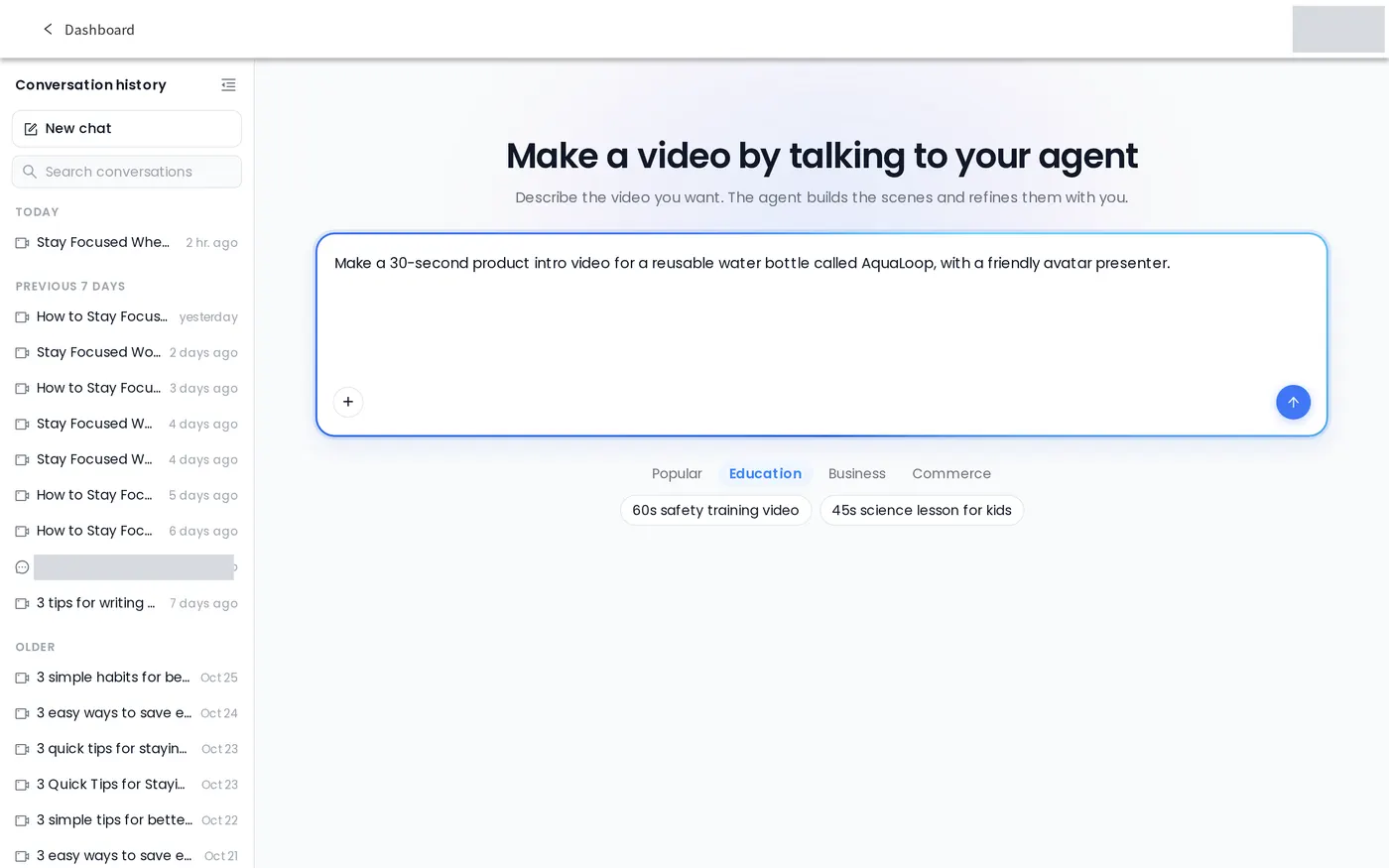
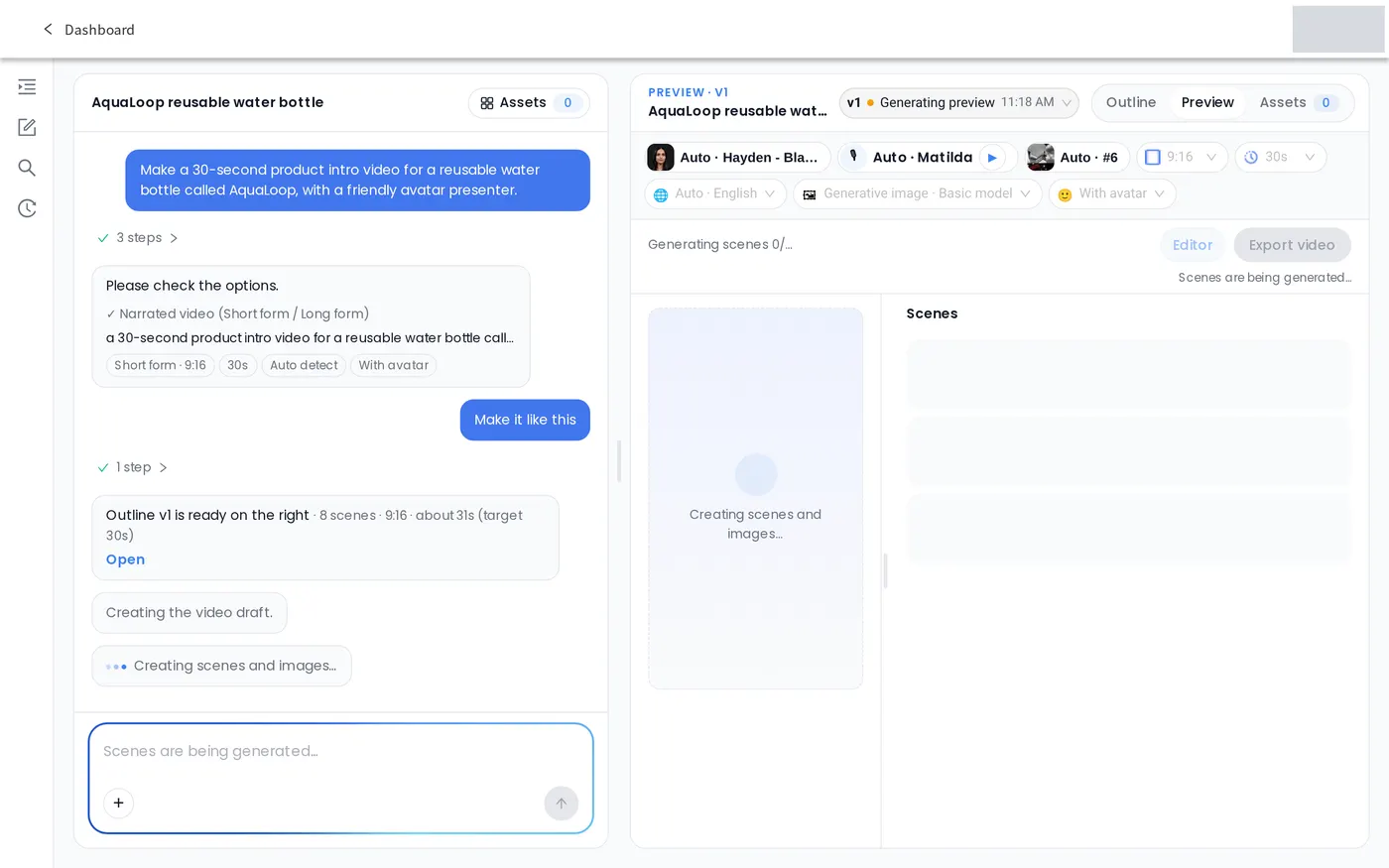
Trên màn hình "Make a video by talking to your agent", nhập yêu cầu vào ô ("What should I make? Add files with +.") và nhấn Send. Không cần chọn chế độ trước: khung chat chính là đầu vào. Hãy nêu chủ đề, độ dài và mục đích, ví dụ: "Make a 30-second product intro video for a reusable water bottle called AquaLoop, with a friendly avatar presenter." (làm video giới thiệu sản phẩm 30 giây cho bình nước tái sử dụng tên AquaLoop, có avatar dẫn chương trình thân thiện)
Bạn cũng có thể:
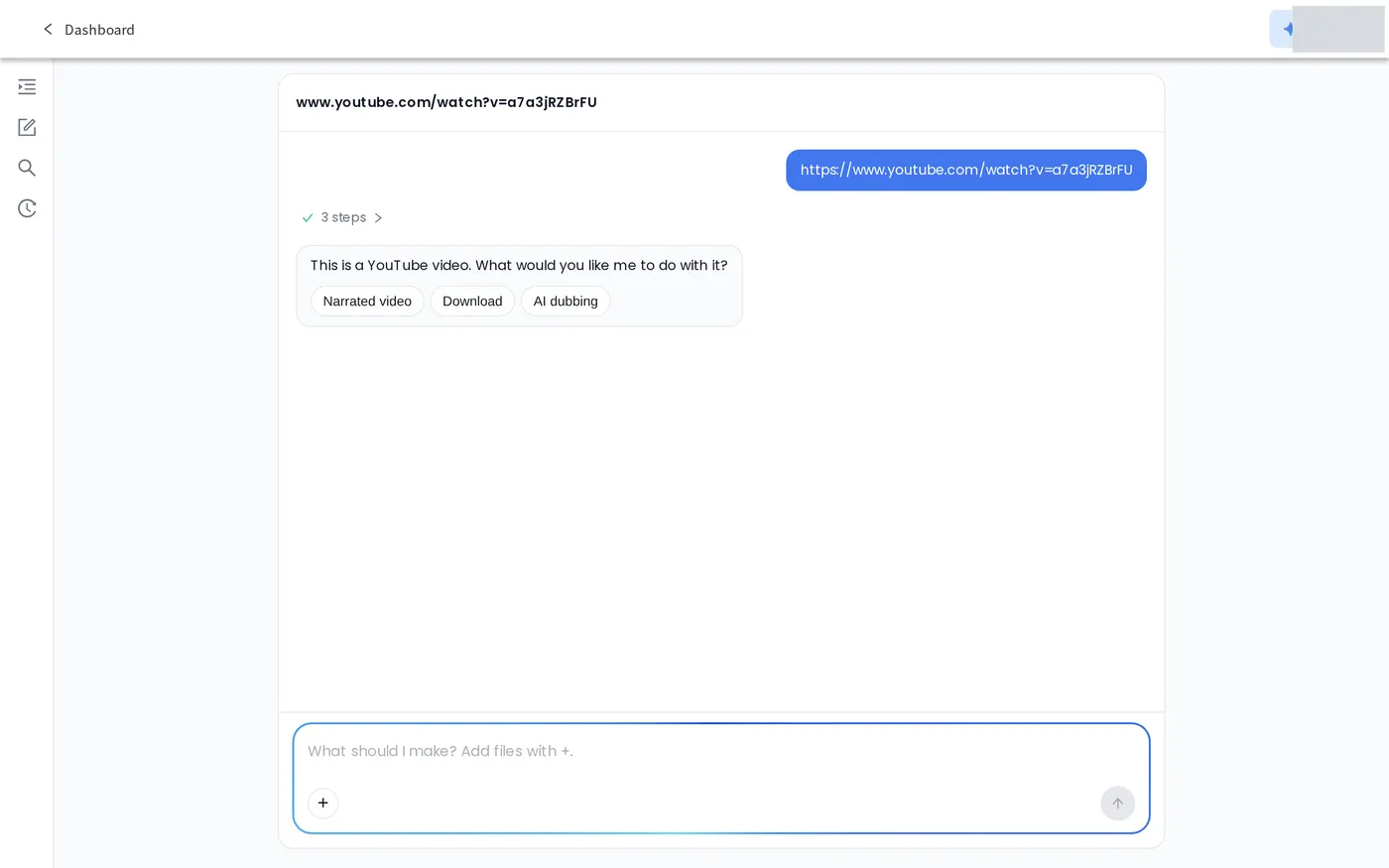
- Dán link vào tin nhắn. Không có ô URL riêng; hãy đưa link bài báo, trang sản phẩm hoặc YouTube vào khung chat và nói bạn muốn làm gì với nó. Agent sẽ cho biết nó đã đọc link như thế nào, ví dụ "Read it as a news article." (đã đọc như một bài báo). Nếu chỉ gửi một link YouTube, agent sẽ hỏi "What would you like me to do with it?" (bạn muốn tôi làm gì với link này?) và đưa ra các lựa chọn Narrated video, Download và AI dubbing.
- Đính kèm tệp bằng +: tài liệu (PDF, PPT, Word, Excel, TXT, MD, CSV), hình ảnh (JPG, PNG, WEBP) hoặc video (MP4, MOV, WEBM, M4V).
- Bắt đầu từ câu lệnh mẫu trong các tab Popular, Education, Business và Commerce.
Bước 3: Kiểm tra các tùy chọn agent đề xuất
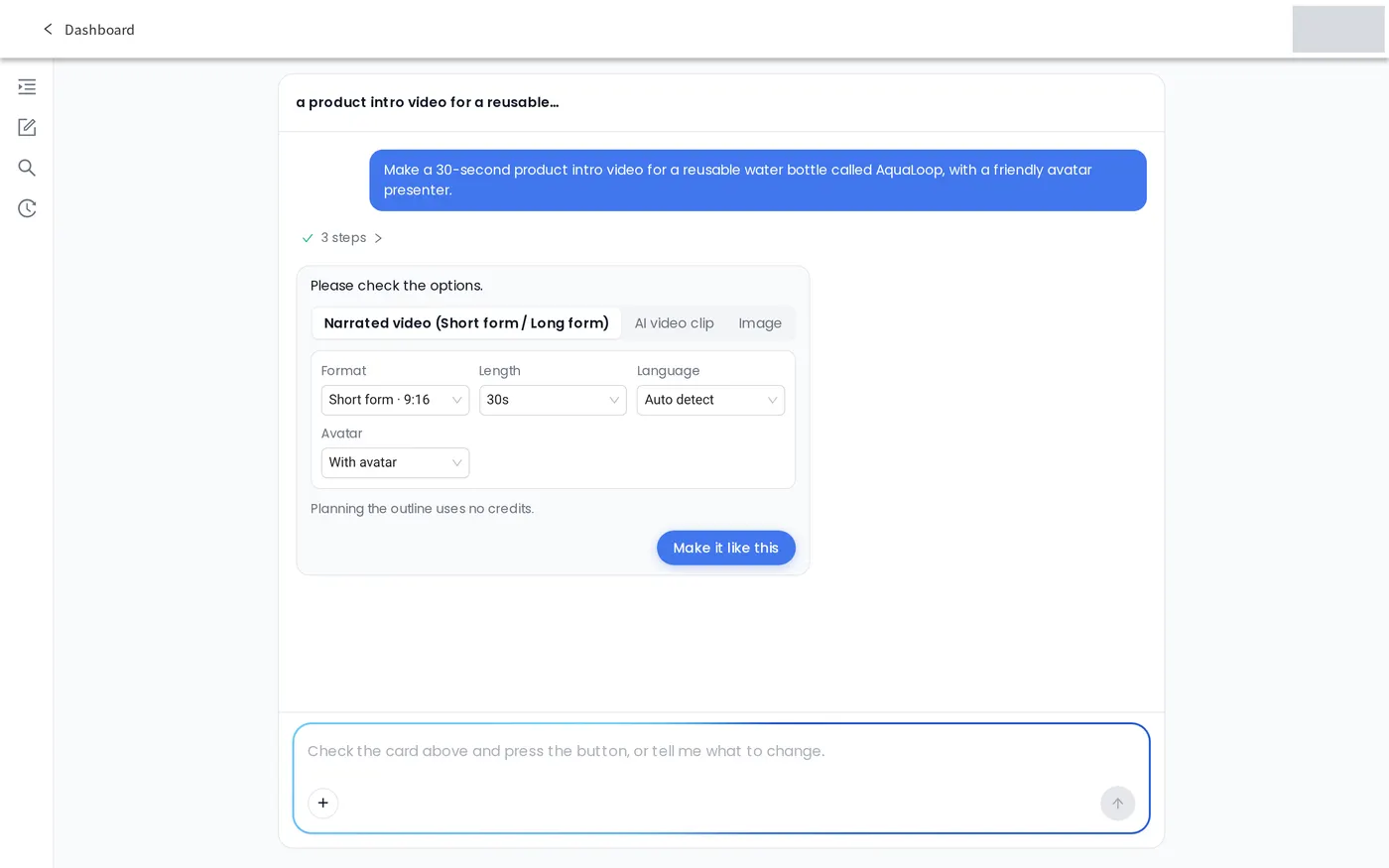
Agent trả lời "Please check the options" (vui lòng kiểm tra các tùy chọn) cùng một thẻ tùy chọn phản ánh yêu cầu của bạn. Trong thử nghiệm của chúng tôi, thẻ xuất hiện khoảng một phút sau khi gửi. Với video có lời dẫn, thẻ hiển thị:
- Format (định dạng): Short form · 9:16 hoặc Long form · 16:9
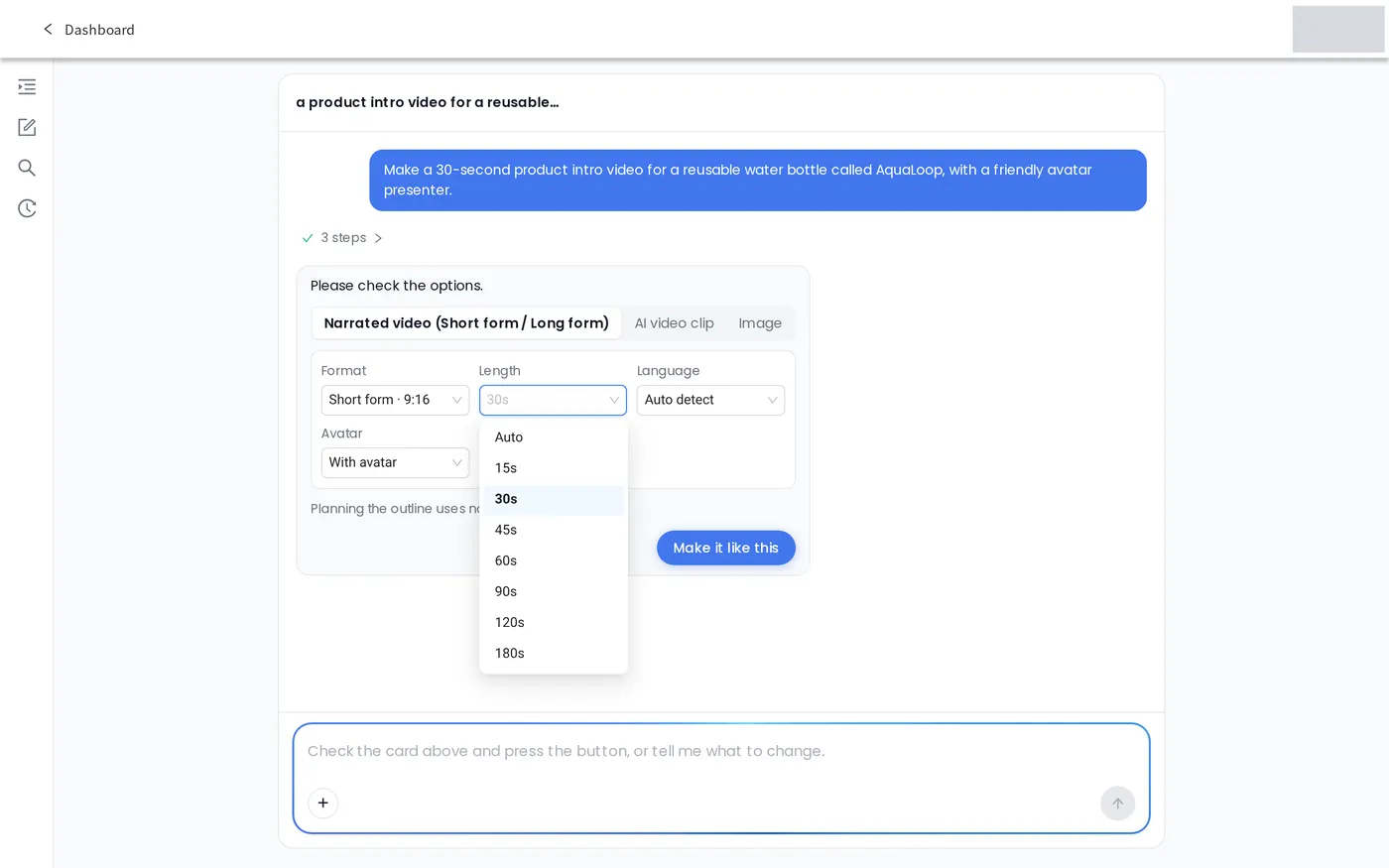
- Length (độ dài): Auto, hoặc một độ dài cố định (trong thử nghiệm của chúng tôi, từ 15 giây đến 180 giây với 9:16, và tối đa 600 giây với 16:9)
- Language (ngôn ngữ): Auto detect (tự nhận diện) hoặc một ngôn ngữ cụ thể
- Avatar: With avatar hoặc No avatar (câu lệnh của chúng tôi yêu cầu người dẫn chương trình, nên With avatar đã được chọn sẵn).
Thẻ cũng có AI video clip và Image làm đầu ra khác; nếu yêu cầu một trong hai trong khung chat ("Make a 5-second AI video clip of a calm ocean at sunrise", tức làm clip video AI dài 5 giây về biển lặng lúc bình minh), thẻ sẽ mở thẳng ở đầu ra đó. Thẻ ghi chú "Planning the outline uses no credits." (lên dàn ý không dùng credit).
Bước 4: Xác nhận bằng Make it like this
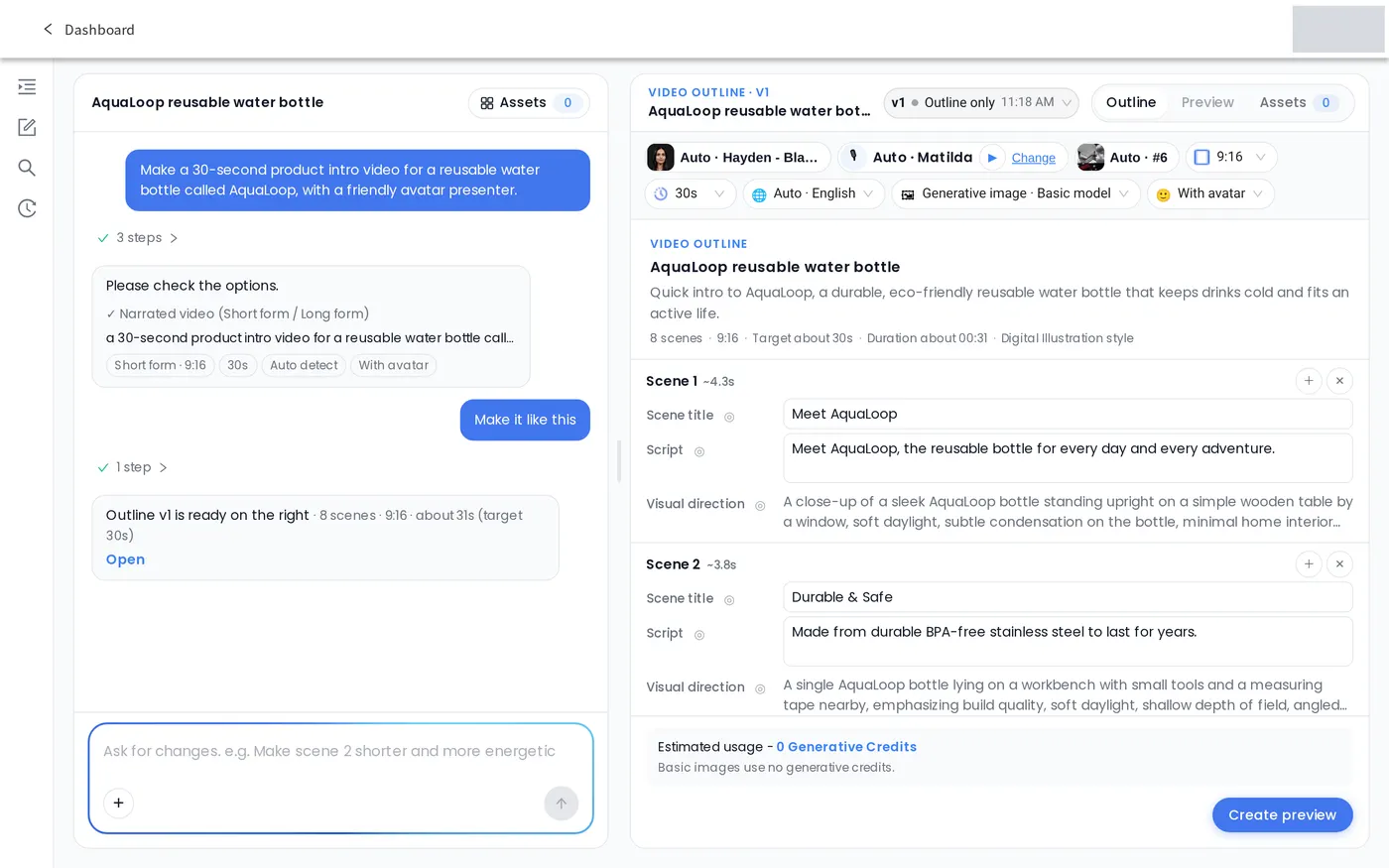
Nhấn Make it like this, hoặc nhập thay đổi vào khung chat trước. Trong thử nghiệm của chúng tôi, dàn ý sẵn sàng sau khoảng 15 giây: "Outline v1 is ready on the right · 8 scenes · 9:16 · about 31s (target 30s)." (dàn ý v1 đã sẵn sàng ở bên phải · 8 cảnh · 9:16 · khoảng 31 giây, mục tiêu 30 giây)
Bước 5: Chỉnh dàn ý bằng trò chuyện hoặc trực tiếp
Dàn ý mở ở bảng bên phải (VIDEO OUTLINE · V1) với các tab Outline, Preview và Assets. Mỗi cảnh có Scene title, Script và Visual direction đều chỉnh sửa được, còn các thẻ cài đặt cho phép đổi avatar, giọng đọc, bố cục, tỷ lệ khung hình, độ dài, ngôn ngữ và loại hình ảnh. Bạn cũng có thể yêu cầu thay đổi trong khung chat, chẳng hạn "Make scene 2 shorter and more energetic." (làm cảnh 2 ngắn hơn và sôi động hơn). Cuối dàn ý hiển thị mức sử dụng ước tính và ghi chú rằng hình ảnh cơ bản không dùng credit tạo sinh.
Bước 6: Tạo bản xem trước
Nhấn Create preview và giữ nguyên trang. Trong thử nghiệm của chúng tôi, "The preview is ready." (bản xem trước đã sẵn sàng) xuất hiện sau khoảng 70 giây cho 8 cảnh (dài khoảng 34 giây). Nhấn Play preview để xem.
Bước 7: Xuất video hoặc mở trong trình chỉnh sửa
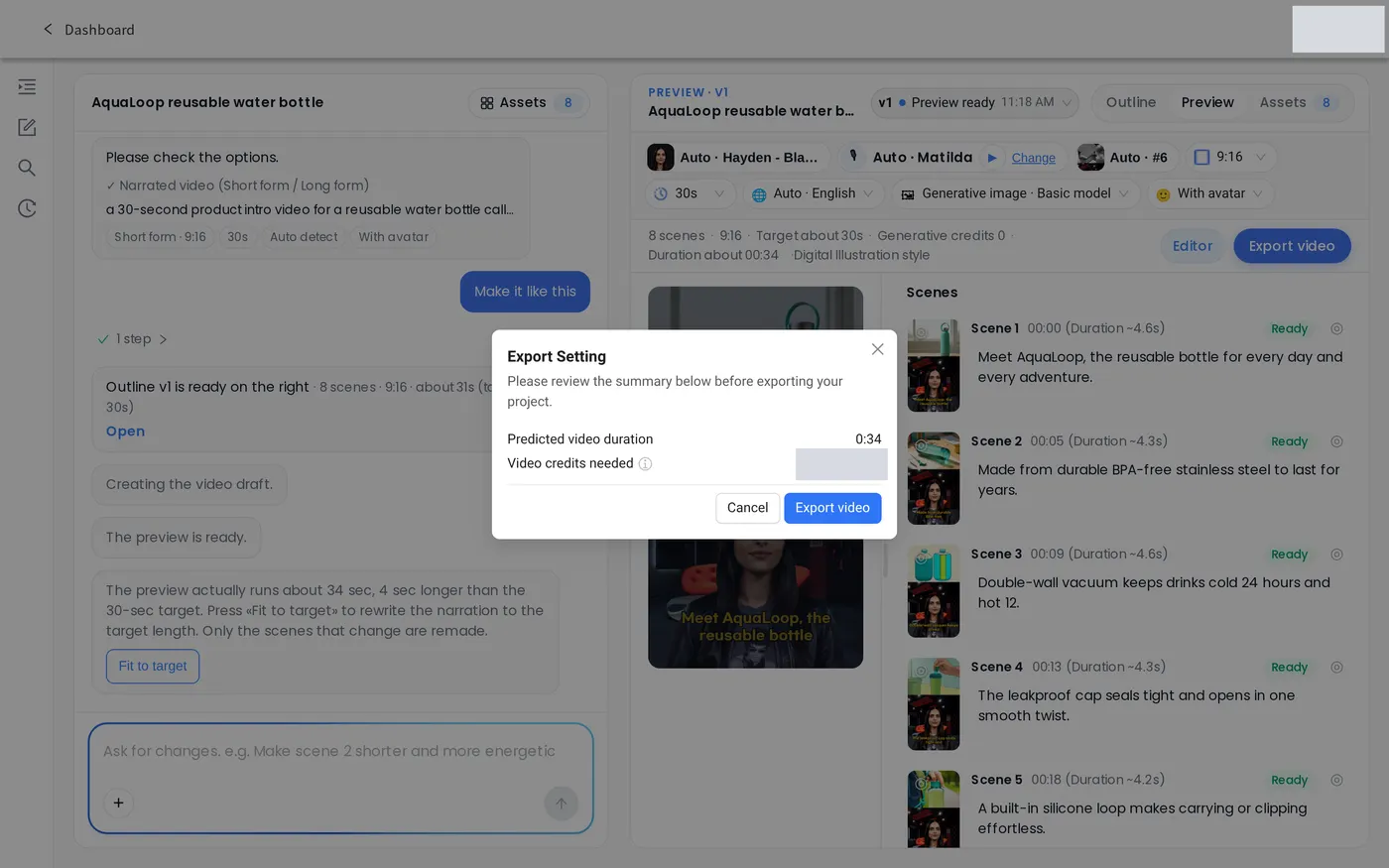
Nhấn Export video để mở "Export Setting", nơi hiển thị Predicted video duration (thời lượng video dự kiến) và Video credits cần dùng, rồi xác nhận bằng Export video. Để tiếp tục chỉnh sửa, nhấn Editor; agent tạo một bản sao cho trình chỉnh sửa, và các thay đổi ở đó không quay về khung chat.
Làm sao để tạo video AI với AI video agent đạt kết quả tốt hơn?
- Nói hết mọi thứ trong tin nhắn đầu tiên. Chủ đề, độ dài, định dạng và việc có cần người dẫn chương trình hay không đều quyết định nội dung thẻ tùy chọn. Nếu muốn có avatar trên màn hình, hãy nói rõ ("with a friendly avatar presenter").
- Nói link dùng để làm gì. Khi dán link, thêm một dòng về mục tiêu, chẳng hạn "bản tóm tắt tin tức 60 giây", và với trang sản phẩm thì nêu các điểm bán hàng bạn muốn nhấn mạnh, để agent dựng đúng loại cảnh. Hãy đối chiếu vài cảnh đầu với nguồn trước khi tạo bản xem trước.
- Dùng Fit to target khi độ dài bị lệch. Trong thử nghiệm của chúng tôi, bản xem trước dài khoảng 34 giây so với mục tiêu 30 giây. Agent đề xuất Fit to target, tính năng viết lại lời dẫn cho vừa thời lượng.
Câu hỏi thường gặp về Video Agent
Video Agent trong AI Studios là gì?
Video Agent của AI Studios là tính năng tạo nội dung từ khung chat: bạn nói điều mình muốn, xác nhận các tùy chọn nó đề xuất, và agent viết kịch bản, dựng cảnh và thêm giọng đọc.
Video Agent có giống AI Video Agent dùng để hội thoại với khách hàng không?
Không. Video Agent trong ứng dụng AI Studios làm video qua khung chat. AI Video Agent dành cho doanh nghiệp là một sản phẩm khác: avatar hội thoại thời gian thực trò chuyện với khách hàng trên website hoặc ứng dụng.
Tôi có thể làm gì với Video Agent?
Theo trang tính năng, bạn có thể yêu cầu sáu loại việc trong cùng một khung chat: video có lời dẫn với kịch bản, cảnh, giọng đọc và avatar tùy chọn; clip video AI ngắn từ câu lệnh hoặc ảnh tham chiếu; hình ảnh AI; video Seedance dùng hình ảnh, video và âm thanh của bạn làm tham chiếu; lồng tiếng AI cho video tải lên hoặc video YouTube; và tải video YouTube dưới dạng MP4. Bạn không cần chuyển chế độ; chỉ cần mô tả kết quả mình muốn.
Tôi có thể tạo video từ URL không?
Có. Không có ô URL riêng: hãy dán link vào khung chat kèm một dòng về điều bạn muốn. Trong thử nghiệm của chúng tôi, link bài báo đã thành dàn ý dựa trên bài báo, còn khi chỉ gửi link YouTube, agent hỏi cần làm gì với link đó.
Video Agent có dùng credit không?
Lên dàn ý không dùng credit, và trong thử nghiệm của chúng tôi, bản xem trước với hình ảnh cơ bản cũng không dùng credit tạo sinh. Trước khi xuất video hoặc lồng tiếng, một thẻ xác nhận sẽ hiển thị số credit ước tính. Trong thử nghiệm của chúng tôi, tải video YouTube không dùng credit. Gói Free có giới hạn hằng tháng cho Video Agent, còn các mô hình nâng cao và clip video tạo sinh cần gói trả phí.
Video của Video Agent dài tối đa bao lâu?
Video có lời dẫn dài tối đa 3 phút ở tỷ lệ 9:16 hoặc tối đa 10 phút ở tỷ lệ 16:9. Trong thử nghiệm của chúng tôi, menu Length cho phép tối đa 180 giây với Short form và tối đa 600 giây với Long form.
Dùng thử Video Agent
Biến ý tưởng, link hoặc tài liệu tiếp theo thành video với AI Video Agent. Để xem hướng dẫn đầy đủ, đọc Tạo video với Video Agent (bài trợ giúp, tiếng Anh), hoặc vào thẳng app.aistudios.com/chat/video-agent. Liên quan: Chuyển văn bản thành video, Chuyển tài liệu thành video, Lồng tiếng AI, Bảng giá.



