
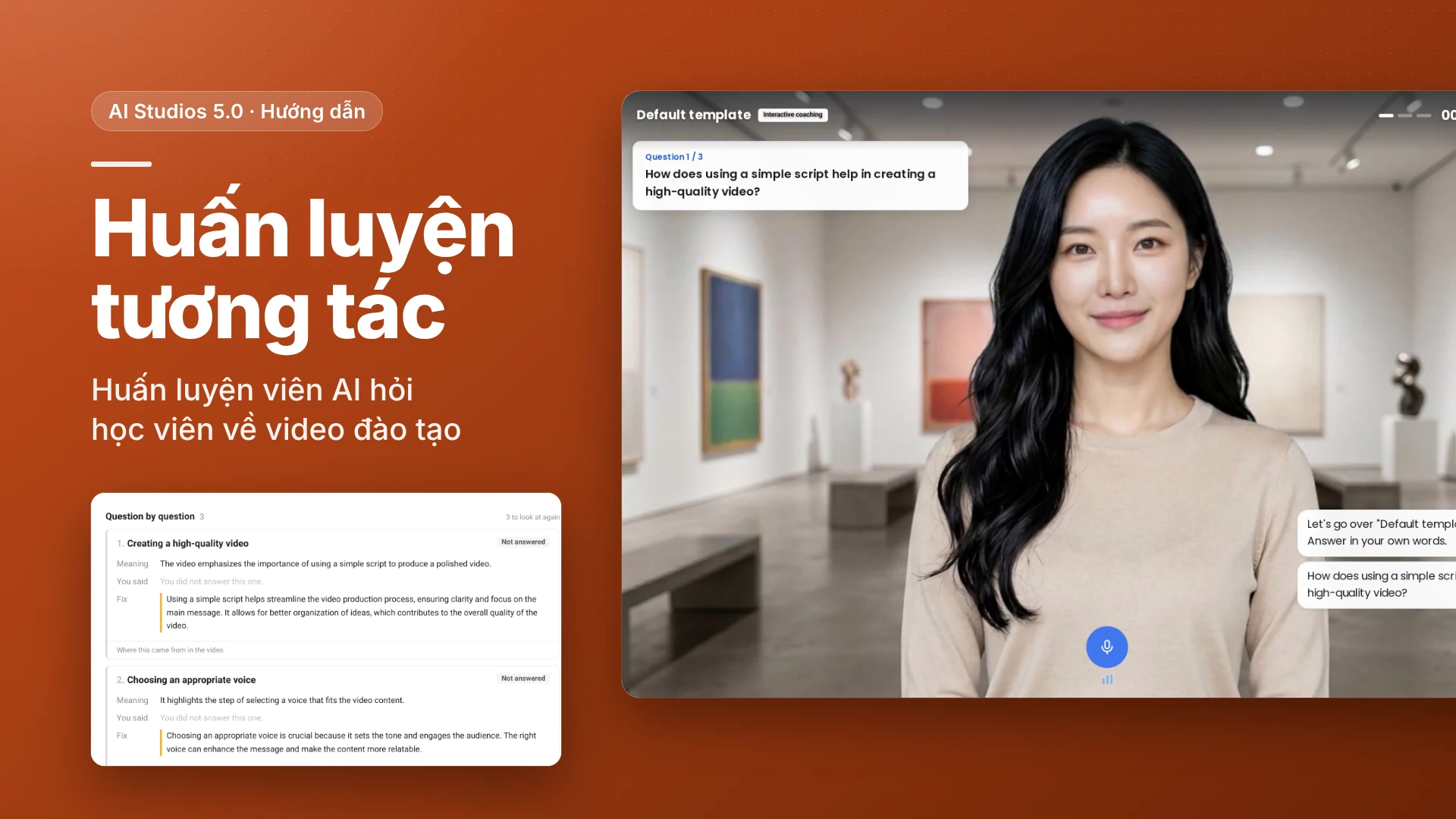
TL;DR: Huấn luyện tương tác trong AI Studios là gì?
Interactive Coaching (Huấn luyện tương tác) của AI Studios là tính năng biến một video đã hoàn thiện thành bài giảng e-learning có tương tác: sau khi xem, từng học viên trò chuyện với huấn luyện viên là avatar AI, người đặt câu hỏi về nội dung video, và buổi học kết thúc bằng một báo cáo có chấm điểm. Tính năng này khác với AI Roleplay, nơi học viên luyện một cuộc hội thoại thực tế như cuộc gọi bán hàng. Huấn luyện tương tác kiểm tra xem học viên có hiểu video vừa xem hay không, và bạn xem điểm của mọi học viên trong một danh sách kết quả.
Khi nào nên dùng bài giảng e-learning có tương tác?
Hãy dùng khi "đã xem video" không chứng minh được rằng người học đã học được điều gì.
- Đào tạo hội nhập và tuân thủ. Bật huấn luyện cho video bắt buộc để mỗi nhân viên mới trả lời câu hỏi bằng lời của chính mình thay vì chỉ nhấn phát.
- Bài giảng đại học và khóa học. Biến bài giảng đã ghi hình thành bài kiểm tra mức hiểu bài. Mẫu "Opportunity Cost and Sunk Cost" (chi phí cơ hội và chi phí chìm) minh họa cách dùng này.
- Đào tạo sản phẩm cho đội bán hàng và hỗ trợ. Kiểm tra nhân viên đã hiểu video về sản phẩm hoặc chính sách trước khi nói chuyện với khách hàng. Nếu muốn luyện chính cuộc gọi với khách hàng, hãy dùng AI Roleplay.
Làm thế nào để thiết lập Huấn luyện tương tác? (Từng bước)
Bạn bật huấn luyện cho tài khoản và cho video, chọn cách huấn luyện viên đặt câu hỏi, chia sẻ link video, rồi xem buổi học của từng học viên trong báo cáo.
Trước khi bắt đầu:
- Dùng trình duyệt trên máy tính để bàn. Không hỗ trợ điện thoại.
- Bạn cần một video được tạo trong AI Studios, chẳng hạn một video đào tạo. Bạn không cần quay lại hay chỉnh sửa lại.
- Huấn luyện dùng credit tương tác từ tài khoản của chủ sở hữu video. Người xem không bị tính phí. Xem bảng giá để biết các gói credit tương tác.
Phần 1: Bật huấn luyện cho video của bạn (chủ sở hữu video)
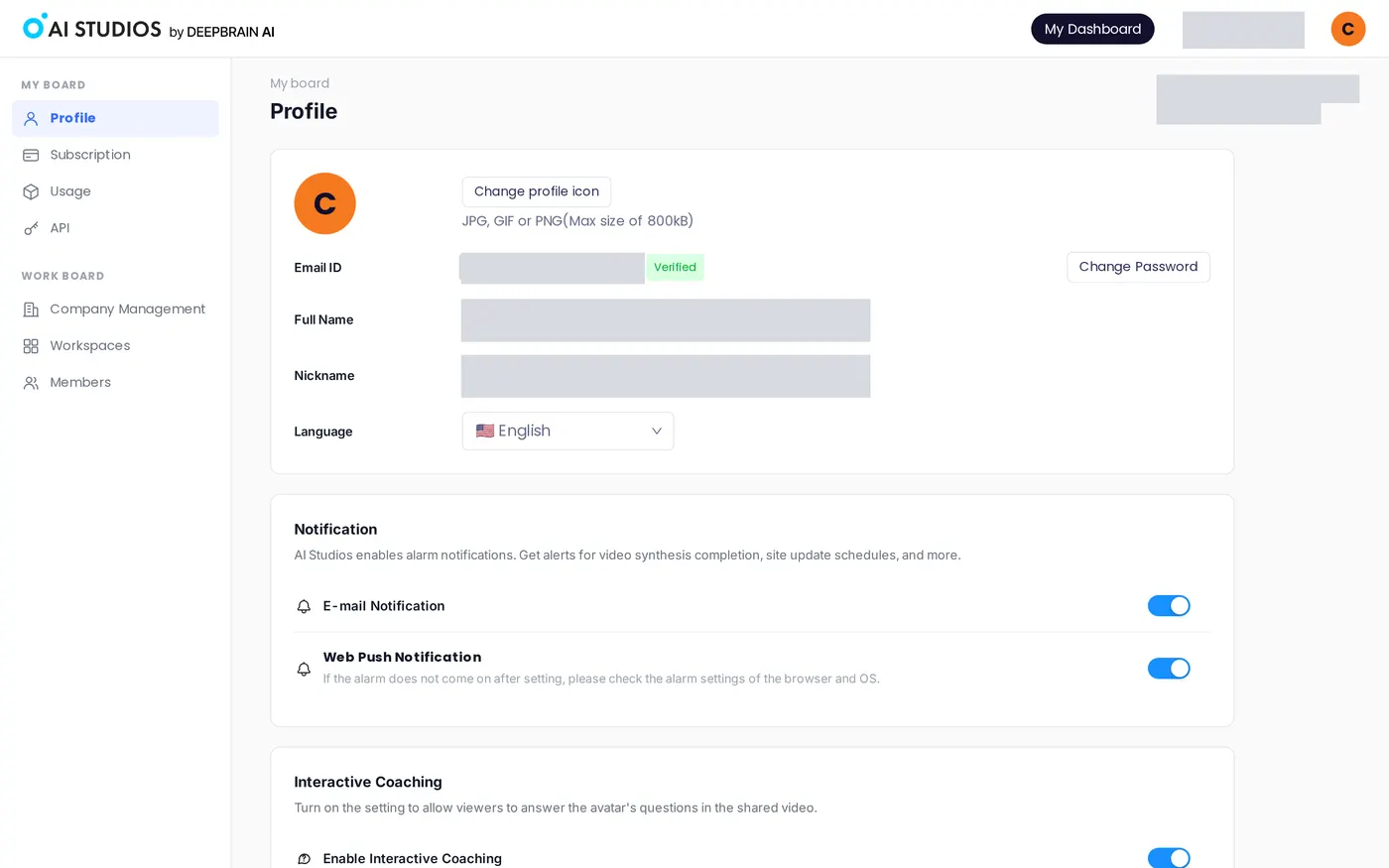
1. Kiểm tra cài đặt tài khoản. Mở Profile của tài khoản và tìm mục Interactive Coaching ("Turn on the setting to allow viewers to answer the avatar's questions in the shared video.", nghĩa là bật cài đặt này để người xem có thể trả lời câu hỏi của avatar trong video được chia sẻ). Đảm bảo Enable Interactive Coaching đang bật. Nếu tắt, người xem sẽ không thấy nút huấn luyện trên bất kỳ video chia sẻ nào.
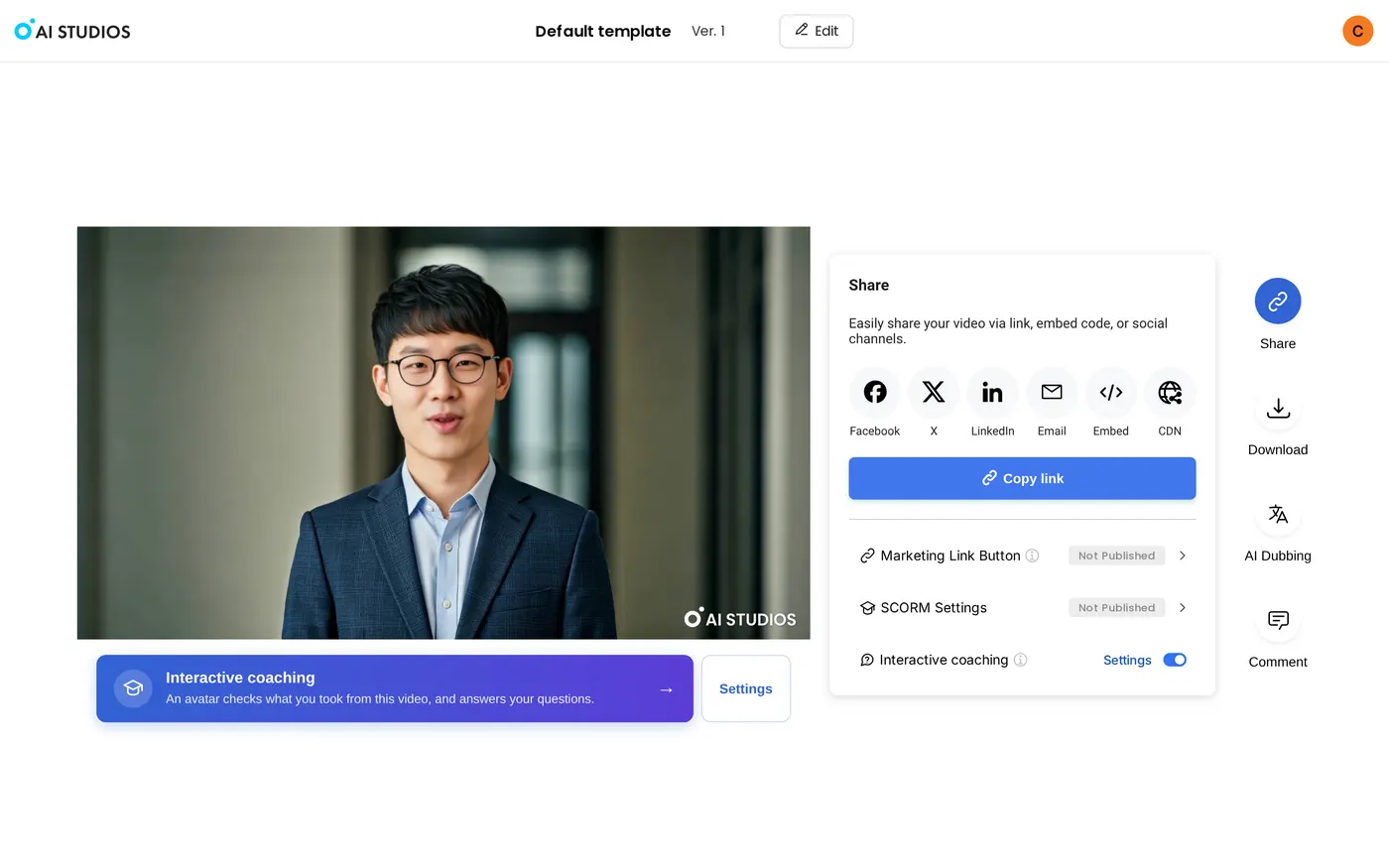
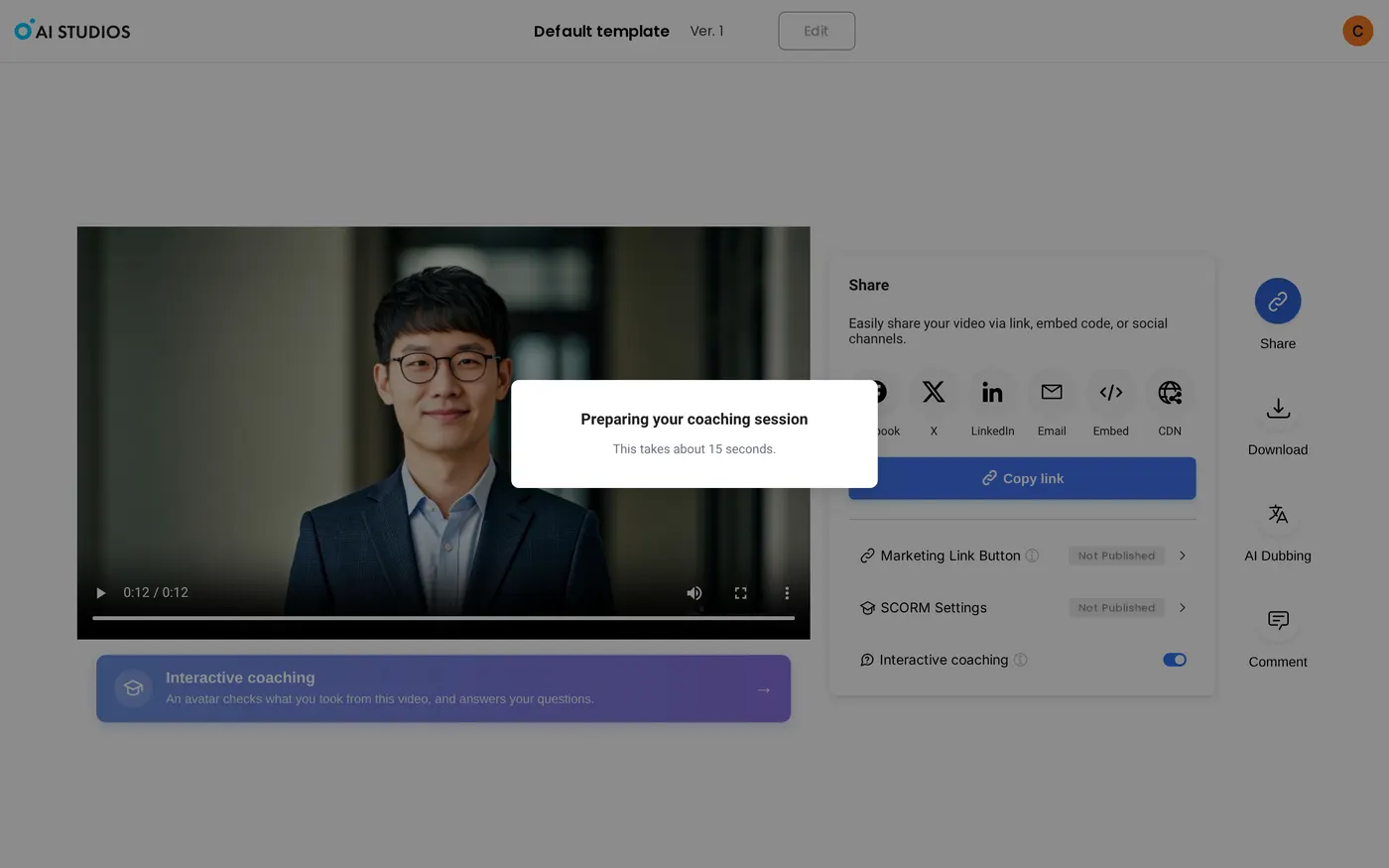
2. Mở trang chia sẻ của video. Trên thanh bên trái, trong Interactive Avatars, nhấp Interactive coaching rồi di chuột lên một thẻ, hoặc mở trang chia sẻ của video của bạn. Trên trang chia sẻ, bảng Share có công tắc Interactive coaching. Trong thử nghiệm của chúng tôi, công tắc này đã bật sẵn cho video của chính chúng tôi. Chú thích của nó ghi: "Shows an Interactive coaching button below this video. Viewers see it only while Interactive coaching is on in Account settings." (hiển thị nút Interactive coaching bên dưới video này; người xem chỉ thấy nút khi Interactive coaching được bật trong cài đặt tài khoản).
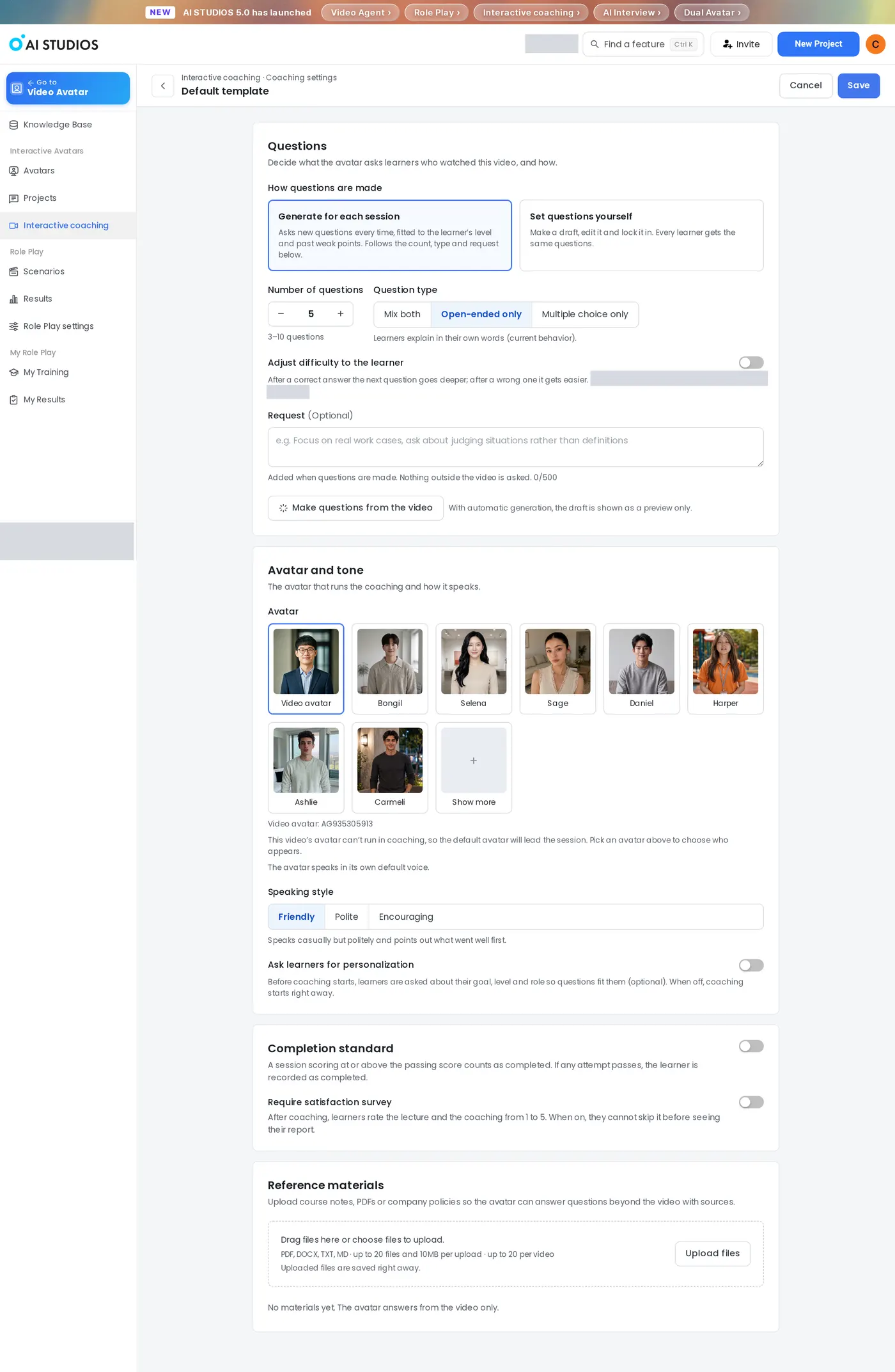
3. Điều chỉnh Coaching settings (tùy chọn). Trên trang chia sẻ video của bạn, nhấp Settings bên cạnh banner huấn luyện dưới video. Nút này cũng nằm cạnh công tắc Interactive coaching trong bảng Share. Chỉ chủ sở hữu video mới thấy các nút này. Trang Coaching settings có các tùy chọn sau:
- How questions are made (cách tạo câu hỏi): Generate for each session (mặc định) tạo câu hỏi mới cho mỗi lần, phù hợp với trình độ và điểm yếu trước đây của học viên. Set questions yourself cho phép bạn tạo bản nháp, chỉnh sửa và chốt lại, để mọi học viên nhận cùng một bộ câu hỏi.
- Number of questions (số câu hỏi): mặc định 5, từ 3 đến 10.
- Question type (dạng câu hỏi): Mix both (kết hợp), Open-ended only (chỉ câu hỏi mở, mặc định) hoặc Multiple choice only (chỉ trắc nghiệm).
- Adjust difficulty to the learner (điều chỉnh độ khó theo học viên): khi bật, câu tiếp theo sẽ sâu hơn sau một câu trả lời đúng và dễ hơn sau một câu trả lời sai.
- Request (Optional) (yêu cầu, tùy chọn): thêm ghi chú cho câu hỏi, chẳng hạn "Focus on real work cases." (tập trung vào tình huống công việc thực tế). Không có câu hỏi nào nằm ngoài nội dung video.
- Make questions from the video (tạo câu hỏi từ video): xem trước bản nháp câu hỏi trước khi học viên thấy.
- Avatar and tone (avatar và giọng điệu): chọn Avatar dẫn dắt buổi huấn luyện và Speaking style: Friendly (thân thiện, mặc định), Polite (lịch sự) hoặc Encouraging (khích lệ).
- Ask learners for personalization, Completion standard và Require satisfaction survey: các công tắc này hỏi học viên về mục tiêu, trình độ và vai trò trước buổi huấn luyện, tính buổi học đạt từ điểm đạt trở lên là hoàn thành, và yêu cầu chấm điểm từ 1 đến 5 sau buổi huấn luyện. Cả ba mặc định đều tắt.
- Reference materials (tài liệu tham khảo): tải lên ghi chú khóa học, PDF hoặc quy định công ty (PDF, DOCX, TXT hoặc MD) để avatar có thể trả lời cả những câu hỏi ngoài video, kèm nguồn.
Nhấp Save để áp dụng thay đổi, hoặc Cancel để thoát mà không lưu.
4. Chia sẻ video. Dùng Copy link, Embed hoặc email trong bảng Share. Người xem sẽ thấy một banner dưới video: "Interactive coaching — An avatar checks what you took from this video, and answers your questions." (Huấn luyện tương tác: một avatar kiểm tra những gì bạn rút ra từ video này và trả lời câu hỏi của bạn).
Phần 2: Một buổi huấn luyện diễn ra như thế nào
5. Bắt đầu buổi học. Học viên nhấp vào banner dưới video. Bạn cũng có thể tự thử buổi học tương tự từ trang Interactive coaching bằng cách nhấp Start Coaching Session trên một thẻ. Hộp thoại hiển thị "Preparing your coaching session — This takes about 15 seconds" (đang chuẩn bị buổi huấn luyện, mất khoảng 15 giây), và buổi học bắt đầu ngay sau đó. Trong bước này, huấn luyện viên chuẩn bị câu hỏi từ video.
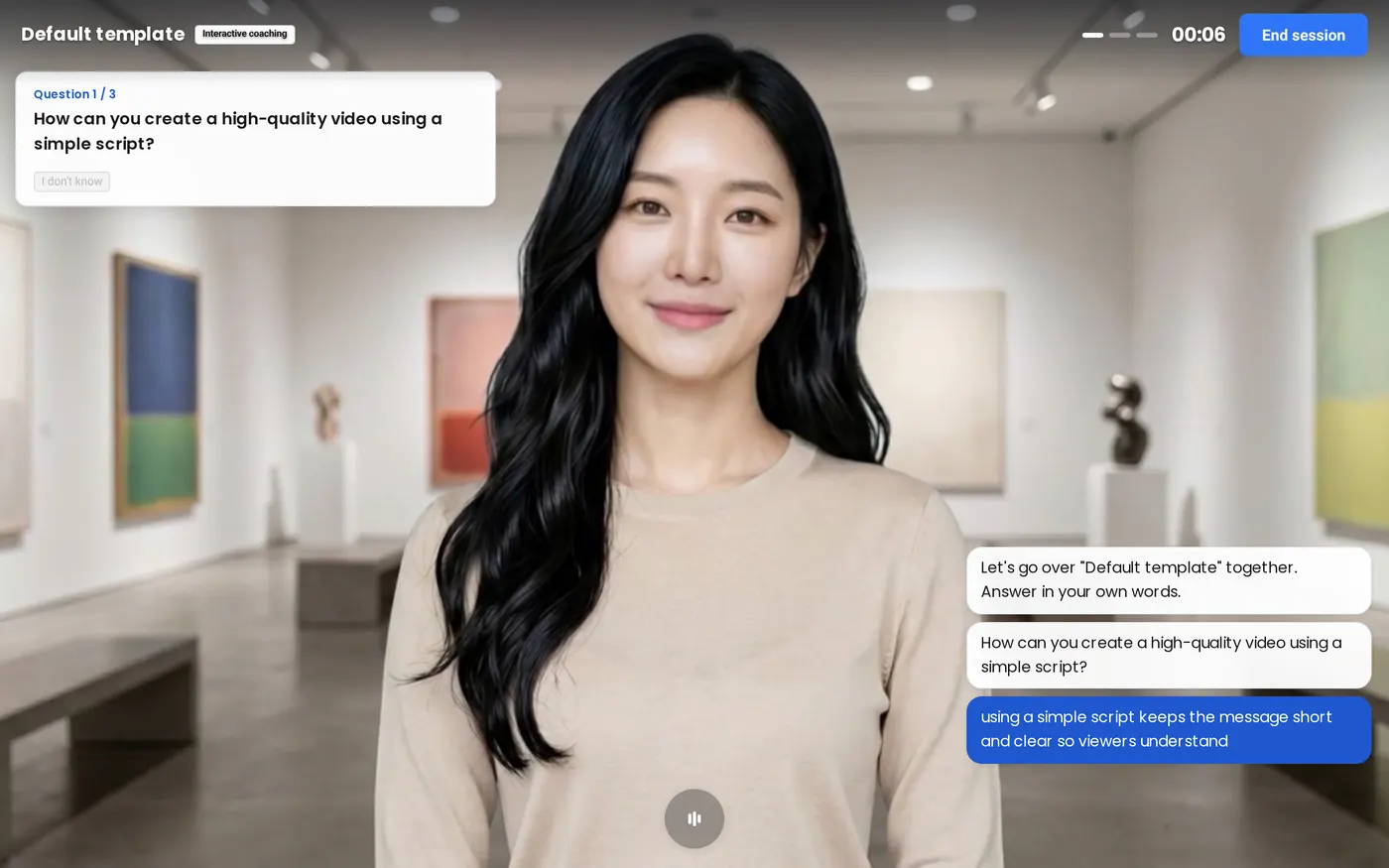
6. Trả lời câu hỏi của huấn luyện viên. Huấn luyện viên chào học viên (ví dụ: "Let's go over "Default template" together. Answer in your own words.", tức cùng ôn lại "Default template", hãy trả lời bằng lời của bạn) và hiển thị từng câu hỏi một kèm bộ đếm câu hỏi. Học viên trả lời thành tiếng bằng micro và cũng có thể tự đặt câu hỏi. Đồng hồ đếm giờ và nút End session nằm ở phía trên.
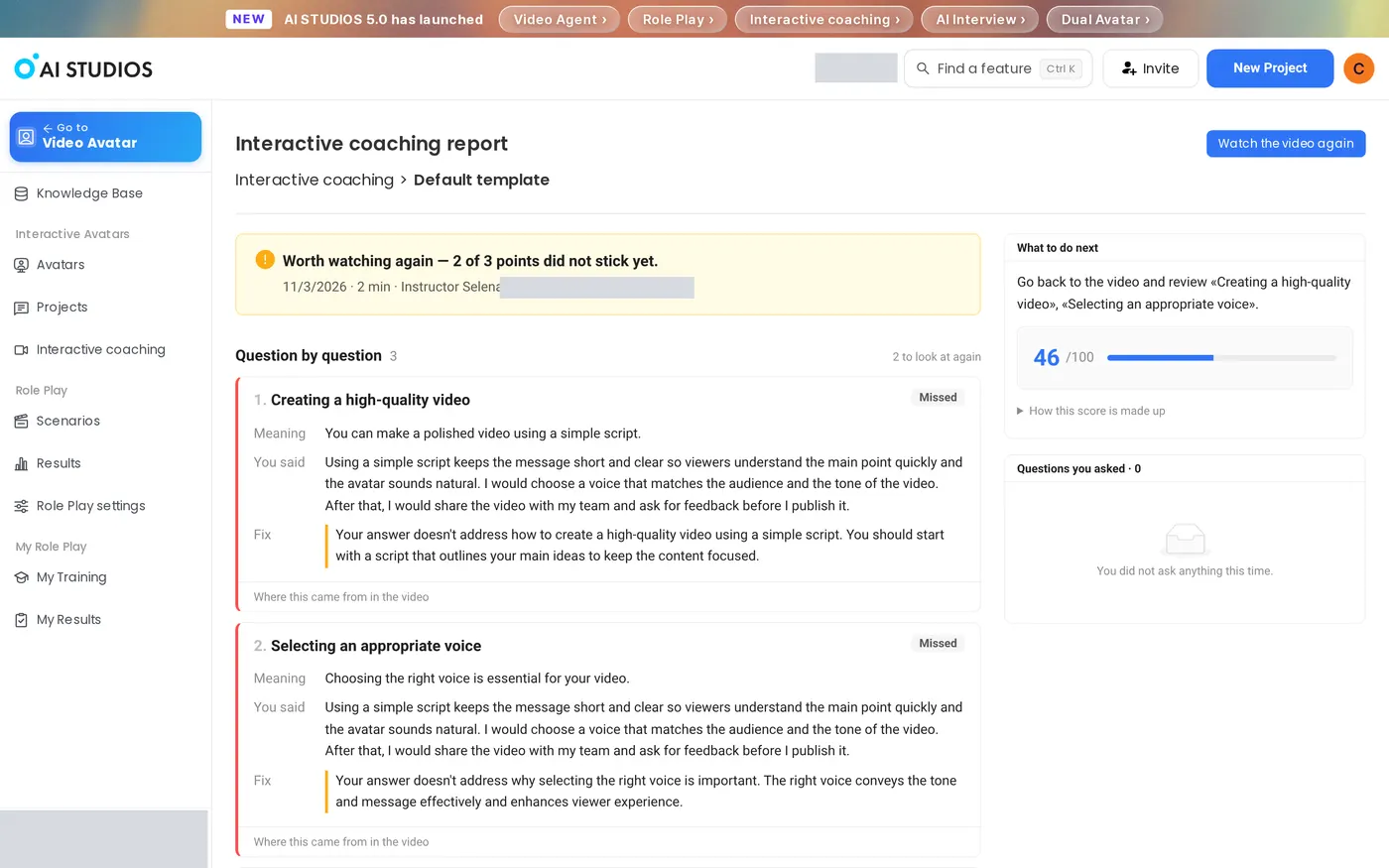
7. Kết thúc buổi học và đọc báo cáo. Nhấp End session sẽ mở báo cáo Interactive coaching. Báo cáo hiển thị một câu tóm tắt, Question by question feedback (nhận xét từng câu: Meaning, You said, Fix và Where this came from in the video), What to do next (việc nên làm tiếp), điểm trên thang 100 kèm "How this score is made up" (cách tính điểm), và Questions you asked (các câu học viên đã hỏi). Watch the video again đưa học viên trở lại video.
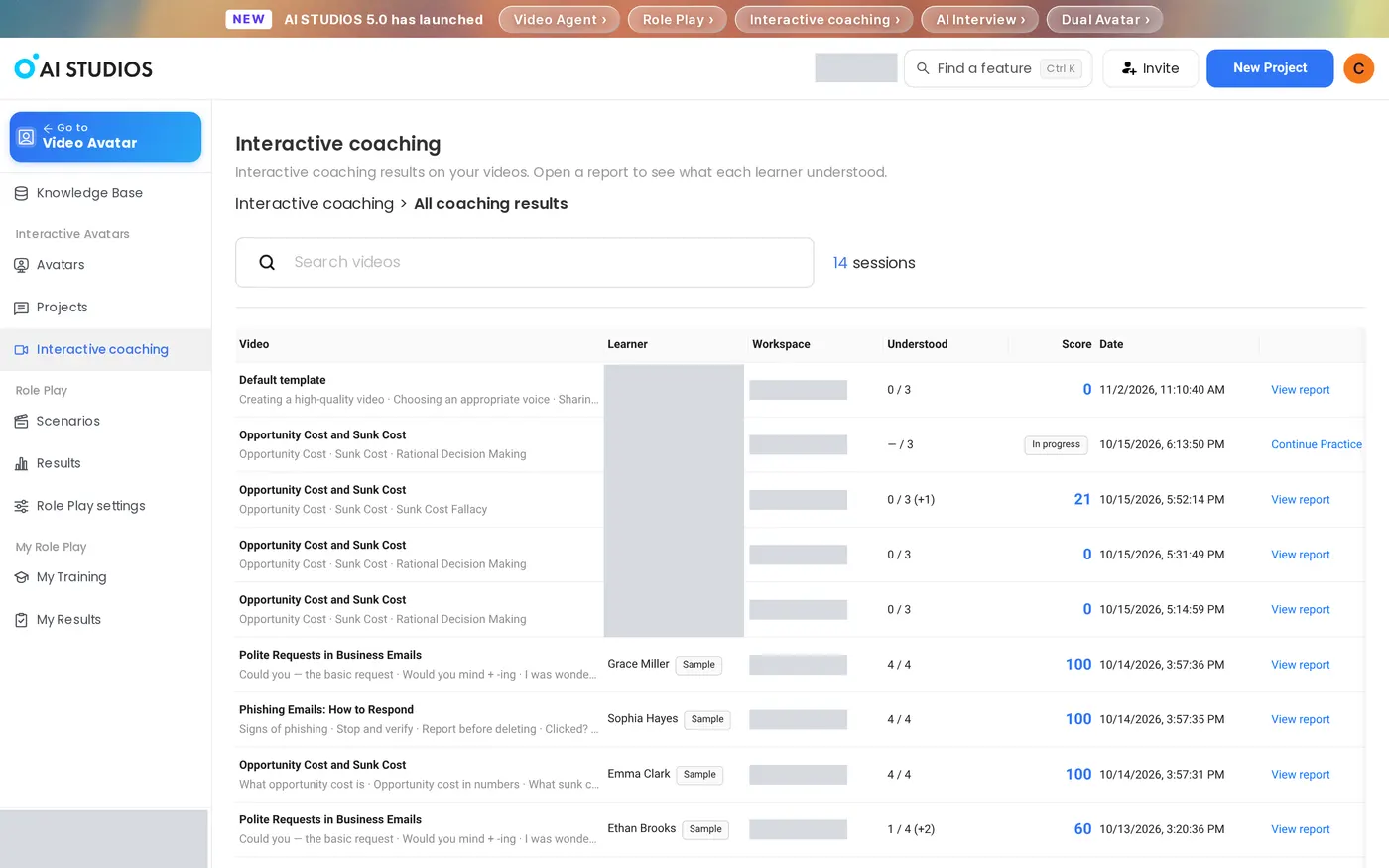
8. Xem kết quả của mọi học viên. Trên trang Interactive coaching, nhấp All coaching results để xem Video, Learner, Workspace, Understood (số câu đã hiểu), Score và Date của từng buổi học. Nhấp View report để xem chi tiết, hoặc Continue Practice cho buổi học đang dở. Trong thử nghiệm của chúng tôi, buổi học mới xuất hiện trong danh sách ngay khi kết thúc.
Làm sao để Huấn luyện tương tác đạt kết quả tốt hơn?
Bản thân video và cách bạn theo dõi báo cáo quyết định phần lớn trải nghiệm.
- Thử mẫu trước. Ba bài học mẫu (Opportunity Cost and Sunk Cost, Phishing Emails: How to Respond và Polite Requests in Business Emails) cho bạn xem trọn một buổi học và báo cáo trước khi dùng video của mình.
- Chốt câu hỏi khi cần kiểm tra chính thức. Chọn Set questions yourself trong Coaching settings khi mọi học viên phải trả lời cùng một bộ câu hỏi.
- Trình bày rõ các ý chính trong video. Câu hỏi của huấn luyện viên lấy từ video, nên hãy nói rõ từng ý bạn muốn học viên ghi nhớ.
- Kiểm tra cả hai công tắc khi banner không hiện. Cài đặt Enable Interactive Coaching ở cấp tài khoản và công tắc Interactive coaching của video đều phải bật.
- Tận dụng "Where this came from in the video". Hướng học viên trả lời sai đến đúng phần đó của video, rồi cho họ bắt đầu buổi học mới.
- Theo dõi cột Understood. Trong All coaching results, nếu nhiều học viên có Understood thấp, có thể video cần giải thích rõ hơn chứ không phải học viên làm kém.
- Gom các video có huấn luyện thành khóa học. Dùng AI Course Builder để sắp xếp bài học thành các mô-đun. Để biết thêm chi tiết, xem bài trợ giúp về Interactive Coaching (tiếng Anh).
Câu hỏi thường gặp về Huấn luyện tương tác
Huấn luyện tương tác khác AI Roleplay thế nào?
Huấn luyện tương tác kiểm tra học viên đã hiểu gì từ một video cụ thể bằng cách đặt câu hỏi về video đó. AI Roleplay cho học viên luyện một cuộc hội thoại thực tế, chẳng hạn cuộc gọi với khách hàng, cùng một avatar.
Ai trả phí cho các buổi Huấn luyện tương tác?
Credit được trừ từ tài khoản của chủ sở hữu video, và người xem không bị tính phí.
Học viên có dùng Huấn luyện tương tác trên điện thoại được không?
Không. Huấn luyện tương tác chạy trên trình duyệt của máy tính để bàn và không hỗ trợ điện thoại.
Học viên có cần tài khoản AI Studios không?
Bất kỳ ai có link đều xem được video, nhưng học viên phải đăng ký hoặc đăng nhập để bắt đầu buổi huấn luyện.
Điều gì xảy ra khi học viên trả lời sai?
Huấn luyện viên dẫn dắt học viên tự suy nghĩ thay vì đưa sẵn đáp án, và báo cáo hiển thị mục Fix cho từng ý bị sai cùng phần video mà ý đó xuất phát.
Tôi có thể thử Huấn luyện tương tác trước khi dùng video của mình không?
Có. Trang Interactive coaching có ba video bài học mẫu, nên bạn có thể bắt đầu một buổi học và xem báo cáo trước khi bật huấn luyện cho video của mình.
Bắt đầu Huấn luyện tương tác
Biến video đào tạo tiếp theo thành bài giảng e-learning có tương tác ngay từ trang chia sẻ của nó: Bắt đầu Huấn luyện tương tác.



