スナップして保存:Mac スクリーンショットのクイックガイド
スクリーンショットは、瞬間を捉えたり、情報を保存したり、問題のトラブルシューティングを行ったりする場合でも、Macでの作業に欠かせないものです。このプロセスはいくつかのキーを押すだけで簡単に思えるかもしれませんが、目に見える以上のことがたくさんあります。macOS ではさまざまなスクリーンショットの方法がありますが、どれが現在のタスクに最も適しているか知っていますか?ワークフローを中断することなく、適切なツールを迅速に選択して使用するにはどうすればよいでしょうか?
この投稿では、Macでスクリーンショットを撮るために利用できるさまざまな方法について説明します。最もわかりやすいキーボードショートカットから、より包括的なスクリーンショットやプレビューユーティリティまで、画面を簡単にキャプチャするのに役立つ明確な手順とヒントを紹介します。また、発生する可能性のある一般的な問題に対処し、より高度な機能を必要とするユーザー向けに追加のアプリを提案します。macOS を初めて使う人も、長く使っているユーザーも、このガイドはスクリーンショットを効率的かつ効果的に撮るのに役立ちます。
クイックキャプチャのキーボードショートカット

Macユーザーの皆さん、画面キャプチャの時間のかかるプロセスに別れを告げましょう。キーボードショートカットを使うと、作業が楽になります。Mac でスクリーンショットをすばやく撮るために知っておくべきことをすべてまとめたこの表をご覧ください。
これらのショートカットを指先で操作すれば、Macの画面上のあらゆるものをすぐにキャプチャできます。Mac の初心者でもベテランユーザーでも、これらのコマンドを使えばスクリーンショットの処理が確実に効率化されます。
詳細オプション用スクリーンショットユーティリティ
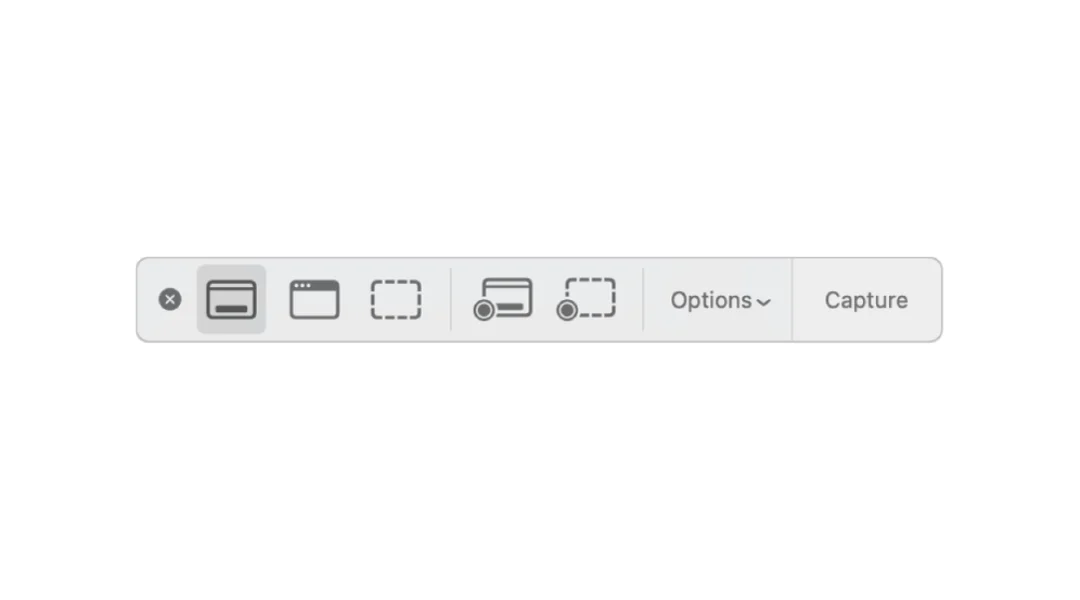
macOS Mojave以降では、Appleはスクリーンキャプチャを新しいレベルで制御できるスクリーンショットユーティリティを導入しました。このユーティリティの活用方法を詳しく見てみましょう。
- Command + Shift + 5 を押すと、スクリーンショットユーティリティのツールバーが表示されます。このツールバーはフローティングパレットで、さまざまな画面キャプチャオプションにすばやくアクセスできます。
- このツールバーを使用して、画面全体、選択したウィンドウ、または画面のカスタム部分をキャプチャすることを選択できます。画面録画を開始することもできます。これは、チュートリアルの作成やライブストリームの録画に非常に役立ちます。
- スクリーンショットを撮ったり録画したりしたら、表示されるサムネイルを操作して、編集、削除、別の場所へのドラッグを行うことができます。無視した場合、サムネイルは数秒後に自動的にデフォルトの場所に保存されます。
このユーティリティはmacOSの強力な追加機能で、スクリーンショットのキャプチャと管理をより柔軟に行うことができます。
レガシー macOS バージョン用グラブユーティリティ
Mojaveより古いバージョンのmacOSを使用しているユーザーにとって、Grabユーティリティは頼りになるツールです。これは、さまざまな画面キャプチャオプションを提供するアプリケーションです。
- Grab にアクセスするには、Finder を開いて「アプリケーション」フォルダー、「ユーティリティ」の順に移動し、「Grab」を起動します。
- 開いたら、画面上部のキャプチャメニューから選択して、特定の選択、個々のウィンドウ、画面全体など、さまざまな種類のスクリーンショットを撮ることができます。
- Grabのユニークな機能の1つはTimed Screenオプションで、スクリーンショットが撮られるまでに10秒の遅延があり、メニューを開いたり、ホバー状態を有効にしたりするなど、希望どおりに画面を設定できます。
Grabには編集機能はありませんが、信頼性の高いスクリーンショット機能を必要とする古いmacOSバージョンのユーザーにとっては堅実なツールです。
プレビューを使用してスクリーンショットを撮る
PDFや画像を表示および編集できるアプリケーションであるPreviewには、スクリーンショットを撮る機能もあります。
- [プレビュー] を開き、[ファイル] メニューから [スクリーンショットを撮る] を選択します。そこから、画面全体、ウィンドウ、または選択した部分をキャプチャすることを選択できます。
- 「選択範囲から」を選択すると、キャプチャしたい領域をクリックしてドラッグして選択できます。
- 「From Window」では、目的のウィンドウが強調表示されたらクリックしてキャプチャします。
- 画面全体からカウントダウンタイマーが表示され、キャプチャする前に画面を設定できます。
プレビューを使用してスクリーンショットを撮ることは、同じアプリケーション内でスクリーンショットをすぐに表示または編集する場合に特に便利です。
パワーユーザー向けのヒントとコツ

スクリーンショットを頻繁に撮る方のために、プロセスを効率化するための高度なヒントをいくつかご紹介します。
- 既定の保存場所を変更: デスクトップを散らかす代わりに、スクリーンショットユーティリティを開いて [オプション] をクリックし、専用のフォルダやクラウドストレージなどの保存先を選択することで、デフォルトの保存場所を変更できます。
- クリップボードショートカット: スクリーンショットをドキュメントエディタまたは画像エディタに直接貼り付ける必要がある場合は、Ctrl キーを押したままスクリーンショットショートカットのいずれかを使用してください。これにより、スクリーンショットはファイルではなくクリップボードに保存されます。
- スクリーンショットの編集:スクリーンショットを撮ったら、macOSのネイティブツールを使用してすばやく編集できます。クイックルックではクイックプレビューを、プレビューではトリミング、色調整、注釈の追加などのより詳細な編集オプションを使用できます。
一般的なスクリーンショットの問題のトラブルシューティング
Macでスクリーンショットを撮ろうとしたときに問題が発生すると、イライラすることがあります。よくある問題をすばやく解決できるように、スクリーンショットの一般的な課題と明確な解決策を示す Q&A セクションをまとめました。
Q: スクリーンショットのショートカットが機能しない場合はどうすればよいですか?
A: スクリーンショットのキーボードショートカットが反応しない場合、最初のステップはシステム設定を確認することです。[システム環境設定] > [キーボード] > [ショートカット] に移動します。ここで、ショートカットが有効になっていて、他のアプリケーションと競合していないことを確認します。他のアクションに割り当てられている場合は、リセットするか、既存のコマンドと重複しない新しいキーの組み合わせを割り当てることを検討してください。
Q: スクリーンショットが思ったよりも大きく表示されるのはなぜですか?
A: スクリーンショットのサイズが大きすぎるのは、ディスプレイの解像度設定が原因であることがよくあります。これを調整するには、[システム環境設定] > [ディスプレイ] に移動します。このメニューには、画面の解像度を変更するオプションがあります。拡大縮小された解像度を選択すると、鮮明さを損なうことなく、ニーズに合ったサイズでスクリーンショットをキャプチャできます。
Q: スクリーンショットを撮ってもシャッター音が聞こえないか、サムネイルのプレビューが表示されません。何が問題なの?
A: 象徴的なカメラのシャッター音とサムネイルのプレビューは、Macのスクリーンショット体験の一部です。これらが見当たらない場合は、サウンド設定をチェックして音量がミュートされていないことを確認してください。さらに、「おやすみモード」が有効になっていないことを確認します。無効になっていると、聴覚や視覚の合図が抑制されてしまいます。画面の右上にある通知センターのアイコンをクリックし、上にスクロールするとコントロールが表示されるので、サイレントモードをオンまたはオフに切り替えることができます。
機能を強化するためのおすすめアプリと拡張機能
組み込みのmacOSツールではニーズに合わない場合は、サードパーティ製のアプリや拡張機能で追加機能を利用できます。次の表は、利用できる最適なオプションをいくつかまとめ、主な機能と理想的なユーザーシナリオを箇条書きでわかりやすくまとめています。

この表の各アプリと拡張機能には、特定の要件に合わせて調整できる独自のメリットがあります。包括的な編集から素早い共有まで、これらのツールを使えば Mac でのスクリーンキャプチャ体験を大幅に向上させることができます。
Mac のスクリーンショット体験を向上

以上で、Macスクリーンショットの世界への深い掘り下げは終わりです。基本を理解し、いくつかの高度なトリックを学んだだけでなく、機能を拡張するためのサードパーティ製ツールもいくつか見つかりました。今こそ、そのすべての知識を有効に活用する時です。
一瞬の瞬間をとらえるにしても、プレゼンテーション用に画像を準備するにしても、正しいスクリーンショットの方法が大きな違いを生むことを忘れないでください。また、デフォルトのオプションでは不十分な場合に備えて、ゲームをステップアップするためのその他のアプリも紹介しています。
それでは、これらのツールを試して、自分に最適なものを見つけてください。少し練習すれば、手間をかけずに、最高のツールでスクリーンショットを撮ることができます。ここでは、Macで大切なものを最小限の労力と最大限の効率でキャプチャする方法をご紹介します。