
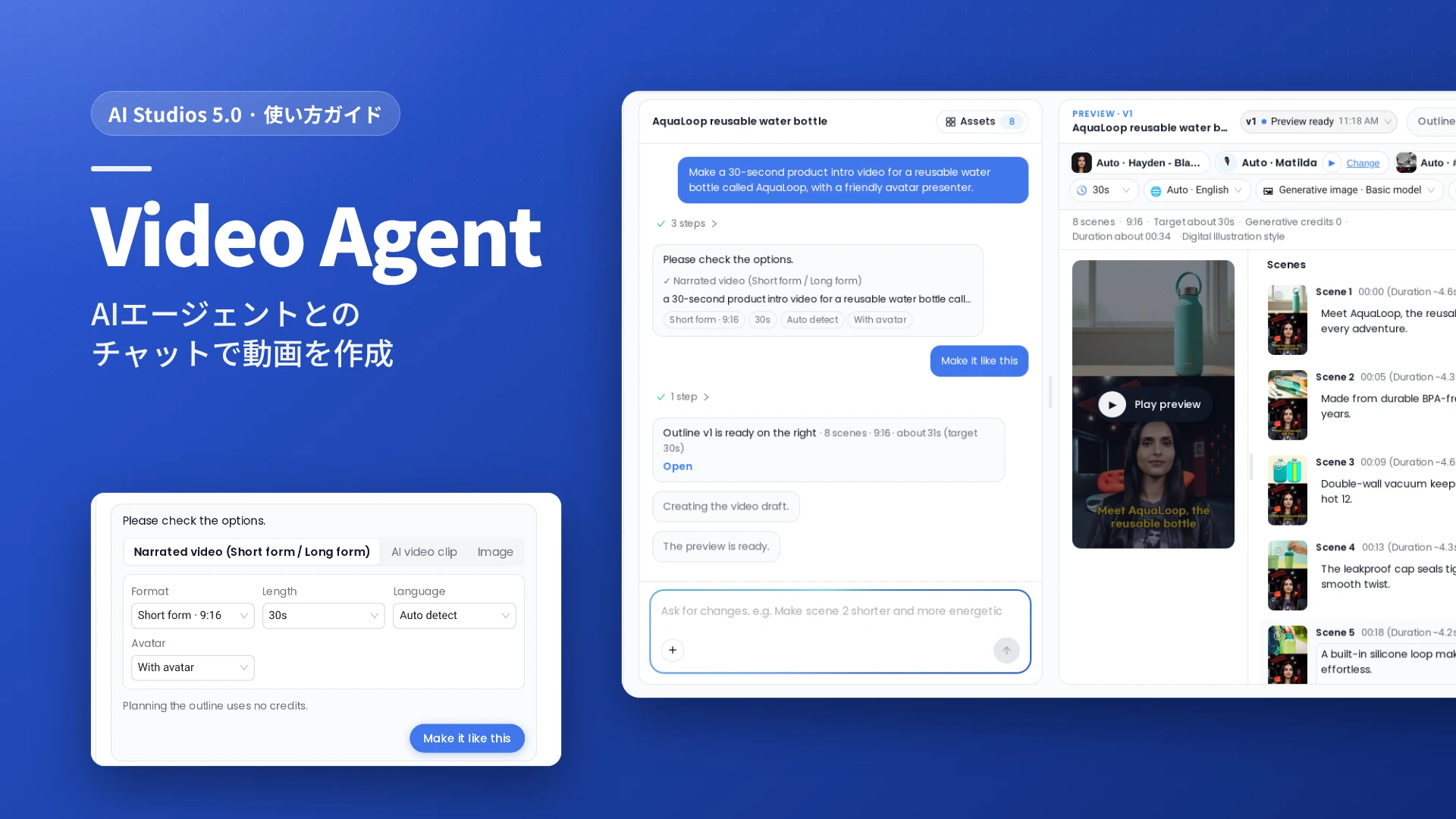
AI StudiosのVideo Agent(AIビデオエージェント)は、チャットでAI動画作成を行うコンテンツ制作のための機能です。作りたいものをチャットで伝えると、台本を書き、シーンを組み立て、音声を付け、会話を続けながら結果を改善していきます。これは、Webサイトやアプリで顧客にリアルタイムで応答する対話型アバターである、エンタープライズ向けのAI Video Agentとは別のものです。
TL;DR:Video Agentで何ができますか?
Video Agentは、チャットを完成したコンテンツに変えます。動画を1行で説明するか、リンクを貼り付けるか、ファイルを添付すると、エージェントがシーン構成(アウトライン)を計画し、画像、字幕、ナレーション、任意のアバターを含むプレビューを生成します。その後、書き出すか、エディターで作業を続けられます。同じチャットで、AI動画クリップ、AI画像、Seedance動画、AI吹き替え、YouTube動画のダウンロードも扱えます。ナレーション付き動画は、9:16で最大3分、16:9で最大10分まで作成できます。
AI動画作成にVideo Agentを使うのはどんなときですか?
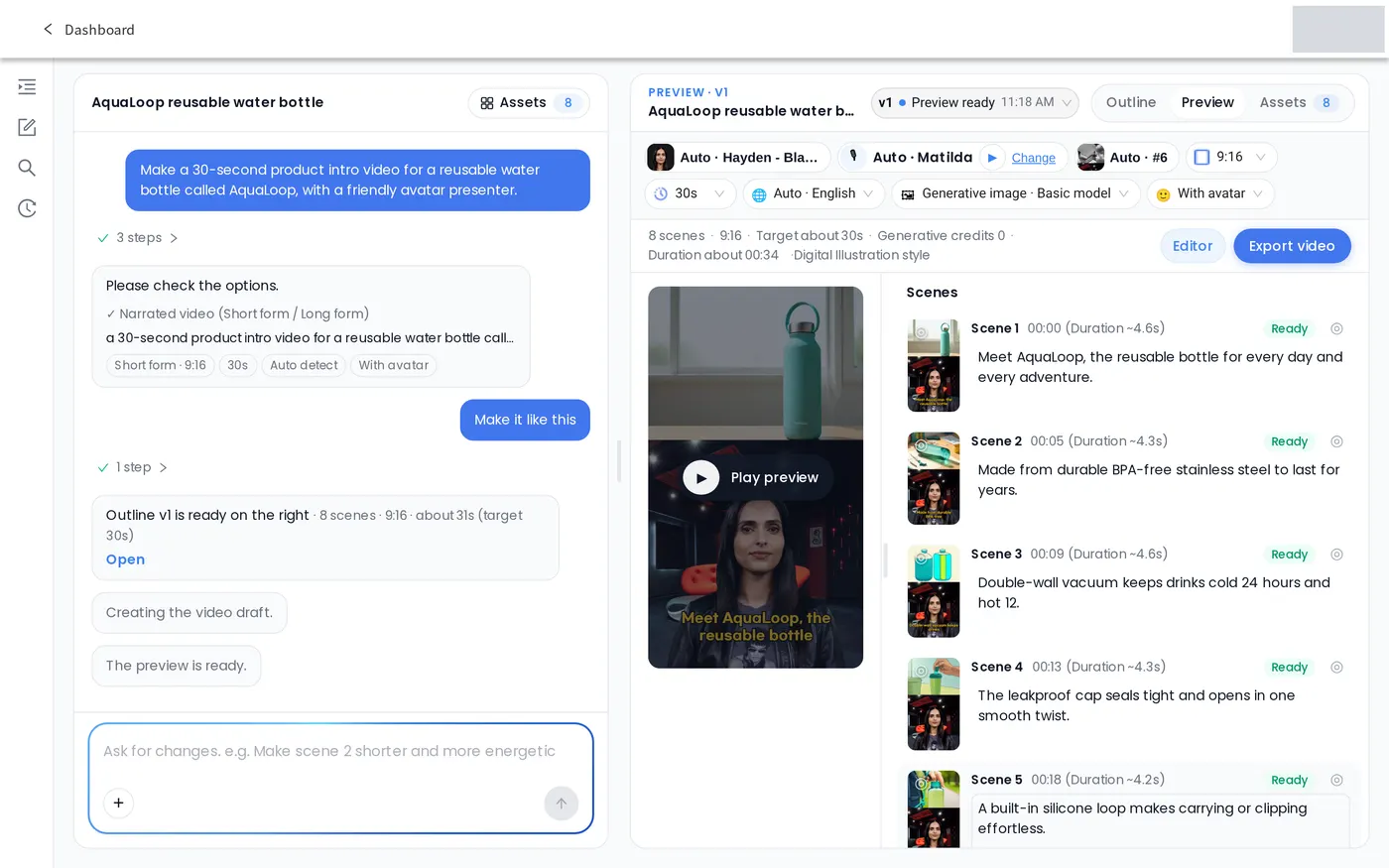
- 短い製品紹介とプロモーション。 私たちのテストでは、30秒のウォーターボトル紹介動画を頼む1つのプロンプトから、アバターのプレゼンター、ナレーション、字幕付きの8シーンの縦型(9:16)プレビューができました。
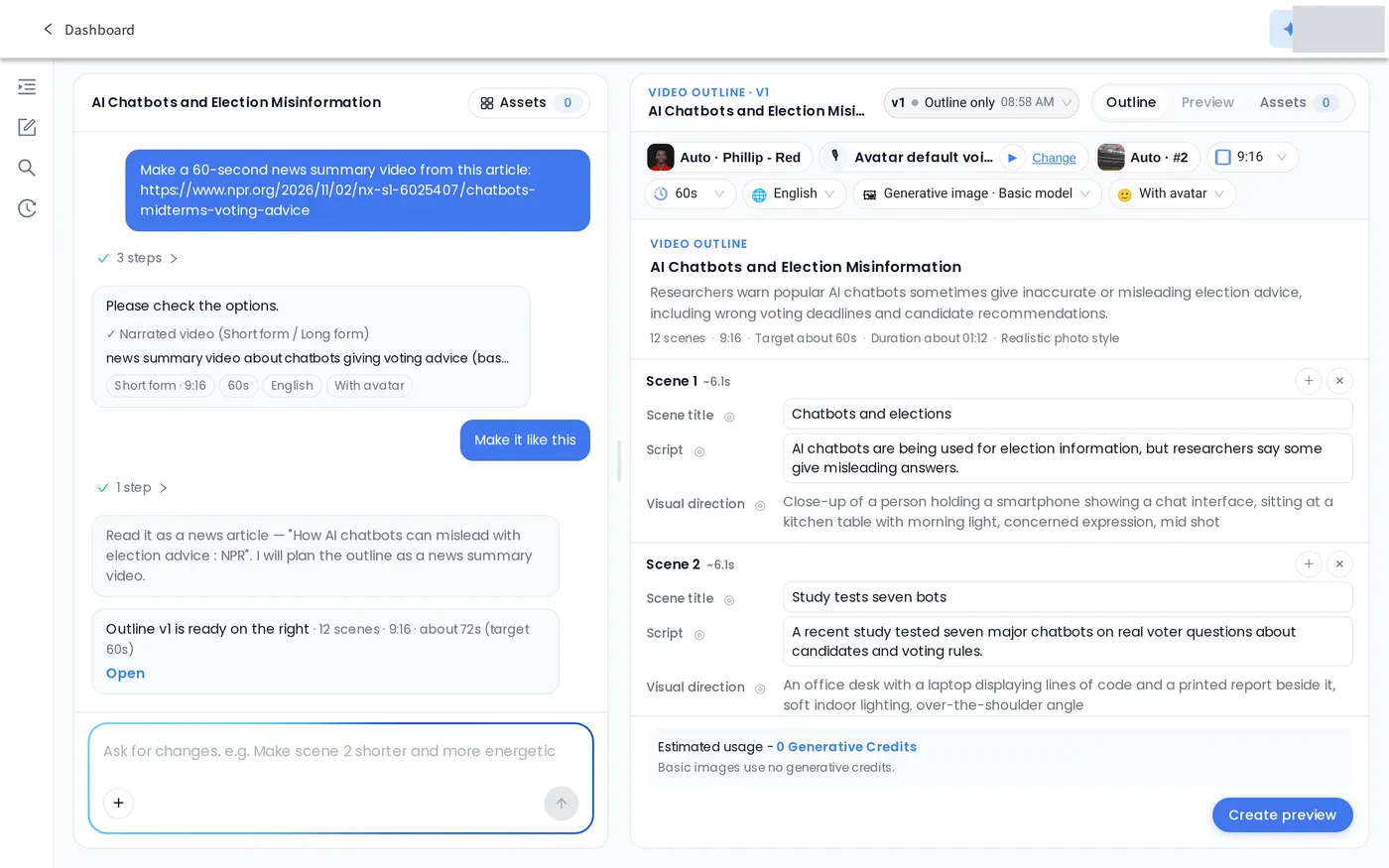
- ニュースや文書を動画にする。 ニュース記事のリンクを貼り付けるか文書を添付し、要約、講義、お知らせなどを依頼します。私たちのテストでは、NPRの記事リンクから、記事に基づく12シーンのアウトラインができました。
- 動画のローカライズや再利用。 同じチャットで、動画を別の言語に吹き替えたり、YouTube動画をMP4で保存したりするよう依頼できます。私たちのテストでは、それぞれの依頼で対応するツール(AI DubbingまたはYouTube Downloader)が右側のパネルに開き、リンクが入力済みになっていました。
Video Agentで動画はどう作成しますか?
以下の手順は、2026年11月2〜3日にテストした英語UIに沿っています。所要時間は1回の実行での値です。
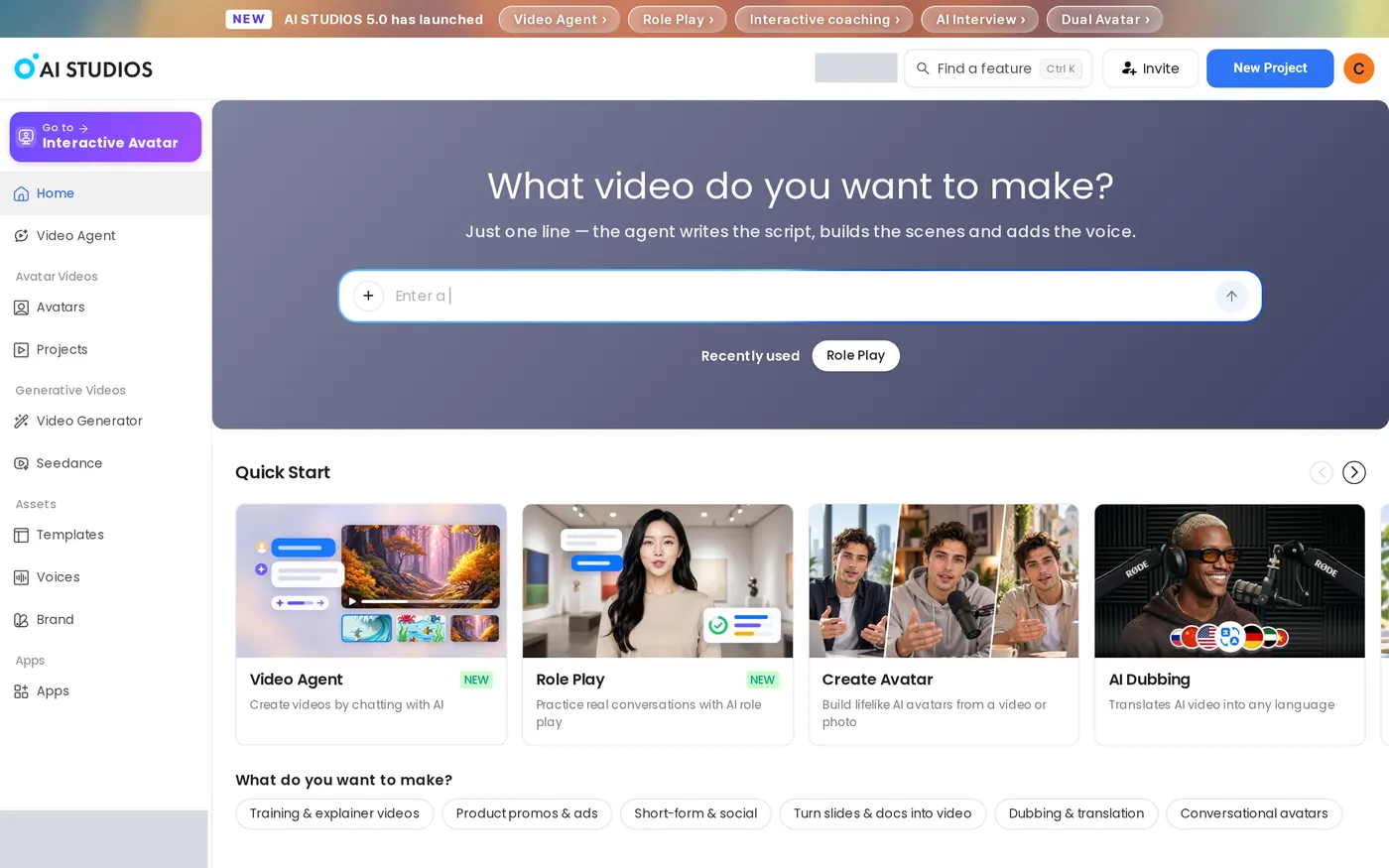
ステップ1:Video Agentを開く
左メニューの Video Agent をクリックするか、Quick Startの下の Video Agent カードをクリックするか、ダッシュボードの「What video do you want to make?」(どんな動画を作りたいですか?)の入力欄に入力します。
ステップ2:作りたいものをエージェントに伝える
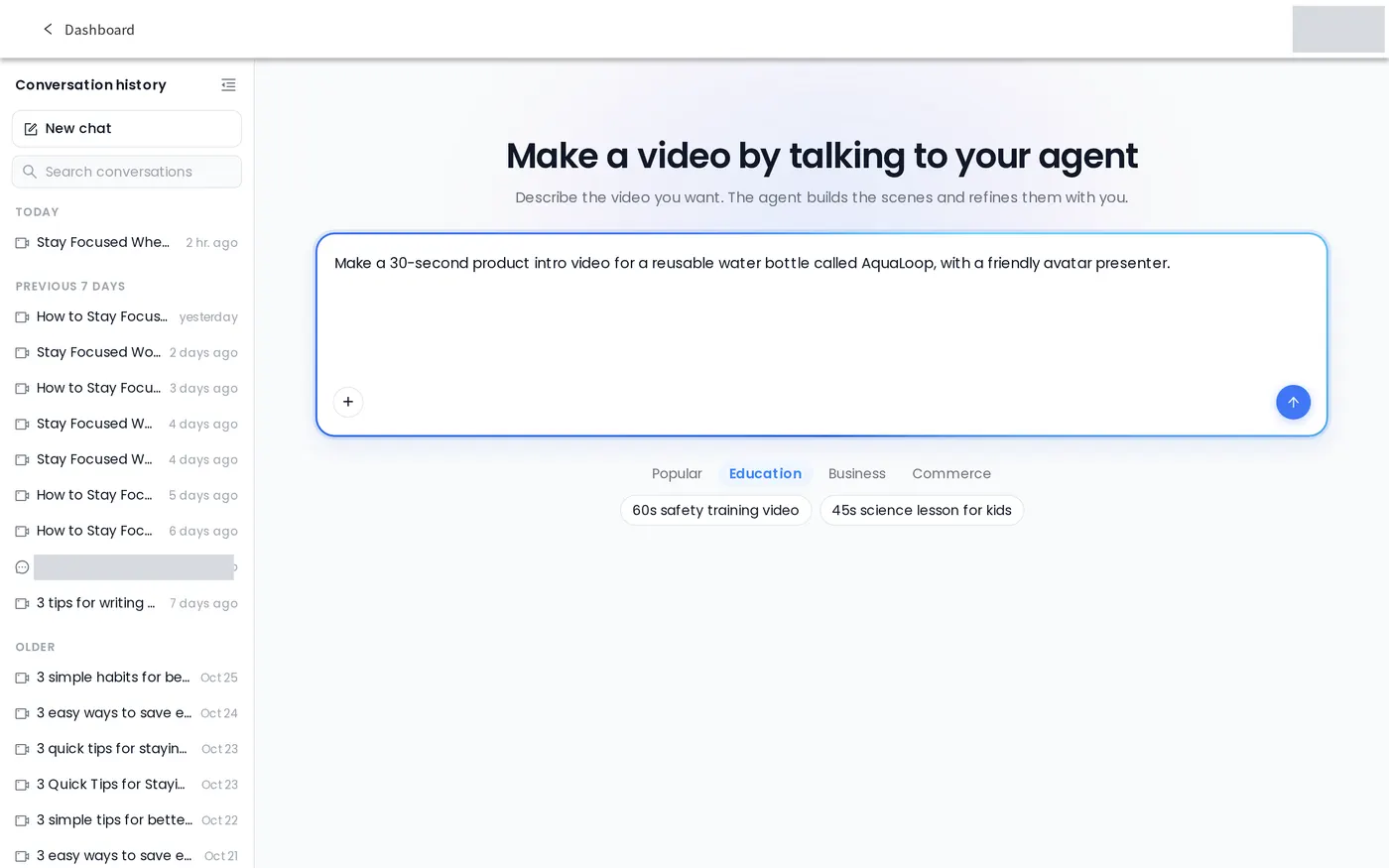
「Make a video by talking to your agent」の画面で、入力欄(「What should I make? Add files with +.」)に依頼を入力し、Send を押します。先に選ぶモードはなく、チャットそのものが入力です。題材、長さ、目的を含めてください。例:「Make a 30-second product intro video for a reusable water bottle called AquaLoop, with a friendly avatar presenter.」(AquaLoopという再利用可能なウォーターボトルの30秒の製品紹介動画を、親しみやすいアバターのプレゼンター付きで作って)
次の方法も使えます。
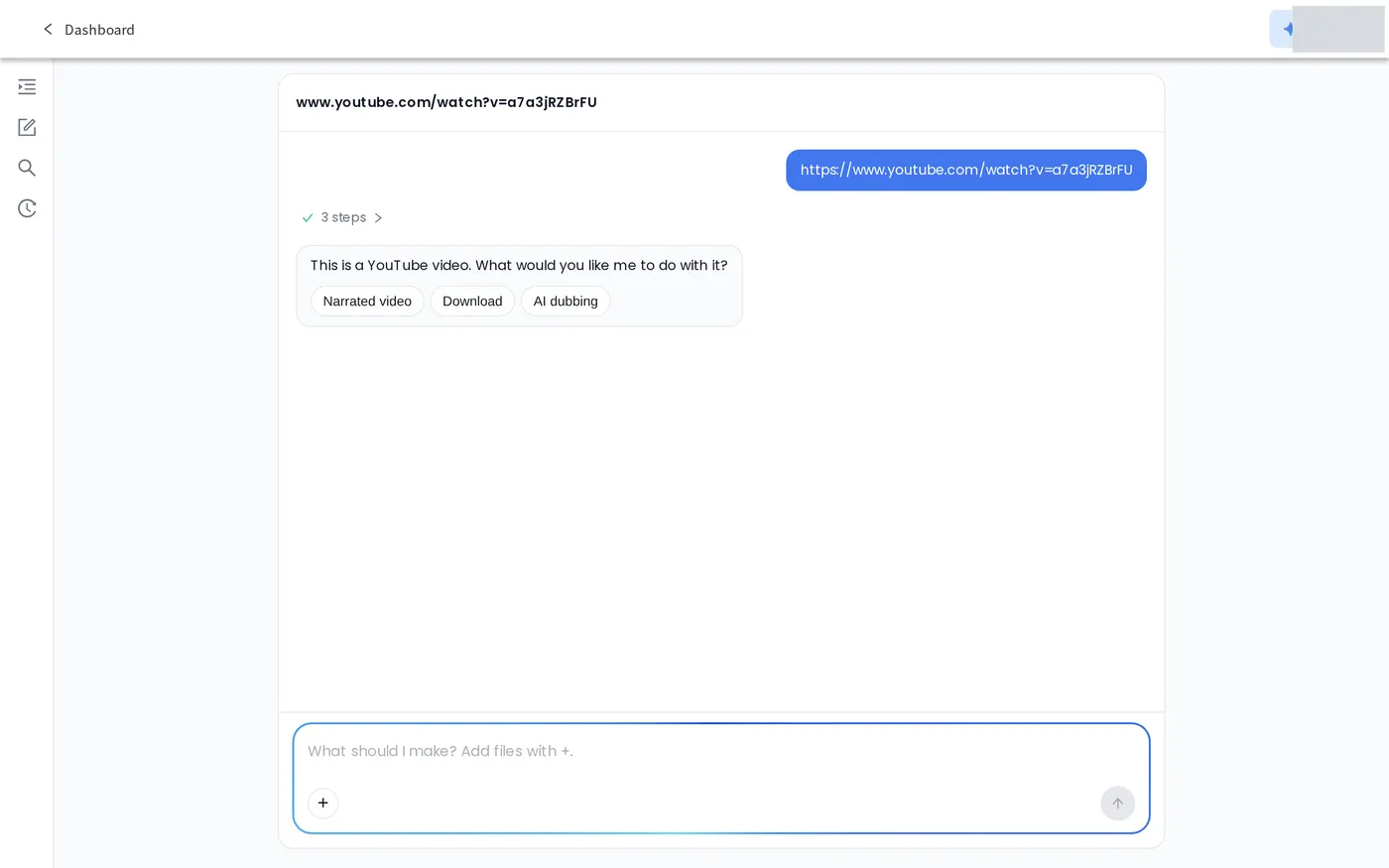
- メッセージにリンクを貼り付ける。 専用のURL欄はありません。ニュース記事、製品ページ、YouTubeのリンクをチャットに入れ、それで何をしたいかを書きます。エージェントは、たとえば「Read it as a news article.」(ニュース記事として読みました)のように、リンクをどう読んだかを伝えます。YouTubeのリンクだけを送ると、エージェントは「What would you like me to do with it?」(これで何をしますか?)と尋ね、Narrated video、Download、AI dubbingを提案します。
- + でファイルを添付する: 文書(PDF、PPT、Word、Excel、TXT、MD、CSV)、画像(JPG、PNG、WEBP)、動画(MP4、MOV、WEBM、M4V)です。
- 例文プロンプトから始める。 Popular、Education、Business、Commerceのタブにあります。
ステップ3:エージェントが提案するオプションを確認する
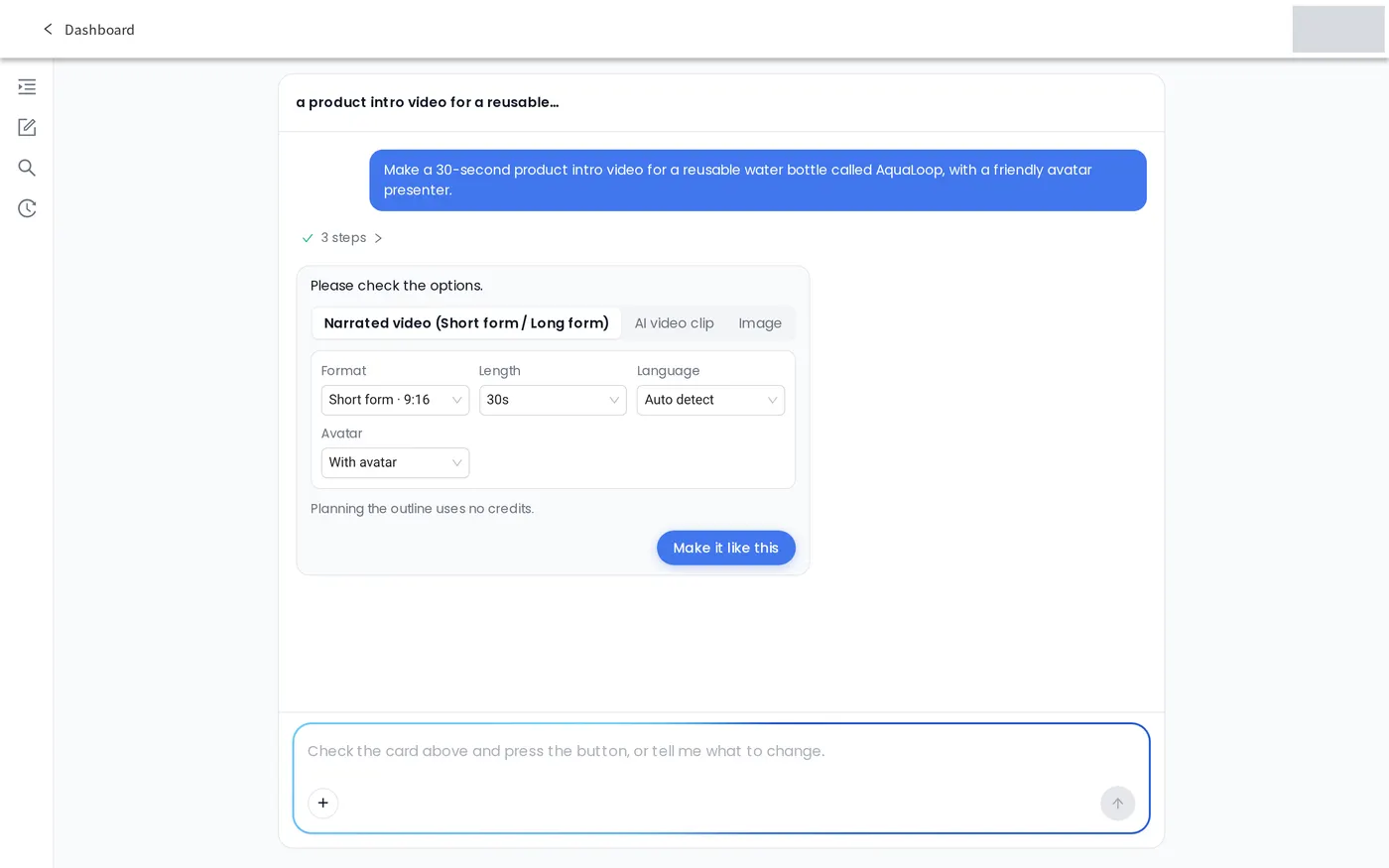
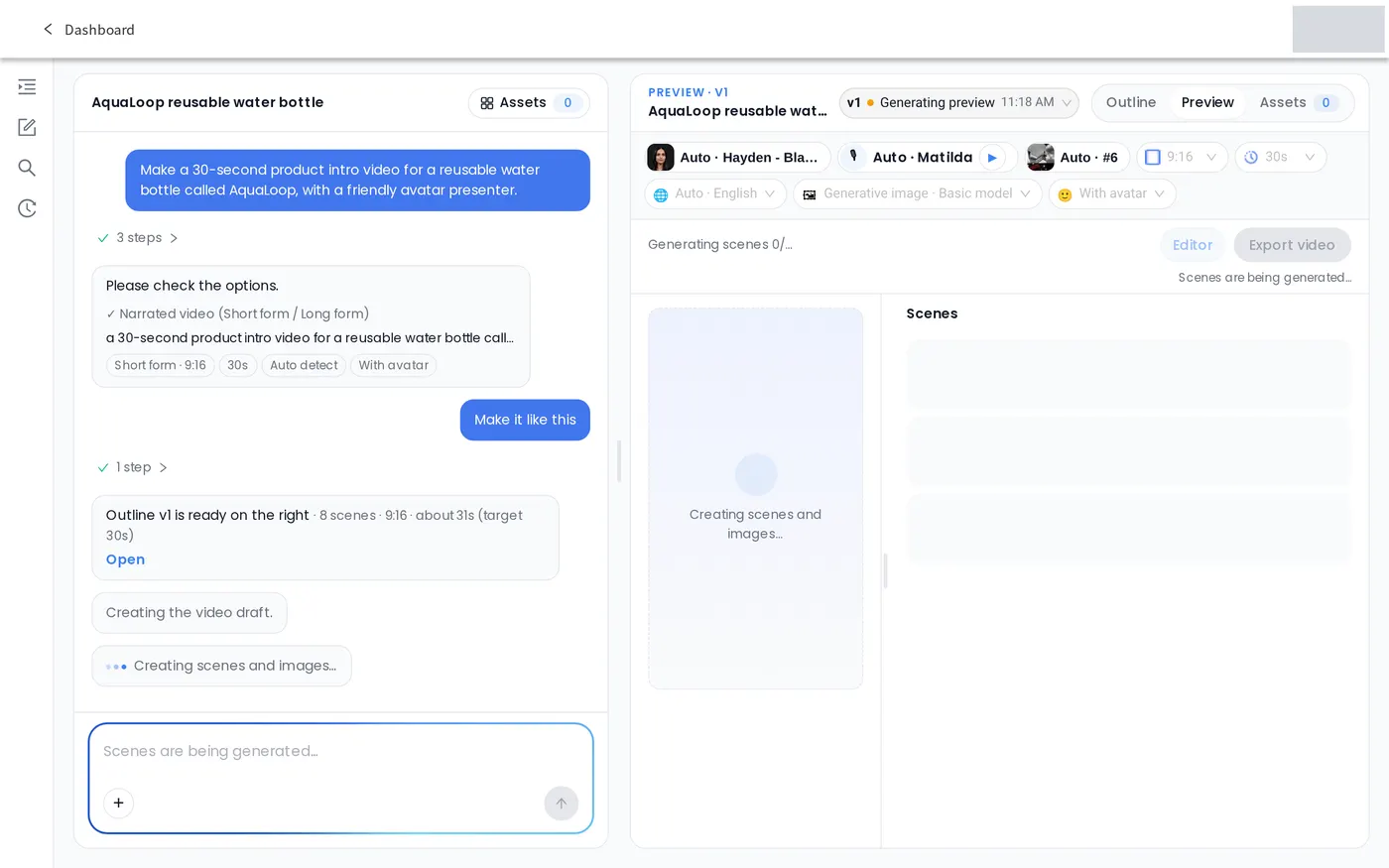
エージェントは「Please check the options」(オプションを確認してください)と返信し、依頼内容を反映したオプションカードを表示します。私たちのテストでは、送信から約1分後にカードが表示されました。ナレーション付き動画の場合、カードには次の項目があります。
- Format(形式): Short form · 9:16 または Long form · 16:9
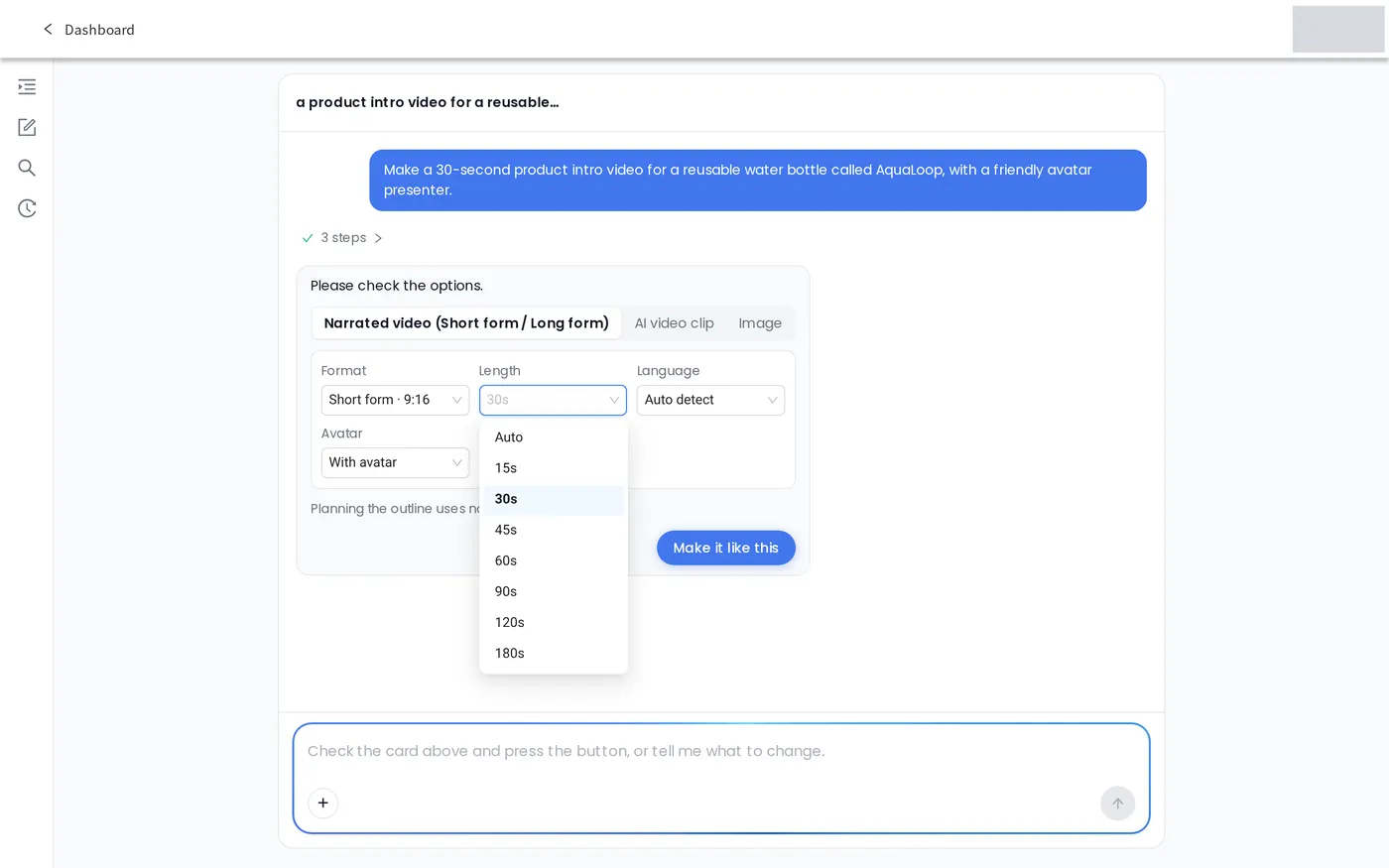
- Length(長さ): Auto、または固定の長さ(私たちのテストでは9:16で15秒〜180秒、16:9で最大600秒)
- Language(言語): Auto detect(自動検出)または特定の言語
- Avatar(アバター): With avatar または No avatar(私たちのプロンプトではプレゼンターを依頼したため、With avatarが選択済みでした)
カードでは、ほかの出力としてAI video clipとImageも選べます。チャットでそれを依頼すると(「Make a 5-second AI video clip of a calm ocean at sunrise」=日の出の穏やかな海の5秒のAI動画クリップを作って)、最初からその出力でカードが開きます。カードには「Planning the outline uses no credits.」(アウトラインの計画にクレジットは使われません)と書かれています。
ステップ4:Make it like thisで確定する
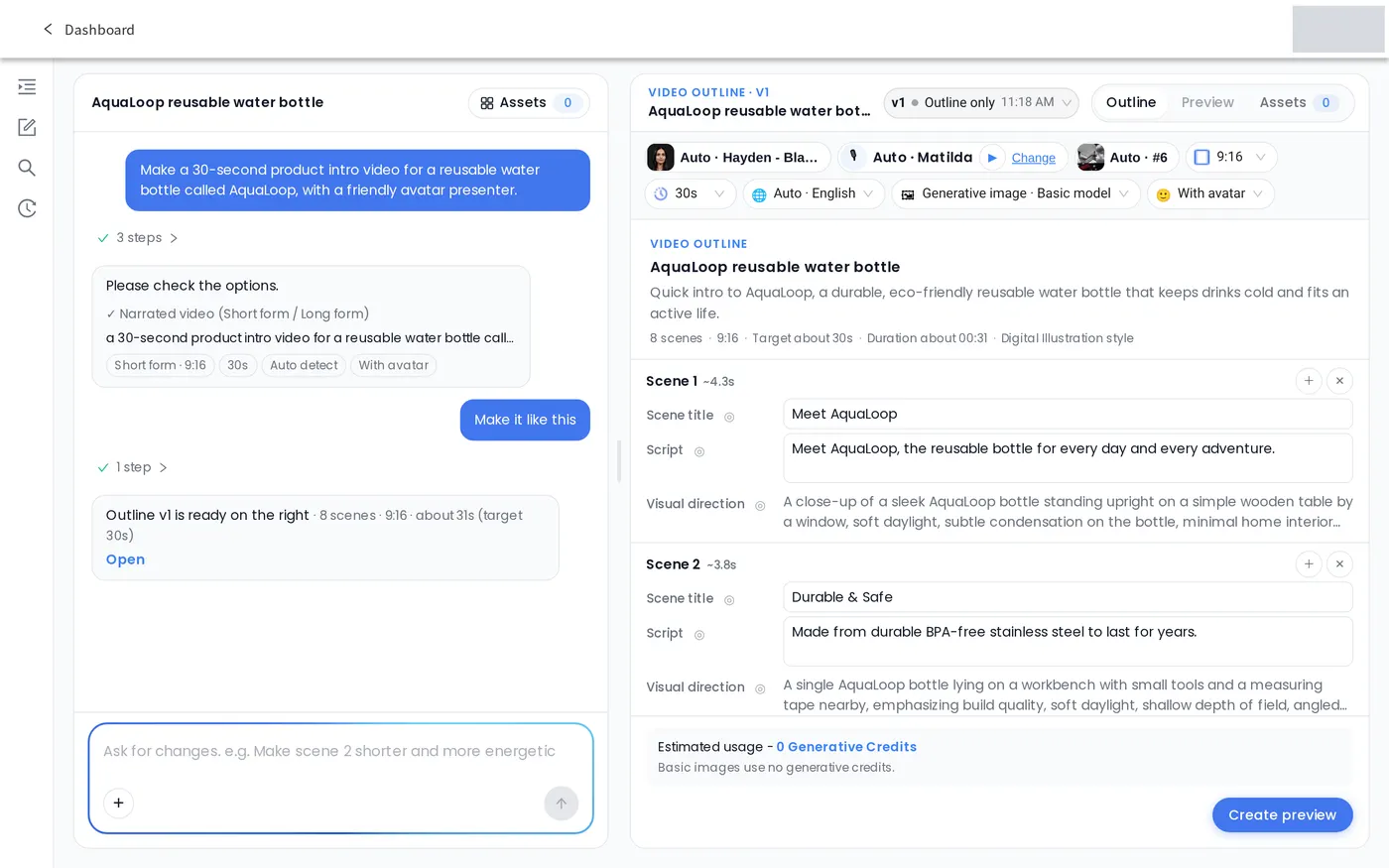
Make it like this を押すか、先にチャットで変更を伝えます。私たちのテストでは、約15秒後にアウトラインができました:「Outline v1 is ready on the right · 8 scenes · 9:16 · about 31s (target 30s).」(右側にアウトラインv1ができました・8シーン・9:16・約31秒(目標30秒))
ステップ5:チャットまたは直接アウトラインを編集する
アウトラインは右側のパネル(VIDEO OUTLINE · V1)に開き、Outline、Preview、Assetsのタブがあります。各シーンにはScene title、Script、Visual directionがあり、どれも編集できます。設定チップで、アバター、音声、レイアウト、アスペクト比、長さ、言語、画像の種類を変更できます。「Make scene 2 shorter and more energetic.」(シーン2を短く、もっとエネルギッシュに)のように、チャットで変更を頼むこともできます。アウトラインの下部には推定使用量が表示され、基本画像には生成クレジットが使われないことが記載されています。
ステップ6:プレビューを作成する
Create preview を押し、ページを開いたままにします。私たちのテストでは、8シーン(約34秒)で約70秒後に「The preview is ready.」(プレビューの準備ができました)と表示されました。Play preview を押して視聴します。
ステップ7:動画を書き出すか、エディターで開く
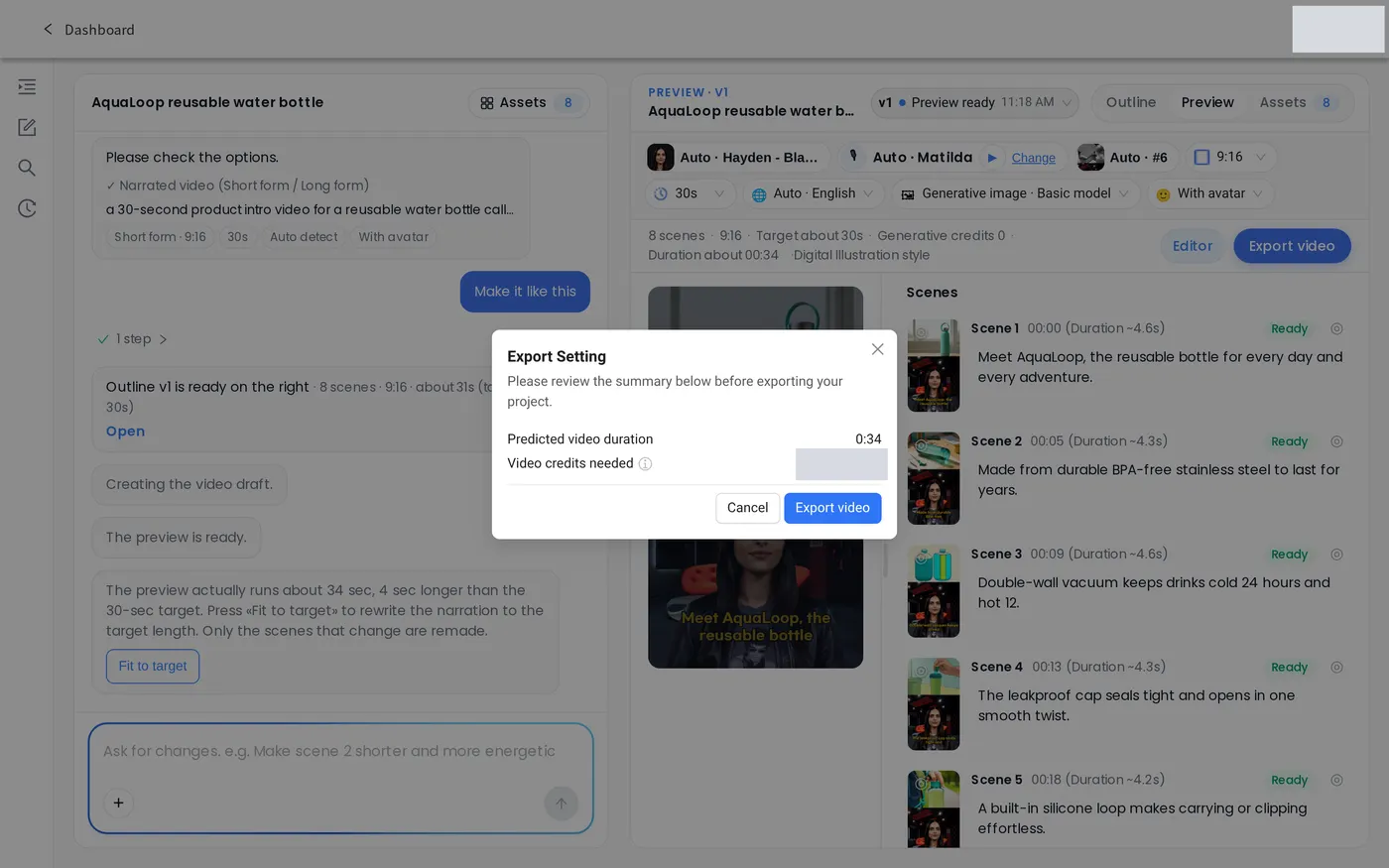
Export video を押すと「Export Setting」が開き、Predicted video duration(予測される動画の長さ)と必要なVideo credits(動画クレジット)が表示されます。Export video で確定します。編集を続けるには Editor を押します。エージェントがエディター用のコピーを作るため、エディターでの変更はチャットには戻りません。
AI動画作成の結果をよくするには?
- 最初のメッセージですべてを伝える。 題材、長さ、形式、プレゼンターの有無が、すべてオプションカードに反映されます。画面にアバターを出したい場合は、そう伝えてください(「with a friendly avatar presenter」など)。
- リンクの目的を伝える。 リンクを貼り付けるときは、「60秒のニュース要約」のように目的を1行添え、製品ページなら打ち出したいセールスポイントを挙げると、エージェントが適切なシーンを作ります。プレビューを作成する前に、最初のいくつかのシーンを元の資料と照らし合わせて確認してください。
- 長さがずれたらFit to targetを使う。 私たちのテストでは、30秒の目標に対してプレビューが約34秒になりました。エージェントは Fit to target を提案しました。これはナレーションを目標の長さに合わせて書き直す機能です。
Video Agentのよくある質問
AI StudiosのVideo Agentとは何ですか?
AI StudiosのVideo Agentは、チャットからコンテンツを作成する機能です。作りたいものを伝え、提案されたオプションを確認すると、エージェントが台本を書き、シーンを組み立て、音声を付けます。
Video Agentは顧客対応用のAI Video Agentと同じものですか?
いいえ。AI StudiosアプリのVideo Agentは、チャットで動画を作ります。エンタープライズ向けのAI Video Agentは別の製品で、Webサイトやアプリで顧客と会話するリアルタイムの対話型アバターです。
Video Agentで何を作れますか?
機能ページによると、同じチャットで6種類の作業を依頼できます。台本、シーン、音声、任意のアバターを含むナレーション付き動画、プロンプトや参照画像から作る短いAI動画クリップ、AI画像、画像・動画・音声を参照にするSeedance動画、アップロードした動画やYouTube動画のAI吹き替え、YouTube動画のMP4ダウンロードです。モードを切り替える必要はなく、ほしい結果を説明するだけです。
URLから動画を作れますか?
はい。専用のURL欄はないので、作りたいものを1行添えてリンクをチャットに貼り付けます。私たちのテストでは、ニュース記事のリンクから記事に基づくアウトラインができ、YouTubeリンクだけを送るとエージェントがそれで何をするかを尋ねました。
Video Agentはクレジットを使いますか?
アウトラインの計画にクレジットは使われず、私たちのテストでは基本画像でのプレビューにも生成クレジットは使われませんでした。書き出しや吹き替えの前には、推定クレジットが表示される確認カードが出ます。私たちのテストでは、YouTube動画のダウンロードにクレジットは使われませんでした。FreeプランにはVideo Agentの月間上限があり、高度なモデルと生成動画クリップには有料プランが必要です。
Video Agentの動画はどのくらいの長さにできますか?
ナレーション付き動画は、9:16で最大3分、16:9で最大10分まで作成できます。私たちのテストでは、Lengthメニューの上限はShort formで180秒、Long formで600秒でした。
Video Agentを試す
次のアイデア、リンク、文書をAI Video Agentで動画にしましょう。詳しい説明はVideo Agentで動画を作成する(ヘルプ・英語)をご覧いただくか、app.aistudios.com/chat/video-agentから直接始めてください。関連:テキストから動画、ドキュメントから動画、AI吹き替え、料金。



