Независимо от того, записываете ли вы презентацию, демонстрацию продукта или учебное пособие, запись экрана на Mac теперь проще, чем когда-либо.
В 2026 году вы сможете снимать, озвучивать и публиковать экран с помощью встроенных инструментов macOS, а также улучшать качество видео с помощью искусственного интеллекта Студии искусственного интеллекта.
В этом руководстве описано все, что вам нужно запишите свой экран на Mac как профессионал, от сочетаний клавиш до редактирования на профессиональном уровне и интеграции искусственного интеллекта.
Почему запись экрана необходима в 2026 году
Видеокоммуникация — это новый стандарт, от удаленной работы до онлайн-обучения.
Запись экрана помогает:
- 🧑 🏫 Учителя создают увлекательные уроки
- 💼 Команды записывают демоверсии или пояснения
- 🎥 Создатели создают контент для YouTube, TikTok или обучающий контент
- 🌍 Маркетологи демонстрируют продукты с помощью визуального повествования
А с помощью инструментов искусственного интеллекта теперь вы можете мгновенно превратить простой снимок экрана в полноценное видео с комментариями.
1. Используйте встроенную в macOS запись экрана (QuickTime Player)
Каждый Mac поставляется с бесплатным мощным инструментом для записи экрана: Проигрыватель QuickTime.
🎬 Как записать экран с помощью QuickTime
- Открыть Проигрыватель QuickTime (находится в разделе «Приложения»).
- Перейти к Файл → Новая запись экрана.
- Выберите, нужно ли записывать весь экран или выбранную часть.
- Нажмите кнопку Рекорд кнопка для начала.
- Чтобы остановить, нажмите кнопку Стоп значок в строке меню или нажмите
Команды + Управление + Esc. - Сохраняйте видео в любом месте на вашем Mac.
Плюсы:
- Бесплатный и встроенный
- Надежная и качественная продукция
- Хорошо работает с внешними микрофонами
Минусы:
- Нет наложения на веб-камеру
- Ограниченные функции редактирования и озвучивания
2. Запишите свой экран с помощью сочетания клавиш macOS (панель инструментов для скриншотов)
macOS Mojave и более поздние версии включают Панель инструментов для создания, еще более быстрый способ записи.
📹 Как использовать панель инструментов для скриншотов:
- Нажмите
Команда + Shift + 5. - Выберите один из вариантов:
- Запись всего экрана
- Записать выбранную часть
- Нажмите Опции чтобы выбрать микрофон и сохранить местоположение.
- Попасть Рекорд, и записывайте свой контент.
- Остановитесь, нажав
Команды + Управление + Esc.
Плюсы:
- Удобный доступ к клавиатуре
- Просто и быстро для коротких записей
- Поддерживается микрофонный вход
Минусы:
- Нет инструментов искусственного интеллекта для повествования или брендинга
- Минимальная настройка
3. Используйте Запись экрана в студии AI для профессионального повествования с искусственным интеллектом
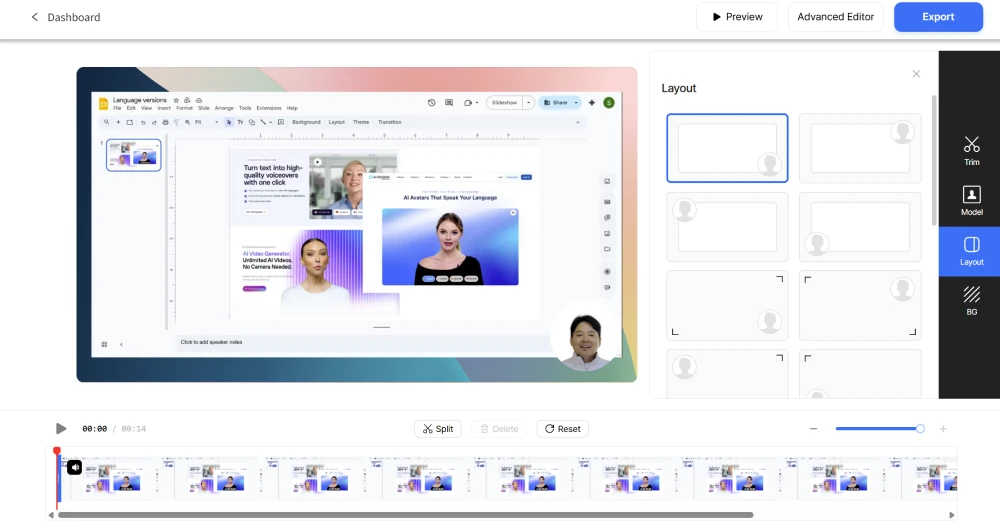
Если вы хотите, чтобы ваши записи с экрана выглядели профессионально и звучали естественно, Студии искусственного интеллекта от DeepBrain AI это идеальное решение.
Это не просто запись, а превращение снятого экрана в полностью озвученное, локализованное и фирменное видео.
🔹 Как это работает:
- Посетите Студии искусственного интеллекта.
- Выберите Запись экрана особенность.
- Запишите свой экран прямо в браузере.
- Добавьте реалистичный аватар AI чтобы рассказать о своем видео.
- Выберите из Более 2000 аватаров а также Более 50 языков.
- Подать заявку Дубляж AI, субтитры, или шаблоны.
- Экспортируйте видео в формате HD для использования в социальных или корпоративных сетях.
💡 Совет от профессионала: запишите учебное пособие один раз, а затем используйте AI Studios для создания версий на разных языках, что идеально подходит для глобальной аудитории.
🔧 Ключевые особенности записи экрана AI Studios
- Записывайте экран и веб-камеру вместе
- Добавить Аватары AI для реалистичного повествования
- Автоматический перевод в Более 70 языков
- Доступ Более 700 шаблонов для YouTube, TikTok или корпоративных видео
- Автоматическое создание заголовков для обеспечения доступности
- 100% на основе браузера (установка не требуется)
💰 Цены (годовая оплата)
| Plan | Best For | Price |
|---|---|---|
| Free Plan | Quick recording & testing | $0/month |
| Personal Plan | Solo creators | $24/month |
| Team Plan | Businesses & marketing teams | $55/month |
| Enterprise | Large-scale organizations | Custom (“Let’s Talk”) |
4. Улучшите качество записей на Mac с помощью AI Studios
Как только вы запишете свой экран, не останавливайтесь на достигнутом — сделайте его интересным.
AI Studios позволяет:
- Добавить Озвучка с искусственным интеллектом которые звучат по-человечески
- Используйте пользовательские аватары для представления вашего бренда
- Автоматическая генерация субтитров
- Применяйте профессиональные шаблоны и переходы
- Повторно используйте запись на разных языках и форматах
То, что раньше занимало несколько часов редактирования видео, теперь занимает минуты.
5. Экспортируйте и делитесь своим видео
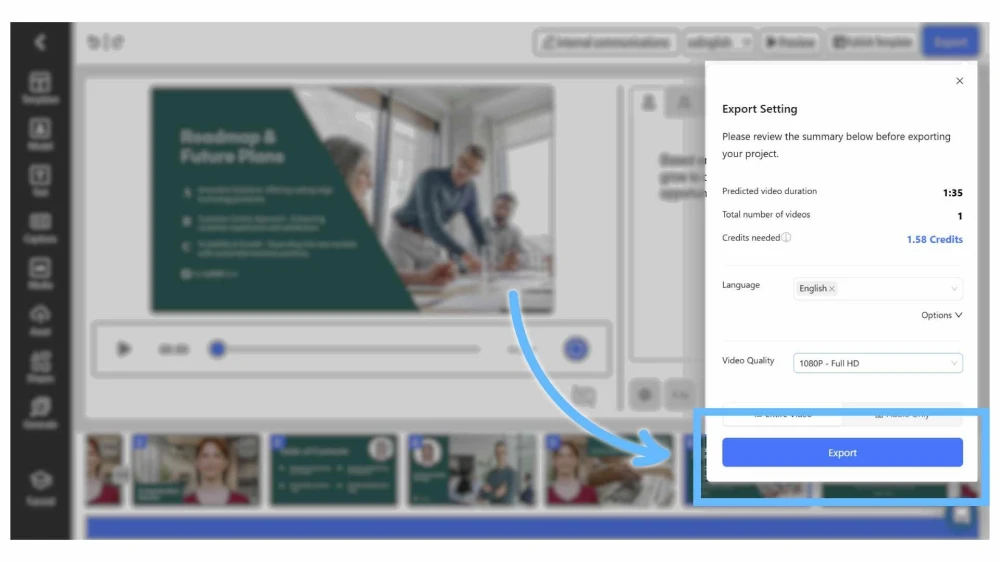
Как только видео будет готово:
- Экспорт в MP4 или же ПЕРЕМЕСТИТЬ формат.
- Загружайте прямо в YouTube, Vimeo, TikTok, или LinkedIn.
- Встраивайте в презентации или документацию компании.
💡 Совет профессионала: Используйте «вертикальный шаблон» AI Studios, если вы планируете использовать записи экрана для TikTok или Reels.
Почему Студии искусственного интеллекта Является лучшим средством записи экрана для Mac в 2026 году
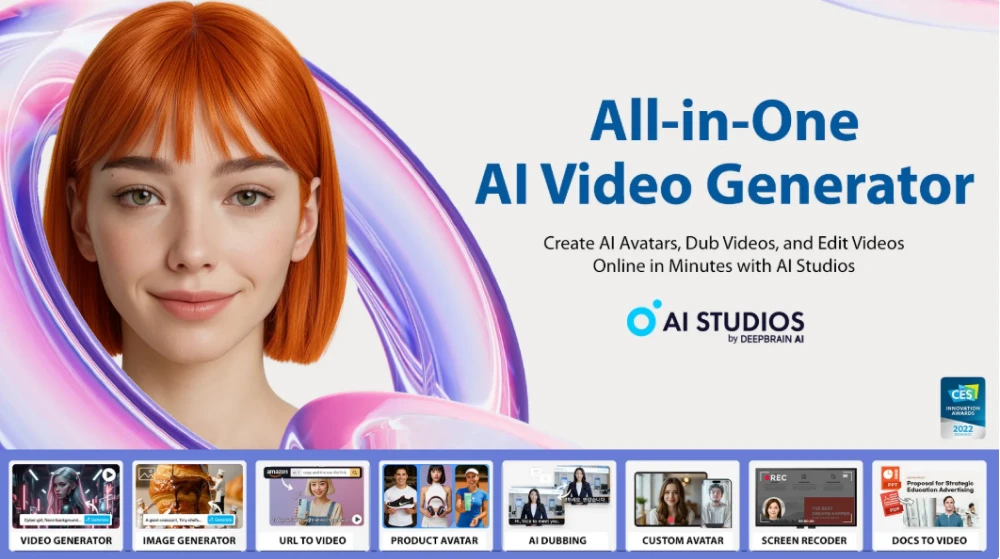
Хотя инструменты macOS отлично подходят для простых записей, Студии искусственного интеллекта выводит его на новый уровень —
сочетая запись, озвучивание, локализация и брендинг в единое рабочее пространство браузера.
🔹 Выдающиеся преимущества
- Дубляж на более чем 70 языках
- Более 2000 аватаров
- Более 700 шаблонов
- На основе браузера, без установки приложений
- Качество видео профессионального уровня
Создайте один раз. Присутствуйте везде — вместе с AI Studios.
Заключительные мысли
Запись экрана на Mac еще никогда не была такой простой и мощной.
Используете ли вы QuickTime для простых записей или Студии искусственного интеллекта для презентаций с полным описанием вы можете получить профессиональные результаты, не имея опыта редактирования.
Если вы хотите создавать обучающие, объясняющие и продающие видеоролики —
Начните с AI Studios и улучшите качество своих записей с помощью искусственного интеллекта.
Часто задаваемые вопросы
1. Есть ли в Mac встроенный рекордер экрана?
Да. Вы можете использовать Проигрыватель QuickTime или же Команда + Shift + 5 для записи экрана без дополнительного программного обеспечения.
2. Могу ли я добавить свое лицо или голос во время записи?
Да. Используйте Студии искусственного интеллекта для записи веб-камеры или добавления аватаров с искусственным интеллектом для профессионального оформления и повествования.
3. Как записать свой экран со звуком?
В QuickTime выберите Опции → Микрофонный вход перед записью.
Или используйте Студии искусственного интеллекта для автоматической генерации высококачественного закадрового текста.