
Коротко
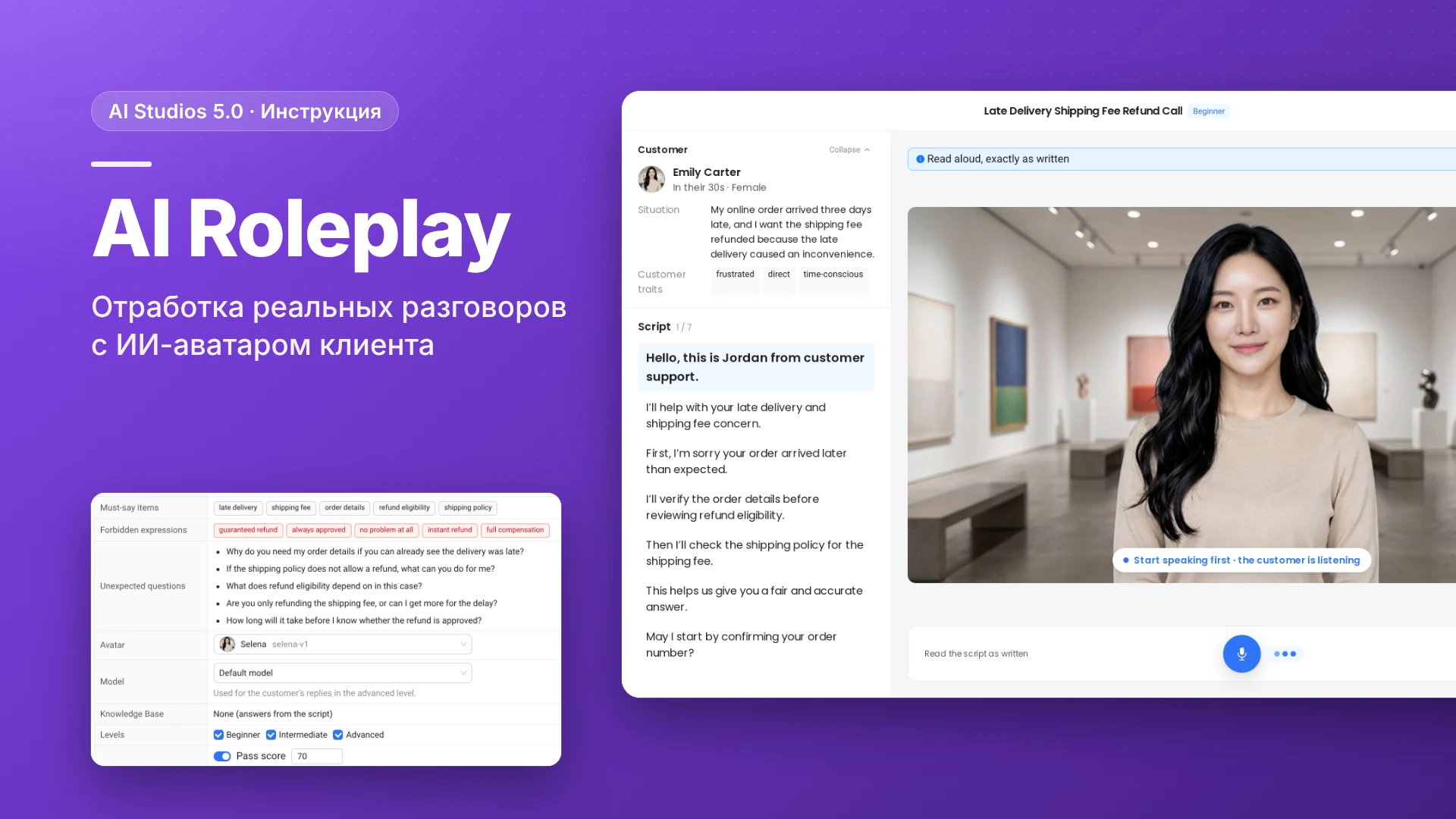
Role Play в AI Studios — это функция для ролевых игр в продажах и тренировки разговоров с клиентами: вы создаёте сценарий по описанию в одну строку, сотрудники отрабатывают его голосом с ИИ-аватаром в роли клиента, а каждая сессия заканчивается коучинговым отчётом с оценкой. В этой инструкции разобран один полный цикл: создать сценарий, провести тренировку и прочитать отчёт. Если хотите сначала понять, почему ролевые тренировки работают, прочитайте обзор AI Roleplay в AI Studios для тренинга по продажам.
Когда нужен тренинг по продажам с AI Roleplay?
Тренинг по продажам с ИИ подходит везде, где сотруднику нужно отрепетировать устный разговор до встречи с реальным клиентом. Три типичных случая:
- Отработка звонков в продажах. Возьмите пример First sales call (cold call) (первый звонок клиенту, холодный звонок) или встроенный образец Sales person, чтобы менеджеры потренировали начало разговора и скептически настроенного покупателя до реальных звонков.
- Обучение службы поддержки. Превратите частую жалобу, например задержку доставки, в сценарий с обязательными фразами (детали заказа, правила возврата) и запрещёнными выражениями («гарантированный возврат»), чтобы новые операторы отработали корректный ответ.
- Разговоры, где много правил. Для продления страховки или приёма граждан в госучреждении подключите базу знаний (Knowledge Base), чтобы ИИ-клиент отвечал по вашим документам, а не только по сценарию.
Как настроить сценарий ролевой игры в продажах? (Пошагово)
Шаги ниже описаны по английскому интерфейсу AI Studios.
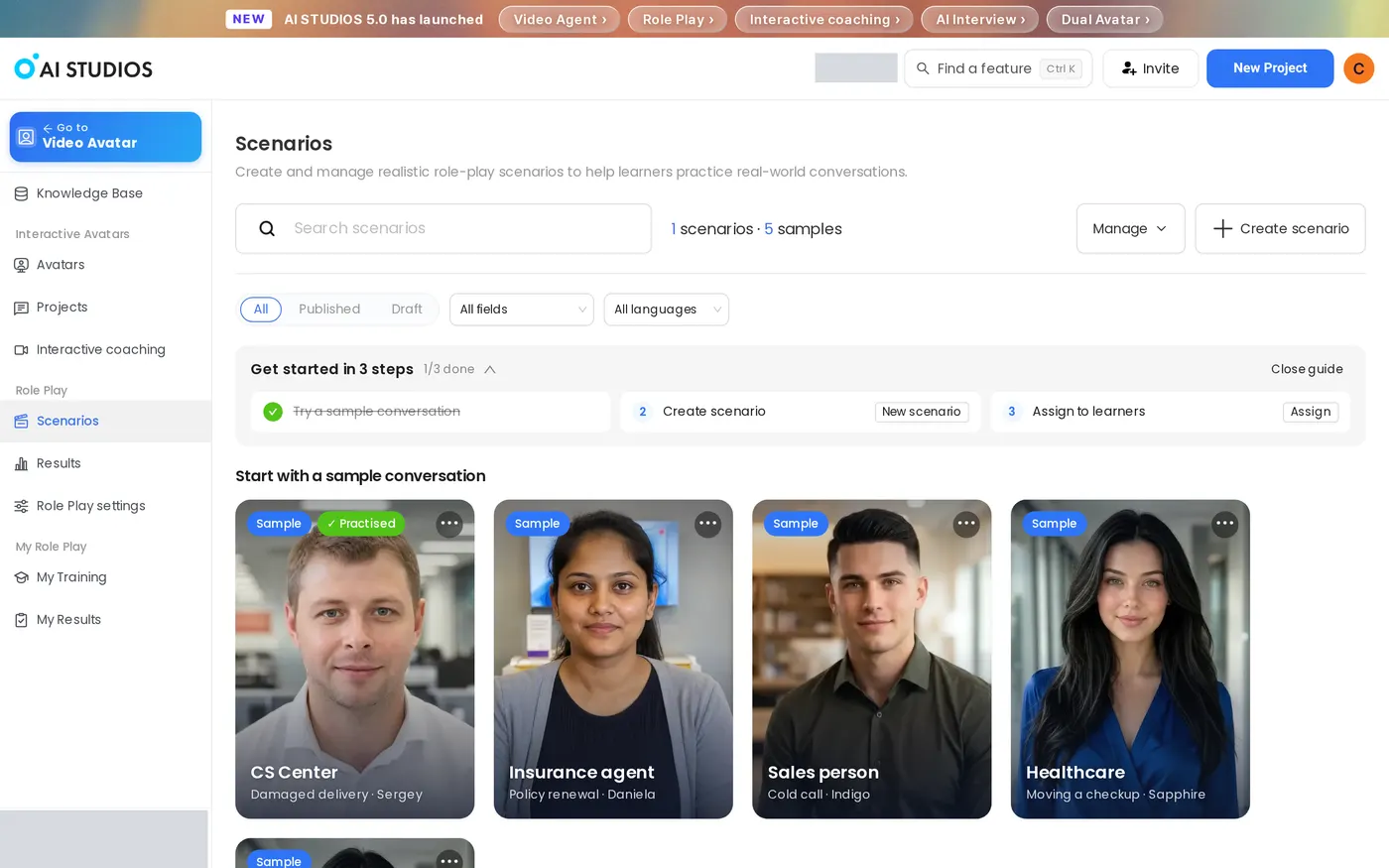
1. Откройте Scenarios. В боковом меню выберите Role Play > Scenarios. Карточка Role Play в разделе Quick Start открывает My Training (экран ученика), поэтому сценарии создавайте через боковое меню. На странице Scenarios в блоке «Start with a sample conversation» (начать с образца разговора) есть пять образцов: CS Center, Insurance agent, Sales person, Healthcare и Public service.
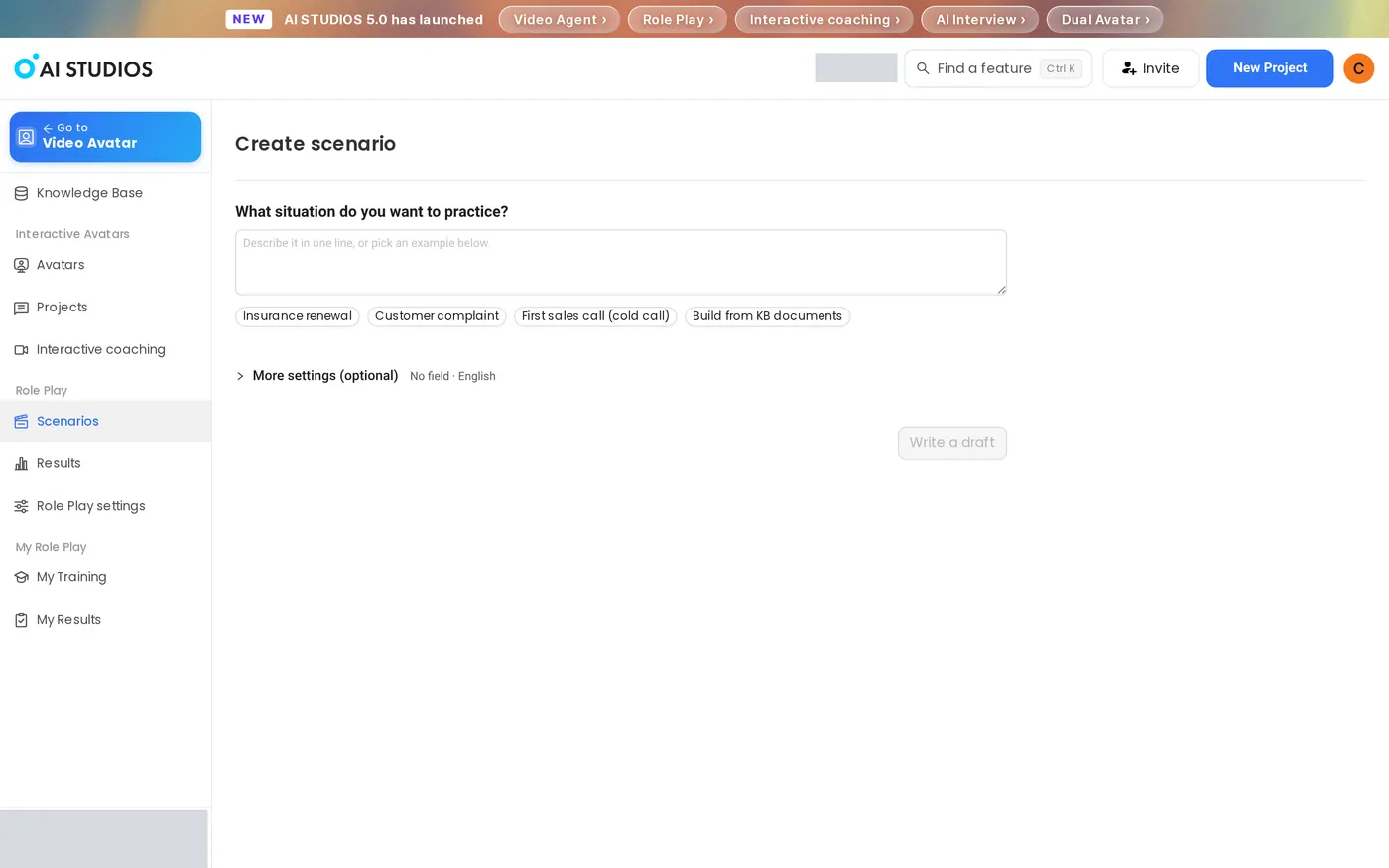
2. Опишите ситуацию одной строкой. Нажмите Create scenario (создать сценарий). В поле «What situation do you want to practice?» (какую ситуацию хотите отработать) напишите одно предложение или выберите готовый пример: Insurance renewal, Customer complaint, First sales call (cold call) или Build from KB documents.
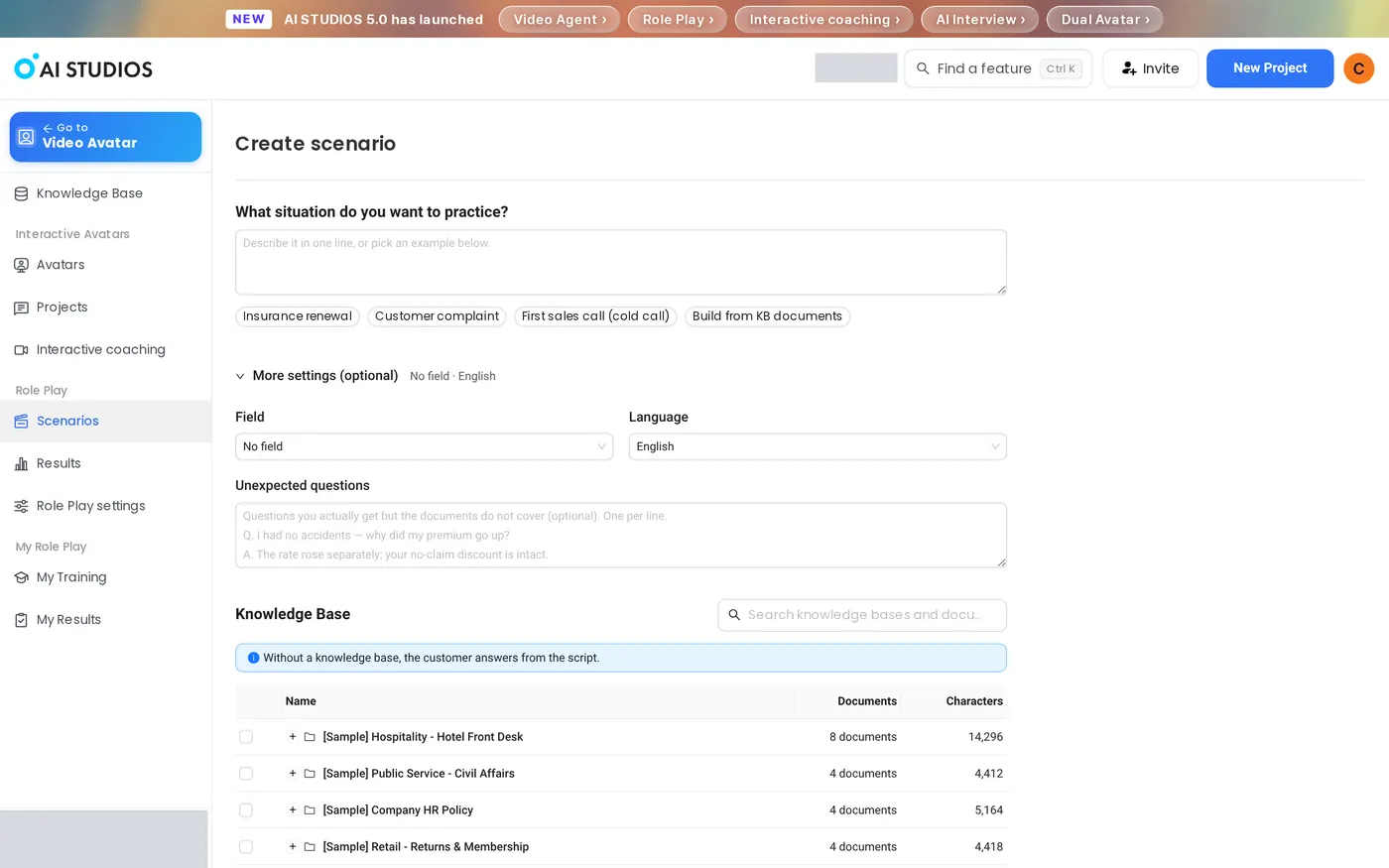
3. Настройте дополнительные параметры (по желанию). Разверните More settings (optional), чтобы задать сферу (Field, например Sales rep, Contact center или Insurance agent), язык (Language), неожиданные вопросы (Unexpected questions — по одному на строку в формате Q./A.) и базу знаний (Knowledge Base). Без базы знаний клиент отвечает по сценарию.
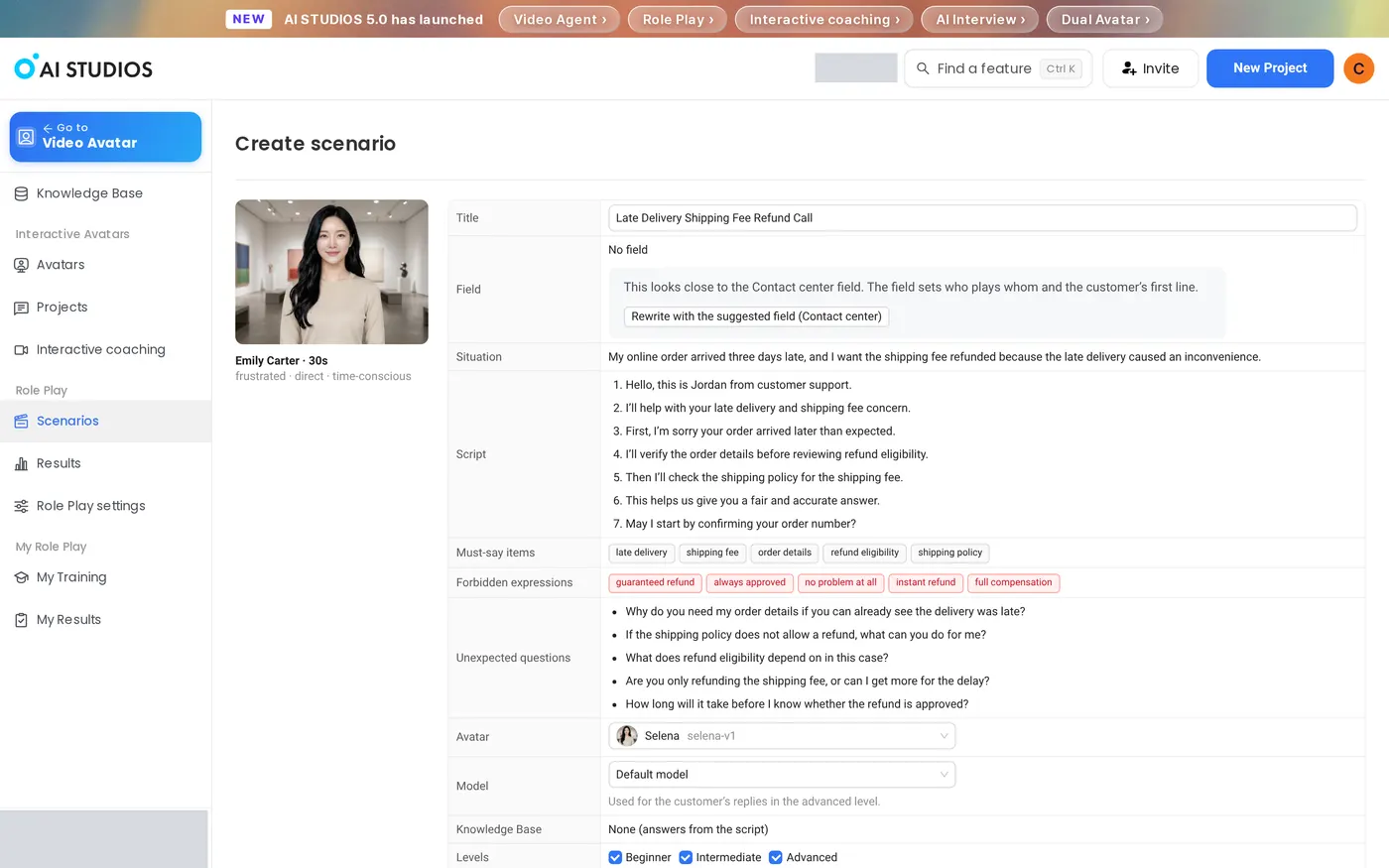
4. Создайте черновик и проверьте его. Нажмите Write a draft (написать черновик). В нашем тесте черновик появился примерно через 10 секунд. Проверьте каждую строку: карточку клиента, название (Title — создаётся автоматически, его можно изменить), сферу (Field), ситуацию (Situation), сценарий (Script), обязательные фразы (Must-say items), запрещённые выражения (Forbidden expressions), неожиданные вопросы, аватар (Avatar) и модель (Model). Если черновик лучше подходит к другой сфере, появляется кнопка Rewrite with the suggested field (переписать для предложенной сферы).
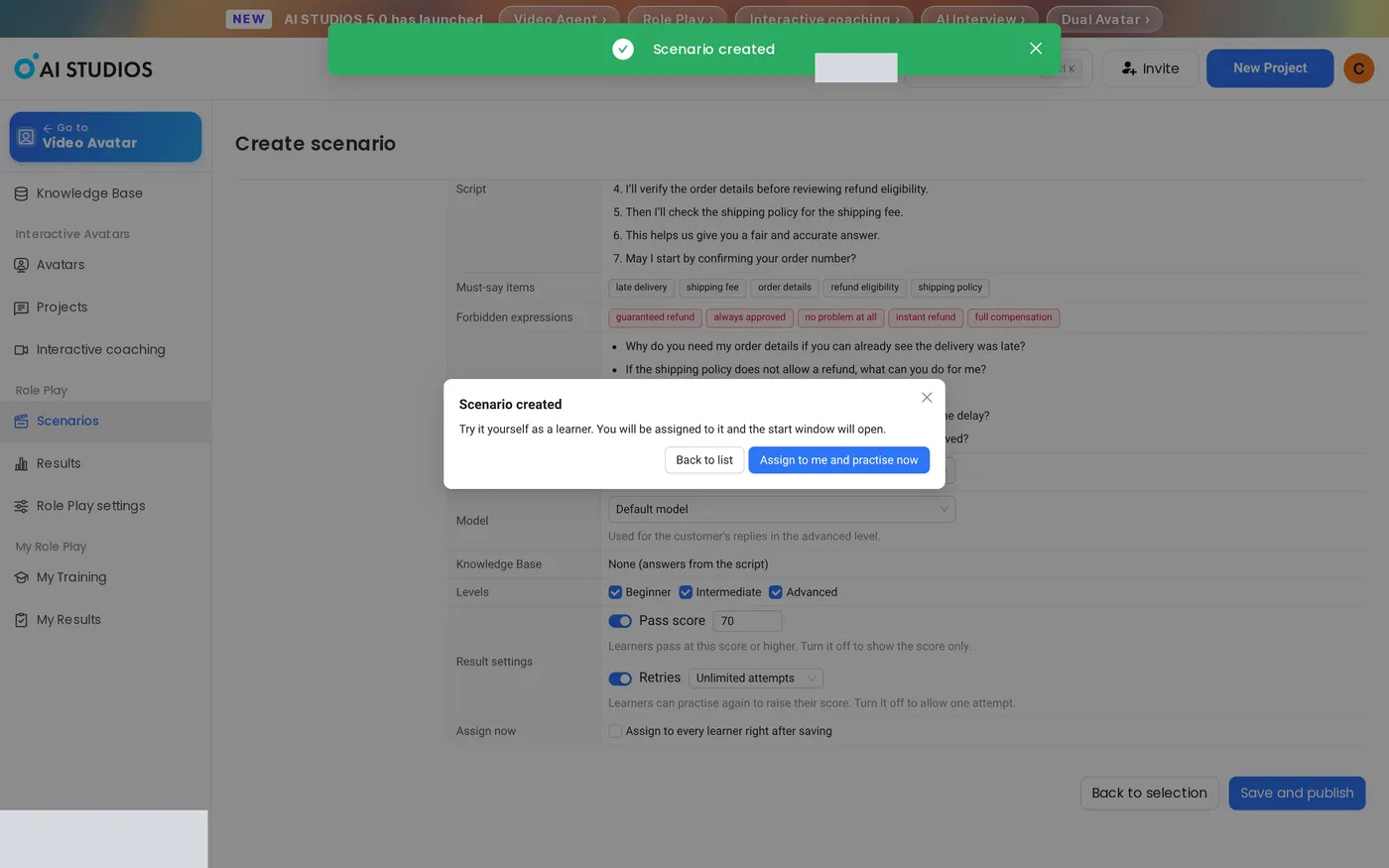
5. Задайте уровни и критерии результата, затем опубликуйте. В блоке Levels оставьте или снимите отметки Beginner, Intermediate и Advanced (по умолчанию отмечены все три). В блоке Result settings задайте проходной балл (Pass score, по умолчанию 70) и число попыток (Retries, по умолчанию Unlimited attempts — без ограничений). При желании отметьте пункт «Assign to every learner right after saving» (назначить всем ученикам сразу после сохранения). Нажмите Save and publish (сохранить и опубликовать). В окне «Scenario created» (сценарий создан) можно вернуться к списку или назначить сценарий себе и сразу открыть окно запуска.
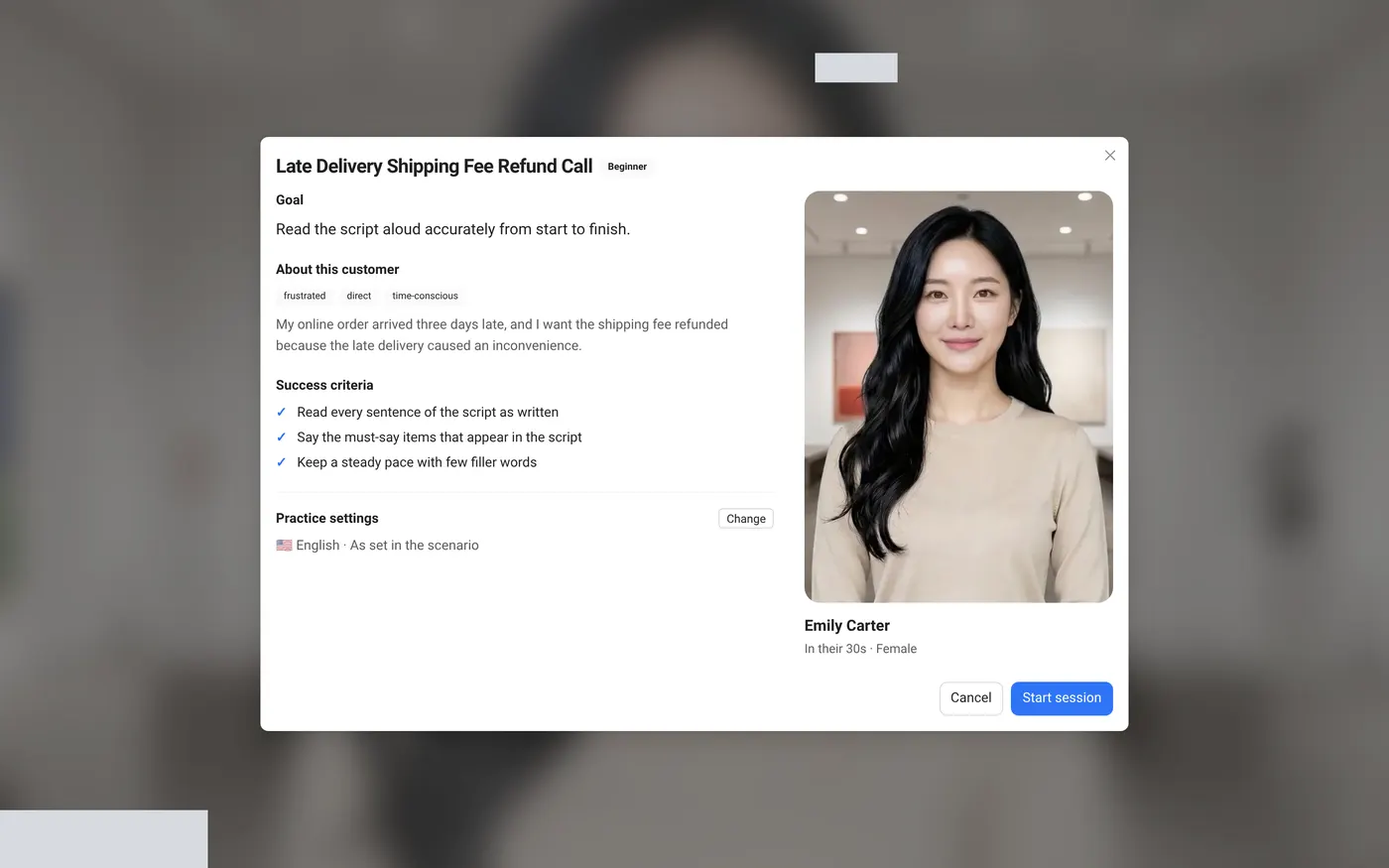
6. Проверьте окно запуска. Перед сессией ученик видит цель (Goal), описание клиента (About this customer), критерии успеха (Success criteria) и настройки тренировки (Practice settings). На уровне Beginner цель — прочитать сценарий вслух точно от начала до конца. Нажмите Change (изменить), чтобы выбрать язык, пол и возрастную группу клиента, затем нажмите Done (готово).
7. Начните сессию и говорите. Нажмите Start session (начать сессию) и разрешите доступ к микрофону. На уровне Beginner ученик говорит первым: на экране написано, что нужно начать первым, а клиент слушает, и сценарий идёт строка за строкой (например, Script 1 / 7). На уровне Advanced ученик вместо этого свободно разговаривает с ИИ-клиентом.

8. Завершите тренировку и прочитайте коучинговый отчёт. Нажмите End practice (завершить тренировку). Отчёт открывается сразу, без окна подтверждения. Вверху видны уровень, дата, длительность сессии и результат — пройдена ли тренировка. В отчёте есть оценка по 100-балльной шкале и обратная связь по каждой части разговора. Блок Coaching содержит разделы What went well (что получилось), What to improve (что улучшить) и Next step (следующий шаг). В нашем тесте на уровне Beginner ученик прочитал весь сценарий и прошёл тренировку, поэтому в Next step было предложено перейти на следующий уровень кнопкой Practice at Intermediate. Ниже в разделе What you said показаны слова ученика в виде текста.

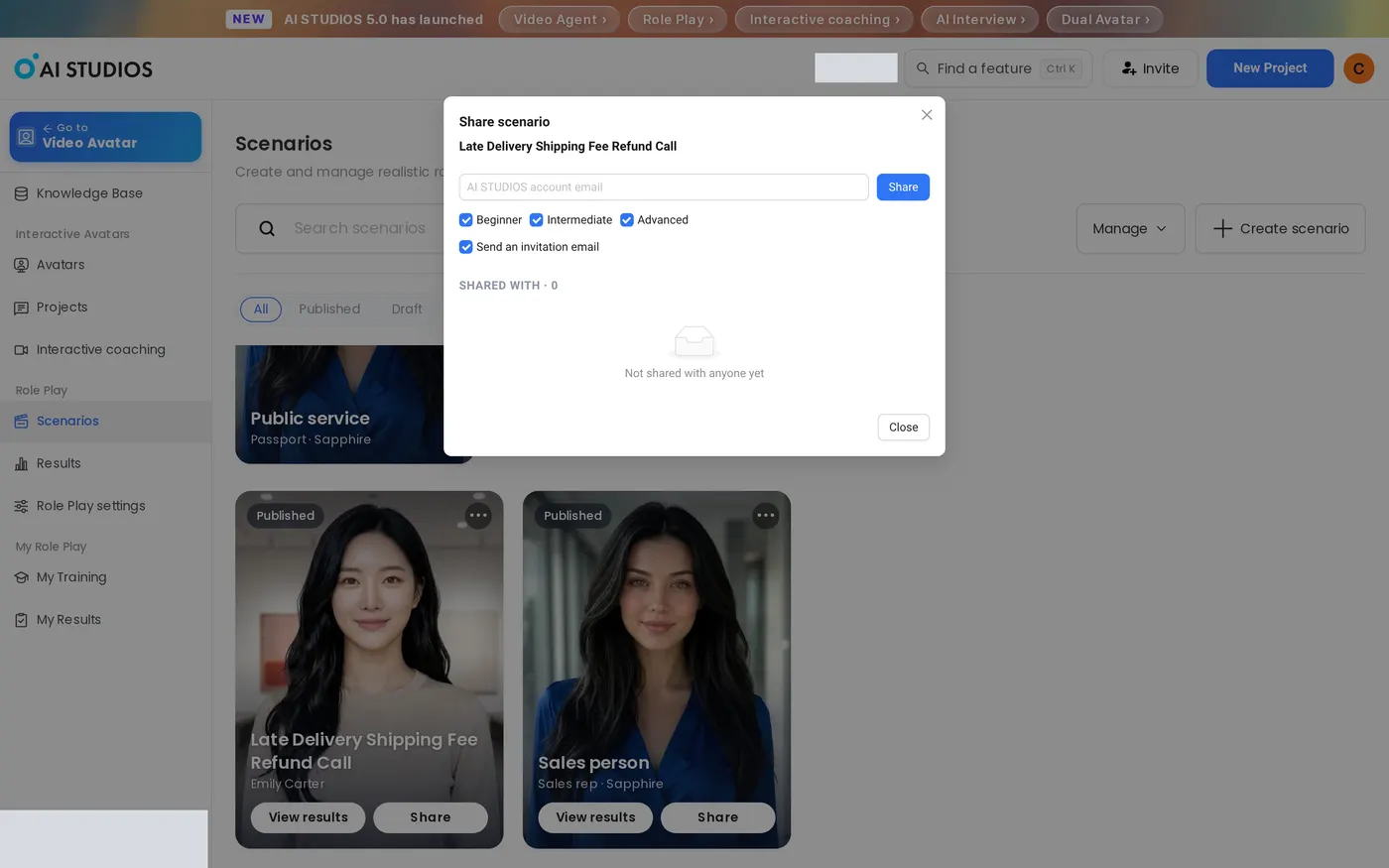
9. Поделитесь сценарием с учениками и отслеживайте результаты. На карточке сценария нажмите Share (поделиться), введите e-mail ученика, выберите уровни и оставьте отмеченным пункт «Send an invitation email» (отправить приглашение по почте). Назначать сценарии массово можно через Manage > Assign. Прогресс отслеживается в разделе Results: там показаны Completion (доля завершения), Average score (средний балл), Practice sessions (число тренировок) и Active learners (активные ученики).
Как получить больше пользы от ролевых тренировок с ИИ?
- Начните с образца. Нажмите Practice this sample на карточке образца, чтобы увидеть окно запуска, живую сессию и отчёт глазами ученика.
- Делайте обязательные фразы короткими и конкретными. Отчёт считает, сколько обязательных фраз произнёс ученик, поэтому формулировки вроде «правила возврата» работают лучше длинных предложений.
- Добавьте вопросы, которые клиенты задают на самом деле. Используйте Unexpected questions для реальных возражений, которых нет в ваших документах. Настройка Model используется для ответов клиента на уровне Advanced.
- Подбирайте уровень под ученика. Beginner — чтение сценария вслух, Intermediate — разговор по ключевым словам, Advanced — свободный разговор с ИИ-клиентом.
- Используйте Next step из отчёта. По умолчанию число попыток не ограничено, поэтому ученик может сразу поработать над пунктами What to improve и повторить тренировку или перейти на уровень выше.
- Автоматизируйте назначение. В Role Play settings включите Auto-assign on join, чтобы новые участники при вступлении получали выбранные сценарии и уровни.
Вопросы и ответы о тренинге по продажам с AI Roleplay
Что такое AI Roleplay и чем он отличается от Интерактивного коучинга?
Role Play в AI Studios — это функция, в которой ученики голосом отрабатывают разговор по сценарию с ИИ-аватаром в роли клиента и получают коучинговый отчёт с оценкой. Интерактивный коучинг (Interactive Coaching) проверяет, что зрители усвоили из видео.
Ученики говорят или печатают во время тренировки?
Ученики тренируются голосом. На экране сессии есть кнопка микрофона, поля для ввода текста мы не увидели.
На каких языках можно тренироваться?
Тренироваться можно на корейском, английском, вьетнамском, японском, китайском и испанском. Образцы сценариев доступны на корейском и английском.
Работают ли ролевые тренировки с ИИ на телефоне?
Нет. AI Roleplay работает на ПК и планшете, телефоны не поддерживаются.
Расходуются ли кредиты на тренировки?
Да. Тренировки на всех уровнях, включая Beginner, расходуют кредиты Interactive Avatar в зависимости от длительности тренировки в минутах. Перед запуском обучения проверьте баланс кредитов.
Сколько тренировок входит в бесплатный тариф?
В тарифе Free есть ограничения на число сценариев и тренировок. Тарифы Team и выше рассчитаны на полноценное внедрение. Актуальные условия смотрите на странице Тарифы.
С чего начать
Откройте AI Studios и пройдите первый образец разговора со страницы тренинга AI Roleplay. Подробности для администраторов — в справочной статье о Role Play (на английском).



