
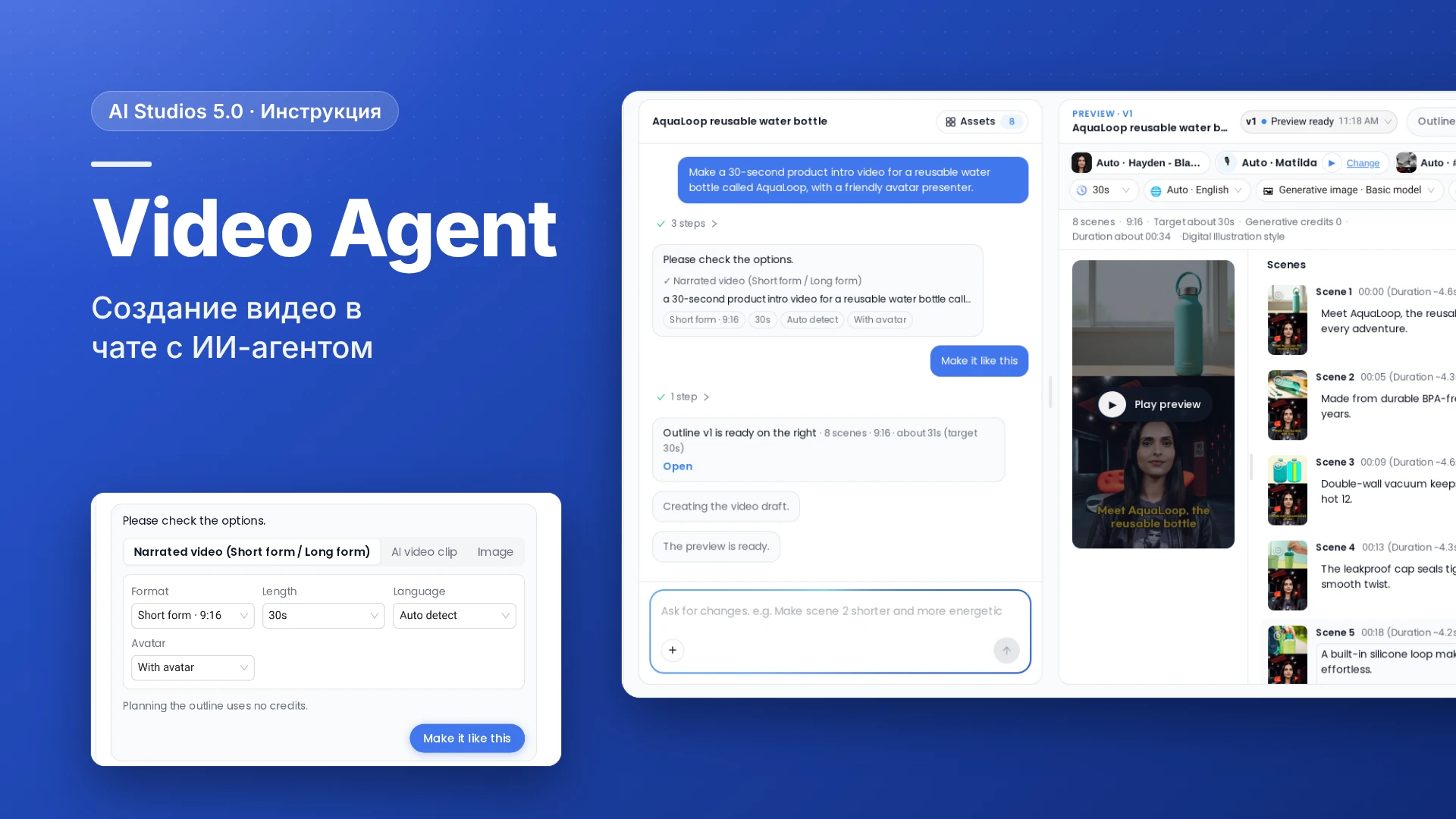
Video Agent в AI Studios — это функция, которая работает как ИИ-видеоагент для создания контента: вы пишете в чате, что хотите получить, а агент пишет сценарий, собирает сцены, добавляет озвучку и продолжает дорабатывать результат по ходу разговора. Это не корпоративный AI Video Agent — разговорный аватар в реальном времени, который отвечает клиентам на сайте или в приложении.
Коротко: что умеет Video Agent?
Video Agent превращает переписку в готовый контент. Опишите видео одной строкой, вставьте ссылку или прикрепите файл — агент составит план сцен, создаст предпросмотр с изображениями, субтитрами, закадровым голосом и, по желанию, аватаром, а затем вы сможете экспортировать видео или продолжить работу в редакторе. В том же чате можно создавать ИИ-видеоклипы, ИИ-изображения и видео Seedance, делать AI-дубляж и скачивать видео с YouTube. Видео с озвучкой может длиться до 3 минут в формате 9:16 или до 10 минут в формате 16:9.
Когда использовать ИИ-видеоагента?
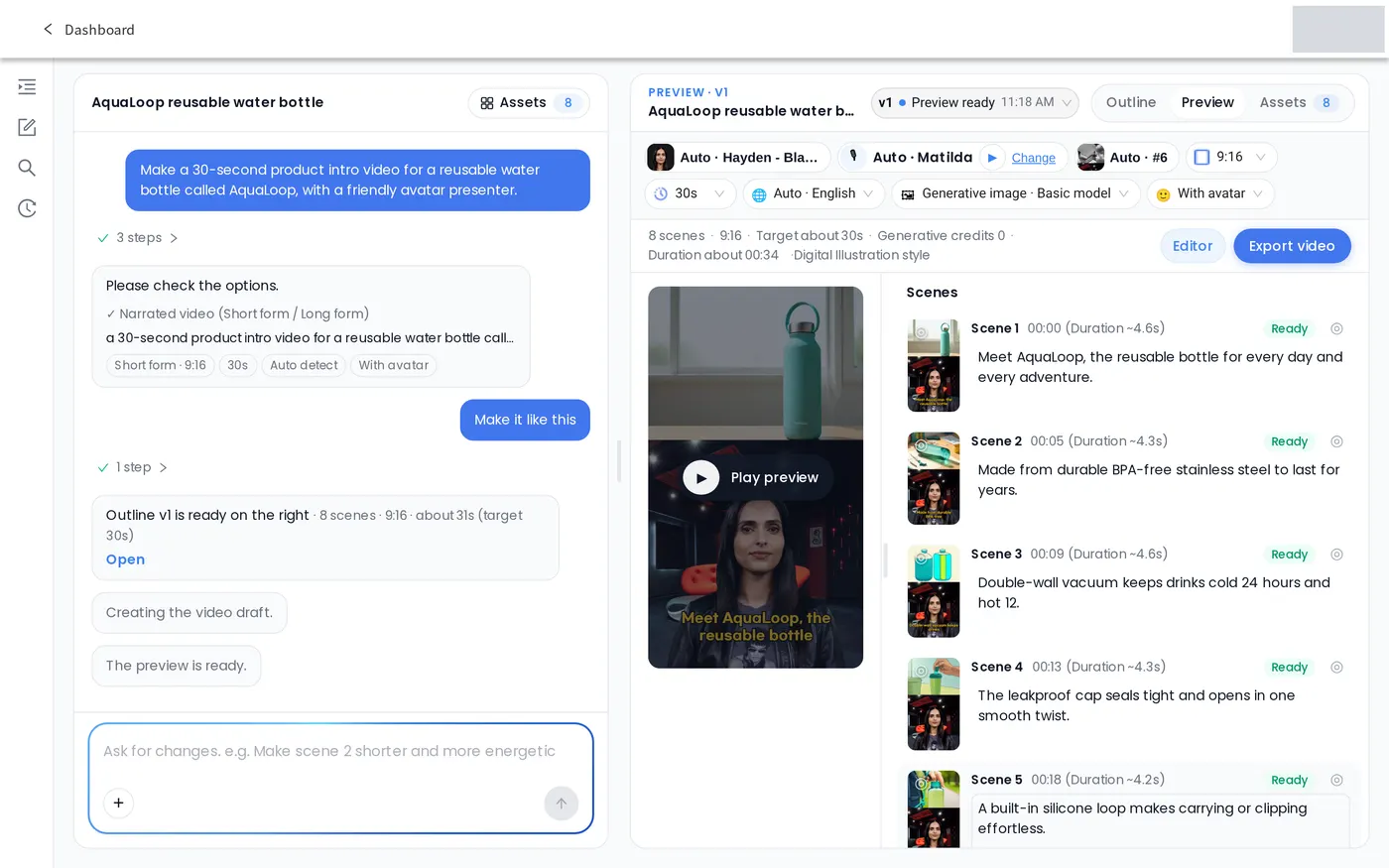
- Короткие презентации продуктов и промо. В нашем тесте один запрос на 30-секундное представление бутылки для воды дал вертикальный (9:16) предпросмотр из 8 сцен с аватаром-ведущим, озвучкой и субтитрами.
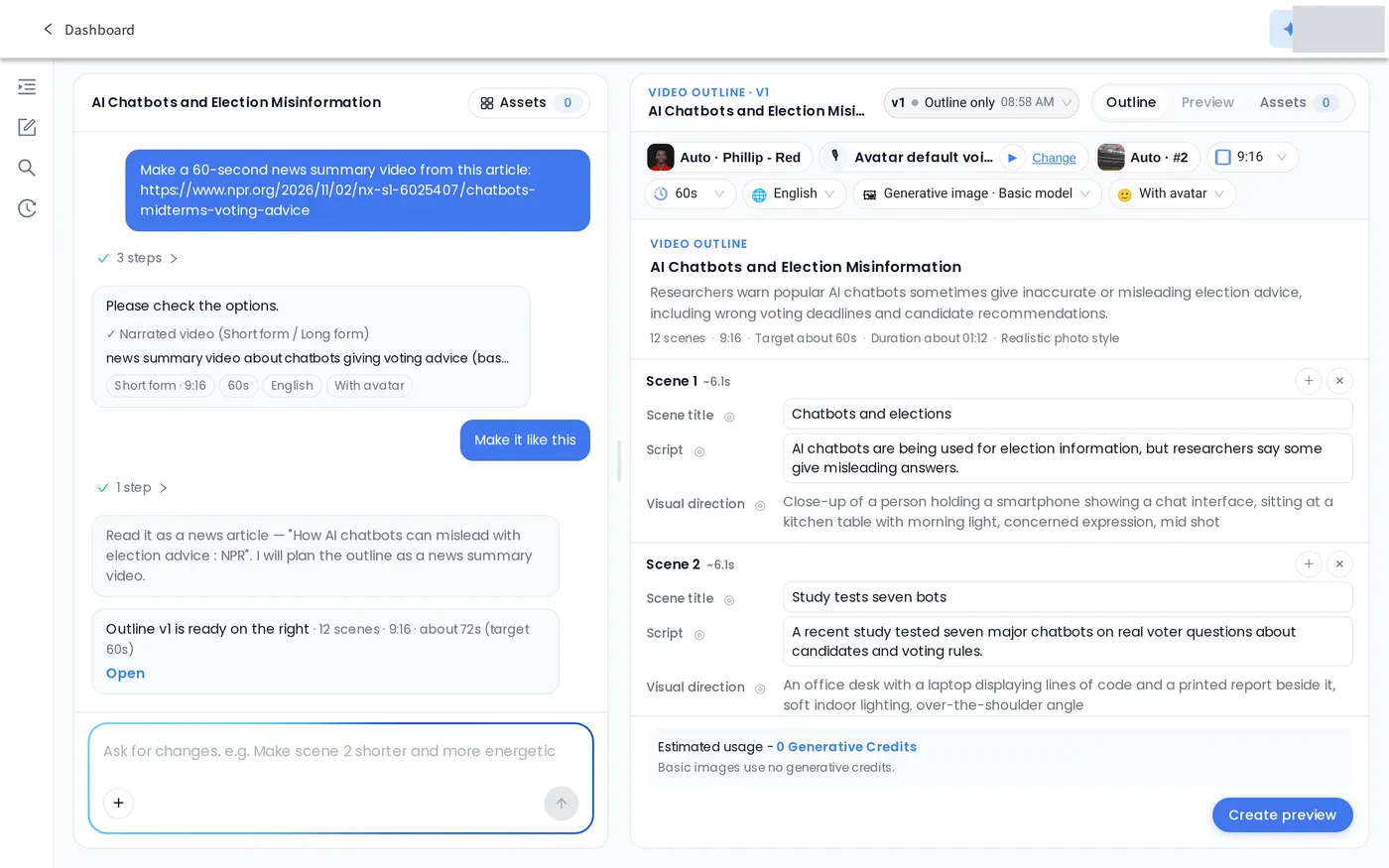
- Видео из новостей или документов. Вставьте ссылку на новостную статью или прикрепите документ и попросите сделать обзор, лекцию или объявление. В нашем тесте ссылка на статью NPR превратилась в план из 12 сцен по материалам статьи.
- Локализация и повторное использование видео. Попросите в том же чате дублировать видео на другой язык или сохранить видео с YouTube в формате MP4. В нашем тесте каждый такой запрос открывал нужный инструмент (AI Dubbing или YouTube Downloader) на правой панели с уже подставленной ссылкой.
Как создать видео с Video Agent?
Шаги описаны по английскому интерфейсу, проверенному 2–3 ноября 2026 года; время указано по одному запуску.
Шаг 1: откройте Video Agent
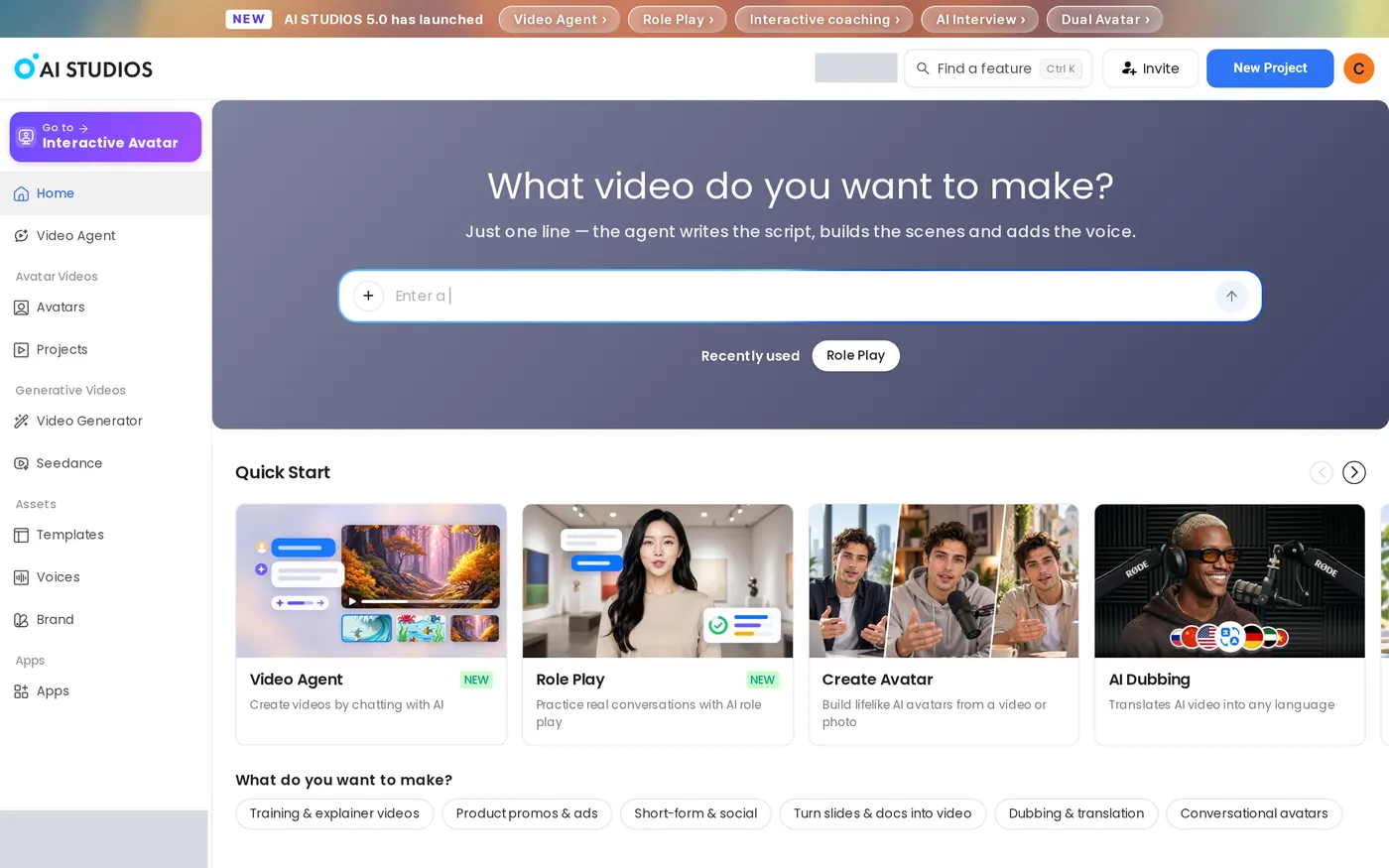
Нажмите Video Agent в левом меню, нажмите карточку Video Agent в разделе Quick Start или начните писать в поле «What video do you want to make?» (какое видео хотите сделать) на главной панели.
Шаг 2: напишите агенту, что вам нужно
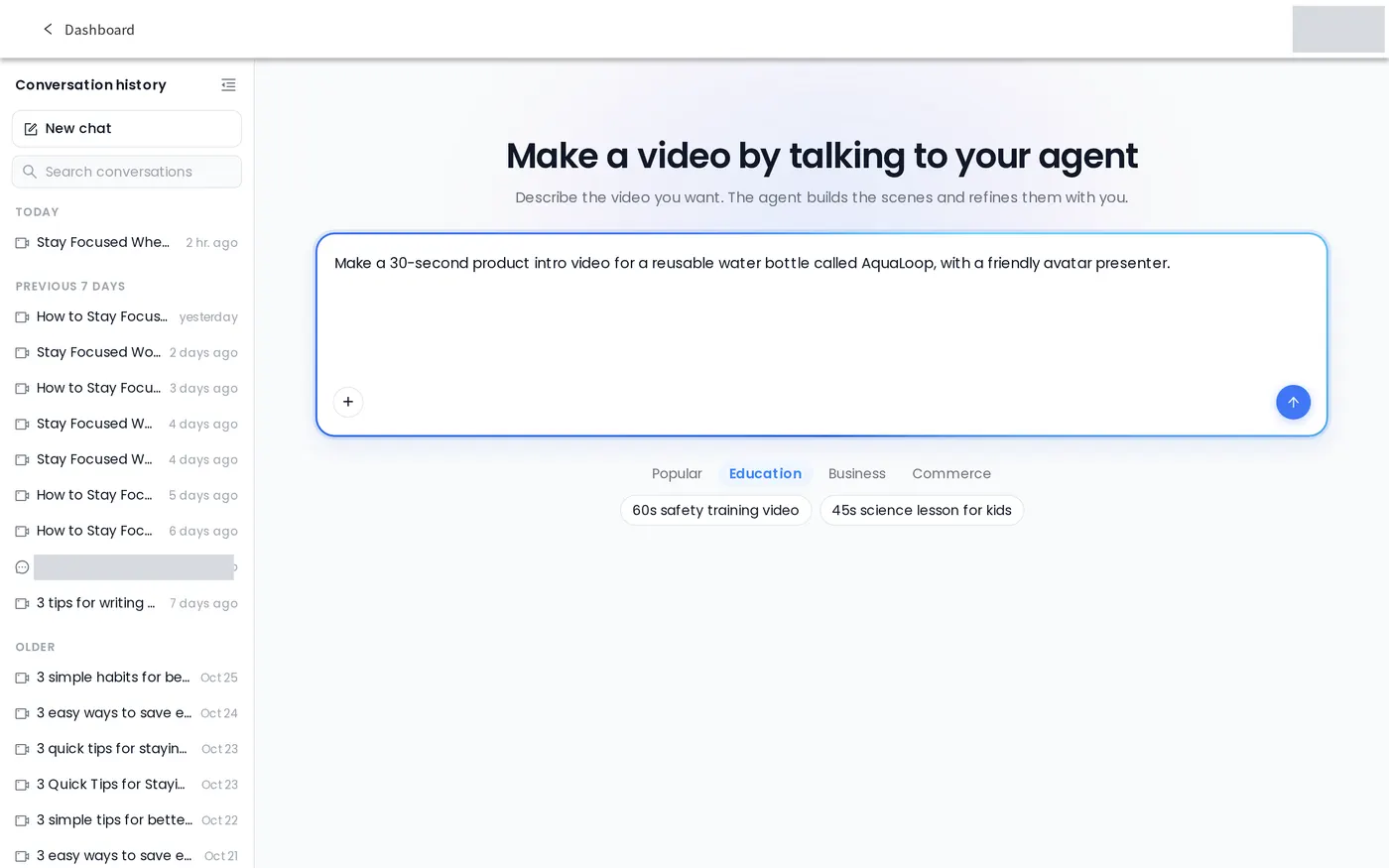
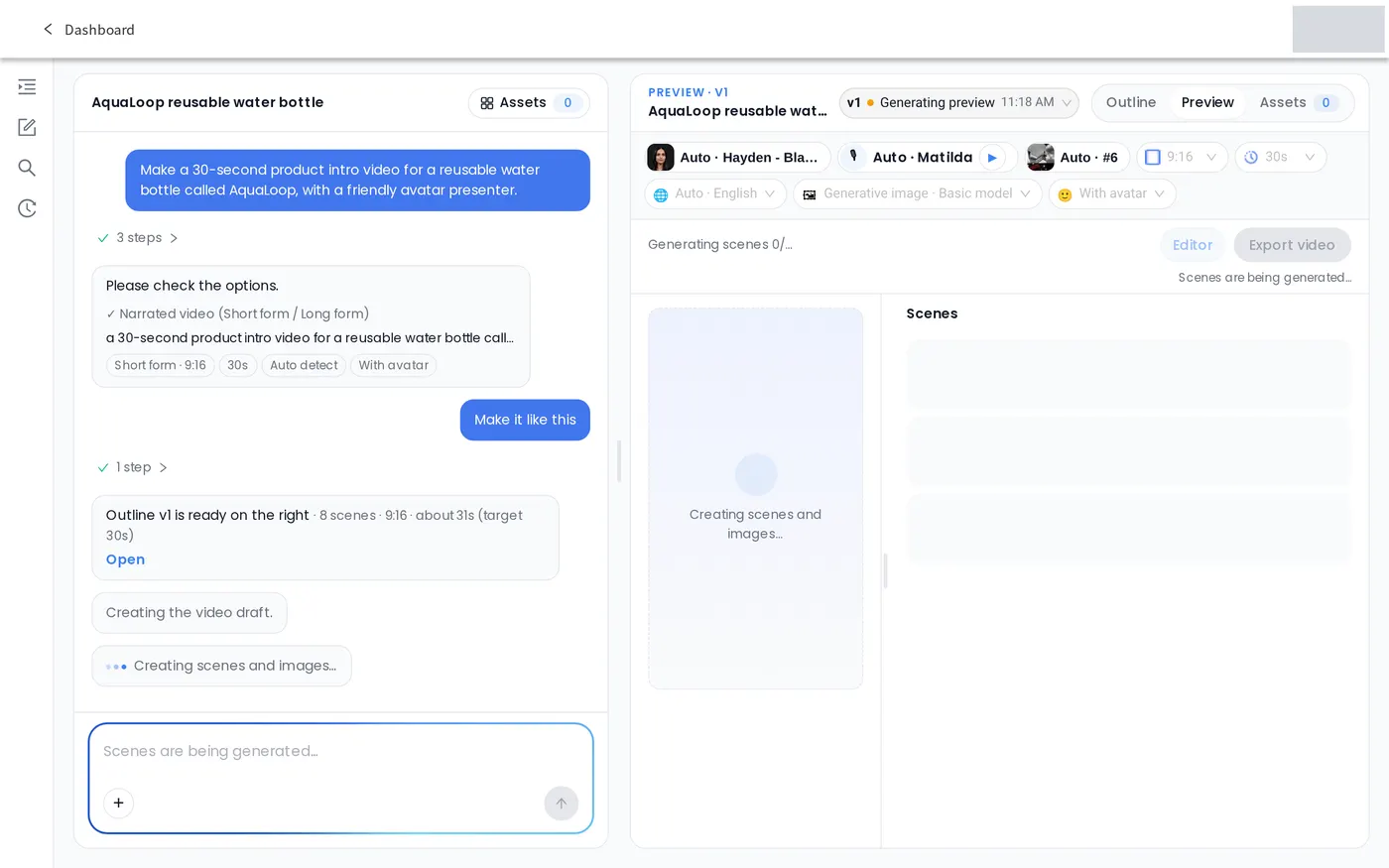
На экране «Make a video by talking to your agent» (создайте видео в разговоре с агентом) введите запрос в поле («What should I make? Add files with +.» — что сделать; файлы добавляются через +) и нажмите Send (отправить). Заранее выбирать режим не нужно: всё задаётся в чате. Укажите тему, длительность и цель, например: «Сделай 30-секундное видео-презентацию многоразовой бутылки для воды AquaLoop с дружелюбным аватаром-ведущим».
Также можно:
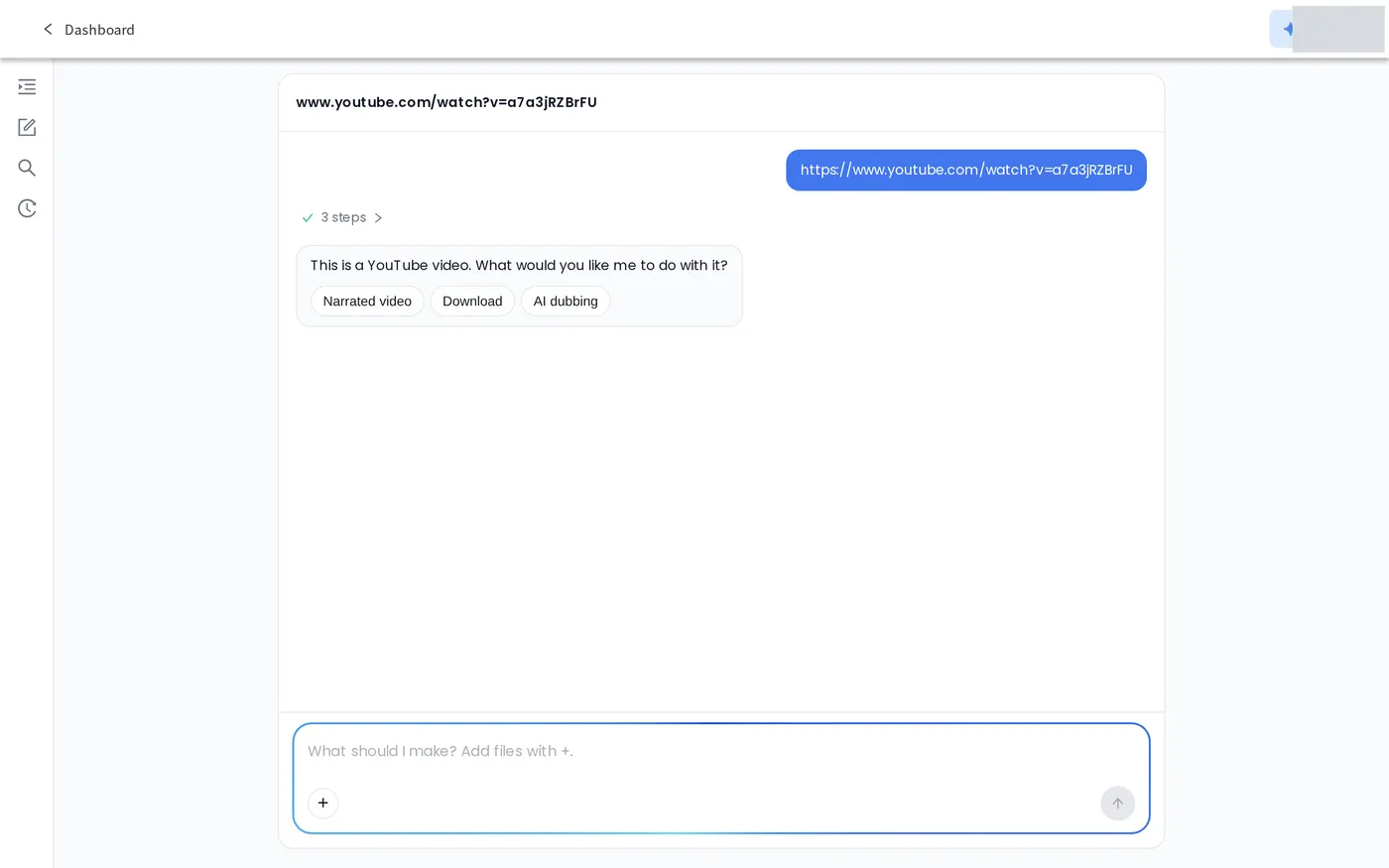
- Вставить ссылку в сообщение. Отдельного поля для URL нет: вставьте в чат ссылку на новостную статью, страницу продукта или видео YouTube и напишите, что из неё сделать. Агент сообщает, как он понял ссылку, например что прочитал её как новостную статью. Если отправить только ссылку на YouTube, агент спросит, что с ней сделать, и предложит варианты Narrated video (видео с озвучкой), Download (скачать) и AI dubbing (AI-дубляж).
- Прикрепить файлы через +: документы (PDF, PPT, Word, Excel, TXT, MD, CSV), изображения (JPG, PNG, WEBP) или видео (MP4, MOV, WEBM, M4V).
- Начать с примера запроса на вкладках Popular, Education, Business и Commerce.
Шаг 3: проверьте варианты, которые предлагает агент
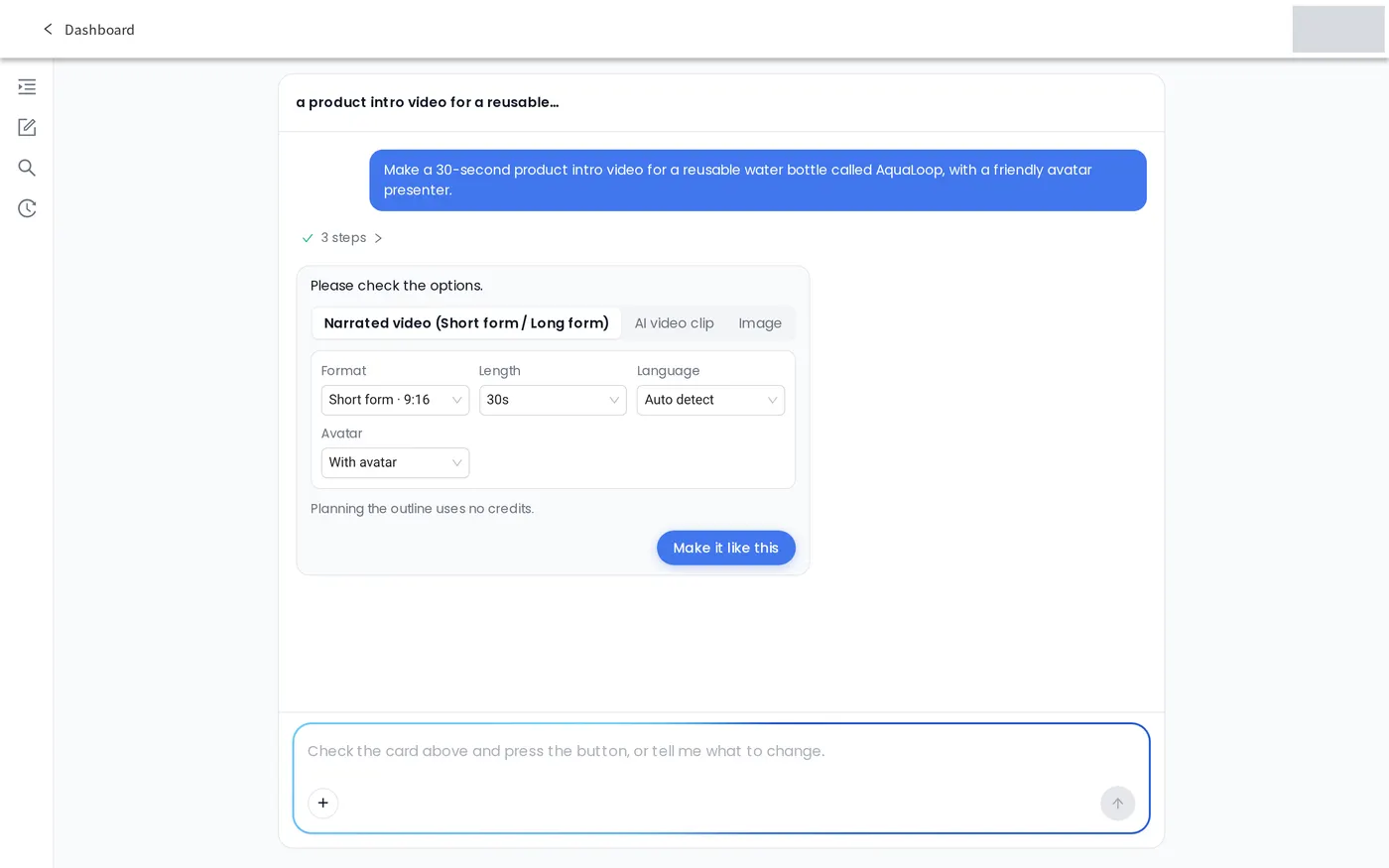
Агент отвечает сообщением «Please check the options» (проверьте параметры) и карточкой параметров, составленной по вашему запросу. В нашем тесте карточка появилась примерно через минуту после отправки. Для видео с озвучкой в карточке есть:
- Формат (Format): Short form · 9:16 (короткое) или Long form · 16:9 (длинное)
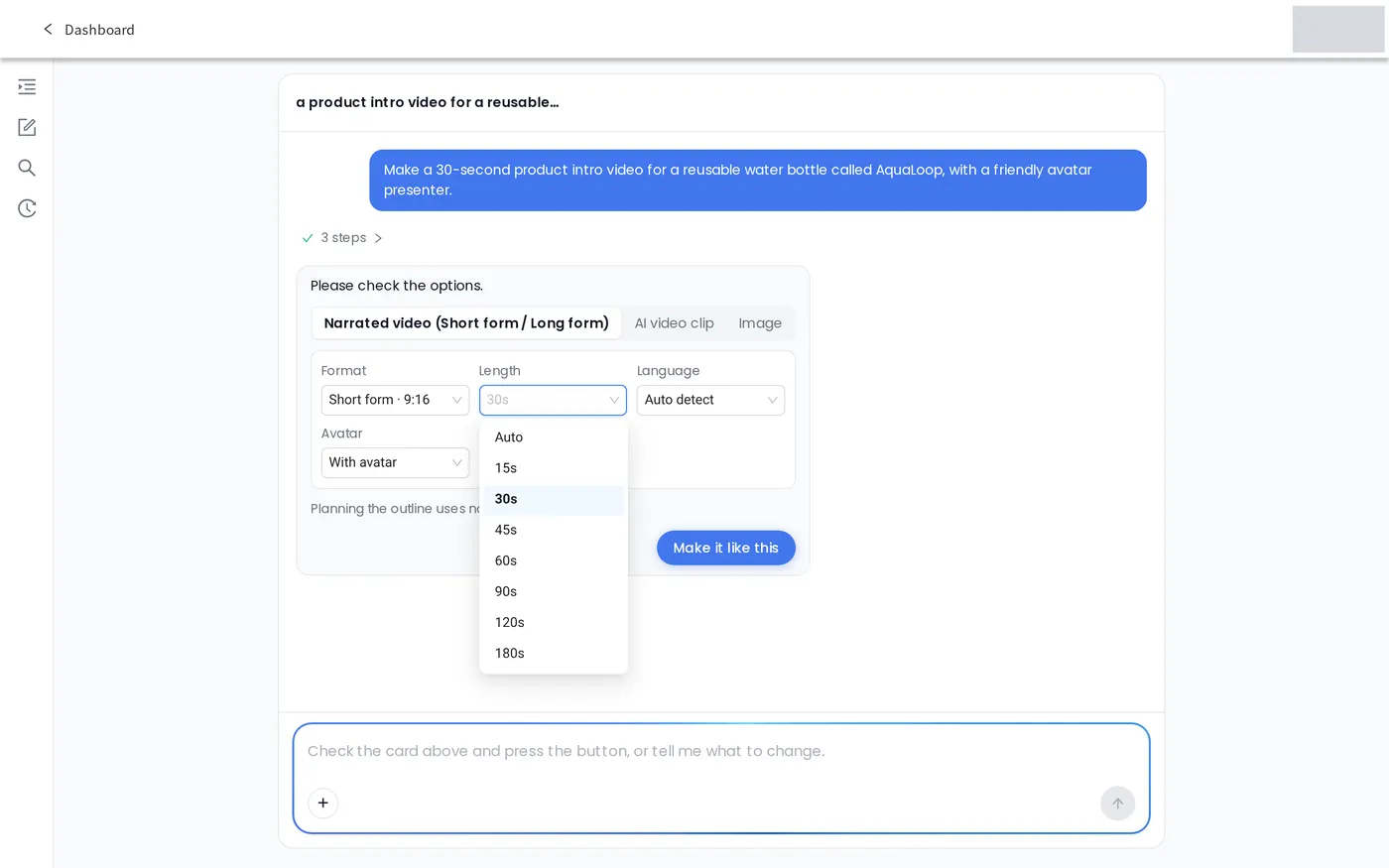
- Длительность (Length): Auto или фиксированная длительность (в нашем тесте от 15 до 180 секунд для 9:16 и до 600 секунд для 16:9)
- Язык (Language): автоопределение (Auto detect) или конкретный язык
- Аватар (Avatar): With avatar (с аватаром) или No avatar (без аватара); в нашем запросе был нужен ведущий, поэтому вариант With avatar был выбран заранее.
В карточке также есть другие типы результата — AI video clip (ИИ-видеоклип) и Image (изображение). Если попросить один из них в чате (например, «Сделай 5-секундный ИИ-видеоклип со спокойным океаном на рассвете»), карточка сразу откроется на этом типе. В карточке указано, что составление плана не расходует кредиты.
Шаг 4: подтвердите кнопкой Make it like this
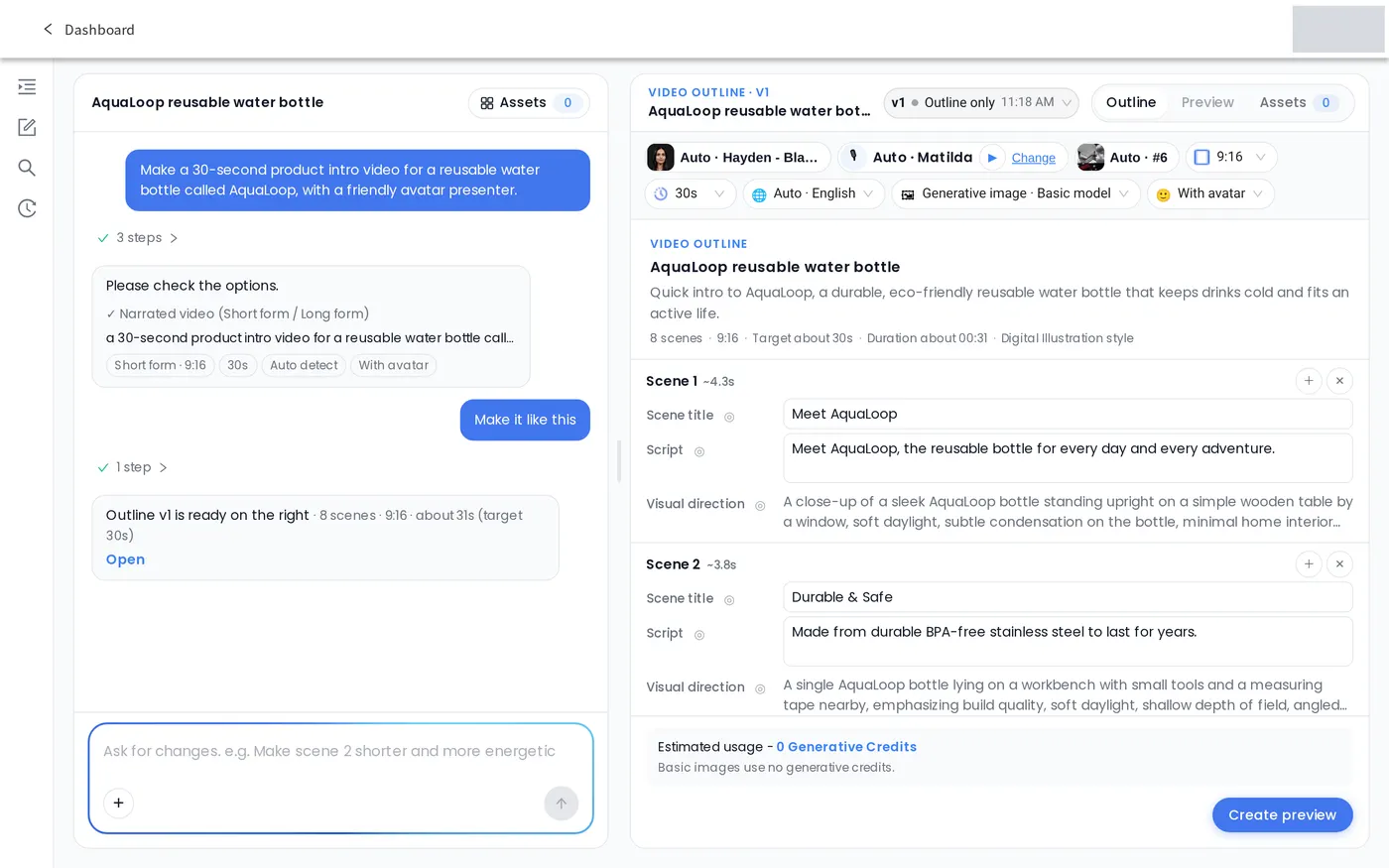
Нажмите Make it like this (сделать так) или сначала напишите изменение в чате. В нашем тесте план был готов примерно через 15 секунд: агент сообщил, что план v1 готов на правой панели — 8 сцен, формат 9:16, около 31 секунды при цели 30 секунд.
Шаг 5: правьте план в чате или напрямую
План открывается на правой панели (VIDEO OUTLINE · V1) с вкладками Outline, Preview и Assets. У каждой сцены можно изменить название (Scene title), текст (Script) и визуальное описание (Visual direction), а кнопки настроек меняют аватар, голос, макет, соотношение сторон, длительность, язык и тип изображений. Изменения можно попросить и в чате, например: «Сделай сцену 2 короче и энергичнее». Внизу плана показан примерный расход и отмечено, что базовые изображения не расходуют генеративные кредиты.
Шаг 6: создайте предпросмотр
Нажмите Create preview (создать предпросмотр) и не закрывайте страницу. В нашем тесте сообщение о готовности предпросмотра появилось примерно через 70 секунд для 8 сцен (длительность около 34 секунд). Нажмите Play preview, чтобы посмотреть его.
Шаг 7: экспортируйте видео или откройте его в редакторе
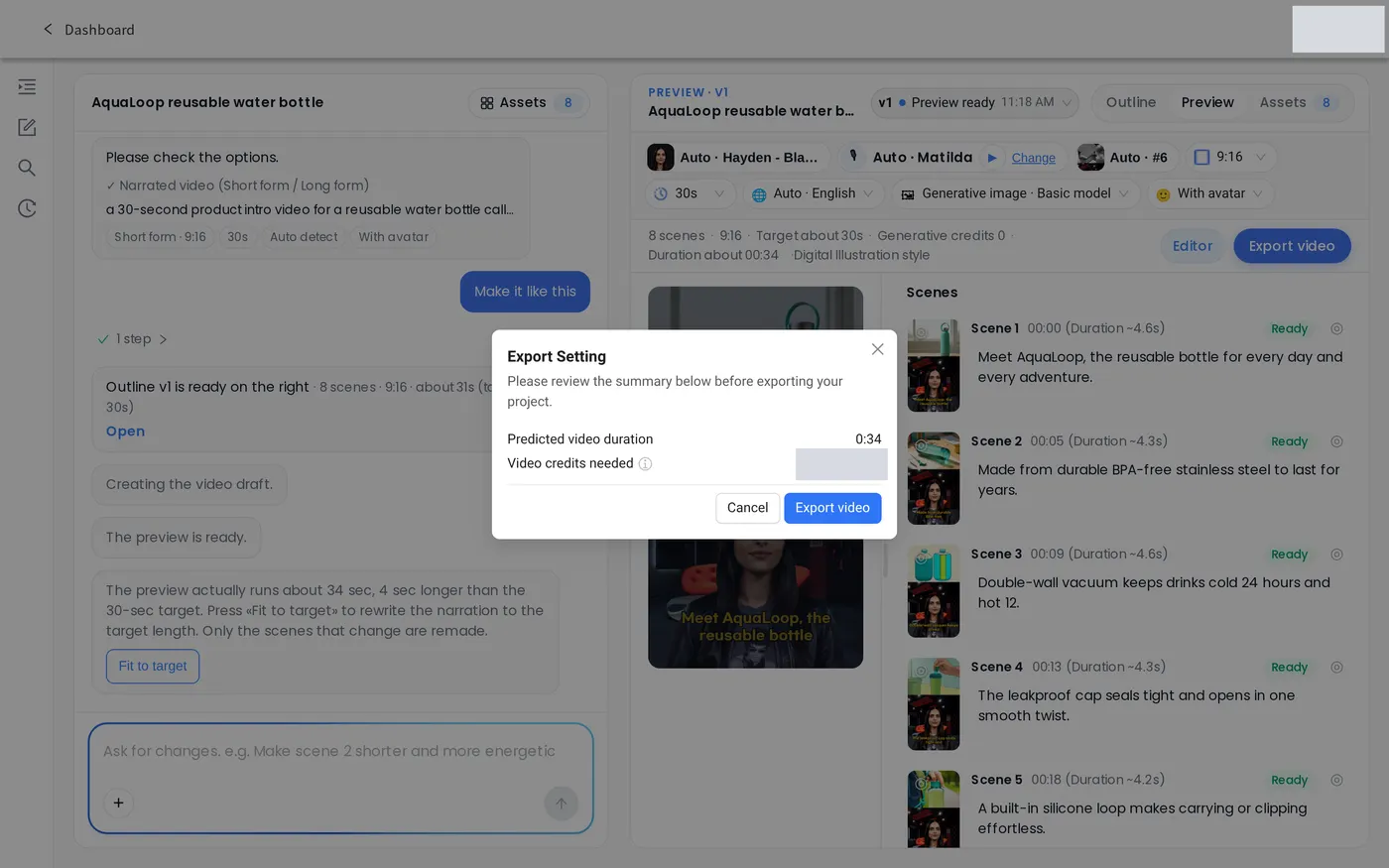
Нажмите Export video, чтобы открыть окно «Export Setting» — в нём показаны ожидаемая длительность видео и нужное количество кредитов на видео, — и подтвердите кнопкой Export video. Чтобы продолжить редактирование, нажмите Editor: агент создаст копию для редактора, и изменения, сделанные там, в чат не вернутся.
Как получить лучший результат от ИИ-видеоагента?
- Пишите всё в первом сообщении. Тема, длительность, формат и нужен ли ведущий — всё это влияет на карточку параметров. Если нужен аватар в кадре, так и напишите («с дружелюбным аватаром-ведущим»).
- Объясняйте, зачем ссылка. Вставляя ссылку, добавьте одну строку о цели, например «обзор новостей на 60 секунд», а для страницы продукта перечислите нужные преимущества — так агент соберёт подходящие сцены. Сверьте первые сцены с источником до создания предпросмотра.
- Используйте Fit to target, если длительность ушла. В нашем тесте предпросмотр длился около 34 секунд при цели 30 секунд. Агент предложил Fit to target (подогнать под цель) — эта функция переписывает текст озвучки под нужную длительность.
Вопросы и ответы о Video Agent
Что такое Video Agent в AI Studios?
Video Agent в AI Studios — это функция, которая создаёт контент по переписке: вы говорите, что нужно, подтверждаете предложенные параметры, а агент пишет сценарий, собирает сцены и добавляет озвучку.
Video Agent — это то же самое, что AI Video Agent для общения с клиентами?
Нет. Video Agent в приложении AI Studios создаёт видео через чат. Корпоративный AI Video Agent — отдельный продукт: разговорный аватар в реальном времени, который общается с клиентами на сайте или в приложении.
Что можно сделать с Video Agent?
Согласно странице функции, в одном чате можно заказать шесть видов работ: видео с озвучкой (сценарий, сцены, голос и при желании аватар); короткие ИИ-видеоклипы по запросу или референсному изображению; ИИ-изображения; видео Seedance, использующие ваши изображения, видео и аудио как референсы; AI-дубляж загруженного видео или видео с YouTube; скачивание видео с YouTube в формате MP4. Переключать режимы не нужно — достаточно описать нужный результат.
Можно ли сделать видео по ссылке?
Да. Отдельного поля для URL нет: вставьте ссылку в чат и добавьте строку о том, что нужно. В нашем тесте ссылка на новостную статью превратилась в план по материалам статьи, а одна ссылка на YouTube без пояснений привела к тому, что агент спросил, что с ней сделать.
Расходует ли Video Agent кредиты?
Составление плана не расходует кредиты, а в нашем тесте предпросмотр с базовыми изображениями не расходовал генеративные кредиты. Перед экспортом или дубляжом карточка подтверждения показывает примерный расход кредитов. Скачивание видео с YouTube в нашем тесте кредитов не расходовало. В тарифе Free есть месячные ограничения для Video Agent, а продвинутые модели и генеративные видеоклипы требуют платного тарифа.
Какой длины может быть видео в Video Agent?
Видео с озвучкой может длиться до 3 минут в формате 9:16 или до 10 минут в формате 16:9. В нашем тесте меню Length предлагало до 180 секунд для Short form и до 600 секунд для Long form.
Попробуйте Video Agent
Превратите следующую идею, ссылку или документ в видео с помощью AI Video Agent. Полное руководство — в статье Create a video with Video Agent (на английском), или перейдите сразу в app.aistudios.com/chat/video-agent. По теме: Текст в видео, Документы в видео, AI-дубляж, Тарифы.



