
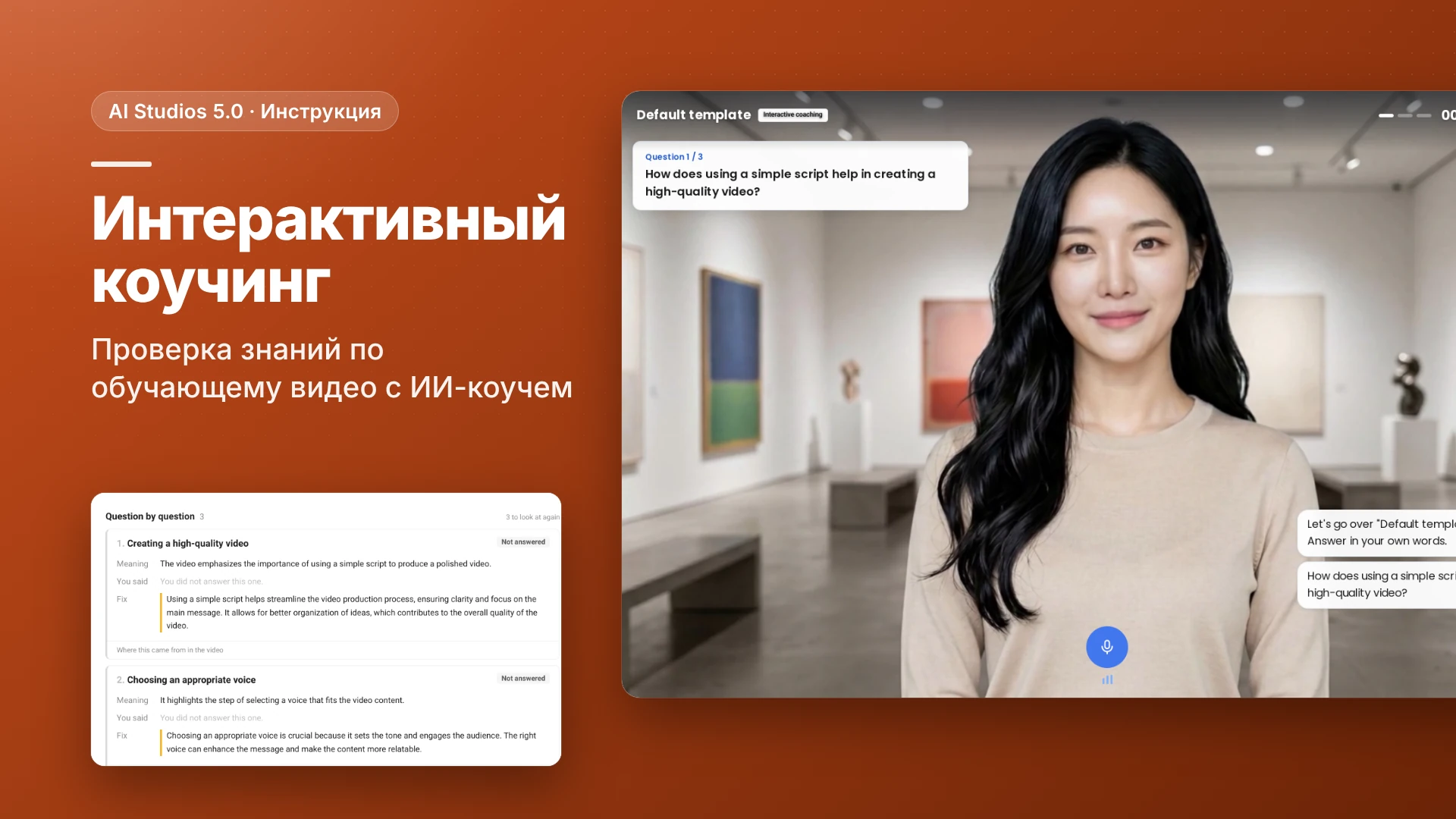
Коротко: что такое Интерактивный коучинг в AI Studios?
Интерактивный коучинг (Interactive Coaching) в AI Studios — это функция, которая превращает готовое видео в интерактивное обучение: после просмотра каждый ученик разговаривает с ИИ-аватаром в роли коуча, который задаёт вопросы по видео, а сессия заканчивается отчётом с оценкой. Это не то же самое, что AI Roleplay, где ученики отрабатывают живой разговор, например звонок клиенту. Интерактивный коучинг проверяет, понял ли ученик только что просмотренное видео, а оценки всех учеников вы смотрите в одном списке результатов.
Когда нужно интерактивное обучение по видео?
Используйте его, когда «посмотрел видео» ещё не доказывает, что человек чему-то научился.
- Адаптация сотрудников и обязательное обучение. Включите коучинг для обязательного видео, чтобы каждый новый сотрудник отвечал на вопросы своими словами, а не просто нажимал «воспроизвести».
- Лекции в вузах и на курсах. Превратите записанную лекцию в проверку знаний. Так используется образец «Opportunity Cost and Sunk Cost» (альтернативные и невозвратные издержки).
- Обучение продажам и поддержке по продуктам. Убедитесь, что сотрудники поняли видео о продукте или правилах, прежде чем говорить с клиентами. Для отработки самого разговора с клиентом используйте AI Roleplay.
Как настроить Интерактивный коучинг? (Пошагово)
Вы включаете коучинг для аккаунта и для видео, выбираете, как коуч задаёт вопросы, делитесь ссылкой на видео, а затем изучаете сессию каждого ученика в отчёте.
Перед началом:
- Используйте браузер на ПК. Телефоны не поддерживаются.
- Нужно видео, созданное в AI Studios, например обучающее видео. Перезаписывать или заново монтировать его не нужно.
- Коучинг расходует интерактивные кредиты из аккаунта владельца видео. Со зрителей ничего не списывается. Тарифы на интерактивные кредиты смотрите на странице тарифов.
Часть 1: включите коучинг для видео (владелец видео)
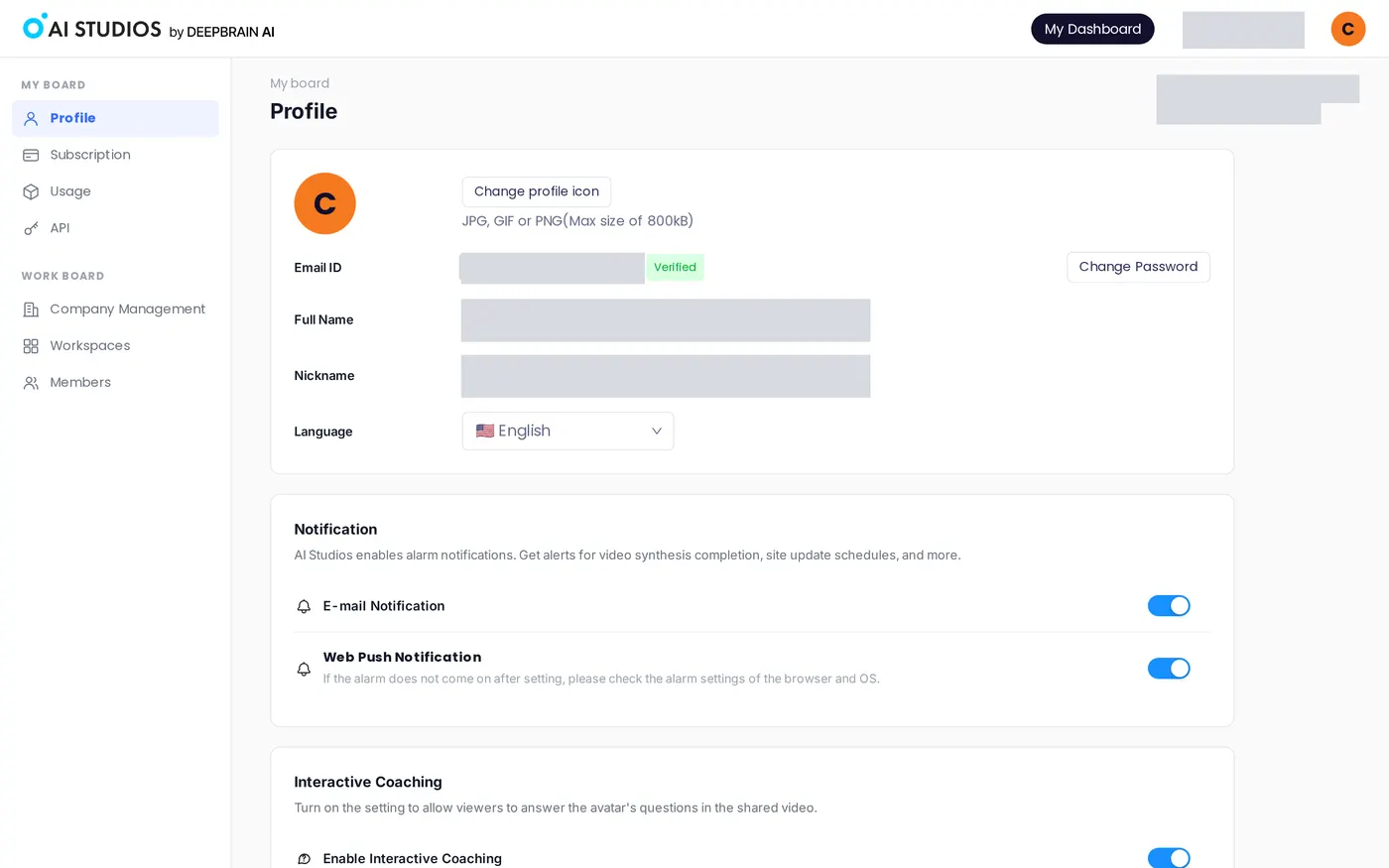
1. Проверьте настройку аккаунта. Откройте Profile своего аккаунта и найдите раздел Interactive Coaching (настройка, которая позволяет зрителям отвечать на вопросы аватара в видео, которым вы поделились). Убедитесь, что Enable Interactive Coaching включён. Если он выключен, зрители не видят кнопку коучинга ни в одном видео, которым вы поделились.
2. Откройте страницу видео для просмотра по ссылке. В левом меню в разделе Interactive Avatars нажмите Interactive coaching и наведите курсор на карточку или откройте страницу своего видео, которым делитесь. На этой странице в панели Share есть переключатель Interactive coaching. В нашем тесте для нашего видео он уже был включён. Подсказка к нему поясняет: под видео показывается кнопка Interactive coaching, а зрители видят её, только пока Interactive coaching включён в настройках аккаунта.
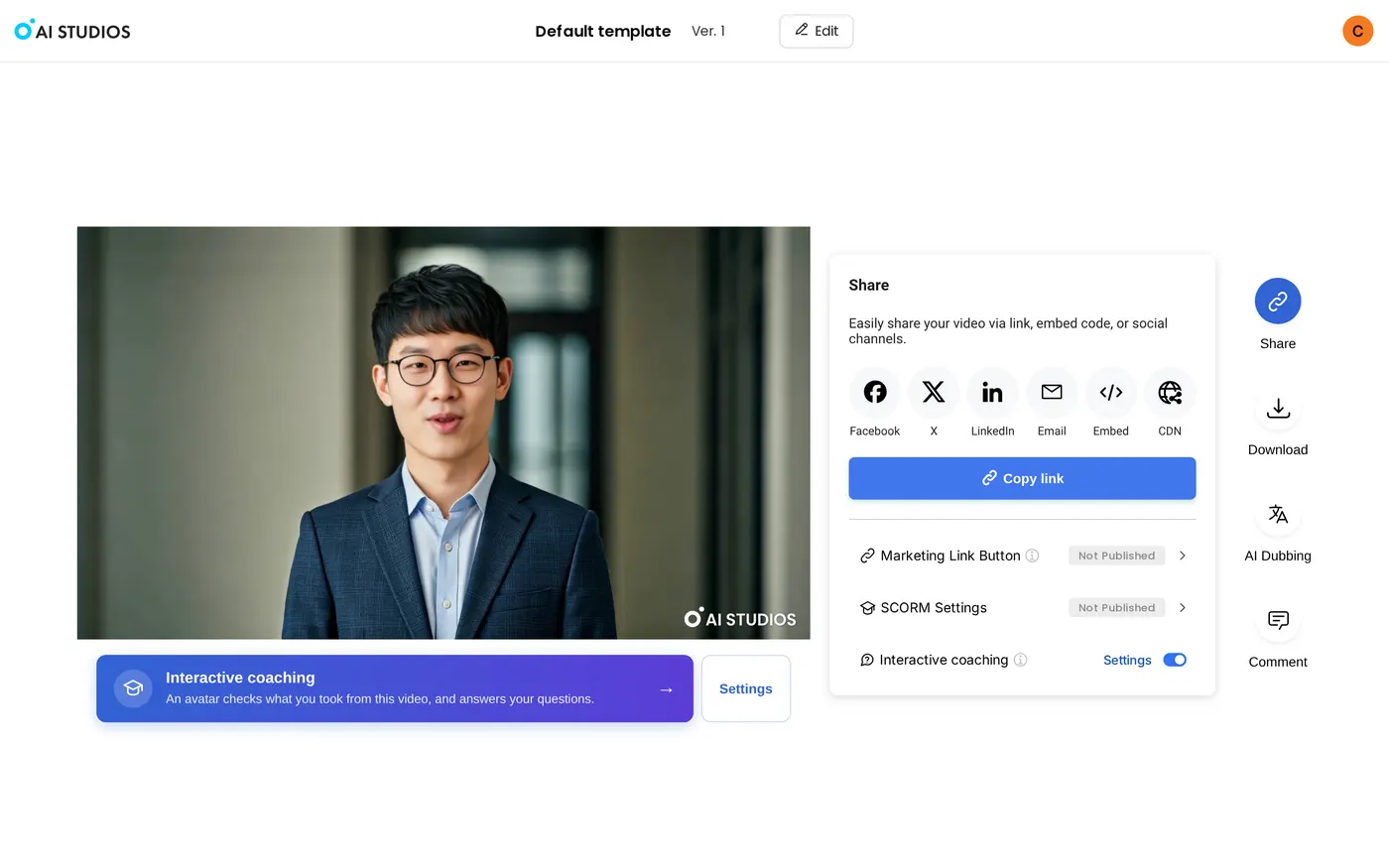
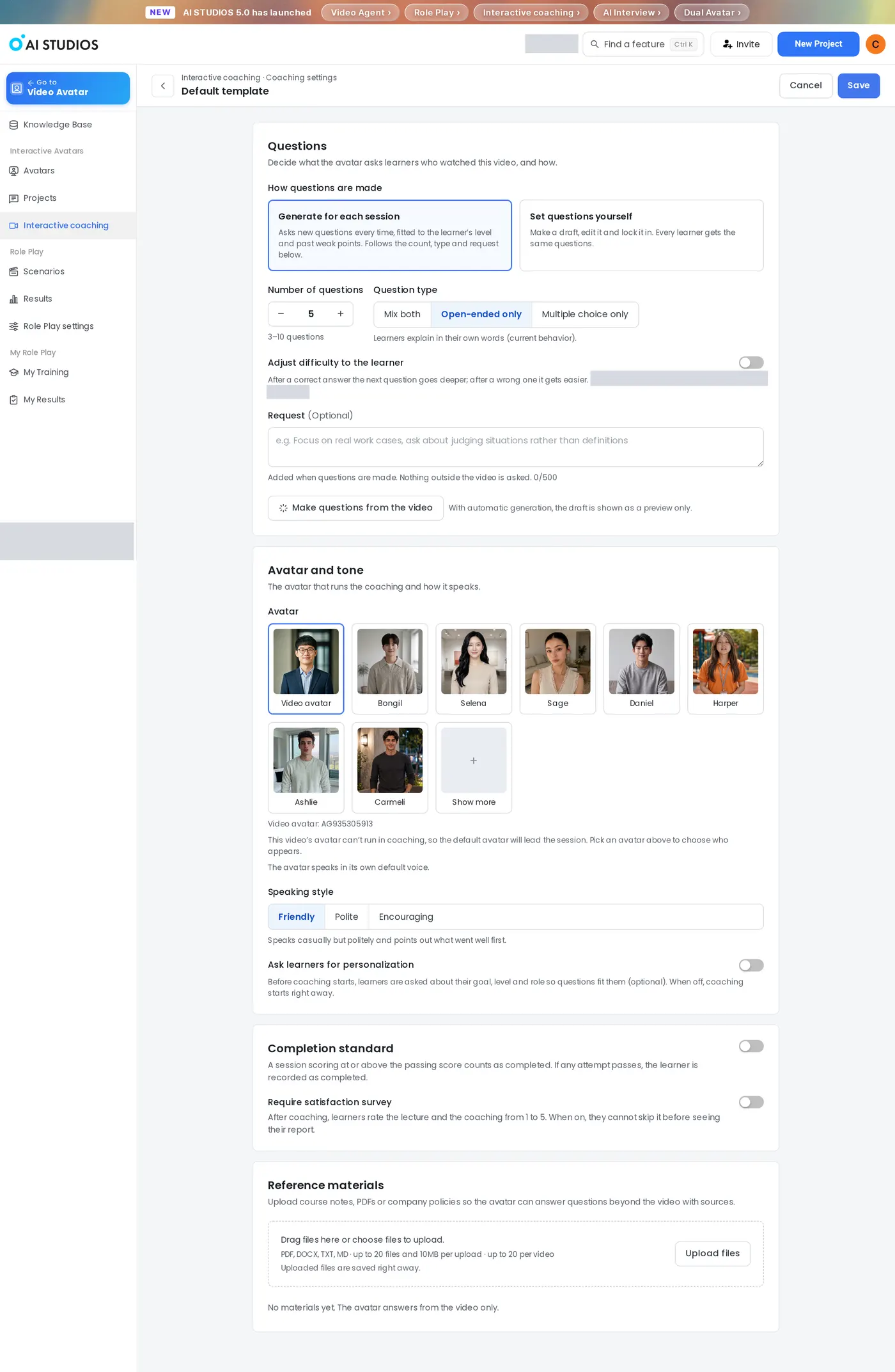
3. Настройте параметры коучинга (по желанию). На странице своего видео нажмите Settings рядом с баннером коучинга под видео. Такая же кнопка есть рядом с переключателем Interactive coaching в панели Share. Эти кнопки видит только владелец видео. На странице Coaching settings есть такие параметры:
- Как создаются вопросы: Generate for each session (по умолчанию) каждый раз задаёт новые вопросы с учётом уровня ученика и его прошлых слабых мест. Set questions yourself позволяет составить черновик, отредактировать и закрепить его, чтобы все ученики получали одинаковые вопросы.
- Число вопросов: по умолчанию 5, от 3 до 10.
- Тип вопросов: Mix both (оба типа), Open-ended only (только открытые, по умолчанию) или Multiple choice only (только с вариантами ответа).
- Подстройка сложности под ученика: если включено, после правильного ответа следующий вопрос становится глубже, а после неверного — проще.
- Пожелание (необязательно): добавьте заметку для вопросов, например «Сосредоточься на реальных рабочих случаях». Вопросы за пределами видео не задаются.
- Создание вопросов по видео: просмотрите черновик вопросов до того, как их увидят ученики.
- Аватар и тон: выберите аватар (Avatar), который ведёт коучинг, и стиль речи (Speaking style): Friendly (дружелюбный, по умолчанию), Polite (вежливый) или Encouraging (ободряющий).
- Ask learners for personalization, Completion standard и Require satisfaction survey: эти переключатели спрашивают ученика о цели, уровне и роли перед коучингом, засчитывают сессию с проходным баллом или выше как завершённую и просят оценить коучинг по шкале от 1 до 5 после сессии. Все три по умолчанию выключены.
- Справочные материалы: загрузите конспекты курса, PDF или внутренние правила компании (PDF, DOCX, TXT или MD), чтобы аватар мог отвечать на вопросы за пределами видео со ссылками на источники.
Нажмите Save, чтобы применить изменения, или Cancel, чтобы выйти без сохранения.
4. Поделитесь видео. Используйте Copy link, Embed или отправку по почте в панели Share. Под видео зрители видят баннер Interactive coaching с пояснением, что аватар проверит, что они вынесли из видео, и ответит на их вопросы.
Часть 2: как проходит сессия коучинга
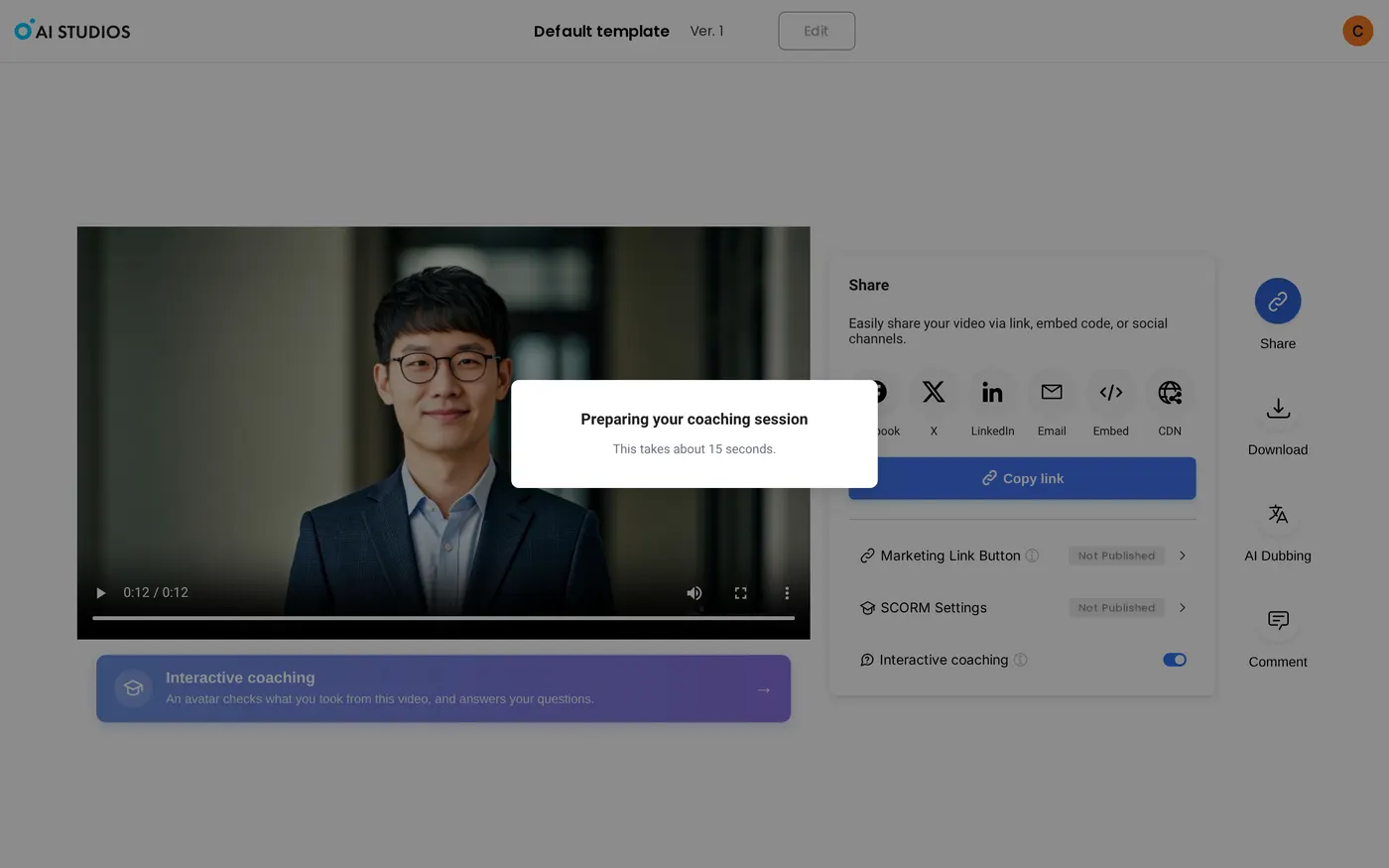
5. Начните сессию. Ученик нажимает на баннер под видео. Вы можете пройти такую же сессию сами со страницы Interactive coaching, нажав Start Coaching Session на карточке. Появляется окно подготовки сессии с пометкой, что это займёт около 15 секунд, и сразу после этого сессия начинается. На этом шаге коуч готовит вопросы по видео.
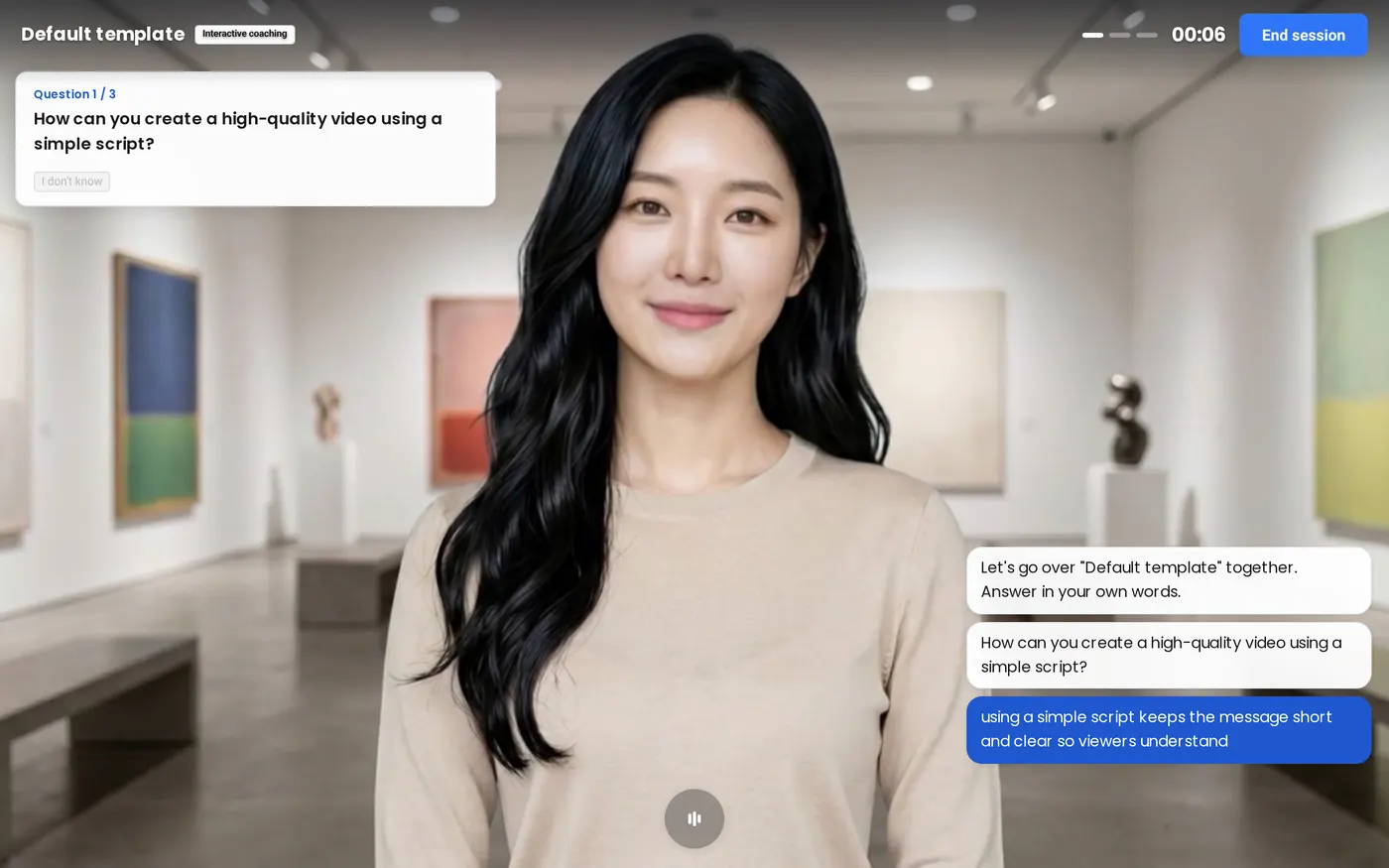
6. Ответьте на вопросы коуча. Коуч приветствует ученика (например, предлагает вместе разобрать видео «Default template» и отвечать своими словами) и показывает по одному вопросу со счётчиком вопросов. Ученик отвечает вслух через микрофон и может задавать свои вопросы. Вверху есть таймер и кнопка End session.
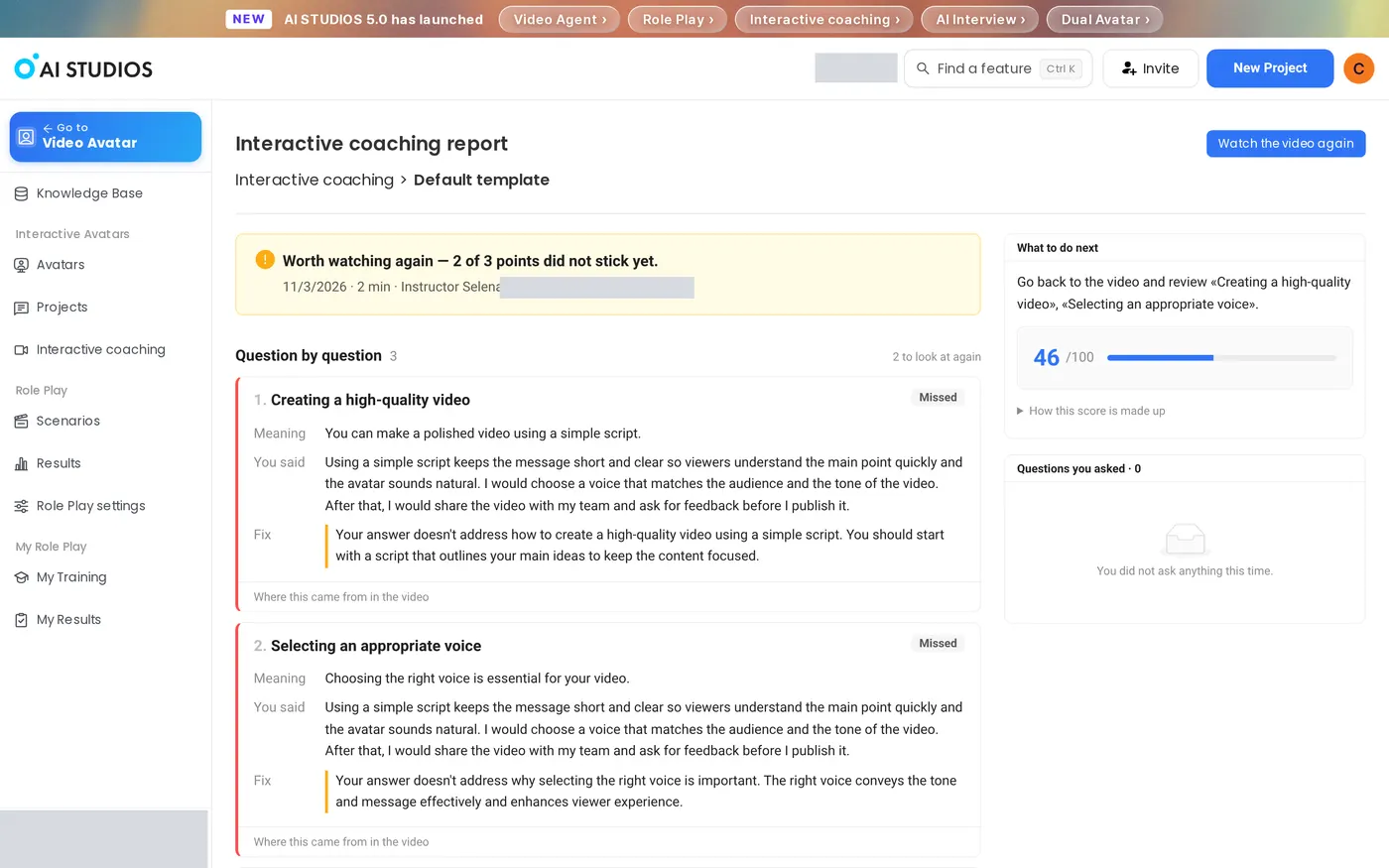
7. Завершите сессию и прочитайте отчёт. Кнопка End session открывает отчёт Interactive coaching. В нём есть вывод в одну строку, разбор по вопросам Question by question (Meaning — смысл, You said — ваш ответ, Fix — исправление и Where this came from in the video — где это было в видео), раздел What to do next (что делать дальше), оценка по 100-балльной шкале с пояснением How this score is made up (из чего складывается оценка) и Questions you asked (заданные вами вопросы). Кнопка Watch the video again возвращает ученика к видео.
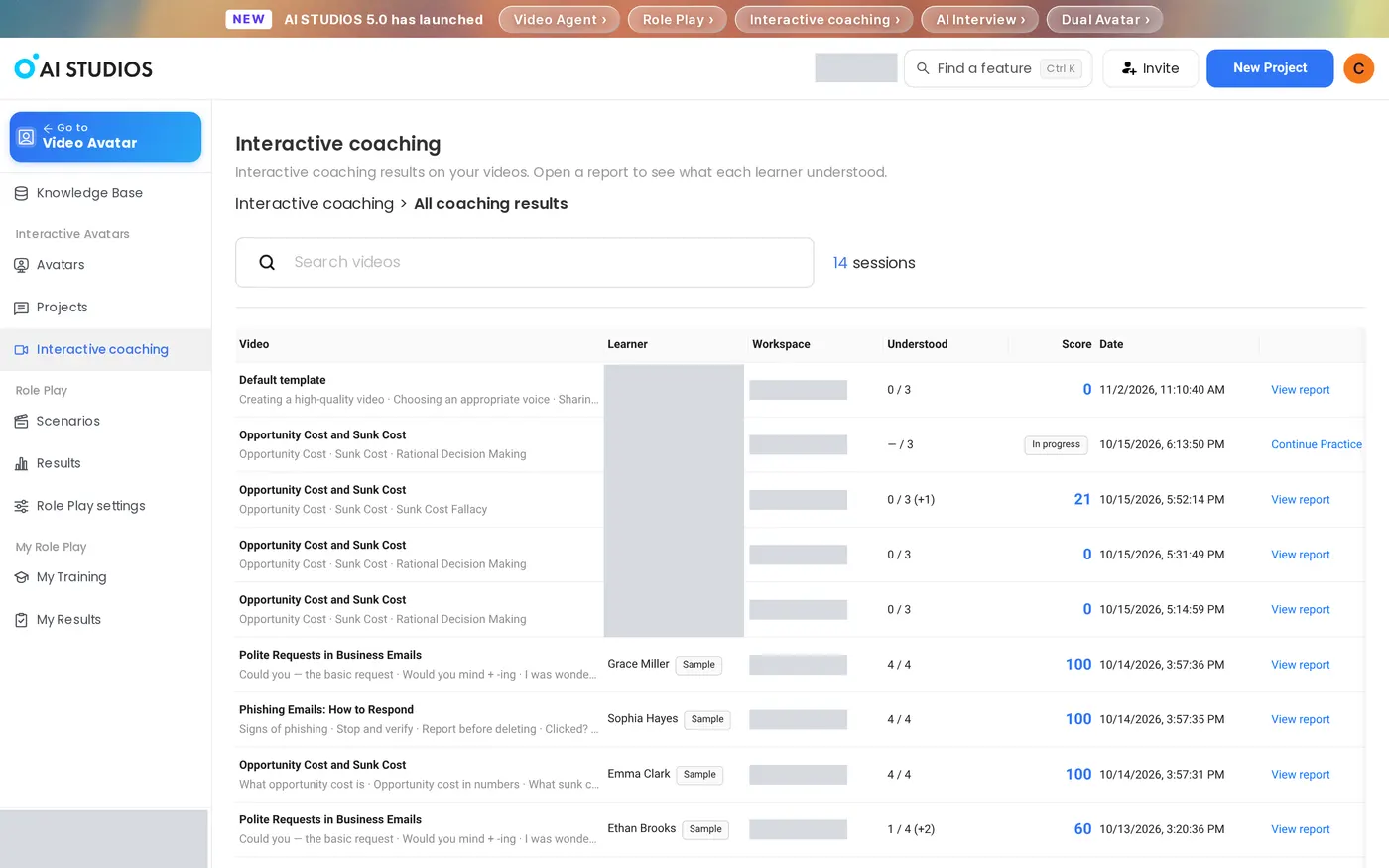
8. Просмотрите результаты всех учеников. На странице Interactive coaching нажмите All coaching results, чтобы увидеть по каждой сессии видео (Video), ученика (Learner), рабочее пространство (Workspace), число понятых вопросов (Understood), оценку (Score) и дату (Date). Нажмите View report для подробностей или Continue Practice для сессии, которая ещё не завершена. В нашем тесте новая сессия появилась в списке сразу после завершения.
Как получить больше от Интерактивного коучинга?
Основную часть впечатления определяют само видео и то, как вы работаете с отчётами.
- Сначала попробуйте образец. Три образца уроков (Opportunity Cost and Sunk Cost, Phishing Emails: How to Respond и Polite Requests in Business Emails) показывают полную сессию и отчёт ещё до того, как вы возьмёте своё видео.
- Закрепляйте вопросы для формальной проверки. Выберите Set questions yourself в Coaching settings, если все ученики должны ответить на одни и те же вопросы.
- Излагайте ключевые мысли в видео ясно. Вопросы коуча строятся по видео, поэтому каждую мысль, которую ученики должны запомнить, формулируйте прямо.
- Если баннера нет, проверьте оба переключателя. Должны быть включены и настройка аккаунта Enable Interactive Coaching, и переключатель Interactive coaching у видео.
- Используйте «Where this came from in the video». Отправьте ученика, который ошибся, к этому фрагменту видео, а затем попросите начать новую сессию.
- Следите за столбцом Understood. Если в All coaching results у многих учеников низкое значение Understood, возможно, видео нужно объяснить понятнее, а не ученики справились плохо.
- Объединяйте видео с коучингом в курс. С помощью ИИ-конструктора курсов (AI Course Builder) распределите уроки по модулям. Подробнее — в справочной статье об Интерактивном коучинге (на английском).
Вопросы и ответы об Интерактивном коучинге
Чем Интерактивный коучинг отличается от AI Roleplay?
Интерактивный коучинг проверяет, что ученик понял из конкретного видео, задавая вопросы по нему. В AI Roleplay ученики отрабатывают живой разговор с аватаром, например звонок клиенту.
Кто оплачивает сессии Интерактивного коучинга?
Кредиты списываются с аккаунта владельца видео, со зрителей ничего не списывается.
Можно ли проходить Интерактивный коучинг на телефоне?
Нет. Интерактивный коучинг работает в браузере на ПК, телефоны не поддерживаются.
Нужен ли ученикам аккаунт AI Studios?
Смотреть видео может любой, у кого есть ссылка, но чтобы начать сессию коучинга, ученику нужно зарегистрироваться или войти в аккаунт.
Что происходит, если ученик отвечает неправильно?
Коуч не выдаёт готовый ответ, а помогает ученику самому додуматься, а в отчёте для каждого упущенного пункта показан Fix и фрагмент видео, откуда взят материал.
Можно ли попробовать Интерактивный коучинг до использования своих видео?
Да. На странице Interactive coaching есть три образца видеоуроков, так что вы можете начать сессию и посмотреть отчёт ещё до включения коучинга для своего видео.
Начните Интерактивный коучинг
Превратите следующее обучающее видео в интерактивное обучение прямо со страницы видео: Начать Интерактивный коучинг.



