
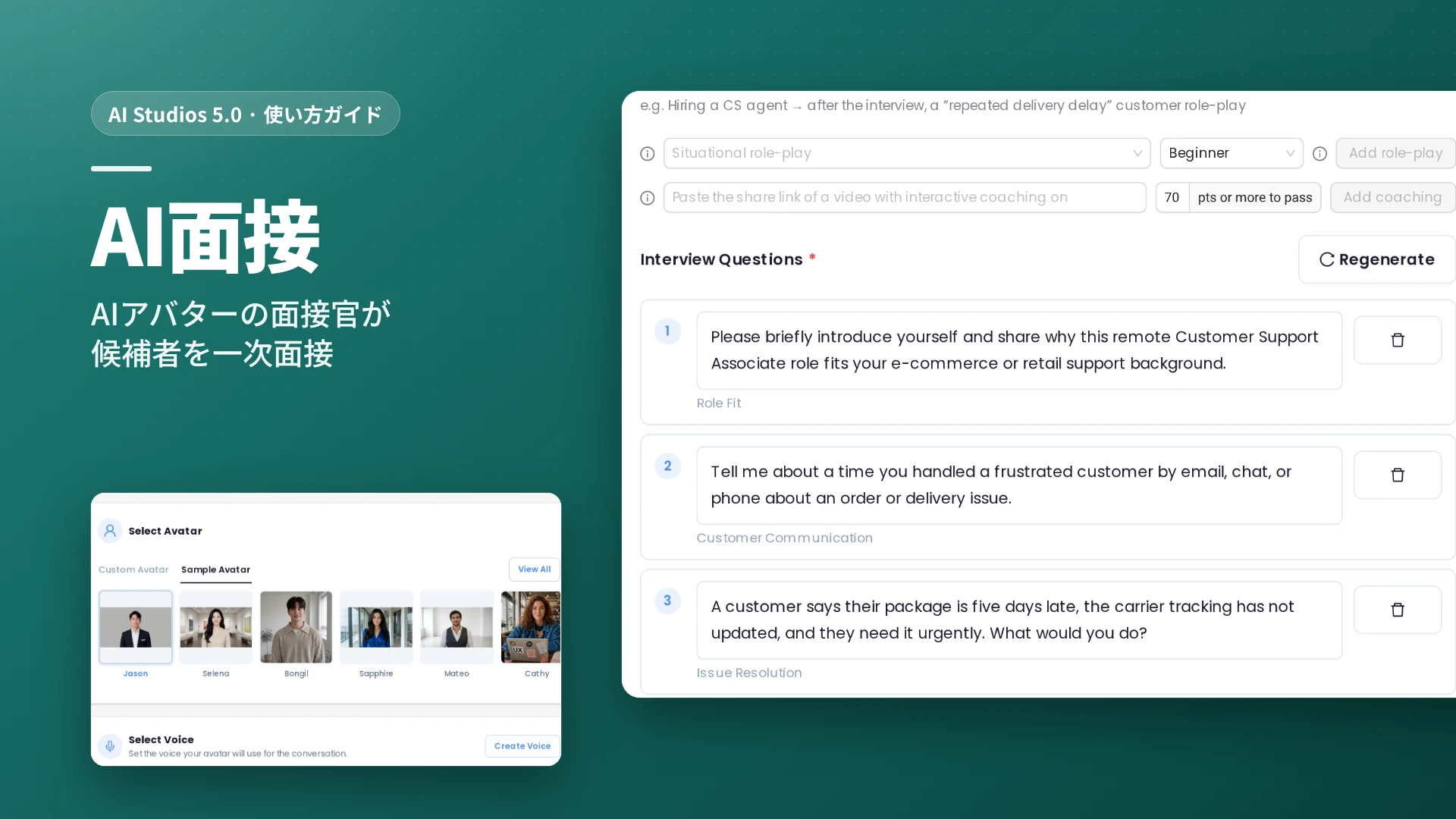
TL;DR:AI StudiosのAI面接とは?
AI StudiosのAI Interview(AI面接)は、採用チームがAI面接ツールとして使える機能です。求人票を貼り付けるとAI Studiosが面接質問を生成し、各候補者は共有リンクからカメラの前でAIアバターの面接官に答えます。面接が終わると、採用チームはスコア、AIの推奨、録画、文字起こしを含むレポートを受け取ります。これは人事チームのための採用ツールであり、求職者向けの練習アプリではありません。
AI面接はどんなときに使うべきですか?
AI面接は、すべての応募者に同じ構造化された質問をし、チームが後から結果を確認する一次面接のスクリーニングに向いています。
- 応募の多い職種。 カスタマーサポート、営業、オペレーションなど応募者の多い募集では、求人サイトに面接リンクを1つ掲載し、候補者が都合のよいときに一方向の録画面接を受けられるようにします。
- 構造化されたAI候補者スクリーニング。 すべての候補者が同じ求人票から生成され、同じコンピテンシーでタグ付けされた質問を受けるため、回答を比較しやすくなります。
- 特定の候補者の絞り込み。 採用担当者がすでに候補者リストを持っている場合は、個別の招待リンクで1人に1つの面接を送れます。
AI StudiosでAI面接はどう設定しますか?(手順)
AI面接の設定は8つのステップです。プロジェクトの作成、AI Interviewタイプの選択、求人票の読み込み、質問の確認、設定の調整、アバターの選択と保存、リンクの共有、結果の確認です。
1. Projectsを開いて Create Project をクリックする。 AI Interviewは独立したメニューではなく、Interactive Avatars > Projects の中にあるプロジェクトタイプです。ダッシュボードのバナーにある AI Interview › チップをクリックしても始められます。サンプルプロジェクト「Customer Support Manager Interview」で、完成した設定の例を確認できます。
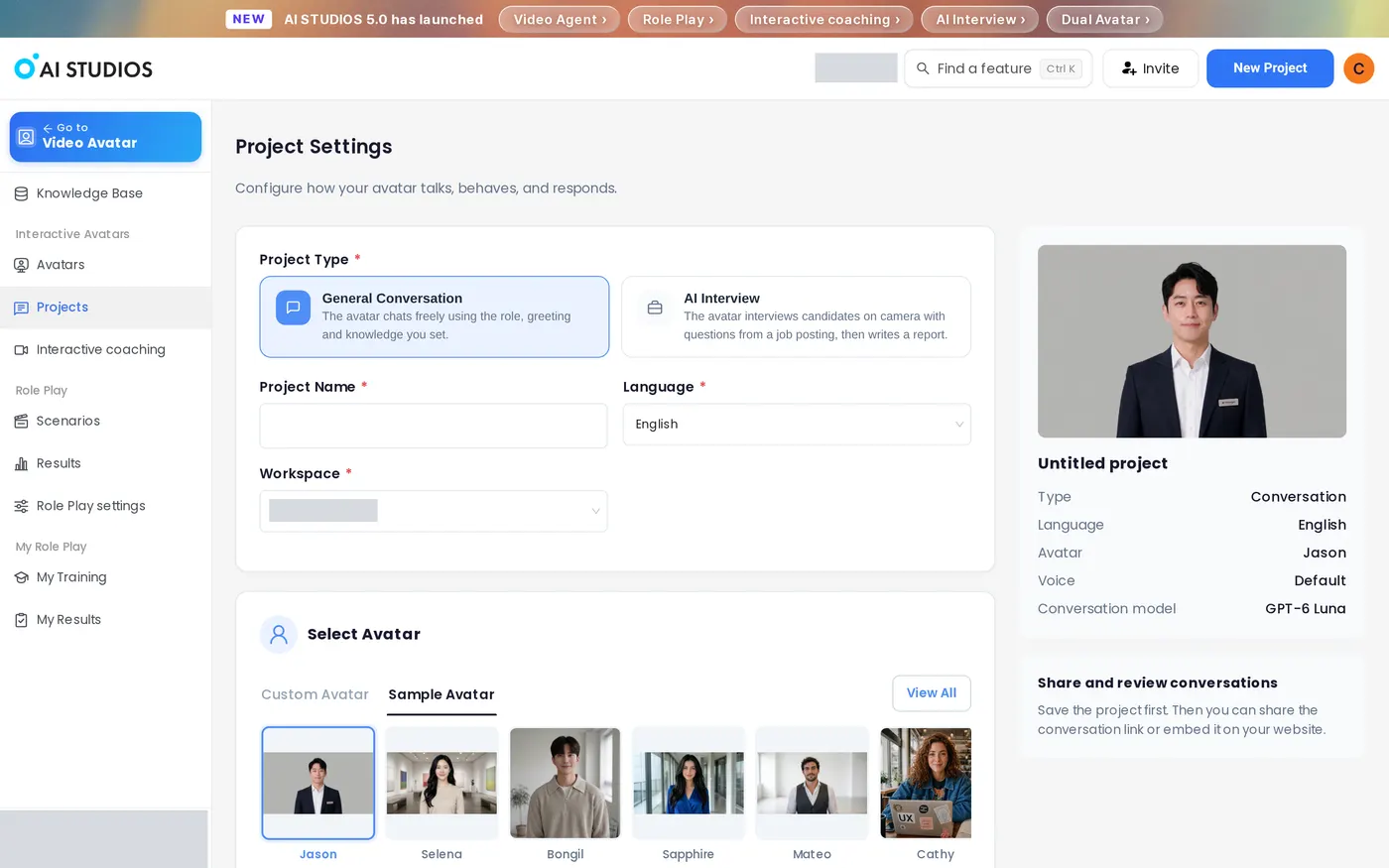
2. AI Interviewタイプを選ぶ。 Project Type で AI Interview を選択します(「The avatar interviews candidates on camera with questions from a job posting, then writes a report.」=アバターが求人票に基づく質問でカメラ越しに候補者を面接し、レポートを作成します)。Project Name を入力し、Language(初期値は英語。メニューには中国語、スペイン語、フランス語、アラビア語などもあります)を選び、Workspace を選択します。
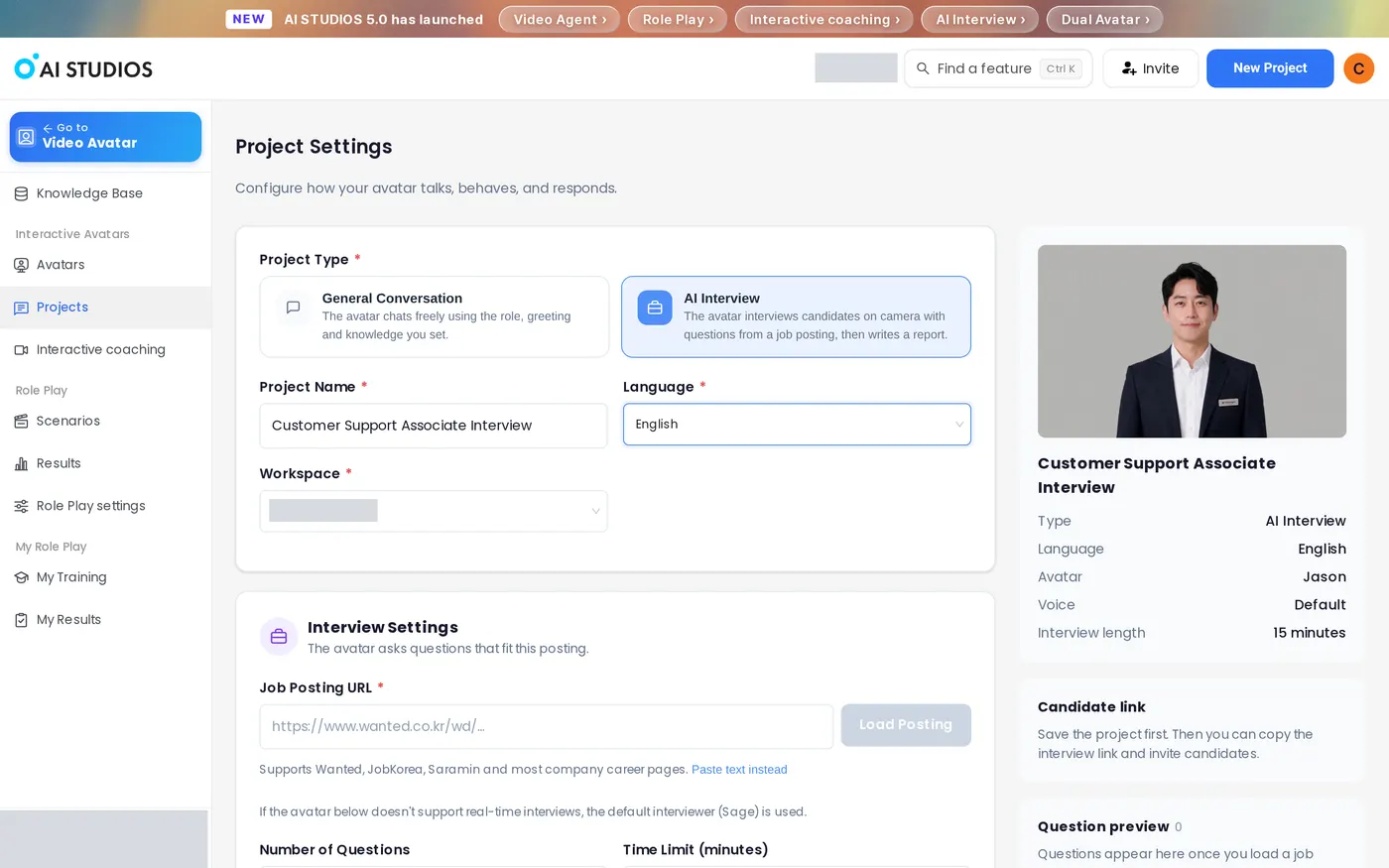
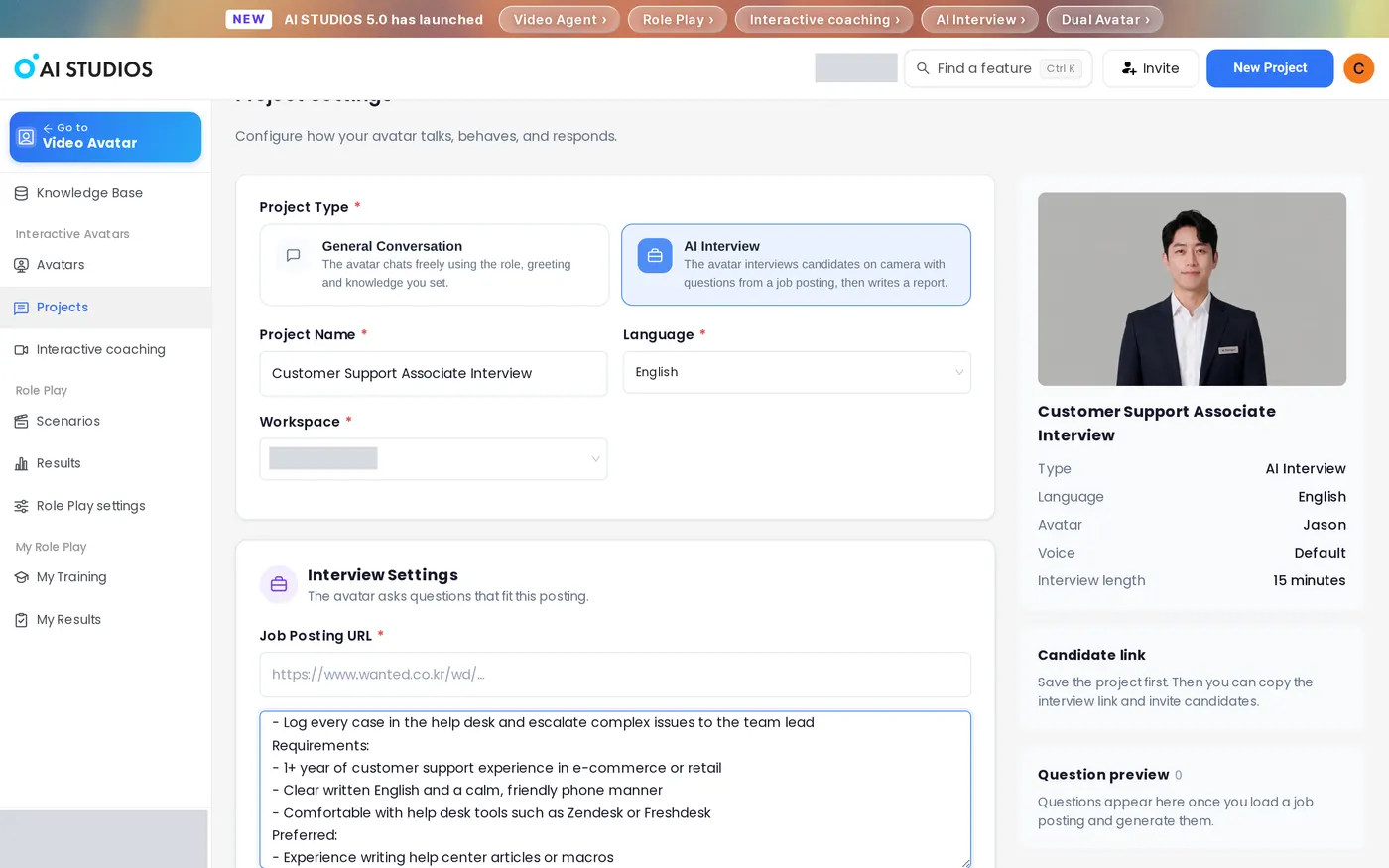
3. 求人票を読み込む。 求人票のリンクを Job Posting URL に貼り付け、Load Posting をクリックします。この欄はWanted、JobKorea、Saraminとほとんどの企業採用ページに対応しています。求人票がオンラインにない場合は、Paste text instead をクリックして業務内容と応募要件を貼り付け、Use This Text をクリックします。
4. 生成された質問を確認する。 AI Studiosは求人票(業務内容と応募要件)を要約し、Interview Questions を作成します。私たちのテストでは、Use This Text から約12秒後に6つの質問が表示され、それぞれにRole Fit、Customer Communication、Issue Resolutionなどのコンピテンシーがタグ付けされていました。どの質問も編集・削除でき、Add Question で追加したり、Regenerate で再生成したりできます。右側の Question preview パネルに最終的な質問リストが表示されます。
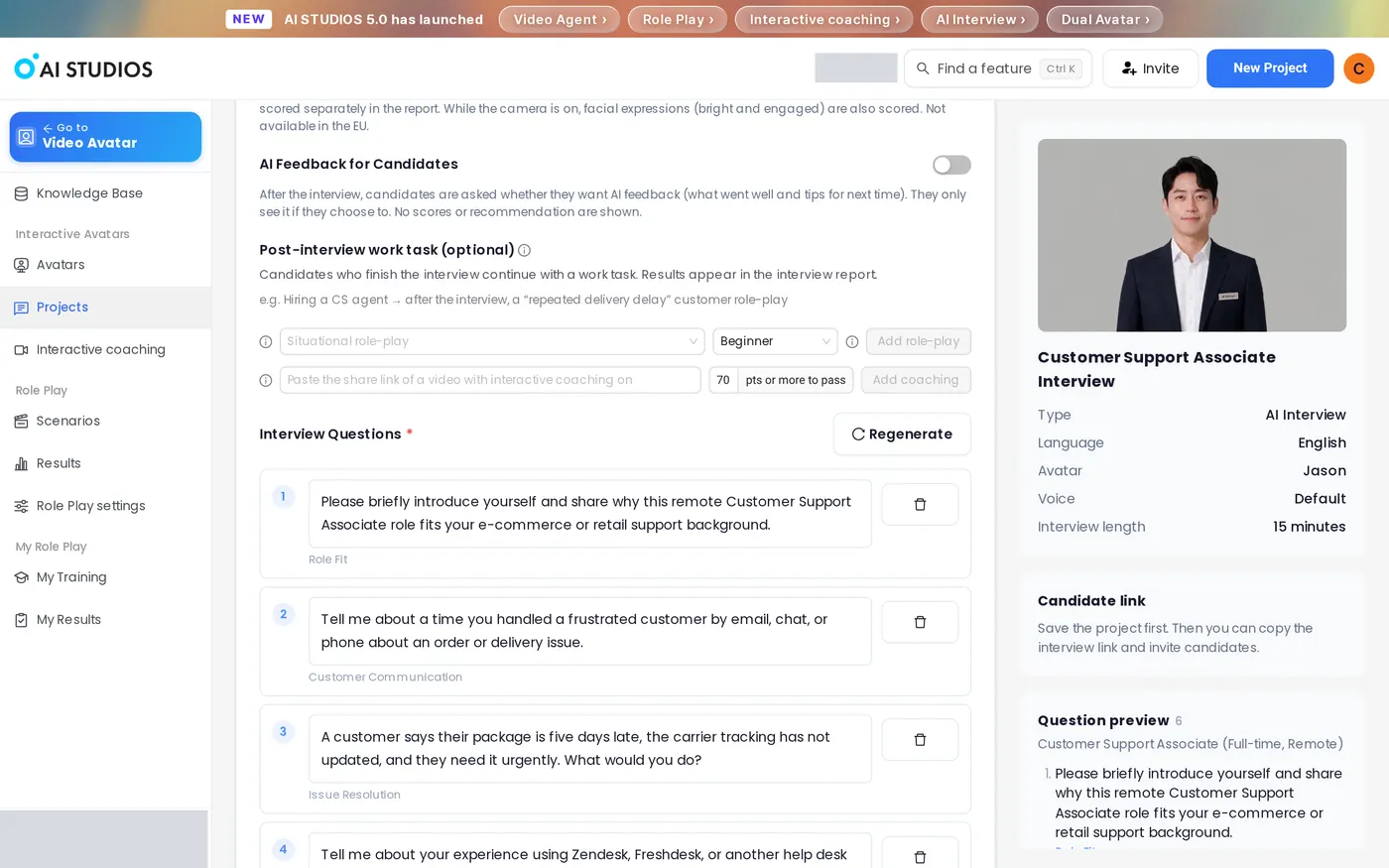
5. 面接の長さと面接官の振る舞いを設定する。 Number of Questions(3〜12問)と Time Limit (minutes)(5〜60分)の初期値は6問と15分です。Additional Instructions for the Interviewer で重点を指示できます(例:「Focus on B2B deal experience and ask for concrete numbers.」=B2B商談の経験に焦点を当て、具体的な数字を尋ねてください)。4つのスイッチが初期状態でオンになっています。Additional Questions、Resume-based questions(履歴書に基づく質問)、Follow-up questions based on answers(回答に基づく深掘り質問。1問につき最大1つ)、Voice & Expression Evaluation(声と表情の評価)です。AI Feedback for Candidates(候補者へのAIフィードバック)は初期状態でオフです。
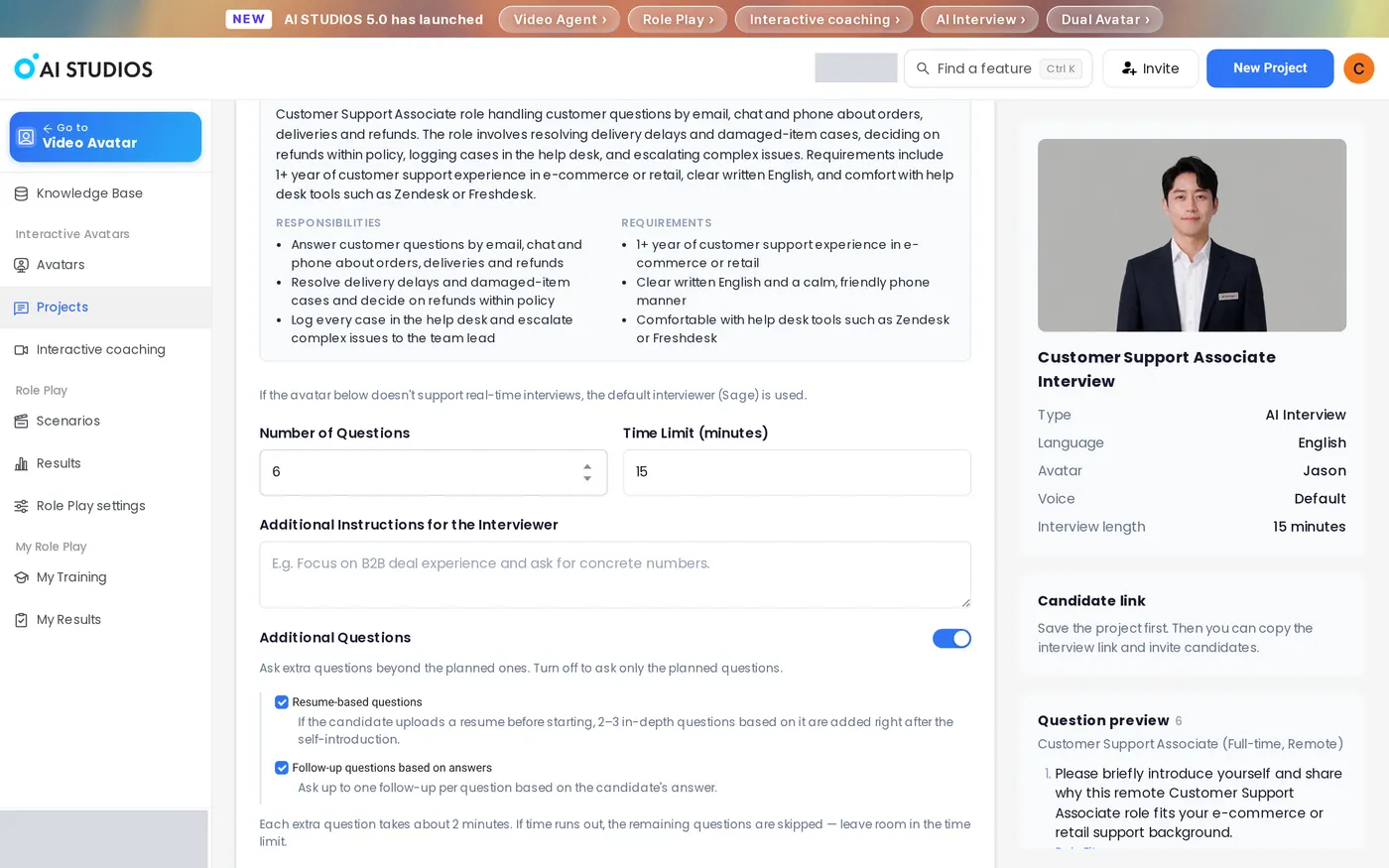
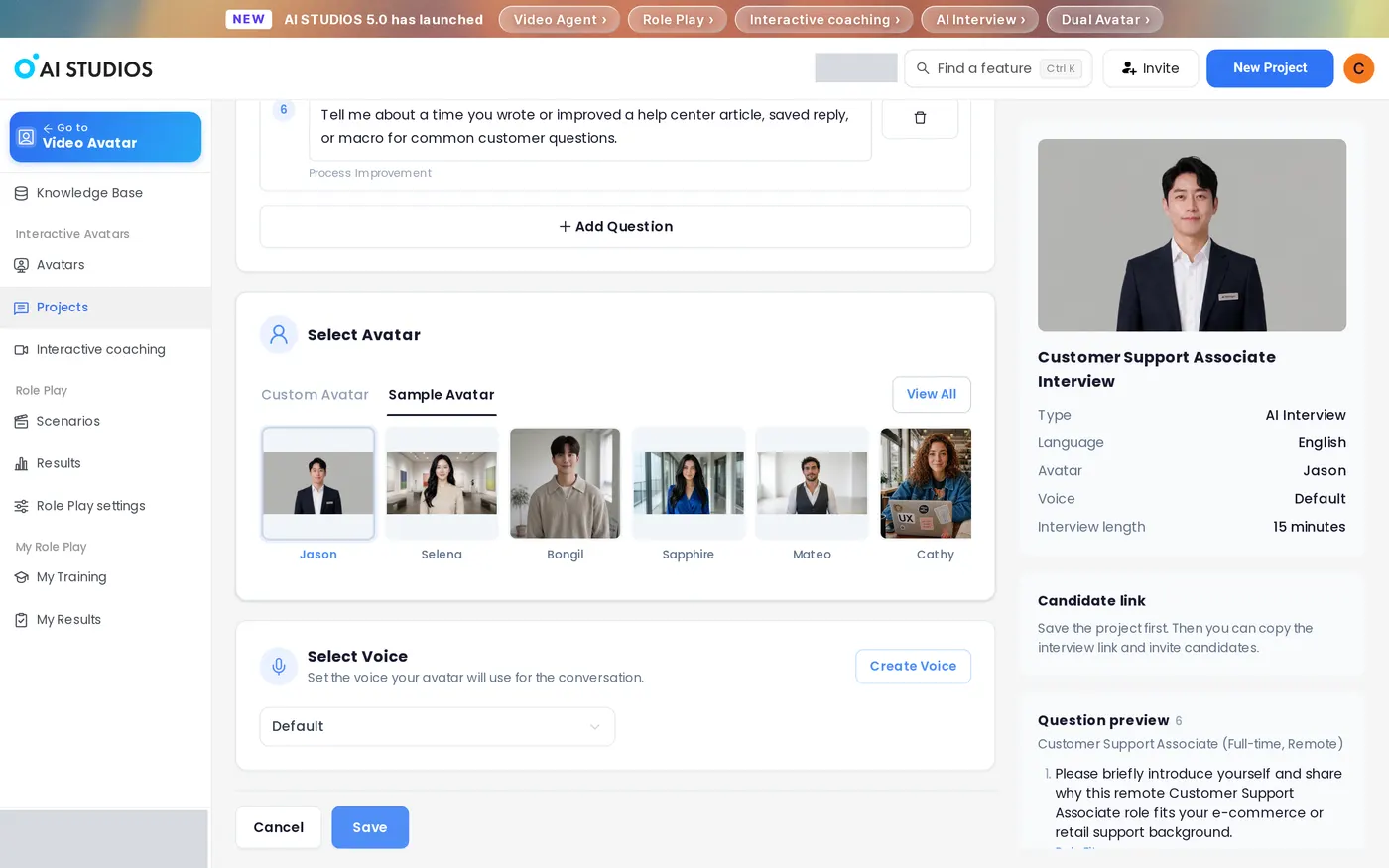
6. アバターと音声を選んで保存する。 Select Avatar で面接官(初期値はJason)を、Select Voice で音声を選びます。画面には「If the avatar below doesn't support real-time interviews, the default interviewer (Sage) is used.」(下のアバターがリアルタイム面接に対応していない場合は、既定の面接官Sageが使われます)と表示されます。右側のサマリーに面接の長さが表示されます。Save をクリックすると「Project saved.」というメッセージが表示され、プロジェクトがProjectsに追加されます。
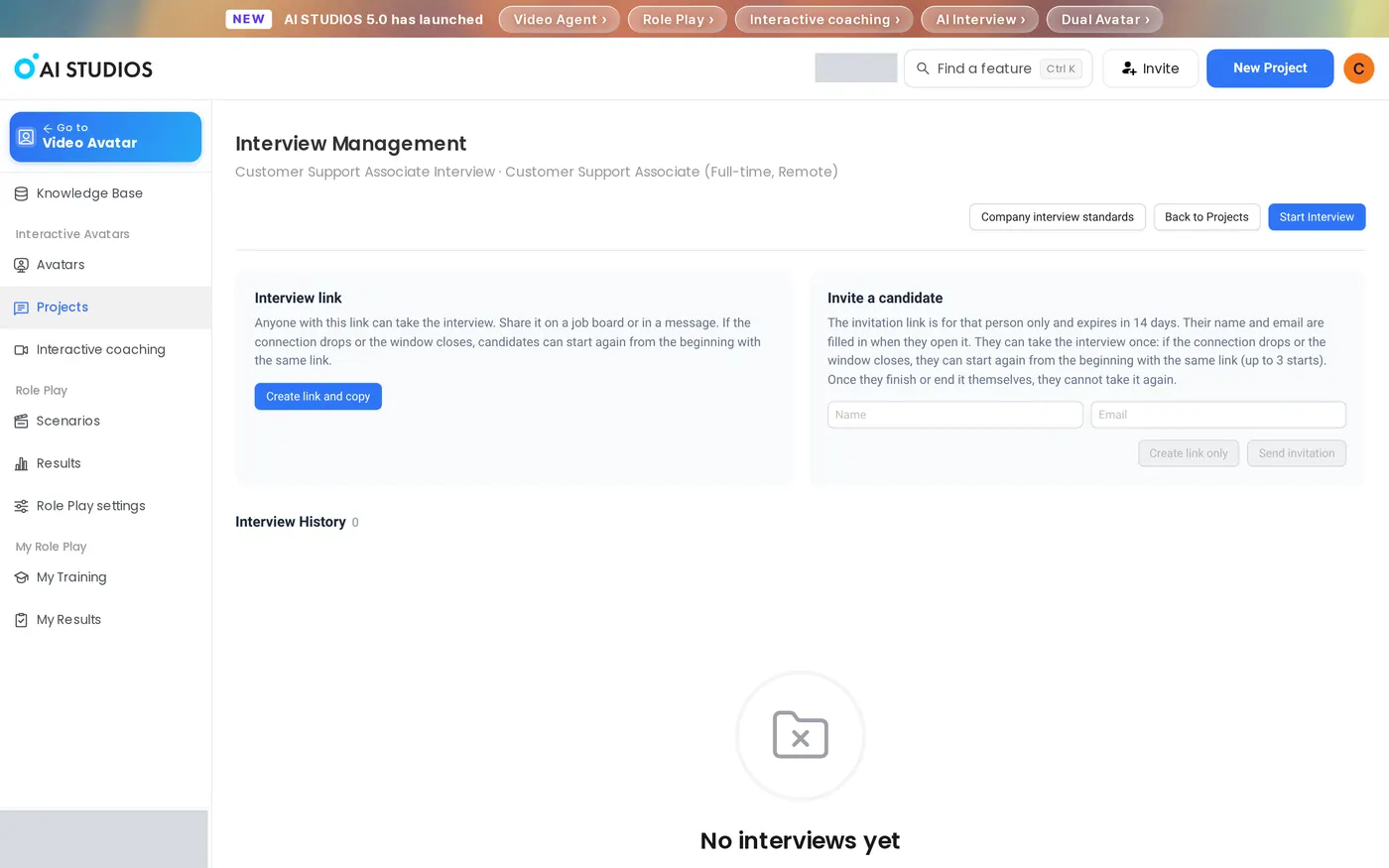
7. 面接リンクを共有するか、候補者を招待する。 プロジェクトの Interview Management ページを開きます。Interview link で Create link and copy をクリックすると、誰でも使えるリンクが作成されます。求人サイトに掲載したり、メッセージで送ったりできます。Invite a candidate では名前とメールアドレスを入力し、Create link only または Send invitation をクリックします。個別リンクの有効期限は14日で、接続が切れた場合は最初からやり直せます(開始は合計3回まで)。候補者向けのページを自分で確認するには、上部の Start Interview をクリックします。新しいタブで開きます。
8. Interview Historyで結果を確認する。 候補者の開始ページには「6 questions · up to 15 min · camera and microphone required」(6問・最大15分・カメラとマイクが必要)と表示され、名前欄、任意のメールアドレス、任意の履歴書アップロード(PDF、DOCX、TXT、5MBまで。アップロードすると質問が2〜3問追加されます)、同意のチェックボックスがあります。面接が終わるたびに、Interview Managementページの Interview History に1行追加されます。行をクリックしてレポートを開き、Hiring team decision(採用チームの判断)を設定し、Share results で閲覧専用リンクを同僚に送ります。
AI面接のレポートには何が含まれますか?
レポートを開くには、プロジェクトの Interview Management ページで Interview History の行をクリックします。各行にはCandidate、Date、Duration、Answered、Score、Recommendation、Hiring team decision、Status、Recordingが表示されます。レポートには次のセクションが順に表示されます。
- Overall ScoreとAI Recommendation。 100点満点のスコアと、Strongly Recommend、Recommend、Holdなどの推奨、1文の要約です。続いて4つのKPIカード(Strong Competencies、Competencies to Verify、Average per Question、Questions Answered)が表示されます。画面には「The AI recommendation is for reference only. The hiring team makes the final decision.」(AIの推奨は参考情報です。最終判断は採用チームが行います)と表示されます。
- CompetenciesとCompetency Balance。 各コンピテンシーに5点満点のスコアが付き、バーをクリックすると根拠を確認できます。レーダーチャートでバランスを示します。
- Score by Question。 質問ごとのスコアで、深掘り質問が行われた箇所には印が付きます。
- Delivery。 Voice Delivery、Speaking Pace、Pauses & Response Time、Filler Words、Average Answer Length、Time to Start Answeringです。
- Attention Reference Metrics。 質問ごとのFace not visible(顔が映っていない)、Looking away(視線を外している)、Multiple faces(複数の顔)です。これらは「for reference only — not used in the hiring decision」(参考情報のみで、採用判断には使われません)とされています。
- StrengthsとConcerns。 回答から抽出した箇条書きのリストです。
- Key Answer Highlights。 時刻をクリックすると、録画のその場面が再生されます。
- Answers by QuestionとQuestions for the Next Interview。 展開できる回答と、次の面接で聞くべき質問の提案です。
- RecordingとTranscript。 質問スコアで色分けされた動画と、全文の文字起こしです。
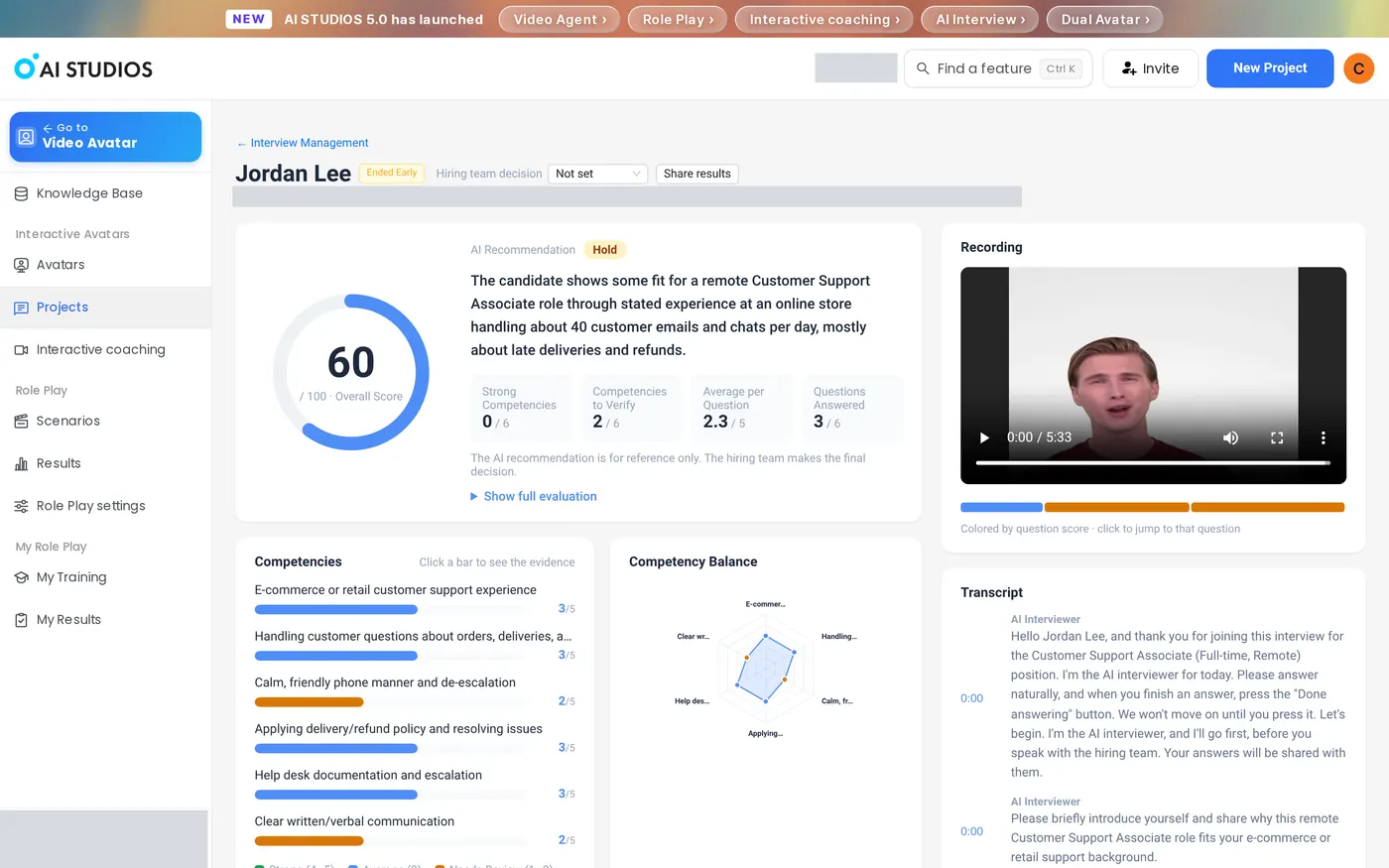
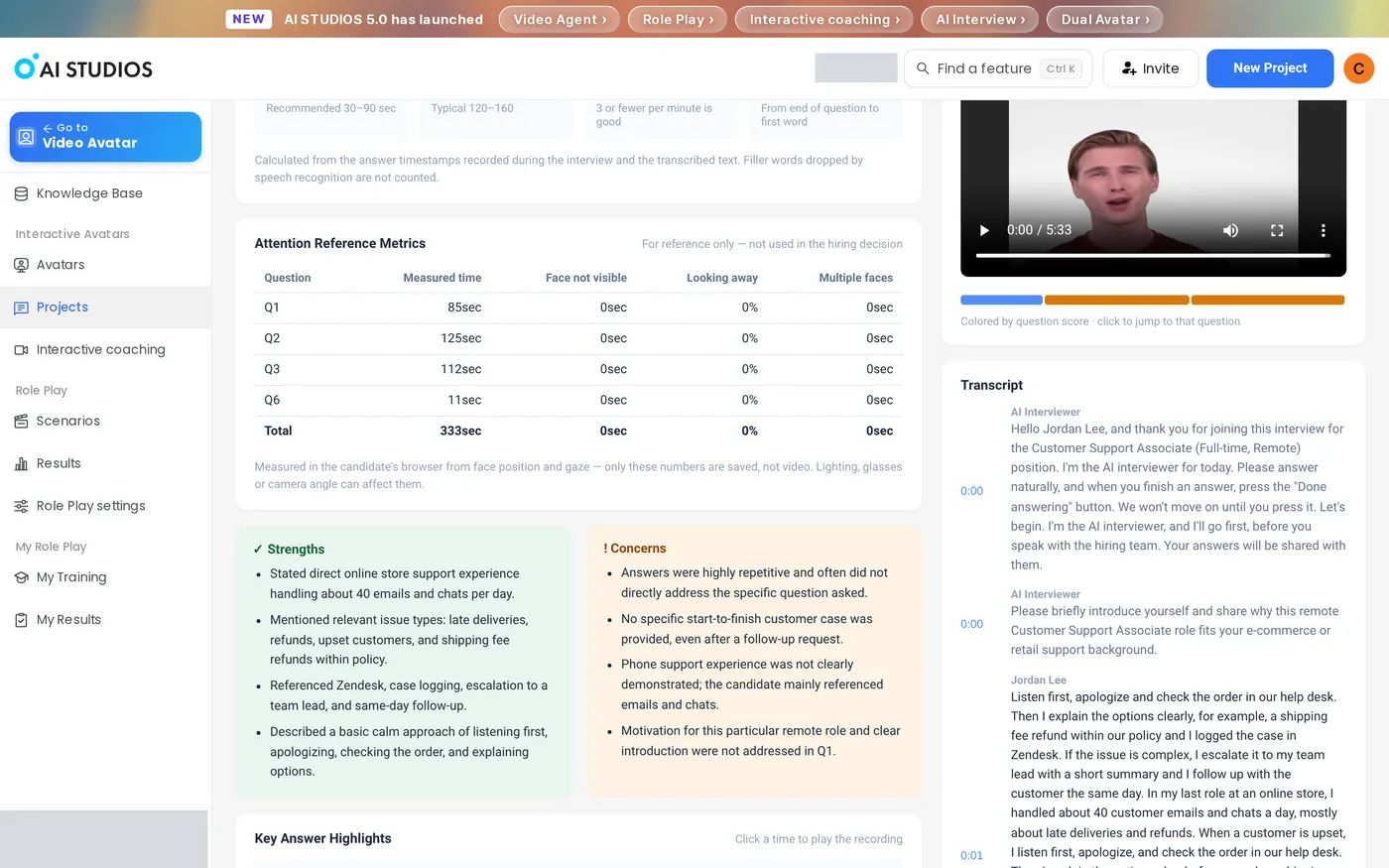
レポートの上部で Hiring team decision を設定し、Share results で閲覧専用リンクを同僚に送ります。
AI面接をうまく運用するには?
よい質問はよい求人票から生まれるため、最も効果的なのはAIに完全な職務記述を渡すことです。
- 求人票を全文貼り付ける。 業務内容、応募要件、歓迎要件を含めます。質問とコンピテンシータグはこのテキストから作られます。
- 保存する前に編集する。 生成された質問を、チームが実際に行っている選考の観点に合わせて書き直します。
- Additional Instructionsで深掘りする。 具体的な数字を尋ねるなど、明確な1文で面接官に何を探るべきかを伝えます。
- 深掘り質問の余裕を残す。 設定画面には「Each extra question takes about 2 minutes. If time runs out, the remaining questions are skipped — leave room in the time limit.」(追加質問1つにつき約2分かかります。時間切れになると残りの質問はスキップされるため、制限時間に余裕を持たせてください)という注意があります。初期設定(6問・15分)では、候補者は1回答あたり約2分を目安にするよう案内されるため、Time Limitがすべての質問をカバーしているか確認してください。
- リンクの種類を目的で選ぶ。 公開の求人掲載には共有の面接リンクを、名前で追跡したい絞り込み済みの候補者には個別の招待を使います。
よくある質問
AI StudiosのAI面接とは何ですか?
AI StudiosのAI Interview(AI面接)は、AIアバターの面接官が求人票から生成した質問を候補者に尋ね、カメラで回答を録画し、採用チームのためにレポートを作成する採用機能です。
AI面接は求職者向けの練習ツールですか?
いいえ。AI面接は候補者を面接する採用チームのために作られています。候補者は、あなたのリンクから開く面接ページだけを使います。
候補者は何かをインストールする必要がありますか?
いいえ。候補者はカメラとマイクのあるWebブラウザで面接を受けます。インストールは不要です。
採用の可否はAIが決めますか?
いいえ。レポートのAI推奨は参考情報にすぎず、最終判断は採用チームがHiring team decision欄で行います。
候補者の招待リンクはいつまで有効ですか?
個別の招待リンクは1人の候補者専用で、有効期限は14日です。接続が切れた場合は最初からやり直せます(開始は合計3回まで)。候補者が面接を完了または終了すると、再受験はできません。
AI面接の料金はいくらですか?
AI面接は、面接が行われた時間に応じてInteractive Avatarのクレジットを使い、その費用はワークスペースのオーナーが負担します。候補者は無料で面接を受けられます。最新のプランは料金ページで確認してください。
はじめる
求人票から最初のAI面接を作成しましょう。詳しくはAI面接の機能ページをご覧ください。
関連:AI面接の作成(ヘルプセンター・英語) · AI面接の受け方(候補者向け・英語) · Interactive Avatarの料金の仕組み(英語) · 料金



