

TL;DR
AI StudiosのRole Play(AIロールプレイ)は、営業ロープレと顧客対応の練習をAIで行う機能です。1行の説明からシナリオを作成し、学習者はAIアバターの顧客と音声で練習し、各セッションの最後に採点付きのコーチングレポートを受け取ります。このガイドでは、シナリオの作成、練習セッションの実施、レポートの確認までの一連の流れを説明します。ロールプレイ研修が効果的な理由については、先にAI StudiosのAIロールプレイによる営業研修の概要をご覧ください。
営業ロープレにAIを使うのはどんなときですか?
AIによる営業ロープレは、実際の顧客と話す前に会話を声に出してリハーサルする必要があるあらゆる場面に向いています。よくあるケースは次の3つです。
- 営業電話の練習。 例文「First sales call (cold call)」(初回の営業電話・コールドコール)や内蔵サンプル「Sales person」を使えば、営業担当者は本番の電話の前に、切り出し方と疑い深い買い手への対応を練習できます。
- カスタマーサービス研修。 配送遅延のようなよくある苦情を、必須項目(注文内容、返金ポリシー)と禁止表現(「必ず返金します」)を含むシナリオにすれば、新人オペレーターがルールに沿った回答を練習できます。
- 規定の多い会話。 保険の更新や公共サービスの窓口では、Knowledge Base(ナレッジベース)を添付すると、AI顧客がスクリプトだけでなく自社のドキュメントに基づいて答えます。
営業ロープレのシナリオはどう設定しますか?(手順)
以下の手順は、AI Studiosの英語UIに沿っています。
1. Scenariosを開く。 サイドバーで Role Play > Scenarios に進みます。Quick Startの下にあるRole Playカードは My Training(学習者向け画面)を開くため、シナリオの作成にはサイドバーを使います。Scenariosには「Start with a sample conversation」の下に5つのサンプル(CS Center、Insurance agent、Sales person、Healthcare、Public service)が並んでいます。
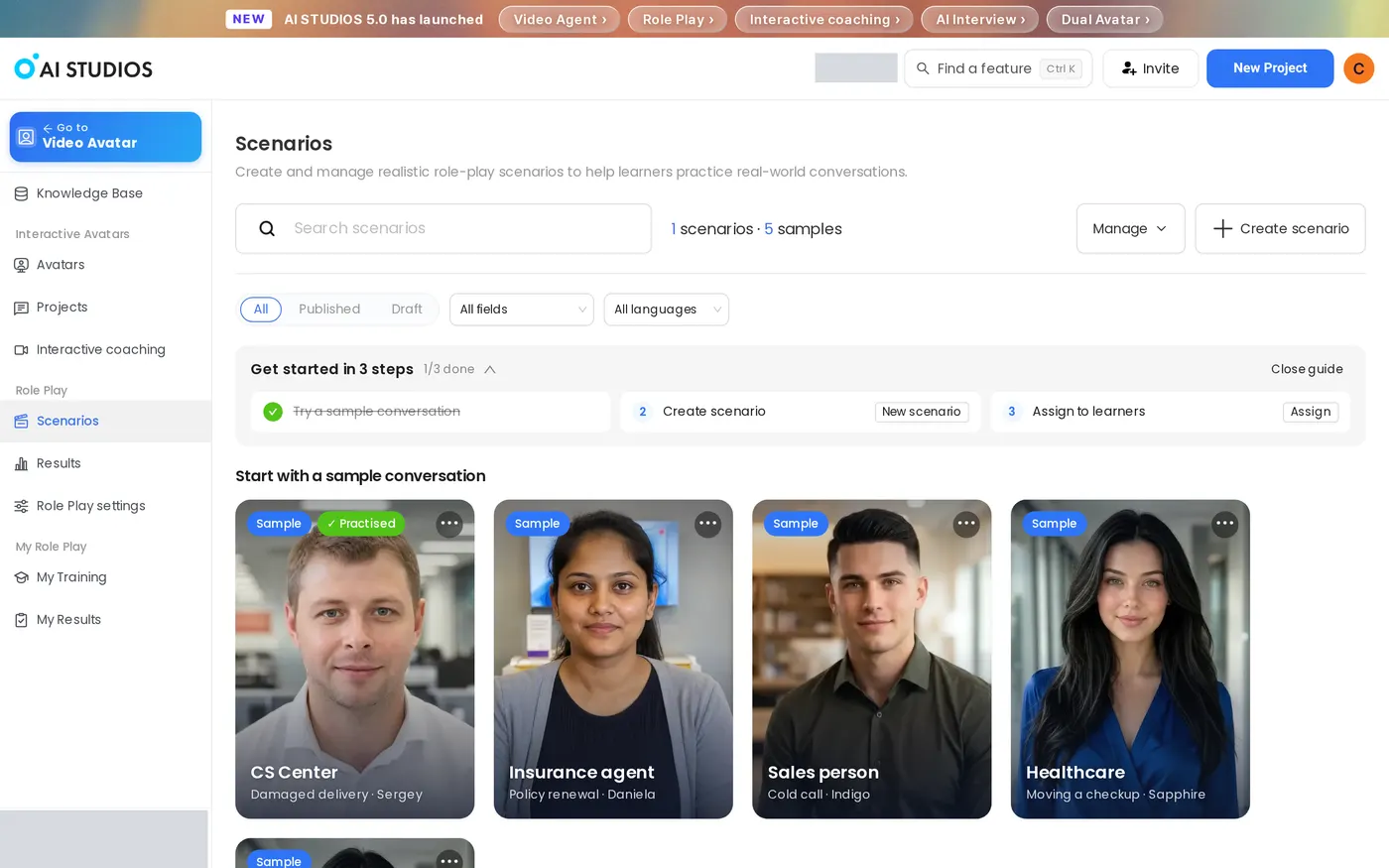
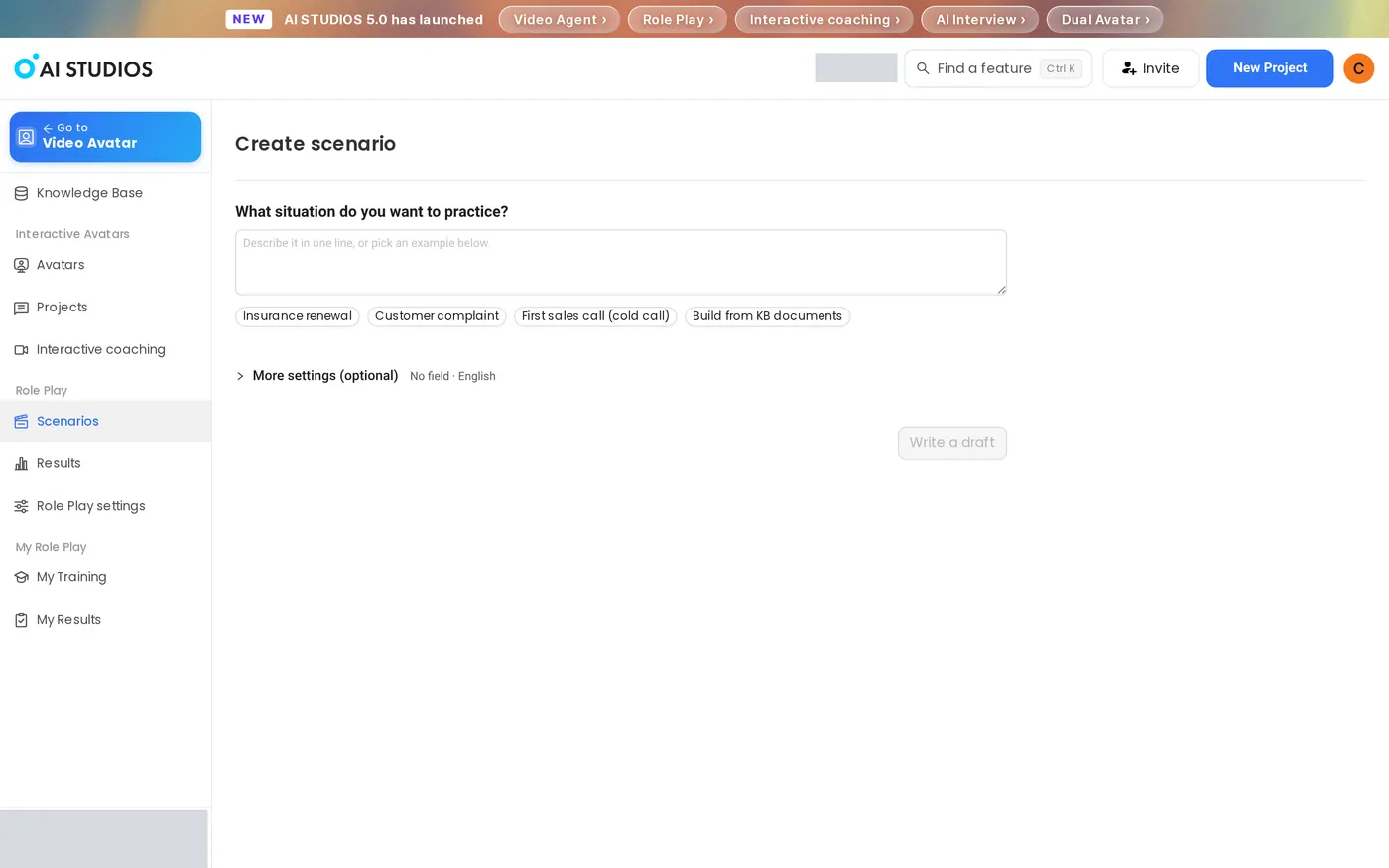
2. 状況を1行で説明する。 Create scenario(シナリオを作成)をクリックします。「What situation do you want to practice?」(どんな状況を練習したいですか?)の欄に1文を入力するか、例文チップ Insurance renewal、Customer complaint、First sales call (cold call)、Build from KB documents のいずれかを選びます。
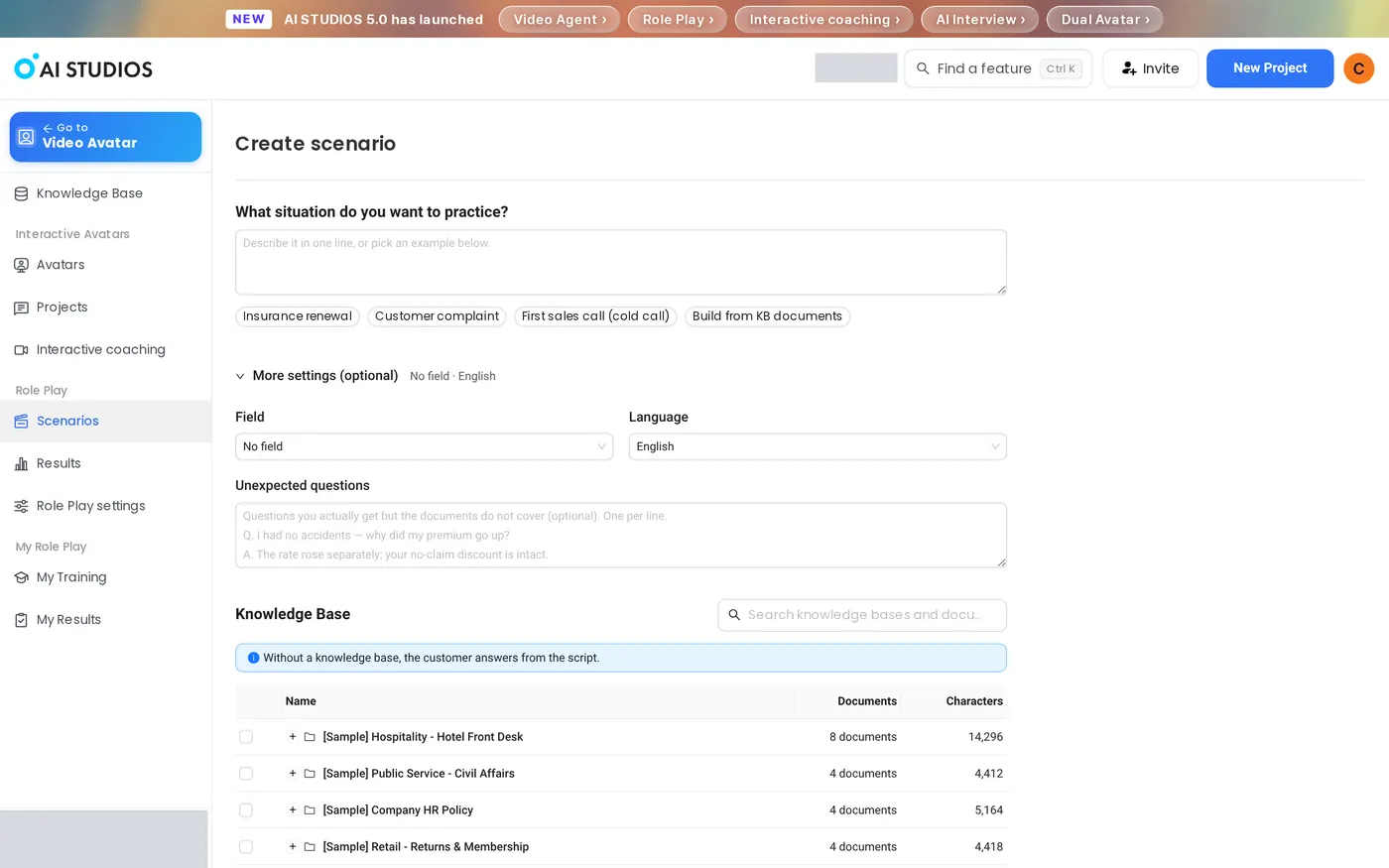
3. More settingsを調整する(任意)。 More settings (optional) を開き、Field(分野。例:Sales rep、Contact center、Insurance agent)、Language(言語)、Unexpected questions(想定外の質問。1行に1つ、Q./A.形式)、Knowledge Baseを設定します。ナレッジベースがない場合、顧客はスクリプトに基づいて答えます。
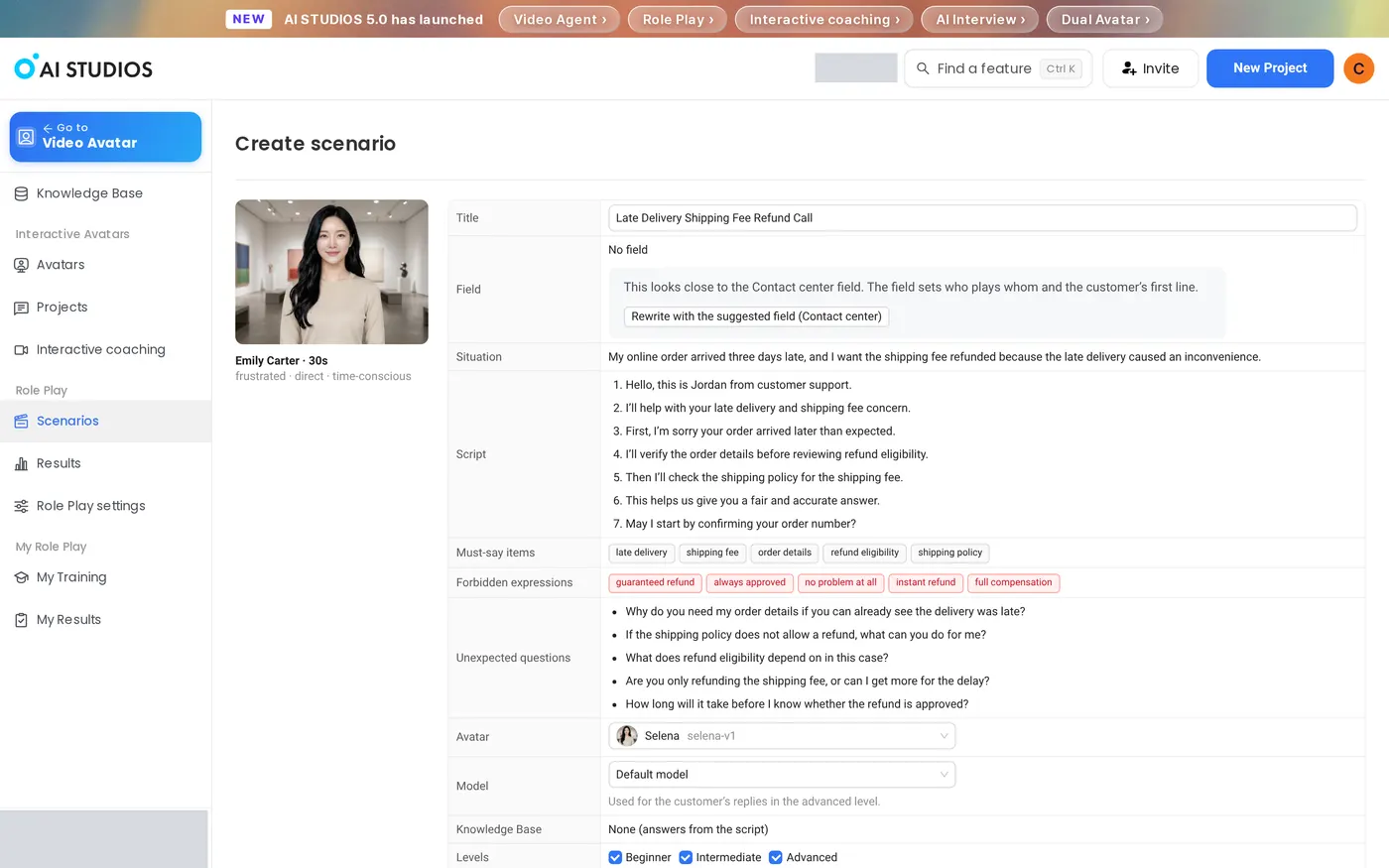
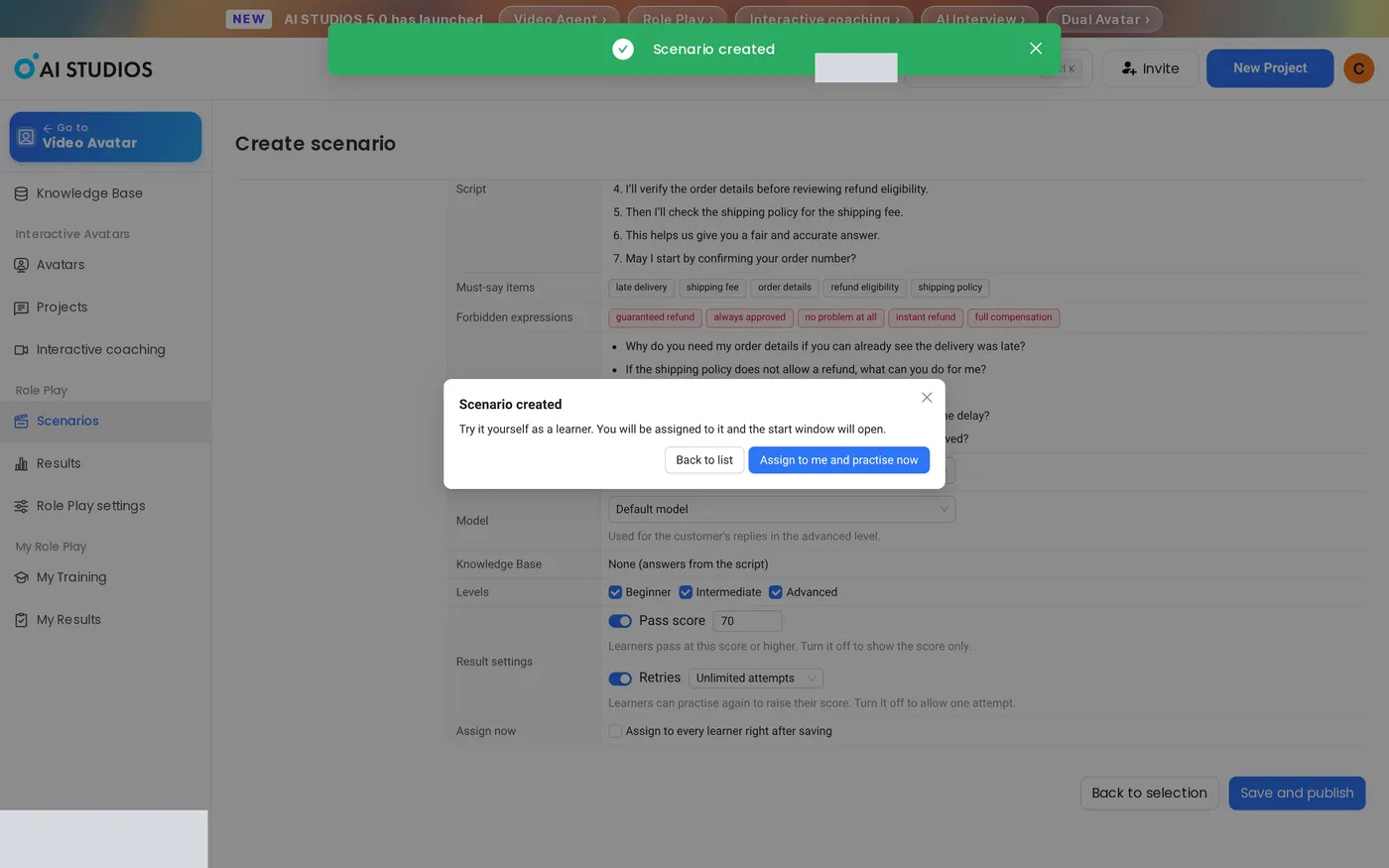
4. 下書きを作成して確認する。 Write a draft(下書きを作成)をクリックします。私たちのテストでは、約10秒で下書きが表示されました。顧客カード、Title(自動生成され編集可能)、Field、Situation、Script、Must-say items(必須項目)、Forbidden expressions(禁止表現)、Unexpected questions、Avatar、Modelの各行を確認します。下書きが別の分野により合う場合は、Rewrite with the suggested field ボタンが表示されます。
5. レベルと結果を設定して公開する。 Levels で、Beginner(初級)、Intermediate(中級)、Advanced(上級)をそのまま残すか、外します(初期状態では3つともチェックされています)。Result settings でPass score(合格点。初期値70)とRetries(再挑戦回数。初期値Unlimited attempts)を設定します。必要に応じて「Assign to every learner right after saving.」(保存後すぐに全学習者に割り当てる)にチェックを入れます。Save and publish をクリックします。「Scenario created」ダイアログで、一覧に戻るか、シナリオを自分に割り当ててすぐに開始画面を開きます。
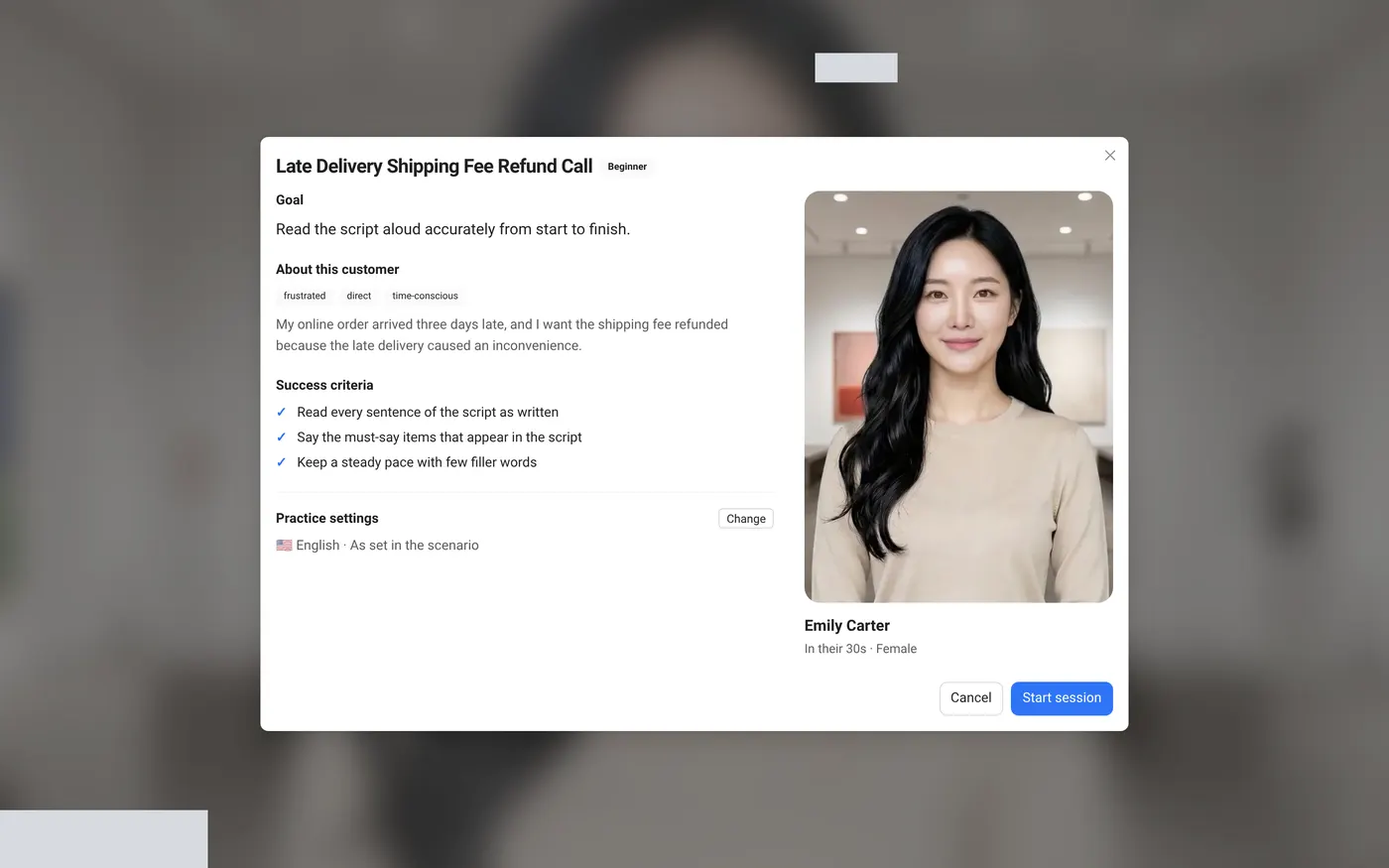
6. 開始画面を確認する。 セッションの前に、学習者にはGoal(目標)、About this customer(顧客について)、Success criteria(成功基準)、Practice settings(練習設定)が表示されます。Beginnerレベルの目標は「Read the script aloud accurately from start to finish.」(スクリプトを最初から最後まで正確に音読する)です。Change をクリックしてLanguage、Customer gender(顧客の性別)、Customer age group(顧客の年齢層)を調整し、Done をクリックします。
7. セッションを開始して話す。 Start session をクリックし、マイクへのアクセスを許可します。Beginnerレベルでは学習者が先に話します。画面に「Start speaking first · the customer is listening」(先に話し始めてください・顧客が聞いています)と表示され、スクリプトを1行ずつ進めます(例:Script 1 / 7)。Advancedレベルでは、代わりにAI顧客と自由に会話します。

8. 練習を終了してコーチングレポートを読む。 End practice をクリックします。確認画面はなく、すぐにレポートが開きます。上部にはレベル、日付、セッションの長さ、合格したかどうかが表示されます。レポートには100点満点のスコアと、会話の各部分へのフィードバックが表示されます。Coachingブロックには、What went well(よかった点)、What to improve(改善点)、Next step(次のステップ)が並びます。私たちのBeginnerテストでは、学習者がスクリプト全体を読んで合格したため、Next stepで Practice at Intermediate ボタンとともに中級へのステップアップが提案されました。その下のWhat you saidには、学習者が話した内容がテキストで表示されます。

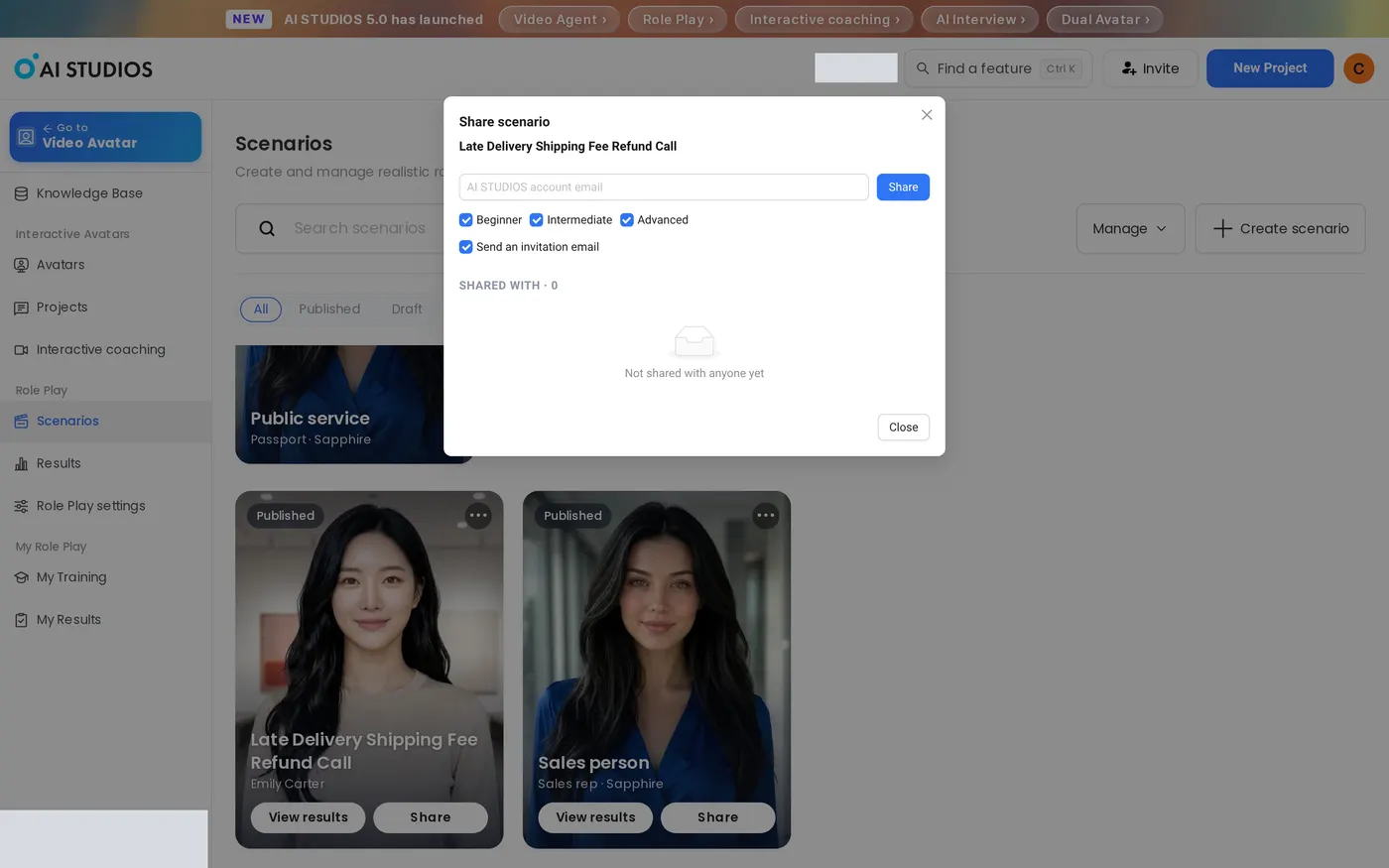
9. 学習者に共有して結果を追跡する。 シナリオカードで Share をクリックし、学習者のメールアドレスを入力してレベルを選び、「Send an invitation email」(招待メールを送信)にチェックを入れたままにします。Manage > Assign からシナリオを一括で割り当てることもできます。進捗は Results で確認でき、Completion(完了率)、Average score(平均スコア)、Practice sessions(練習セッション数)、Active learners(アクティブな学習者数)が表示されます。
AIロールプレイ研修の効果を高めるには?
- 作成する前にサンプルを試す。 サンプルカードの Practice this sample をクリックすると、開始画面、実際のセッション、レポートを学習者の立場で確認できます。
- 必須項目は短く具体的にする。 レポートは学習者が必須項目をいくつ伝えたかを数えるため、長い文より「返金ポリシー」のようなフレーズのほうが機能します。
- 顧客が実際にする質問を追加する。 ドキュメントでカバーされていない現実の反論は、Unexpected questionsに入れます。Model設定は、Advancedレベルでの顧客の返答に使われます。
- 学習者に合ったレベルを選ぶ。 Beginnerはスクリプトの音読、Intermediateは主要キーワードをもとにした会話、AdvancedはAI顧客との自由な会話です。
- レポートのNext stepを活用する。 Retriesの初期値は無制限なので、学習者は「What to improve」に取り組んですぐに再練習したり、レベルを上げたりできます。
- 割り当てを自動化する。 Role Play settings で Auto-assign on join をオンにすると、新しいメンバーが参加したときに、選択したシナリオとレベルが自動で割り当てられます。
営業ロープレ AIのよくある質問
AIロールプレイとは何ですか?インタラクティブコーチングとはどう違いますか?
AI StudiosのRole Play(AIロールプレイ)は、学習者がシナリオに沿った会話をAIアバターの顧客と音声で練習し、採点付きのコーチングレポートを受け取る機能です。一方、インタラクティブコーチングは、視聴者が動画から何を学んだかを確認する機能です。
練習中、学習者は話しますか?それとも入力しますか?
学習者は話して練習します。セッション画面にはマイクボタンがあり、テキスト入力欄は確認できませんでした。
どの言語で練習できますか?
学習者は韓国語、英語、ベトナム語、日本語、中国語、スペイン語で練習できます。サンプルシナリオは韓国語と英語で用意されています。
AIロールプレイ研修はスマートフォンで使えますか?
いいえ。AIロールプレイはPCとタブレットで動作し、スマートフォンには対応していません。
練習にクレジットは使われますか?
はい。Beginnerを含むすべてのレベルの練習セッションで、練習した分数に応じてInteractive Avatarのクレジットが使われます。研修を展開する前に、クレジット残高を確認してください。
Freeプランでは何回まで研修できますか?
Freeプランには、シナリオ数と練習セッション数に上限があります。本格的な導入にはTeamプラン以上が想定されています。最新のプラン内容は料金ページをご覧ください。
はじめる
AI Studiosを開き、AIロールプレイ研修のページから最初のサンプル会話を試してみましょう。管理者向けの詳細はRole Playのヘルプ記事(英語)をご覧ください。



