未加工の映像を芸術作品に変える準備はできていますか?
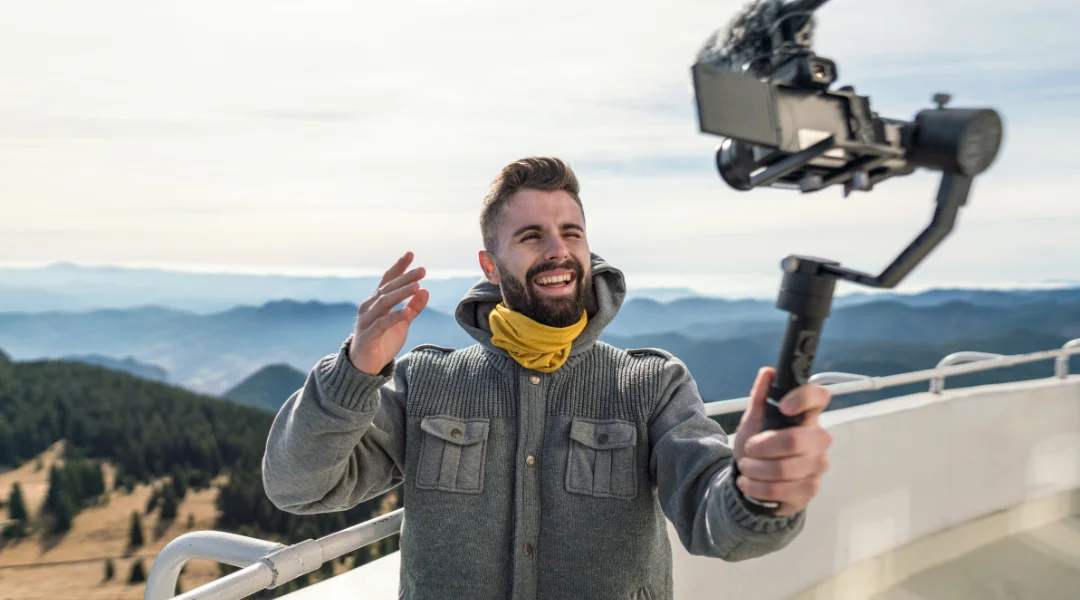
映画を見て、ストーリーだけでなく、映像や音のシームレスな流れに夢中になってしまい、別の世界へと導かれたことはありませんか?その魔法こそがビデオ編集の芸術です。生の映像を説得力のある物語に変える技術です。しかし、クリップの撮影とビジュアルの傑作の制作の間のギャップを埋めるにはどうすればよいでしょうか。あなたが新進のYouTuberでも、意欲的な映画製作者でも、休暇の思い出を磨きたいだけの人でも、このブログ記事は動画編集をマスターするためのロードマップです。
想像してみてください。あなたは素晴らしい映像を撮影しました。今では、ストーリーに織り込まれるのを待っている瞬間の集まりに過ぎません。しかし、どこから始めればよいのでしょうか?どのソフトウェアを使うべきか、そして混沌としたクリップを首尾一貫した物語にまとめるにはどうすればいいのか?適切なツールとテクニックを使えば、動画を目立たないものから忘れられないものに変えることができます。ソフトウェアの初期選択から映画作品の最終的なエクスポートまで、動画編集の基本を探りながら、一緒にこの旅に出ましょう。
ステップ 0: ストーリーボードの作成方法
ストーリーボードの作成は、映像の制作や編集を計画する上で重要なステップです。各ショットがストーリーにどのように貢献しているかを詳しく説明するビジュアルスクリプトの役割を果たします。新しい映像では、映画製作者がシーンやショットを計画する際に役立ちます。重要な情報を見逃さないようにし、クリエイティブな方向性と一致させることができます。
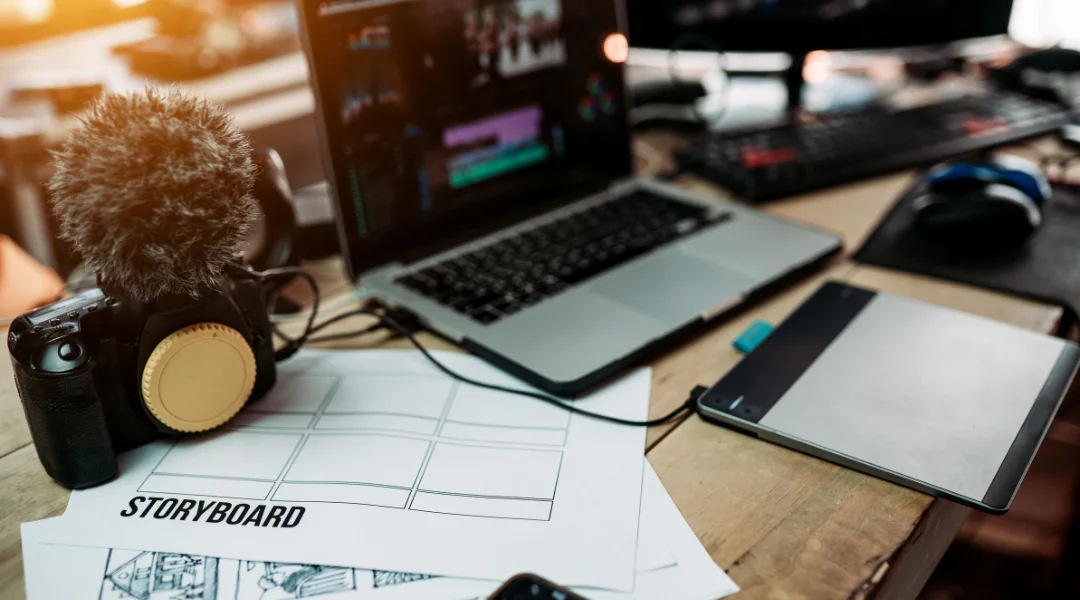
このプロセスは、まずスクリプトを分解して、各シーンに必要なアクション、ダイアログ、トランジションを特定して、必要なストーリーボードパネルの数を決定します。次に、クリエイターが各パネル内でショットをスケッチし、構図、カメラの動き (矢印で表示)、照明や効果などの特定のディテールなどの重要な要素をキャプチャします。基本的な形や棒状のフィギュアを使った簡単なスケッチで十分です。このビジュアルプランは、監督のビジョンを伝えるのに役立ち、映画製作プロセスを合理化し、時間とリソースを節約できます。
ステップ1:適切なビデオ編集ソフトウェアを選択する
編集を始める前に、ニーズに合ったビデオ編集プログラムを選択する必要があります。よく使われるオプションは次のとおりです。
ヒント:複雑な動画制作をもっと簡単にすることはできますか?
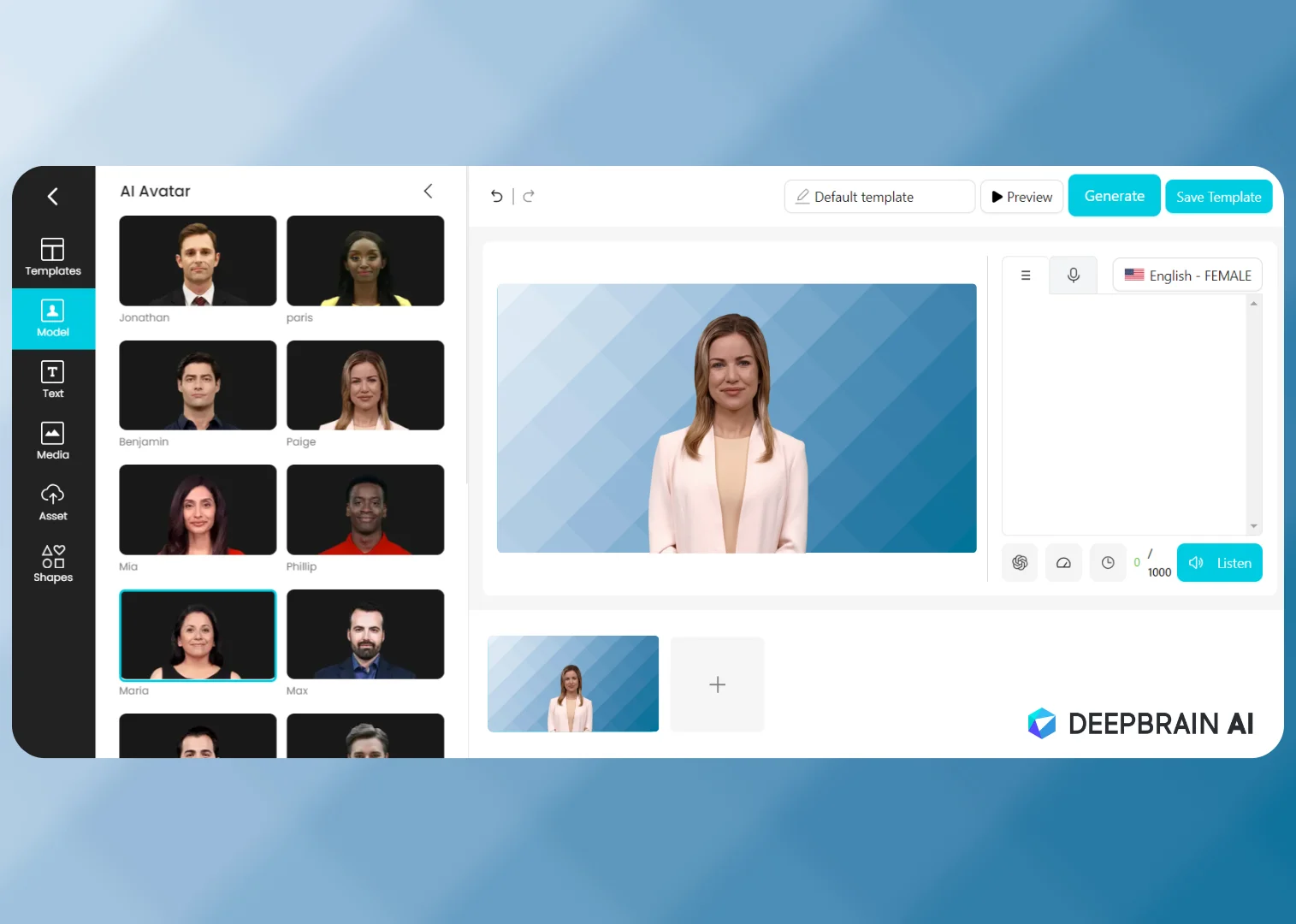
従来の動画制作に伴う物流上の悪夢にうんざりしていませんか?ディープブレイン AI スタジオ ビデオコンテンツ環境を変革する画期的なテクノロジーでこれらの障壁を打ち破っています。俳優や制作クルーと調整し、ビデオ制作の高額なコストと時間の制約に取り組む時代は終わりました。コンテンツ制作の未来に気軽に乗り出す準備はできていますか?DeepBrain AI Studiosがどのように動画制作の技術を再定義しているのかを探ってみましょう。
AI スタジオで動画制作の未来を体験
- で作成 人工知能ヒューマン: AI で生成された動画の時代に没頭してください。AI Studios では、数回クリックするだけで AI を活用した人間をフィーチャーした動画を作成できます。
- カスタムビデオコンテンツ: 俳優、カメラ、プロダクションセットを一人も必要とせずにビデオコンテンツをカスタマイズできます。AI Studios を使用すると、プロ仕様の動画を簡単に制作できます。
- AI 動画制作ツール: 最先端のAIビデオ制作ツールを活用して、バーチャルヒューマンアバターを使ったコンテンツを生成します。さまざまな国籍のセレブやモデルから選んで、本当に多様なプレゼンターにしましょう。
- スクリプトからビデオへ 数分で完了: スクリプトの準備はできていますか?入力から 5 分以内に洗練されたビデオに変換される様子をご覧ください。ただ速いだけではなく、画期的です。
プロのように編集しよう:YouTube 動画向けの AI の優位性
傑出した動画コンテンツを作るのに、映画の学位やハリウッドの予算は必要ありません。DeepBrain AI Studiosなら、人間の存在の個性と温かさを感じさせる魅力的な動画を配信する革新的なプラットフォームを手に入れることができます。
ステップ 2: フッテージをインポートする
ソフトウェアを選択したら、ビデオクリップをプログラムにインポートします。
- ビデオ編集ソフトウェアを開きます。
- を探して 「インポート」 または 「メディア」 メニューのオプション。これは通常以下の場所にあります。 [ファイル] > [インポート] またはをクリックして 「インポート」 ライブラリまたはメディアパネルのボタン。
- パソコンから編集したいビデオファイルを選択します。
ステップ 3: クリップを整理する
動画編集では整理が重要です。プロジェクト内にビンやフォルダーを作成して、映像、音楽、その他のアセットを分類できます。
- プロジェクトパネルで右クリックして選択します 新しいビン または 新しいフォルダー。
- 内容に応じてビンに名前を付けます (インタビュー、Bロール、音楽など)。
ステップ 4: タイムラインの組み立て
タイムラインは動画を作成する場所です。始める方法は次のとおりです。
- クリップをプロジェクトパネルからタイムラインにドラッグアンドドロップします。
- 表示したい順序でクリップを並べます。
- クリップの端をクリックして希望の長さにドラッグし、クリップの始点または終点をトリミングします。
ステップ 5: クリップを編集する
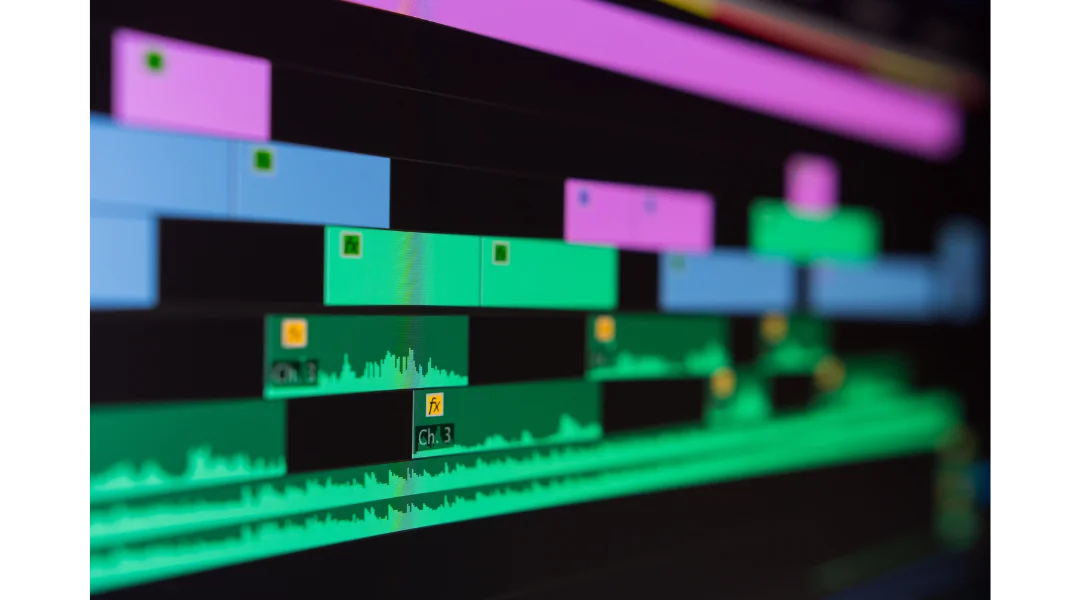
編集とは、動画の流れをスムーズにすることです。基本的な編集テクニックは次のとおりです。
- カッティング: レイザーまたはカットツールを使って不要なパーツを取り除きます。
- トランジション: クリップ間にトランジションを追加すると、シーンの変化がスムーズになります。
- エフェクト: ビデオエフェクトを適用してフッテージを強化または修正します。
- [テキスト]: テキストツールを使用して、タイトル、キャプション、またはクレジットを挿入します。
ステップ 6: 音楽と効果音を追加する
音声は動画の雰囲気に大きな影響を与えます。音声を追加するには:
- ステップ 2 の手順に従ってオーディオファイルをインポートします。
- オーディオファイルをタイムライン(通常はビデオとは別のトラックに)にドラッグします。
- 音声レベルを調整して、話し言葉の内容とバランスが取れるようにします。
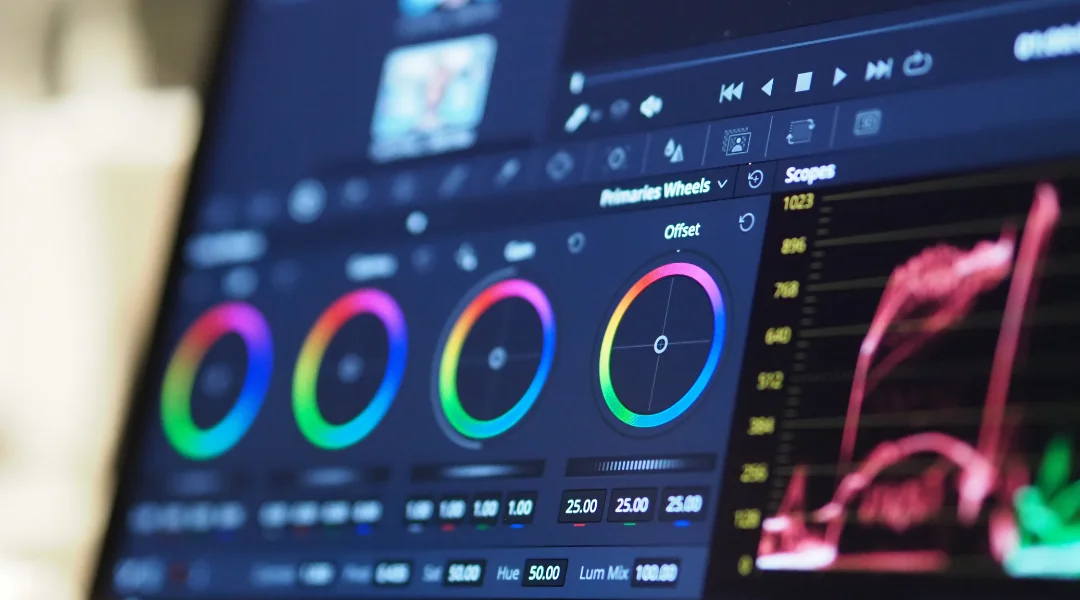
ステップ 7: 色補正とグレーディング
色補正とグレーディングにより、動画をよりプロフェッショナルに見せることができます。ほとんどの編集ソフトウェアには、明るさ、コントラスト、彩度などを調整できる色補正ツールがあります。
- 修正するクリップを選択します。
- 色補正パネルを開きます。
- 希望どおりの外観になるように設定を調整します。
ステップ 8: 動画をエクスポートする
編集内容に問題がなければ、次はエクスポートを行います。
- に移動 [ファイル] > [エクスポート] またはクリックしてください [エクスポート] ボタン。
- 配信プラットフォーム(YouTube、Facebookなど)に最適な形式と設定を選択してください。
- クリック [エクスポート] ビデオをレンダリングして保存します。
トラブルシューティングのヒント
- 動画がインポートされない: フォーマットがお使いのソフトウェアと互換性があることを確認してください。必要に応じてビデオコンバーターを使用して変換してください。
- オーディオが同期しない: オーディオをビデオから切り離して手動で調整するか、可能な場合は自動同期機能を使用します。
- パフォーマンスが悪い: 再生解像度を下げるか、他のプログラムを終了するか、ハードウェアのアップグレードを検討してください。
未加工の映像を魅力的な物語に変えるには、ビデオ編集の技術を習得する必要があります。このプロセスには、適切なソフトウェアの選択、クリップの整理、タイムラインの組み立て、フローに合わせた編集、オーディオの追加、色補正、そして最終製品のエクスポートが含まれます。DeepBrain AI Studiosは、AIで生成されたコンテンツを使用して動画制作を効率化する革新的なソリューションを提供していることをお忘れなく!これらの手順に従い、利用可能なツールを活用することで、初心者から上級ユーザーまで、誰でもプロ並みの動画を作成できます。