
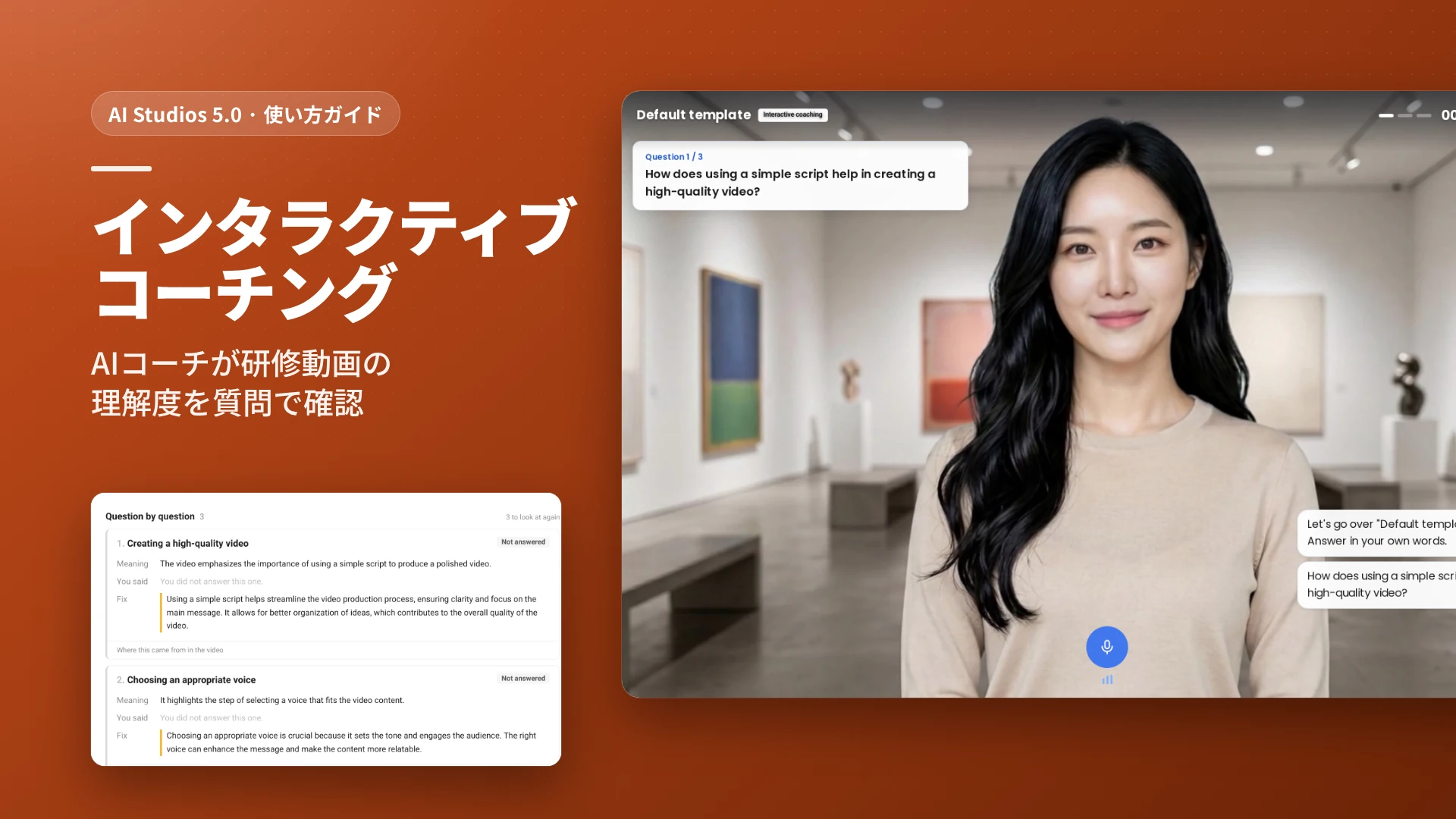
TL;DR:AI Studiosのインタラクティブコーチングとは?
AI StudiosのInteractive Coaching(インタラクティブコーチング)は、完成した動画をインタラクティブな研修動画に変える機能です。視聴後、各学習者は動画の内容について質問するAIアバターのコーチと会話し、セッションは採点付きのレポートで終わります。営業電話のような実際の会話を練習するAIロールプレイとは異なります。インタラクティブコーチングは、学習者が視聴したばかりの動画を理解したかどうかを確認するもので、全学習者のスコアを1つの結果一覧で確認できます。
インタラクティブな研修動画はどんなときに使うべきですか?
「動画を見た」ことが、学んだことの証明にならないときに使います。
- オンボーディングとコンプライアンス研修。 必修動画でコーチングをオンにすれば、新入社員は再生ボタンを押すだけでなく、質問に自分の言葉で答えます。
- 大学や講座の講義。 録画した講義を学習確認に変えます。サンプル「Opportunity Cost and Sunk Cost」(機会費用と埋没費用)がこの使い方の例です。
- 営業・サポート向けの製品研修。 顧客と話す前に、担当者が製品やポリシーの動画を理解したかを確認します。顧客との通話そのものを練習するなら、代わりにAIロールプレイを使います。
インタラクティブコーチングはどう設定しますか?(手順)
アカウントと動画でコーチングをオンにし、コーチの質問方法を選び、動画のリンクを共有したら、各学習者のセッションをレポートで確認します。
始める前に:
- PCのデスクトップブラウザを使ってください。スマートフォンには対応していません。
- 研修動画など、AI Studiosで作成した動画が必要です。撮り直しや再編集は必要ありません。
- コーチングでは、動画のオーナーのアカウントからインタラクティブクレジットが使われます。視聴者には課金されません。インタラクティブクレジットのプランは料金ページをご覧ください。
パート1:動画のコーチングをオンにする(動画のオーナー)
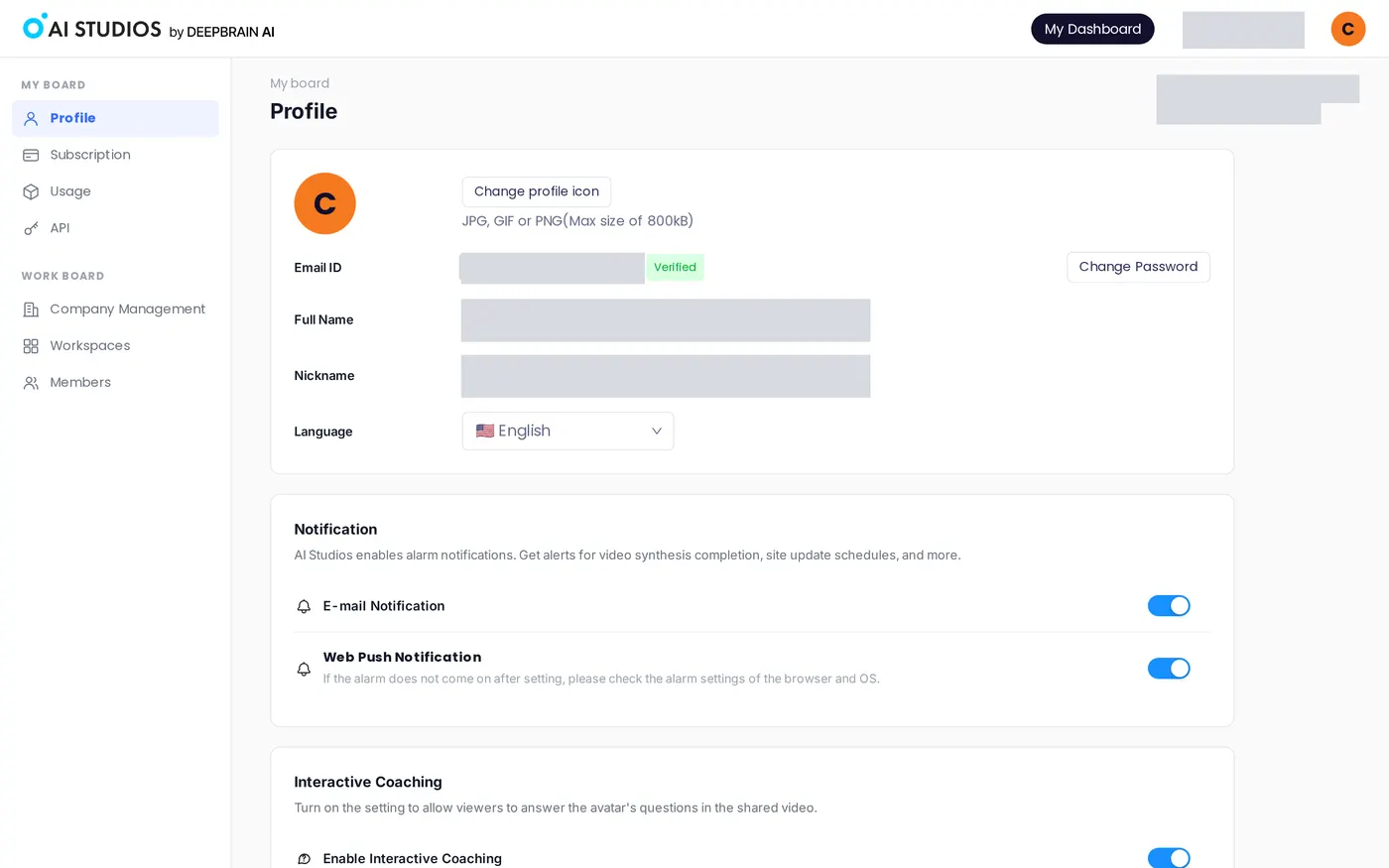
1. アカウント設定を確認する。 アカウントのProfileを開き、Interactive Coachingセクション(「Turn on the setting to allow viewers to answer the avatar's questions in the shared video.」=共有動画で視聴者がアバターの質問に答えられるようにするには、この設定をオンにします)を探します。Enable Interactive Coaching がオンになっていることを確認します。オフの場合、どの共有動画でも視聴者にコーチングボタンが表示されません。
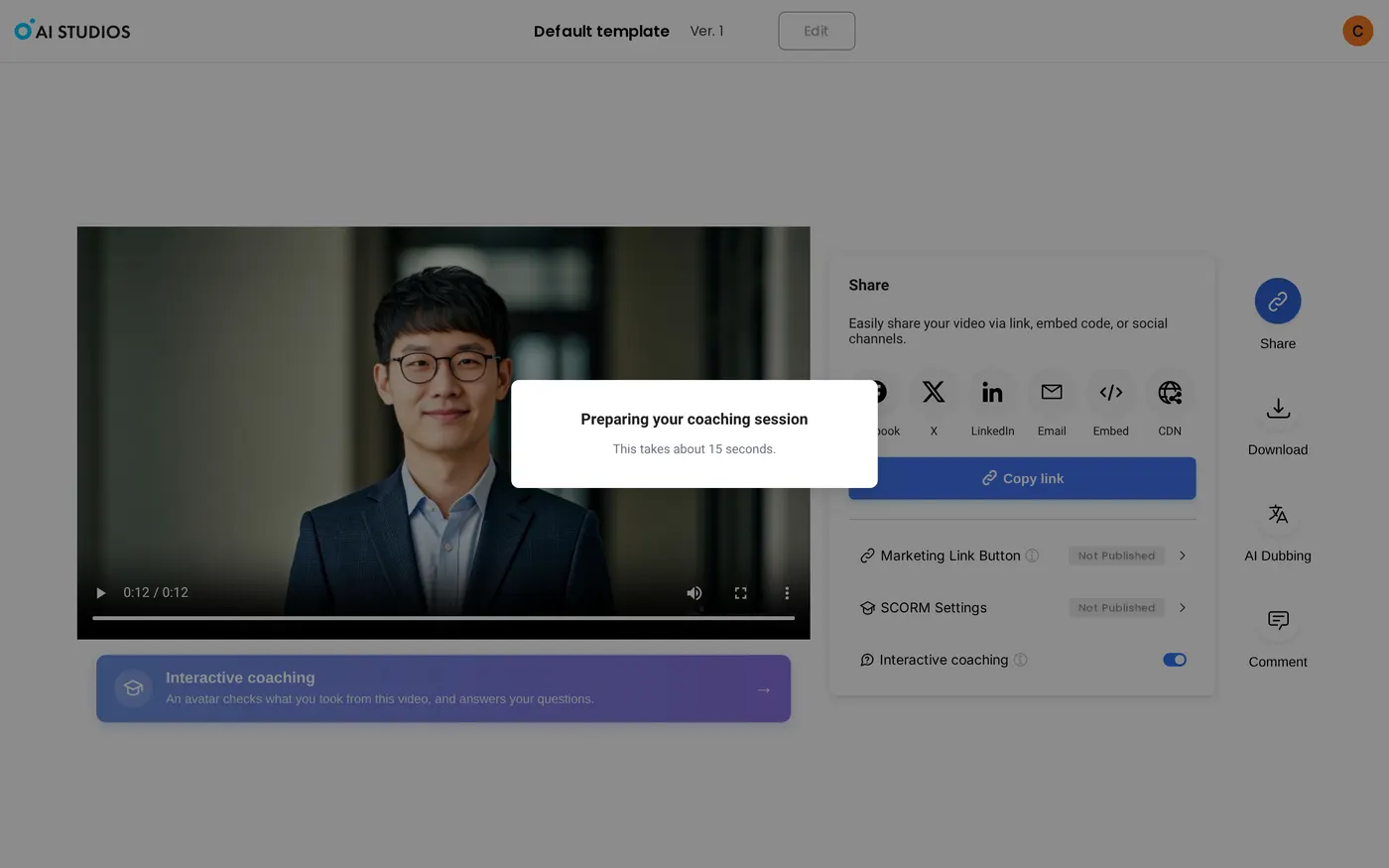
2. 動画の共有ページを開く。 左サイドバーのInteractive Avatarsの下にある Interactive coaching をクリックしてカードにカーソルを合わせるか、自分の動画の共有ページを開きます。共有ページのShareパネルには Interactive coaching のトグルがあります。私たちのテストでは、自分の動画ではすでにオンになっていました。ツールチップには「Shows an Interactive coaching button below this video. Viewers see it only while Interactive coaching is on in Account settings.」(この動画の下にInteractive coachingボタンを表示します。アカウント設定でInteractive coachingがオンのときだけ視聴者に表示されます)と書かれています。
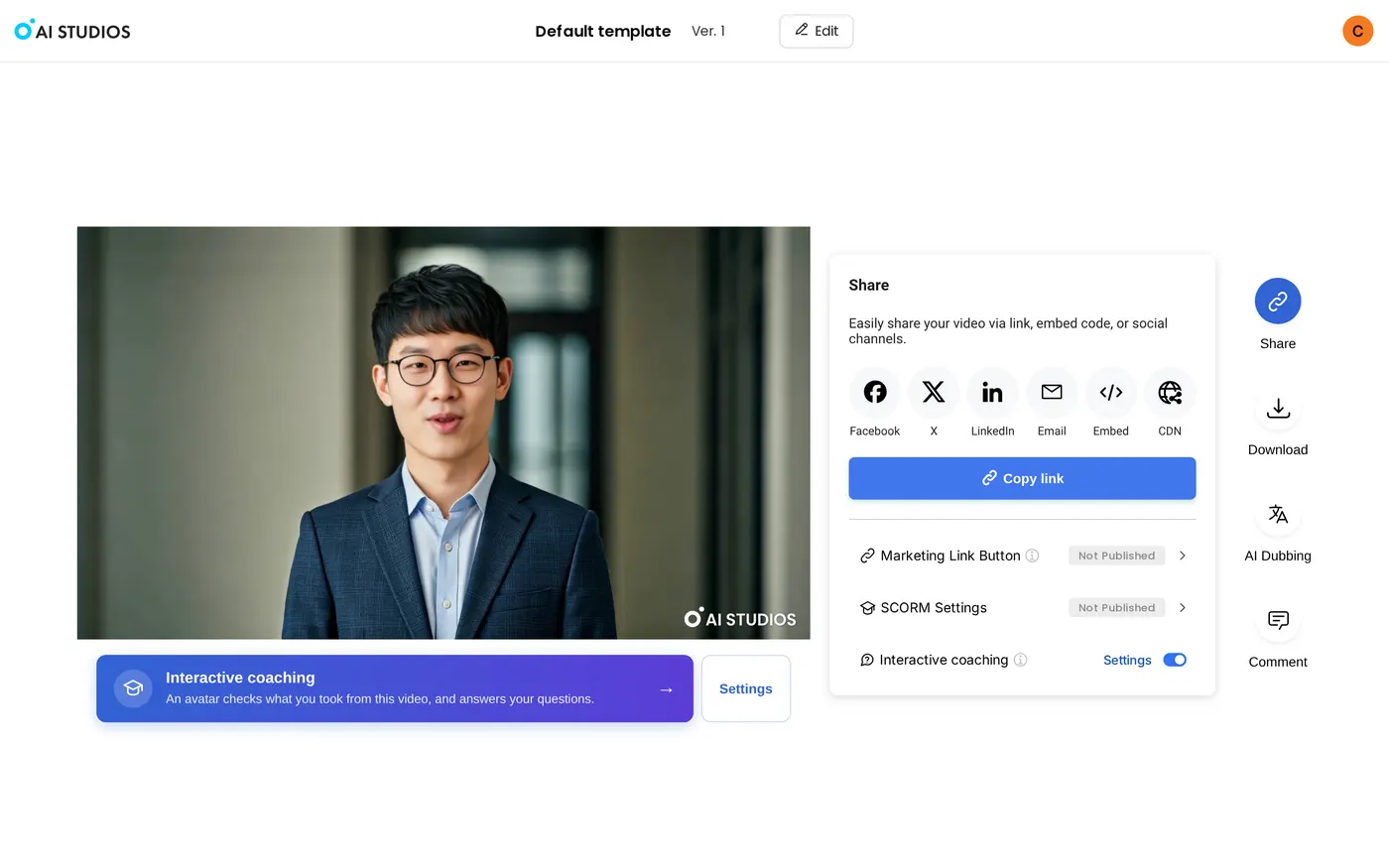
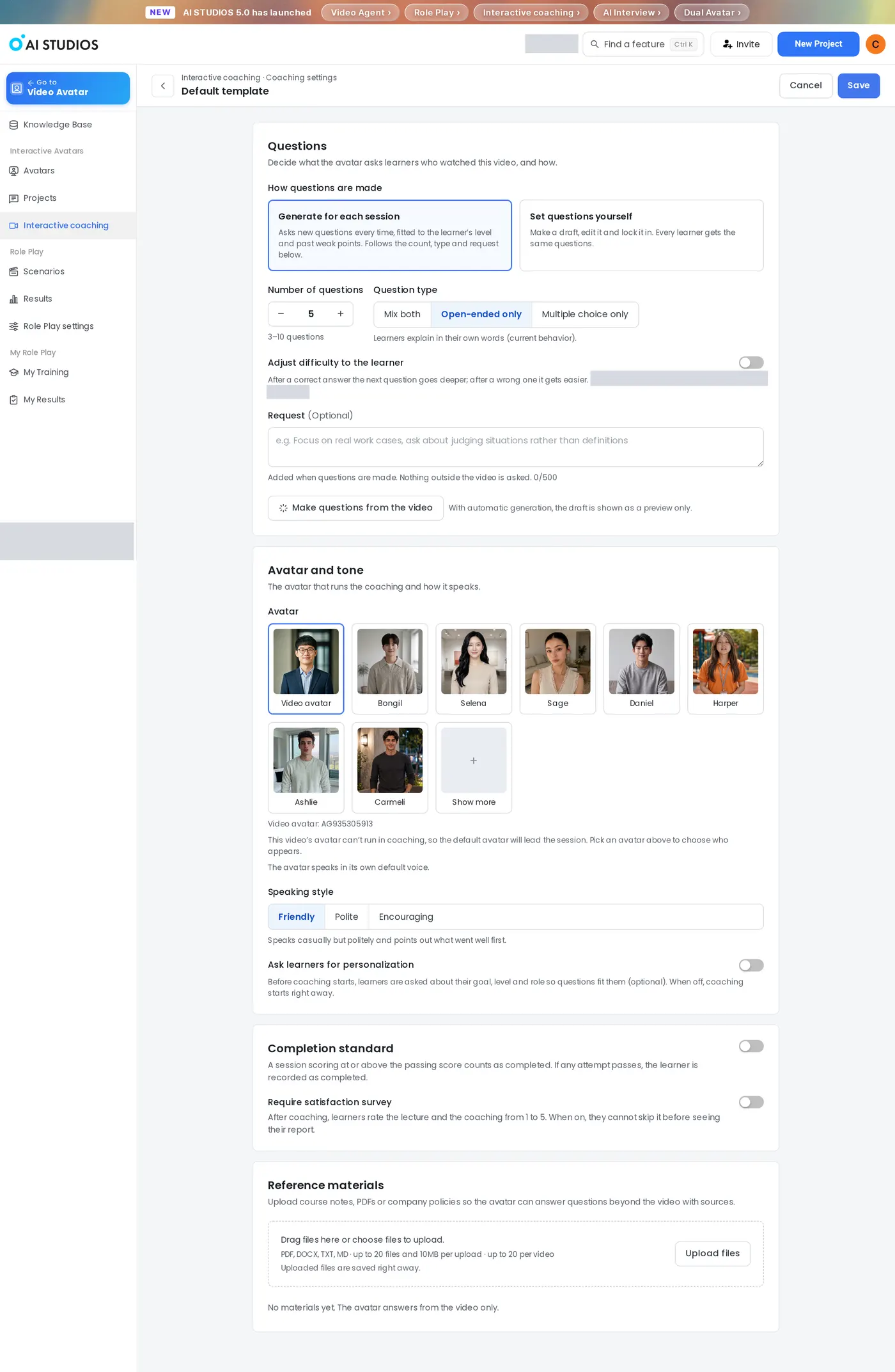
3. Coaching settingsを調整する(任意)。 自分の動画の共有ページで、動画の下にあるコーチングバナーの横の Settings をクリックします。同じボタンはShareパネルの Interactive coaching トグルの横にもあります。これらのボタンは動画のオーナーにだけ表示されます。Coaching settingsページには次のオプションがあります。
- How questions are made(質問の作り方): Generate for each session(初期値)は、学習者のレベルと過去の弱点に合わせて毎回新しい質問をします。Set questions yourself では、下書きを作って編集し、確定できるため、すべての学習者が同じ質問を受けます。
- Number of questions(質問数): 初期値は5問で、3〜10問から選べます。
- Question type(質問形式): Mix both(両方)、Open-ended only(記述式のみ。初期値)、Multiple choice only(選択式のみ)です。
- Adjust difficulty to the learner(学習者に合わせて難易度を調整): オンにすると、正解の後は次の質問が深くなり、不正解の後は易しくなります。
- Request (Optional)(要望・任意): 「Focus on real work cases.」(実務の事例を中心に)のように、質問へのメモを追加します。動画の範囲外のことは質問されません。
- Make questions from the video(動画から質問を作成): 学習者が見る前に、質問の下書きをプレビューします。
- Avatar and tone(アバターと口調): コーチングを行うAvatarと、Speaking style(Friendly=親しみやすい・初期値、Polite=丁寧、Encouraging=励まし)を選びます。
- Ask learners for personalization、Completion standard、Require satisfaction survey: これらのスイッチは、コーチングの前に学習者の目標・レベル・役割を尋ね、合格点以上のセッションを完了として数え、コーチング後に1〜5の評価を求めます。3つとも初期状態はオフです。
- Reference materials(参考資料): 講義ノート、PDF、社内規程(PDF、DOCX、TXT、MD)をアップロードすると、アバターが出典付きで動画の範囲を超えた質問にも答えられます。
Save をクリックすると変更が適用され、Cancel をクリックすると保存せずに閉じます。
4. 動画を共有する。 Shareパネルの Copy link、Embed、メールを使います。視聴者には動画の下に「Interactive coaching — An avatar checks what you took from this video, and answers your questions.」(インタラクティブコーチング:アバターがこの動画から何を得たかを確認し、あなたの質問に答えます)というバナーが表示されます。
パート2:コーチングセッションの流れ
5. セッションを開始する。 学習者は動画の下のバナーをクリックします。Interactive coachingページでカードの Start Coaching Session をクリックすれば、同じセッションを自分で試すこともできます。「Preparing your coaching session — This takes about 15 seconds」(コーチングセッションを準備しています:約15秒かかります)というダイアログが表示され、その直後にセッションが始まります。この間に、コーチが動画から質問を準備します。
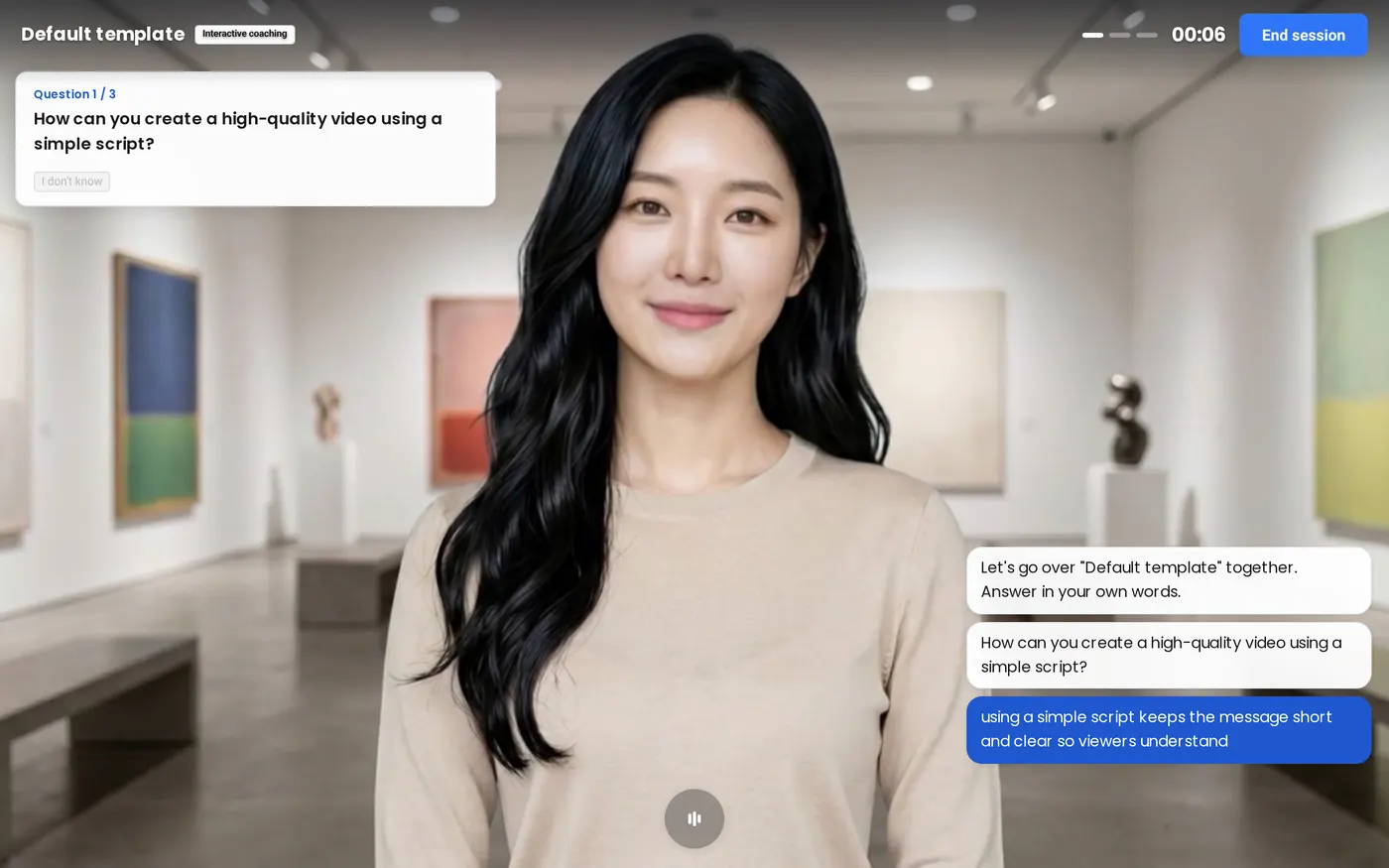
6. コーチの質問に答える。 コーチが学習者にあいさつし(例:「Let's go over "Default template" together. Answer in your own words.」=「Default template」を一緒に振り返りましょう。自分の言葉で答えてください)、質問カウンターとともに質問を1つずつ表示します。学習者はマイクで声に出して答え、自分から質問することもできます。上部にはタイマーと End session ボタンがあります。
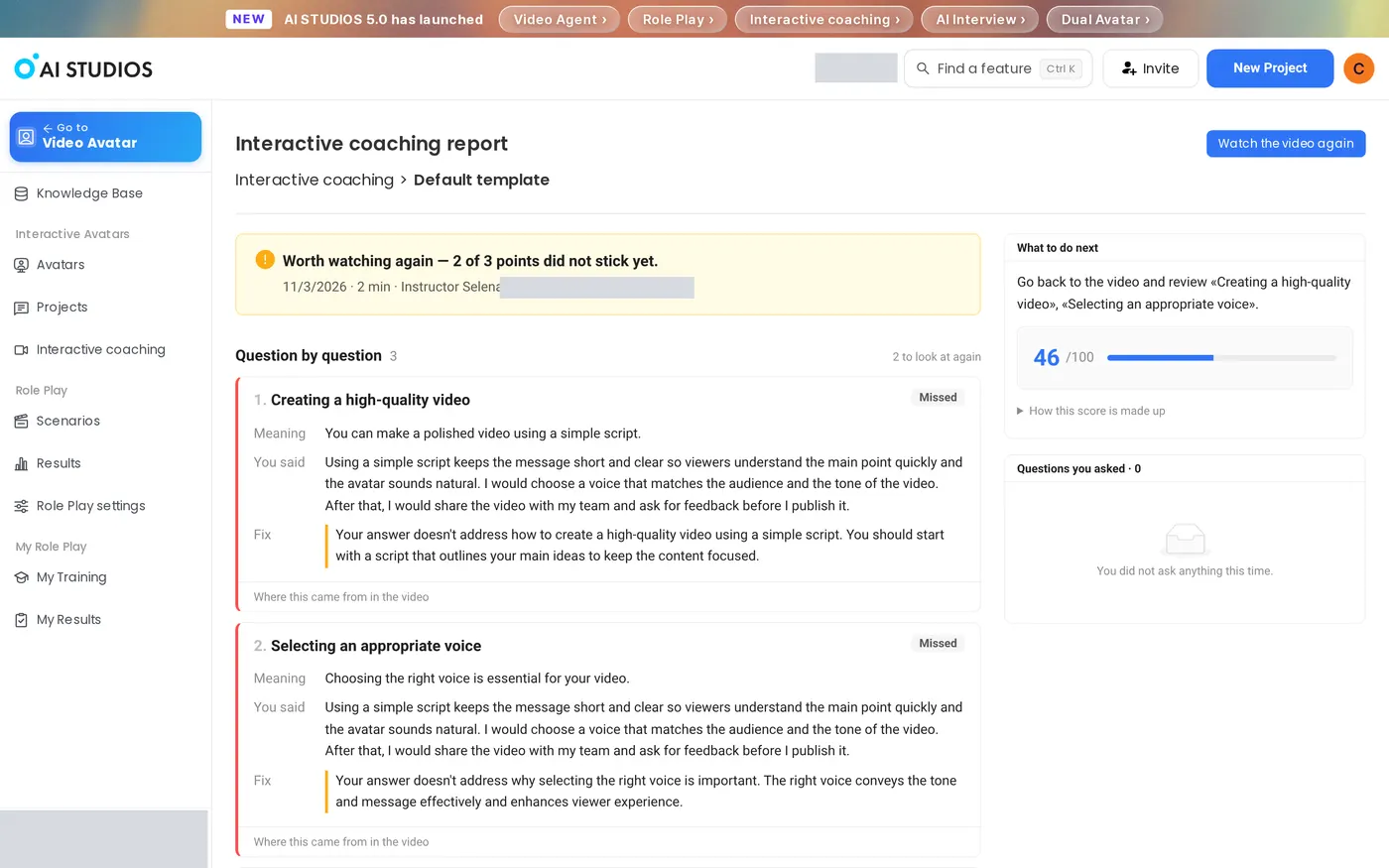
7. セッションを終了してレポートを読む。 End session をクリックすると、Interactive coachingレポートが開きます。1行の要約、Question by question feedback(質問ごとのフィードバック:Meaning、You said、Fix、Where this came from in the video)、What to do next(次にすること)、「How this score is made up」(スコアの内訳)付きの100点満点のスコア、Questions you asked(学習者がした質問)が表示されます。Watch the video again をクリックすると動画に戻ります。
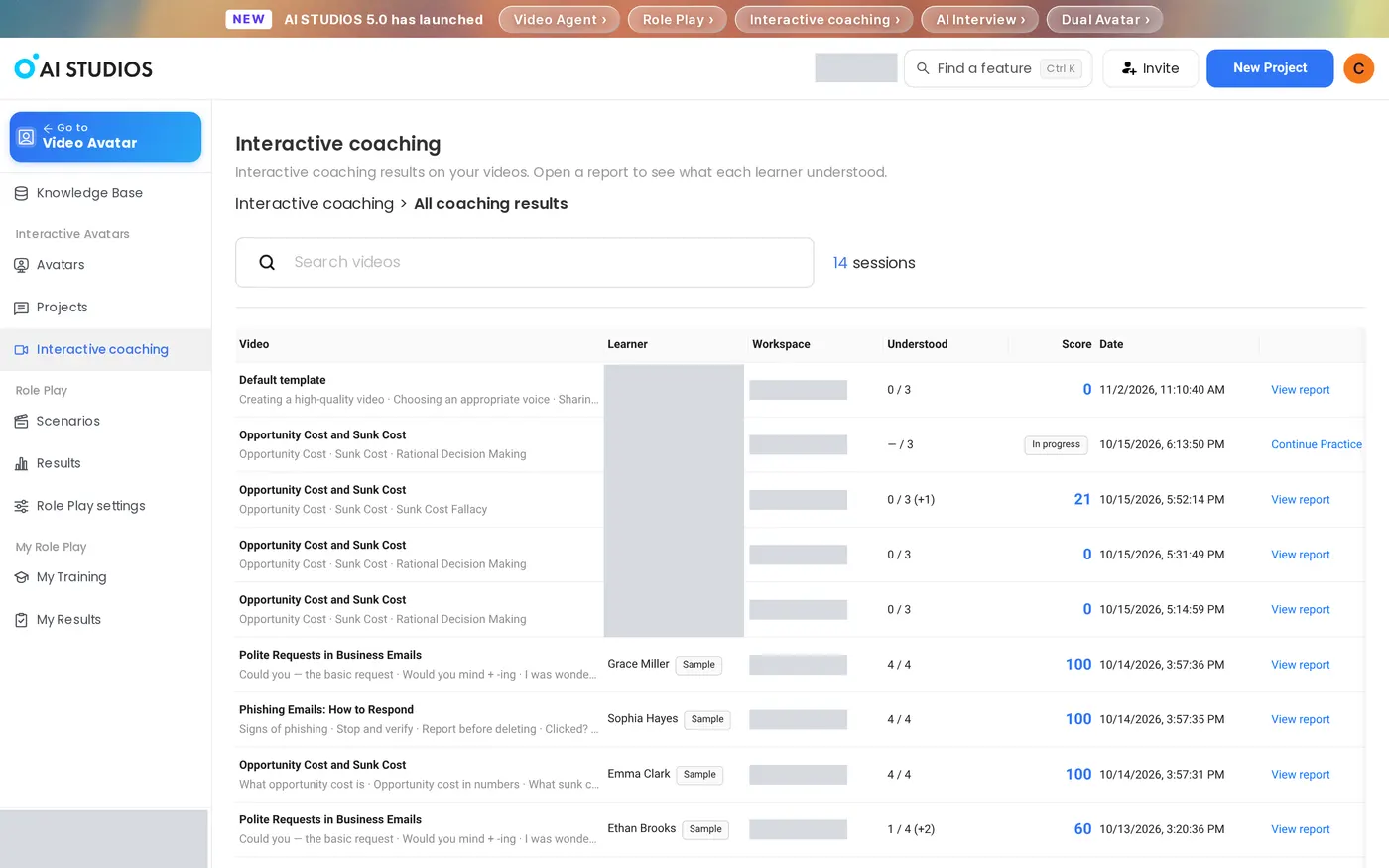
8. 全学習者の結果を確認する。 Interactive coachingページで All coaching results をクリックすると、各セッションのVideo、Learner、Workspace、Understood(理解した数)、Score、Dateが表示されます。詳細は View report、進行中のセッションは Continue Practice をクリックします。私たちのテストでは、新しいセッションは終了と同時に一覧に表示されました。
インタラクティブコーチングの効果を高めるには?
体験の大部分は、動画そのものとレポートへのフォローアップで決まります。
- まずサンプルを試す。 3つのサンプルレッスン(Opportunity Cost and Sunk Cost、Phishing Emails: How to Respond、Polite Requests in Business Emails)で、自分の動画を使う前にセッションとレポートの全体を確認できます。
- 正式な確認では質問を固定する。 すべての学習者に同じ質問に答えてもらう必要があるときは、Coaching settingsで Set questions yourself を選びます。
- 動画で要点をはっきり伝える。 コーチの質問は動画から作られるため、覚えてほしいポイントは一つひとつ明確に述べます。
- バナーが表示されないときは両方のスイッチを確認する。 アカウント単位の Enable Interactive Coaching 設定と、動画の Interactive coaching トグルの両方がオンになっている必要があります。
- 「Where this came from in the video」を活用する。 質問を間違えた学習者には動画の該当部分を見てもらい、新しいセッションを始めてもらいます。
- Understood列を見る。 All coaching resultsで多くの学習者のUnderstoodが低い場合、学習者の出来が悪いのではなく、動画の説明をもっと明確にする必要があるのかもしれません。
- コーチングした動画をコースにまとめる。 AI Course Builderを使ってレッスンをモジュールに整理します。詳しくはインタラクティブコーチングのヘルプ記事(英語)をご覧ください。
インタラクティブコーチングのよくある質問
インタラクティブコーチングとAIロールプレイの違いは何ですか?
インタラクティブコーチングは、特定の動画について質問することで、学習者がその動画から何を理解したかを確認します。AIロールプレイでは、学習者が顧客との通話のような実際の会話をアバターと練習します。
インタラクティブコーチングのセッション費用は誰が払いますか?
クレジットは動画のオーナーのアカウントから差し引かれ、視聴者には課金されません。
学習者はスマートフォンでインタラクティブコーチングを使えますか?
いいえ。インタラクティブコーチングはPCのデスクトップブラウザで動作し、スマートフォンには対応していません。
学習者にAI Studiosのアカウントは必要ですか?
リンクを知っていれば誰でも動画を視聴できますが、コーチングセッションを始めるには、学習者はサインアップまたはログインする必要があります。
学習者が間違えた答えをするとどうなりますか?
コーチは答えをそのまま教えるのではなく、学習者が自分で考えられるように導きます。レポートには、間違えたポイントごとのFixと、それが動画のどの部分から来たかが表示されます。
自分の動画で使う前にインタラクティブコーチングを試せますか?
はい。Interactive coachingページには3つのサンプルレッスン動画があるので、自分の動画でコーチングをオンにする前に、セッションを始めてレポートを確認できます。
インタラクティブコーチングを始める
次の研修動画を、共有ページからインタラクティブな研修動画に変えましょう:インタラクティブコーチングを始める。



