
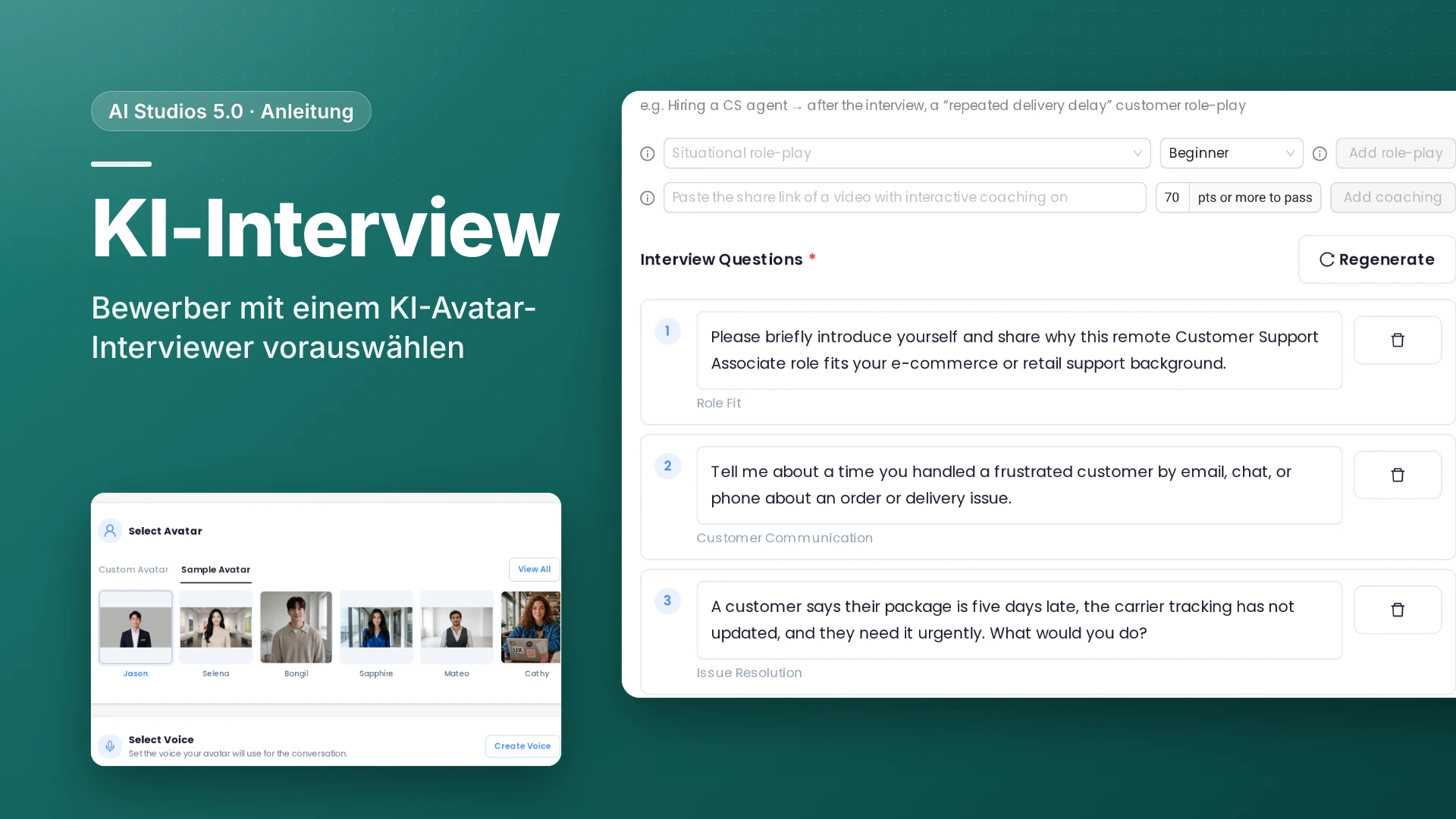
TL;DR: Was ist das KI-Interview in AI Studios?
Das KI-Interview (in der App: AI Interview) von AI Studios ist eine Funktion für KI im Recruiting: Sie fügen eine Stellenanzeige ein, AI Studios erstellt daraus die Interviewfragen, und jeder Bewerber beantwortet sie über einen geteilten Link vor der Kamera einem KI-Avatar-Interviewer. Nach dem Interview erhält das Recruiting-Team einen Bericht mit Punktzahl, KI-Empfehlung, Aufzeichnung und Transkript. Es ist ein Recruiting-Werkzeug für HR-Teams, keine Übungs-App für Jobsuchende.
Wann lohnt sich KI im Recruiting mit einem Videointerview?
Das KI-Interview eignet sich für die erste Auswahlrunde, in der alle Bewerber dieselben strukturierten Fragen erhalten und Ihr Team die Ergebnisse anschließend prüft.
- Stellen mit vielen Bewerbungen. Für Positionen im Kundenservice, Vertrieb oder Betrieb mit vielen Bewerbern veröffentlichen Sie einen Interview-Link in der Stellenbörse, und die Bewerber absolvieren ein zeitversetztes Videointerview, wann es ihnen passt.
- Strukturierte Bewerberauswahl mit KI. Jeder Bewerber erhält Fragen, die aus derselben Anzeige erzeugt und mit denselben Kompetenzen verknüpft sind; die Antworten lassen sich so leicht vergleichen.
- Ausgewählte Bewerber gezielt einladen. Wenn bereits eine Shortlist besteht, schickt ein persönlicher Einladungslink ein Interview an genau eine Person.
Wie richten Sie ein KI-Interview in AI Studios ein? (Schritt für Schritt)
Die Einrichtung eines KI-Interviews umfasst acht Schritte: Projekt anlegen, Typ AI Interview wählen, Stellenanzeige laden, Fragen prüfen, Einstellungen anpassen, Avatar wählen und speichern, Link teilen und Ergebnisse prüfen. Schaltflächen und Menüs sind in der Bezeichnung der englischen Oberfläche angegeben.
1. Projects öffnen und auf Create Project klicken. AI Interview ist ein Projekttyp unter Interactive Avatars > Projects, kein eigenes Menü. Alternativ klicken Sie im Dashboard-Banner auf den Chip AI Interview ›. Das Beispielprojekt „Customer Support Manager Interview“ zeigt, wie eine fertige Einrichtung aussieht.
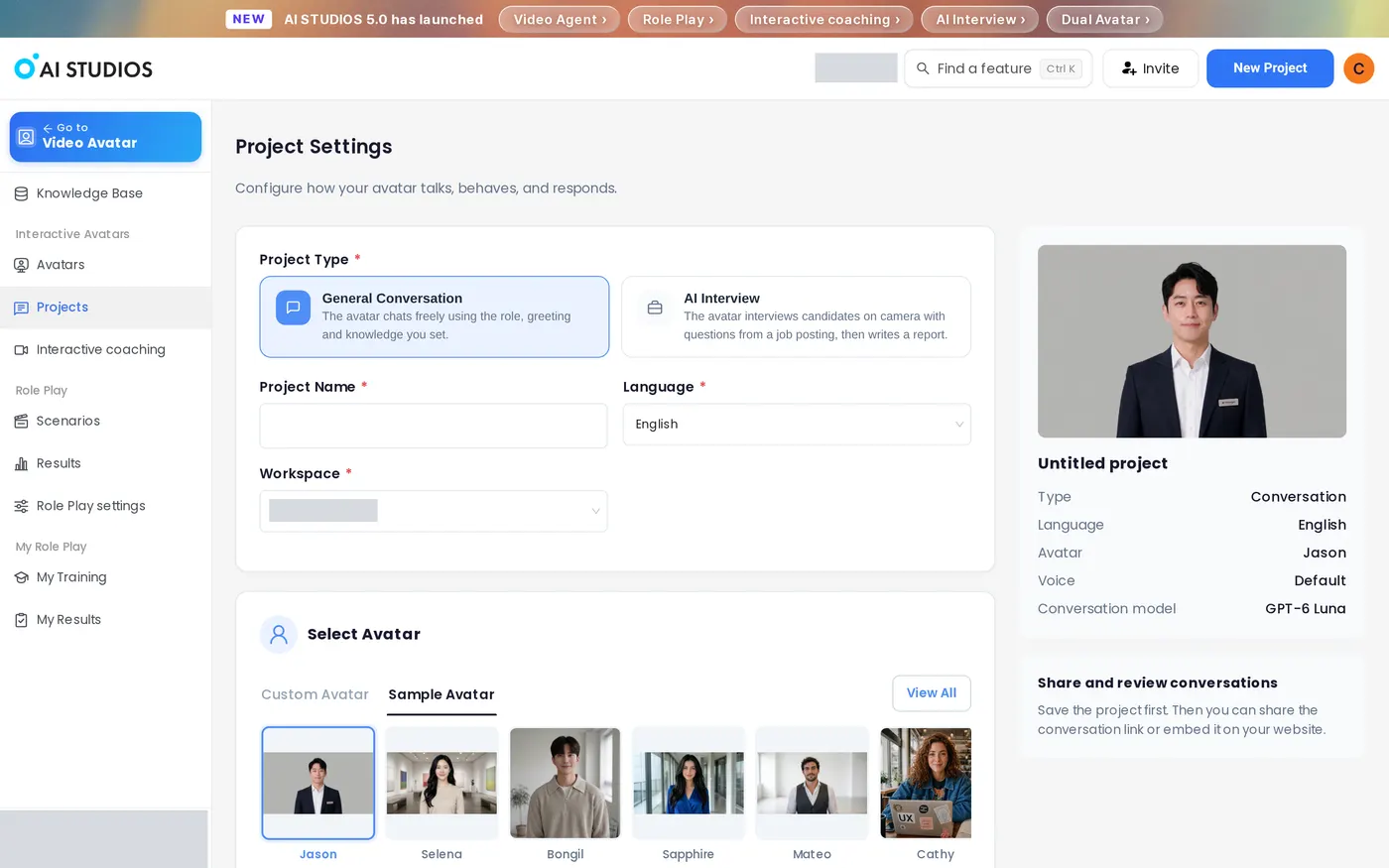
2. Den Typ AI Interview wählen. Wählen Sie unter Project Type die Option AI Interview („The avatar interviews candidates on camera with questions from a job posting, then writes a report.“ – der Avatar befragt Bewerber vor der Kamera mit Fragen aus einer Stellenanzeige und schreibt anschließend einen Bericht). Geben Sie einen Project Name ein, wählen Sie die Language (standardmäßig Englisch; das Menü enthält auch Sprachen wie Chinesisch, Spanisch, Französisch und Arabisch) und den Workspace.
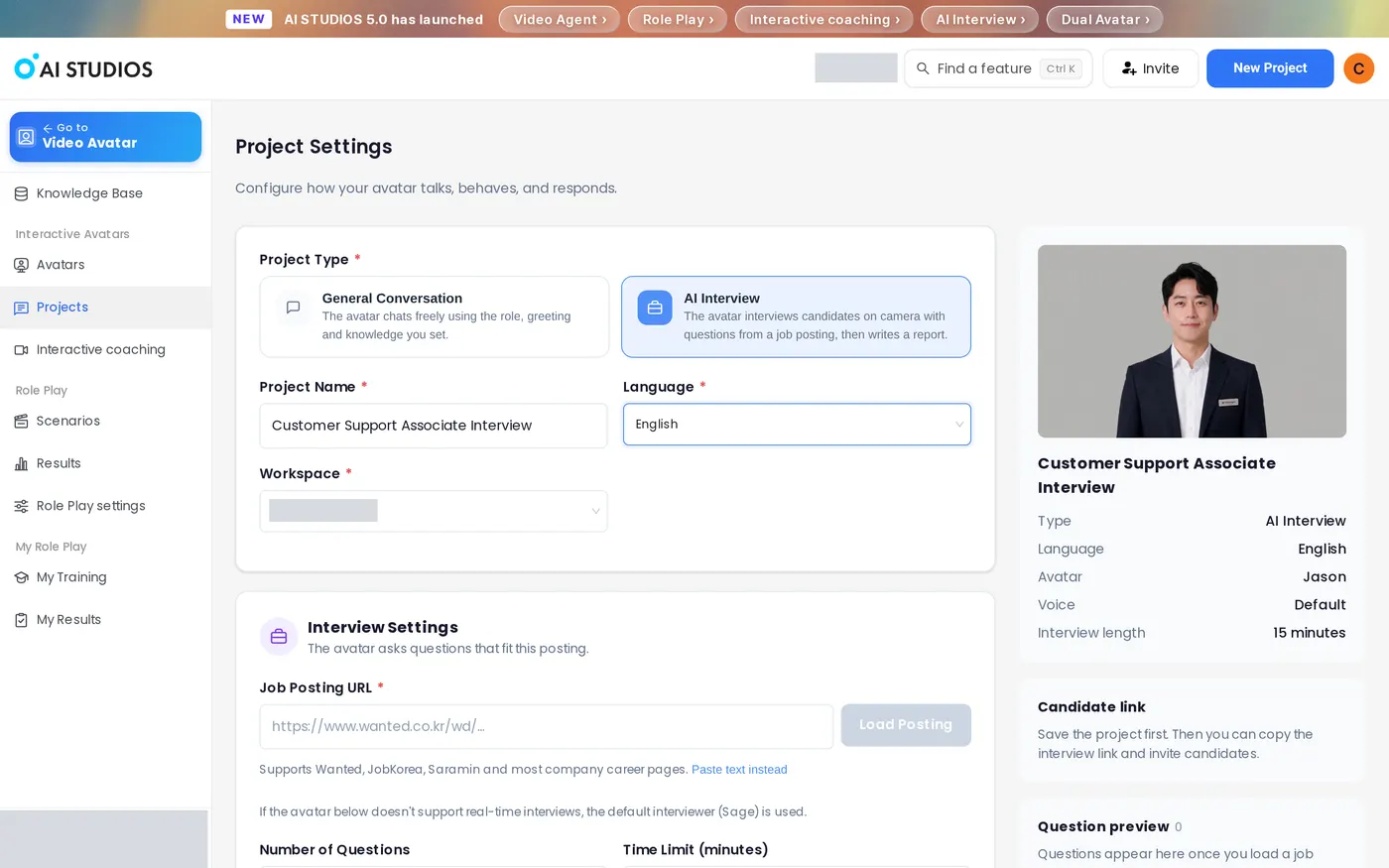
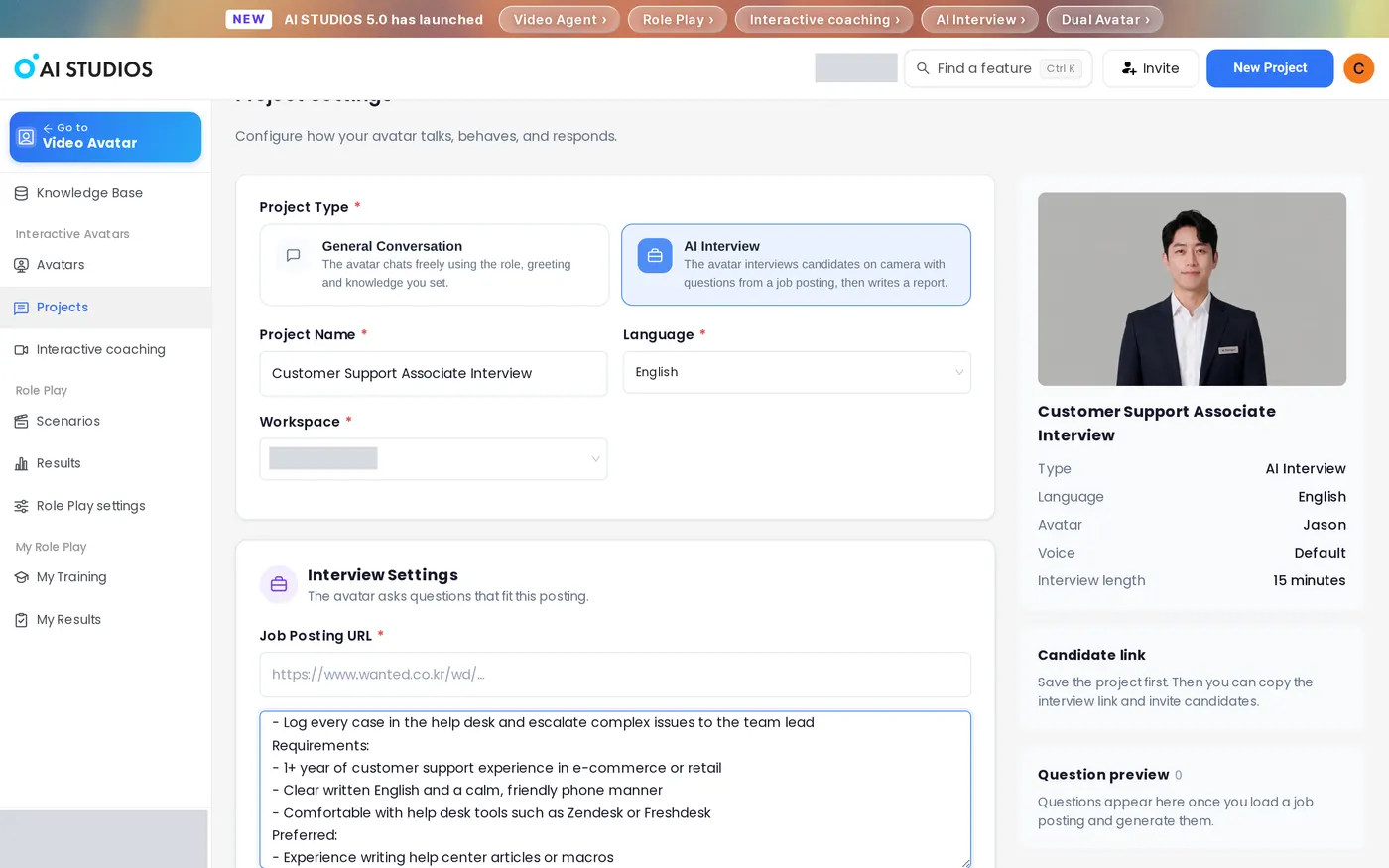
3. Die Stellenanzeige laden. Fügen Sie den Link zur Anzeige in Job Posting URL ein und klicken Sie auf Load Posting. Das Feld unterstützt Wanted, JobKorea, Saramin und die meisten Karriereseiten von Unternehmen. Ist die Anzeige nicht online, klicken Sie auf Paste text instead, fügen Aufgaben und Anforderungen ein und klicken auf Use This Text.
4. Die erzeugten Fragen prüfen. AI Studios fasst die Anzeige zusammen (Aufgaben und Anforderungen) und schreibt die Interview Questions. In unserem Test erschienen etwa 12 Sekunden nach Use This Text sechs Fragen, jede mit einer Kompetenz wie Role Fit, Customer Communication oder Issue Resolution verknüpft. Sie können jede Frage bearbeiten oder löschen, mit Add Question ergänzen oder auf Regenerate klicken. Der Bereich Question preview rechts zeigt die endgültige Liste.
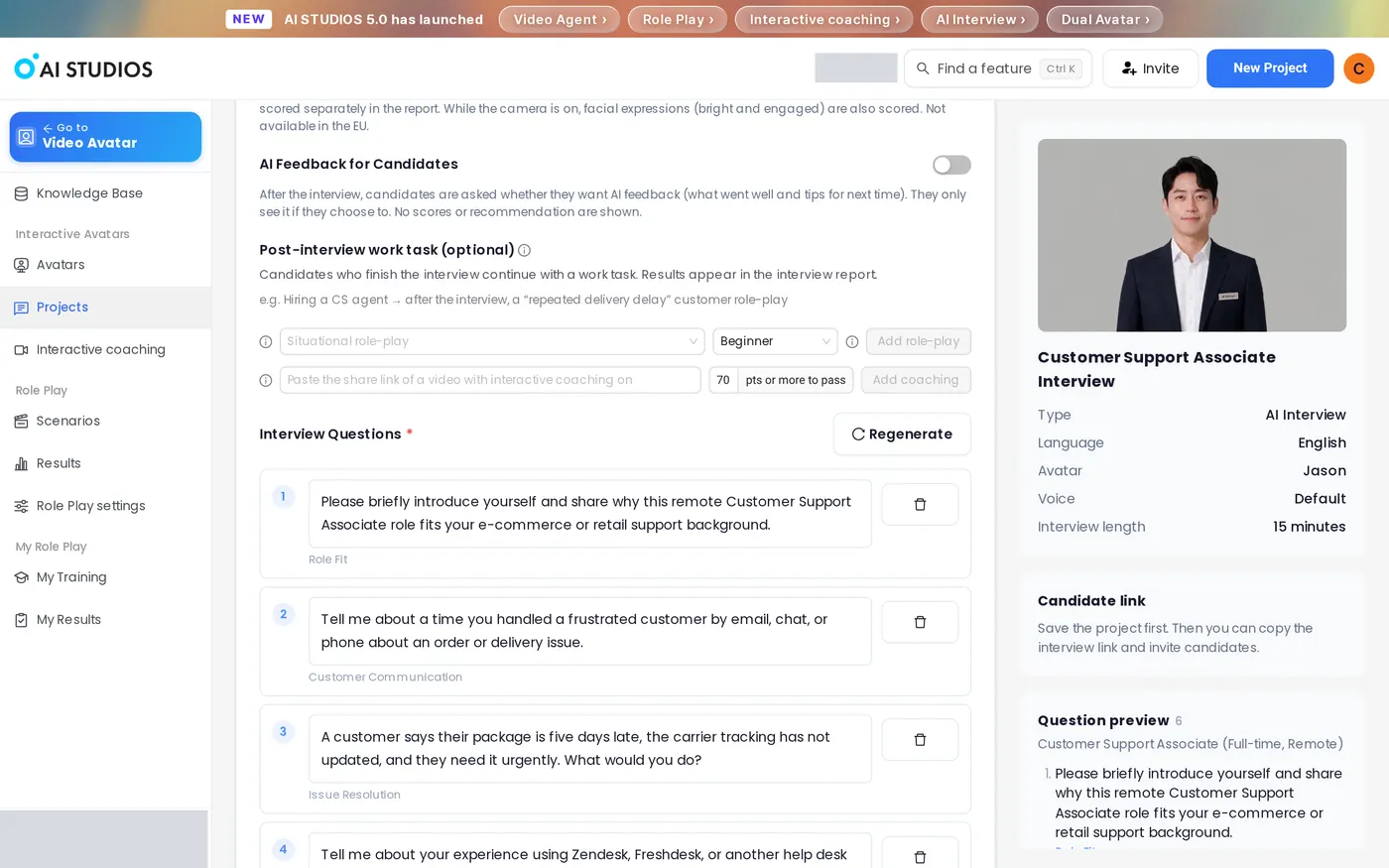
5. Interviewdauer und Verhalten des Interviewers festlegen. Number of Questions (3 bis 12) und Time Limit (minutes) (5 bis 60) stehen standardmäßig auf 6 und 15. Mit Additional Instructions for the Interviewer setzen Sie Schwerpunkte (zum Beispiel „Konzentriere dich auf B2B-Vertriebserfahrung und frage nach konkreten Zahlen.“). Vier Schalter sind standardmäßig aktiv: Additional Questions, Resume-based questions (Fragen zum Lebenslauf), Follow-up questions based on answers (Nachfragen zu Antworten, höchstens eine pro Frage) und Voice & Expression Evaluation (Bewertung von Stimme und Ausdruck). AI Feedback for Candidates ist standardmäßig deaktiviert.
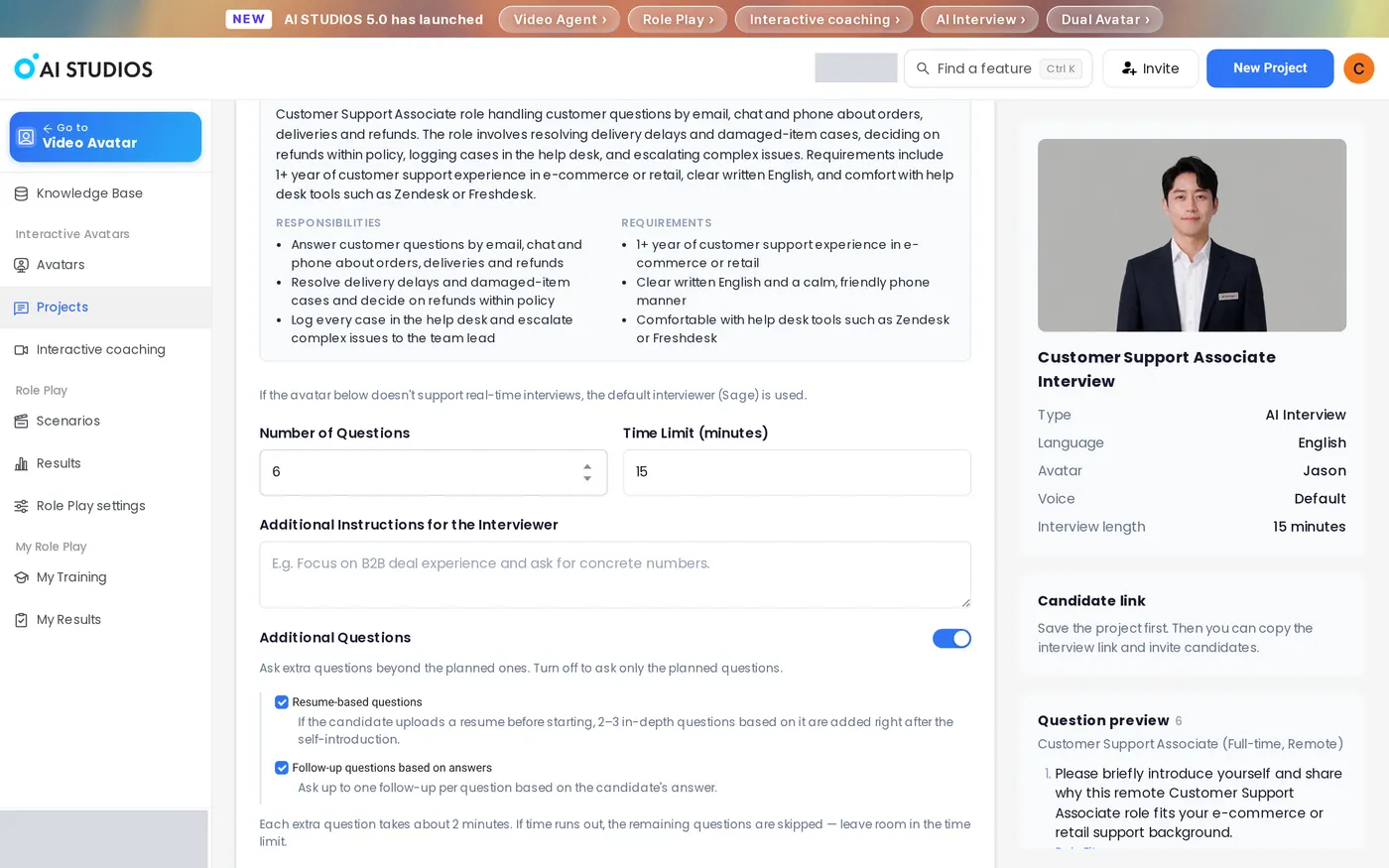
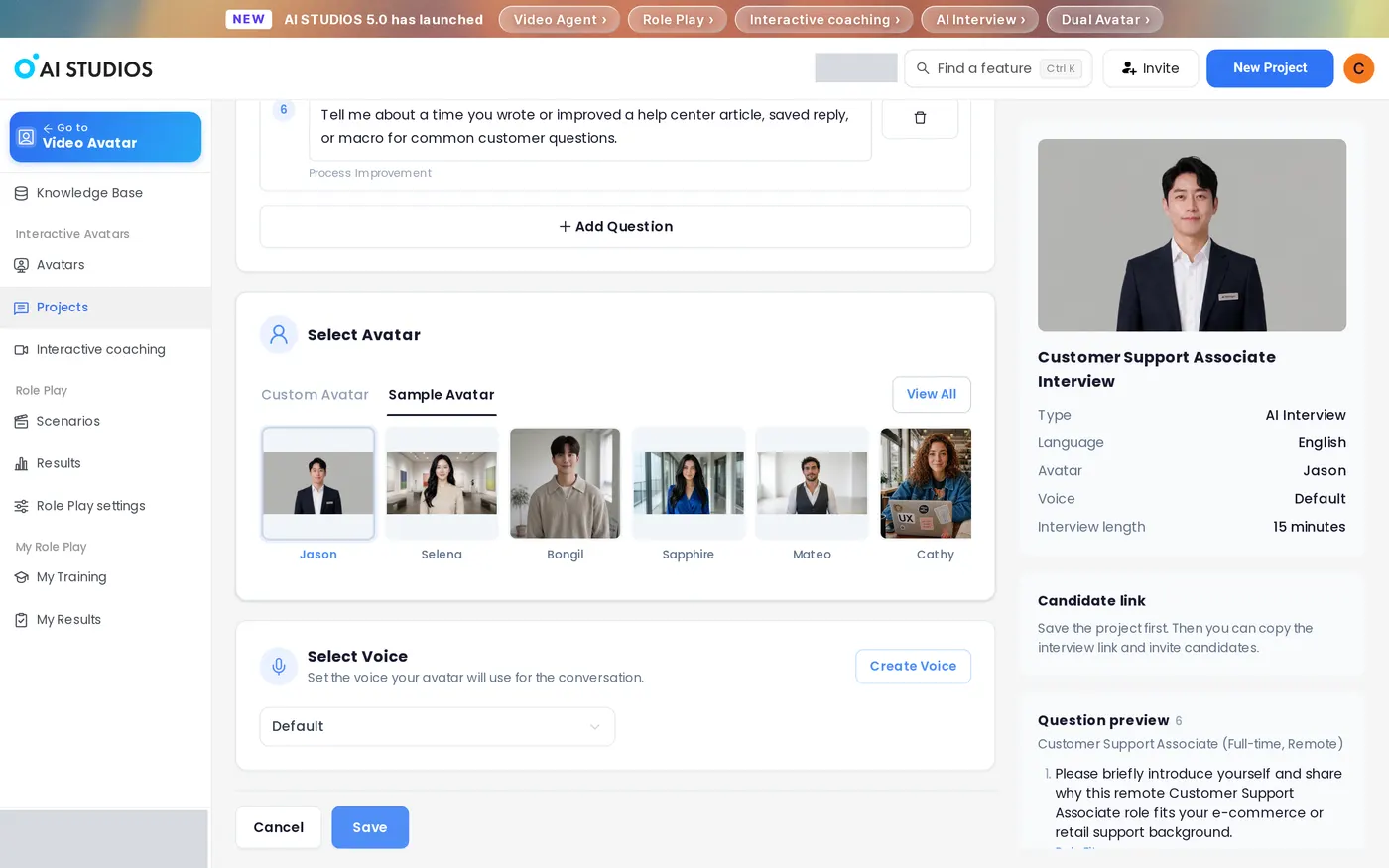
6. Avatar und Stimme wählen, dann speichern. Wählen Sie unter Select Avatar einen Interviewer (Standard: Jason) und unter Select Voice eine Stimme. Der Bildschirm weist darauf hin: „If the avatar below doesn't support real-time interviews, the default interviewer (Sage) is used.“ (Unterstützt der Avatar keine Echtzeit-Interviews, wird der Standard-Interviewer Sage verwendet.) Die Zusammenfassung rechts zeigt die Interviewdauer. Klicken Sie auf Save; die Meldung „Project saved.“ erscheint, und das Projekt wird unter Projects hinzugefügt.
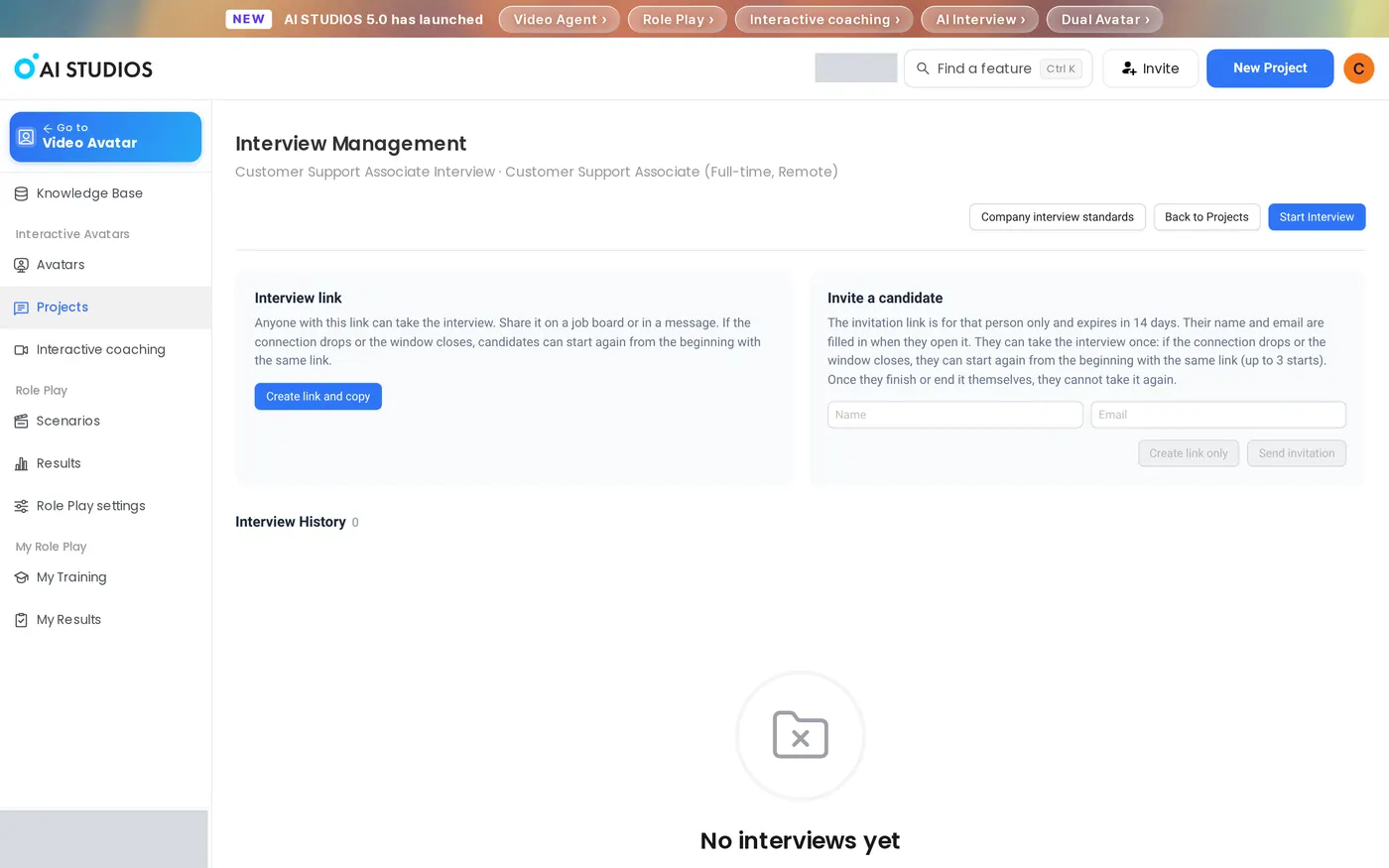
7. Interview-Link teilen oder einen Bewerber einladen. Öffnen Sie die Seite Interview Management des Projekts. Klicken Sie unter Interview link auf Create link and copy, um einen Link zu erhalten, den jeder nutzen kann; veröffentlichen Sie ihn in einer Stellenbörse oder versenden Sie ihn per Nachricht. Geben Sie unter Invite a candidate Name und E-Mail-Adresse ein und klicken Sie auf Create link only oder Send invitation. Ein persönlicher Link läuft nach 14 Tagen ab und erlaubt bei einem Verbindungsabbruch einen Neustart von vorn, insgesamt höchstens 3 Starts. Um die Bewerberseite selbst zu sehen, klicken Sie oben auf Start Interview; sie öffnet sich in einem neuen Tab.
8. Ergebnisse in der Interview History prüfen. Die Startseite für Bewerber zeigt „6 questions · up to 15 min · camera and microphone required“ (6 Fragen, bis zu 15 Minuten, Kamera und Mikrofon erforderlich), ein Namensfeld, eine optionale E-Mail-Adresse, einen optionalen Lebenslauf-Upload (PDF, DOCX oder TXT bis 5 MB, der 2–3 Fragen ergänzt) und Einwilligungs-Kontrollkästchen. Jede abgeschlossene Sitzung fügt der Interview History auf der Seite Interview Management eine Zeile hinzu. Klicken Sie auf eine Zeile, um den Bericht zu öffnen, legen Sie die Hiring team decision fest und senden Sie mit Share results einen schreibgeschützten Link an Kolleginnen und Kollegen.
Was enthält der Bericht zum KI-Interview?
Um einen Bericht zu öffnen, gehen Sie zur Seite Interview Management des Projekts und klicken in der Interview History auf eine Zeile. Jede Zeile zeigt Candidate, Date, Duration, Answered, Score, Recommendation, Hiring team decision, Status und Recording. Der Bericht zeigt diese Abschnitte in folgender Reihenfolge:
- Overall Score und AI Recommendation. Eine Punktzahl von maximal 100 und eine Empfehlung wie Strongly Recommend, Recommend oder Hold mit einer Zusammenfassung in einem Satz. Es folgen vier Kennzahlenkarten: Strong Competencies, Competencies to Verify, Average per Question und Questions Answered. Der Bildschirm vermerkt: „The AI recommendation is for reference only. The hiring team makes the final decision.“ (Die KI-Empfehlung dient nur als Orientierung; die endgültige Entscheidung trifft das Recruiting-Team.)
- Competencies und Competency Balance. Jede Kompetenz erhält eine Punktzahl von maximal 5; ein Klick auf einen Balken zeigt die Belege. Ein Netzdiagramm zeigt die Verteilung.
- Score by Question. Eine Punktzahl je Frage, mit einer Markierung dort, wo eine Nachfrage gestellt wurde.
- Delivery. Voice Delivery, Speaking Pace, Pauses & Response Time, Filler Words, Average Answer Length und Time to Start Answering.
- Attention Reference Metrics. Face not visible, Looking away und Multiple faces je Frage. Diese Werte sind „for reference only — not used in the hiring decision“ (nur zur Orientierung, nicht Teil der Einstellungsentscheidung).
- Strengths und Concerns. Stichpunktlisten, die aus den Antworten abgeleitet werden.
- Key Answer Highlights. Ein Klick auf eine Zeitmarke spielt diese Stelle der Aufzeichnung ab.
- Answers by Question und Questions for the Next Interview. Aufklappbare Antworten und Fragenvorschläge für die nächste Runde.
- Recording und Transcript. Das Video, farbig nach Punktzahl je Frage markiert, und ein vollständiges Transkript.
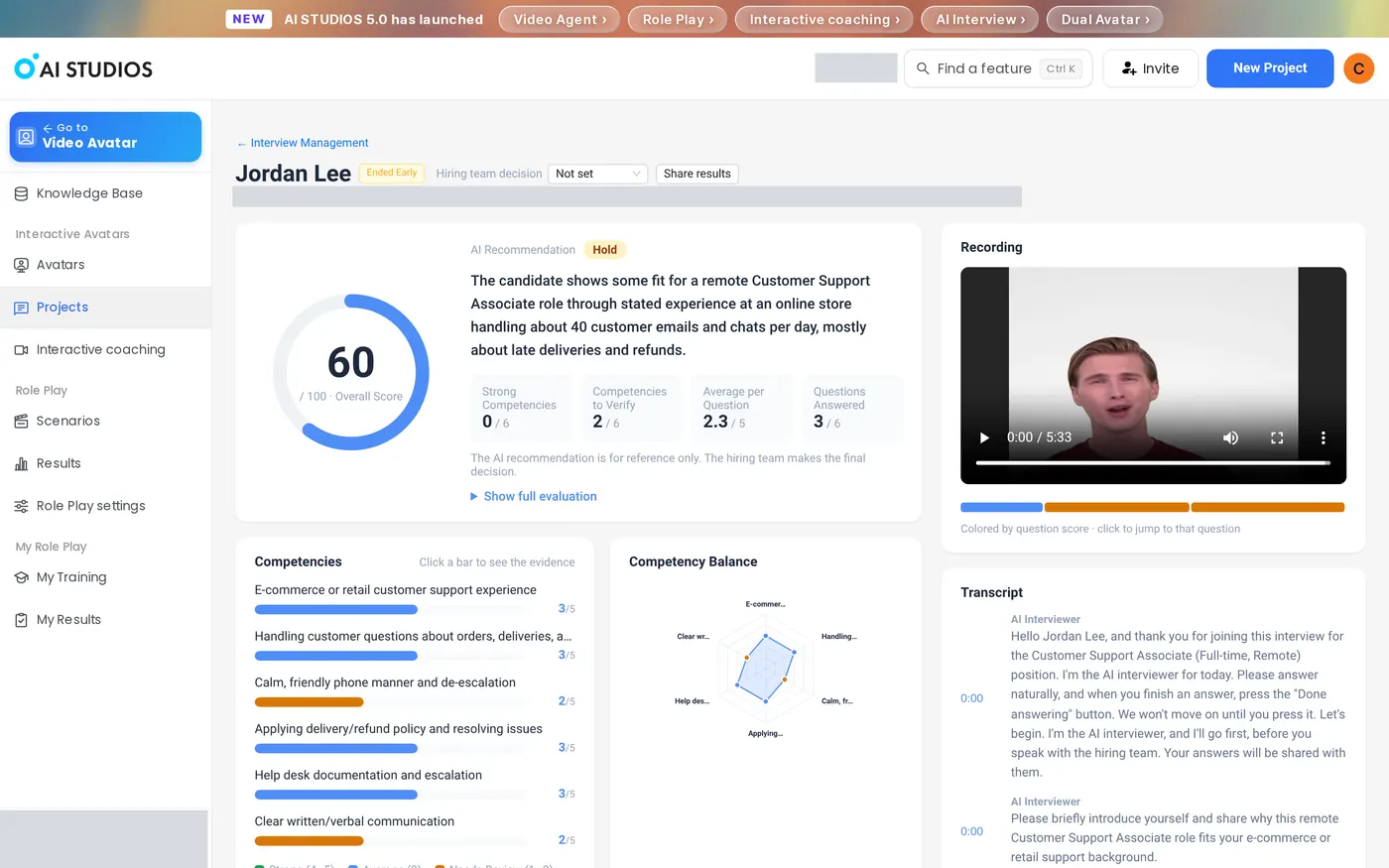
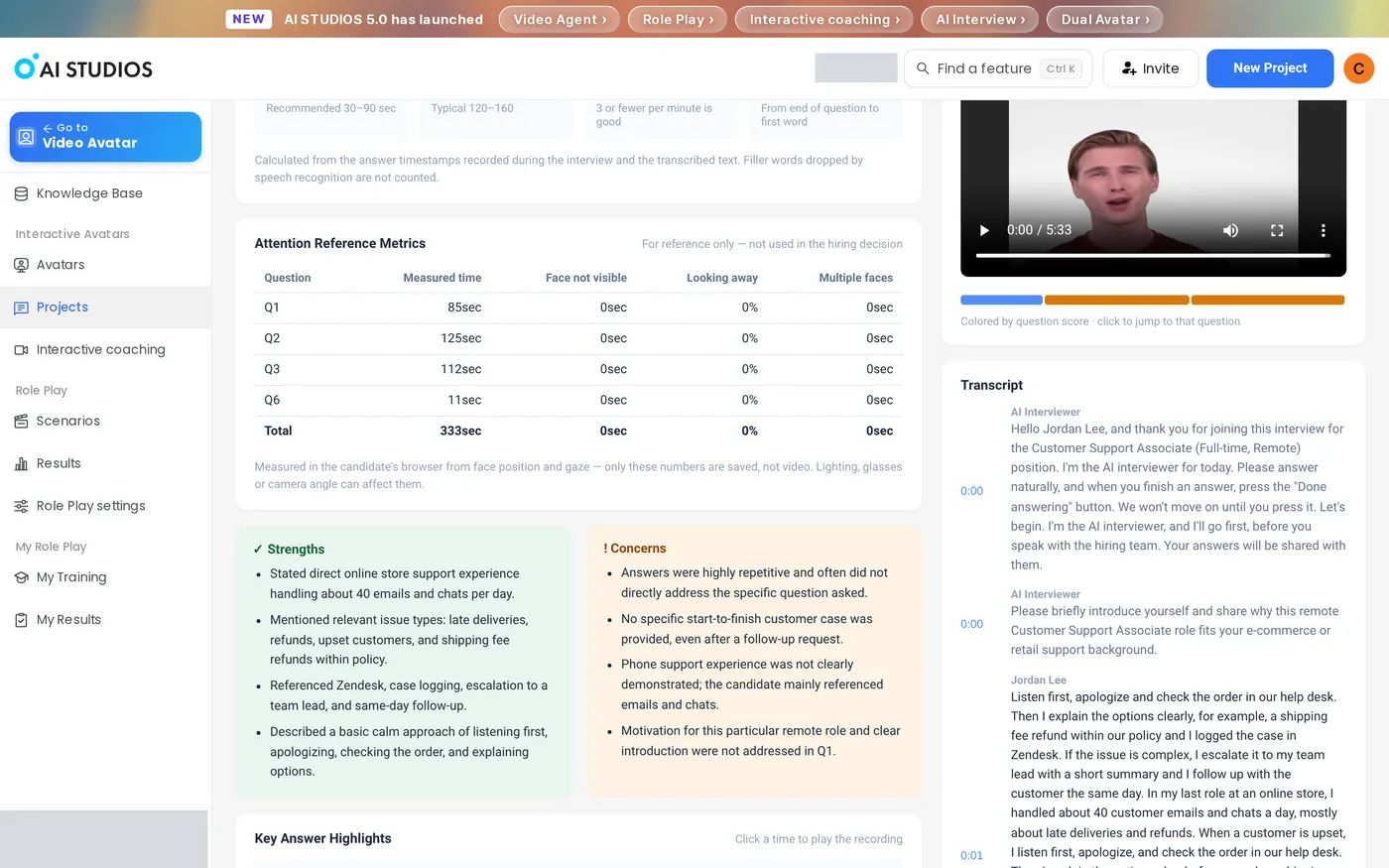
Legen Sie oben im Bericht die Hiring team decision fest und senden Sie mit Share results einen schreibgeschützten Link an Kolleginnen und Kollegen.
Wie führen Sie bessere KI-Interviews?
Gute Fragen entstehen aus einer guten Anzeige; das Wirksamste ist daher, der KI eine vollständige Stellenbeschreibung zu geben.
- Die vollständige Anzeige einfügen. Nehmen Sie Aufgaben, Anforderungen und wünschenswerte Qualifikationen auf. Fragen und Kompetenz-Tags werden aus diesem Text erstellt.
- Vor dem Speichern bearbeiten. Formulieren Sie erzeugte Fragen so um, wie Ihr Team tatsächlich auswählt.
- Additional Instructions für mehr Tiefe nutzen. Ein klarer Satz, etwa die Bitte um konkrete Zahlen, sagt dem Interviewer, wonach er fragen soll.
- Zeit für Nachfragen einplanen. Der Einstellungsbildschirm warnt: „Each extra question takes about 2 minutes. If time runs out, the remaining questions are skipped — leave room in the time limit.“ (Jede zusätzliche Frage dauert etwa 2 Minuten; läuft die Zeit ab, werden die restlichen Fragen übersprungen.) Bei den Standardeinstellungen (6 Fragen, 15 Minuten) werden Bewerber gebeten, etwa 2 Minuten pro Antwort einzuplanen; prüfen Sie also, ob das Time Limit alle Fragen abdeckt.
- Den Linktyp bewusst wählen. Nutzen Sie den geteilten Interview-Link für offene Anzeigen in Stellenbörsen und persönliche Einladungen für Bewerber der Shortlist, die Sie namentlich verfolgen möchten.
FAQ
Was ist das KI-Interview in AI Studios?
Das KI-Interview (AI Interview) von AI Studios ist eine Recruiting-Funktion, bei der ein KI-Avatar-Interviewer Bewerbern Fragen aus Ihrer Stellenanzeige stellt, ihre Antworten vor der Kamera aufzeichnet und einen Bericht für das Recruiting-Team erstellt.
Ist das KI-Interview ein Übungswerkzeug für Jobsuchende?
Nein. Das KI-Interview ist für Recruiting-Teams gedacht, die Bewerber interviewen. Bewerber nutzen nur die Interviewseite, die sie über Ihren Link öffnen.
Müssen Bewerber etwas installieren?
Nein. Bewerber absolvieren das Interview im Webbrowser mit Kamera und Mikrofon; eine Installation ist nicht nötig.
Entscheidet die KI, wer eingestellt wird?
Nein. Der Bericht zeigt eine KI-Empfehlung nur zur Orientierung; die endgültige Entscheidung trifft das Recruiting-Team im Feld Hiring team decision.
Wie lange ist ein Einladungslink für Bewerber gültig?
Ein persönlicher Einladungslink gilt für einen Bewerber, läuft nach 14 Tagen ab und erlaubt bei einem Verbindungsabbruch einen Neustart von vorn, insgesamt höchstens 3 Starts. Hat der Bewerber das Interview abgeschlossen oder beendet, kann er es nicht erneut absolvieren.
Was kostet das KI-Interview?
Das KI-Interview verbraucht Interactive-Avatar-Credits für die Dauer des Interviews, die der Workspace-Inhaber bezahlt; für Bewerber ist das Interview kostenlos. Aktuelle Tarife finden Sie auf der Preisseite.
Jetzt starten
Erstellen Sie Ihr erstes KI-Interview aus einer Stellenanzeige: Mehr dazu auf der Funktionsseite zum KI-Interview.
Weiterführend: Create an AI Interview (Hilfe-Center, auf Englisch) · Taking an AI Interview (für Bewerber, auf Englisch) · So funktioniert die Preisgestaltung für Interactive Avatars (auf Englisch) · Preise



