
TL;DR
Das KI-Rollenspiel (in der App: Role Play) von AI Studios ist eine Funktion für Vertriebstraining und Kundengesprächsübungen: Sie erstellen ein Szenario aus einer einzigen Satzbeschreibung, Lernende üben es per Sprache mit einem KI-Avatar-Kunden, und jede Sitzung endet mit einem bewerteten Coaching-Bericht. Diese Anleitung zeigt einen vollständigen Durchlauf: Szenario erstellen, Übungssitzung durchführen und Bericht lesen. Warum Rollenspieltraining wirkt, erklärt unser Überblick über das KI-Rollenspiel von AI Studios für Vertriebstraining.
Wann eignet sich KI-Rollenspiel für das Vertriebstraining?
KI-Rollenspiel eignet sich für jede Situation, in der Mitarbeitende ein Gespräch üben müssen, bevor sie es mit echten Kunden führen. Drei typische Fälle:
- Verkaufsgespräche üben. Nutzen Sie das Beispiel „First sales call (cold call)“ (Erstes Verkaufsgespräch, Kaltakquise) oder die integrierte Vorlage „Sales person“, damit Ihr Vertriebsteam den Gesprächseinstieg und einen skeptischen Käufer vor echten Anrufen üben kann.
- Kundenservice-Schulung. Machen Sie aus einer häufigen Beschwerde, etwa einer verspäteten Lieferung, ein Szenario mit Pflichtinhalten (Bestelldetails, Rückerstattungsrichtlinie) und verbotenen Formulierungen („garantierte Rückerstattung“), damit neue Servicemitarbeitende die regelkonforme Antwort üben.
- Gespräche mit vielen Vorgaben. Für Versicherungsverlängerungen oder Bürgerservice-Schalter hängen Sie eine Knowledge Base (Wissensdatenbank) an, damit der KI-Kunde aus Ihren eigenen Dokumenten antwortet statt nur aus dem Skript.
Wie richten Sie ein KI-Rollenspiel-Szenario ein? (Schritt für Schritt)
Die folgenden Schritte beziehen sich auf die englische Oberfläche von AI Studios; Schaltflächen und Menüs sind daher in der englischen Bezeichnung angegeben.
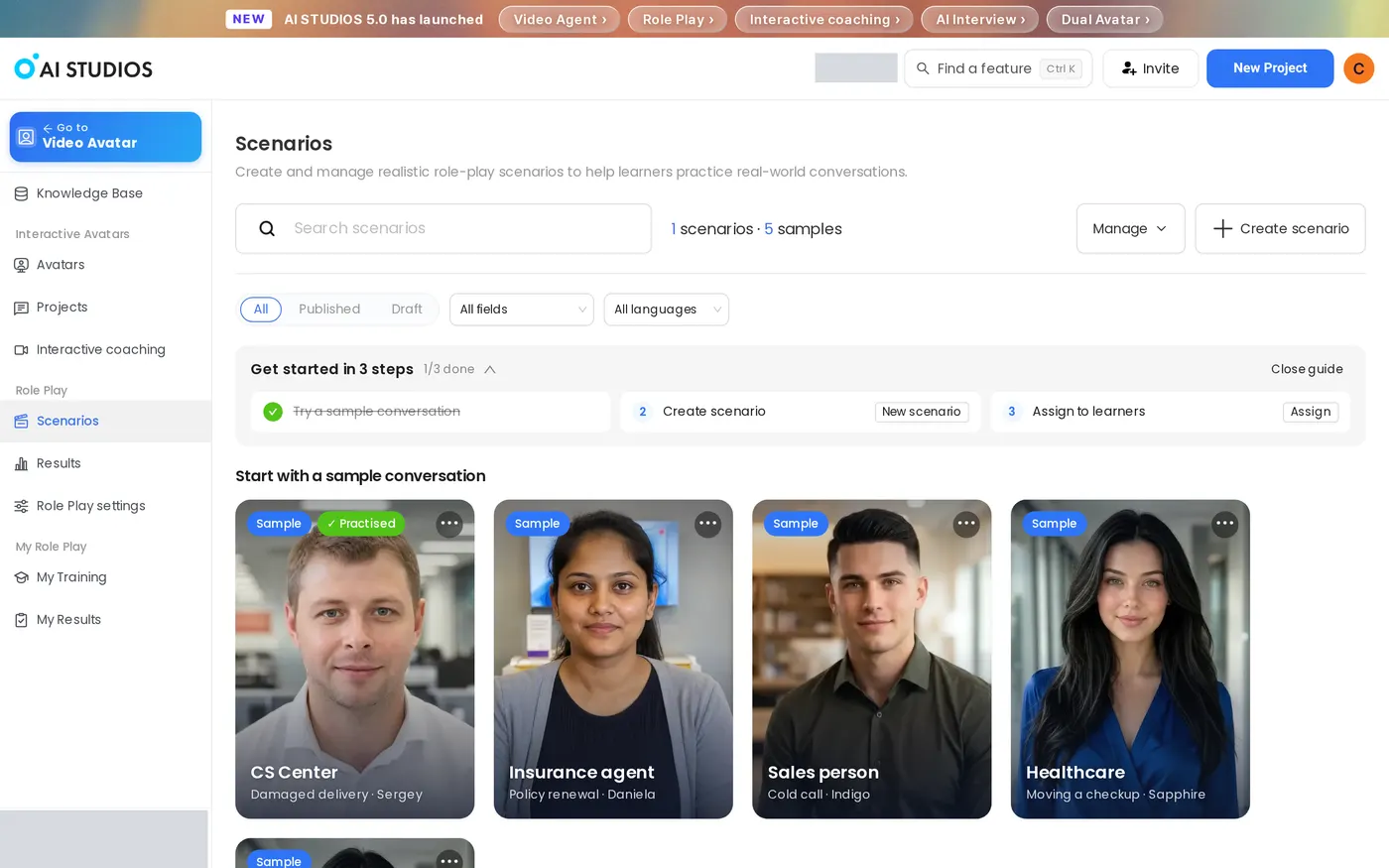
1. Scenarios öffnen. Gehen Sie in der Seitenleiste zu Role Play > Scenarios. Die Role-Play-Karte unter Quick Start öffnet My Training (die Ansicht für Lernende); Szenarien erstellen Sie deshalb über die Seitenleiste. Unter „Start with a sample conversation“ listet Scenarios fünf Beispiele auf: CS Center, Insurance agent, Sales person, Healthcare und Public service.
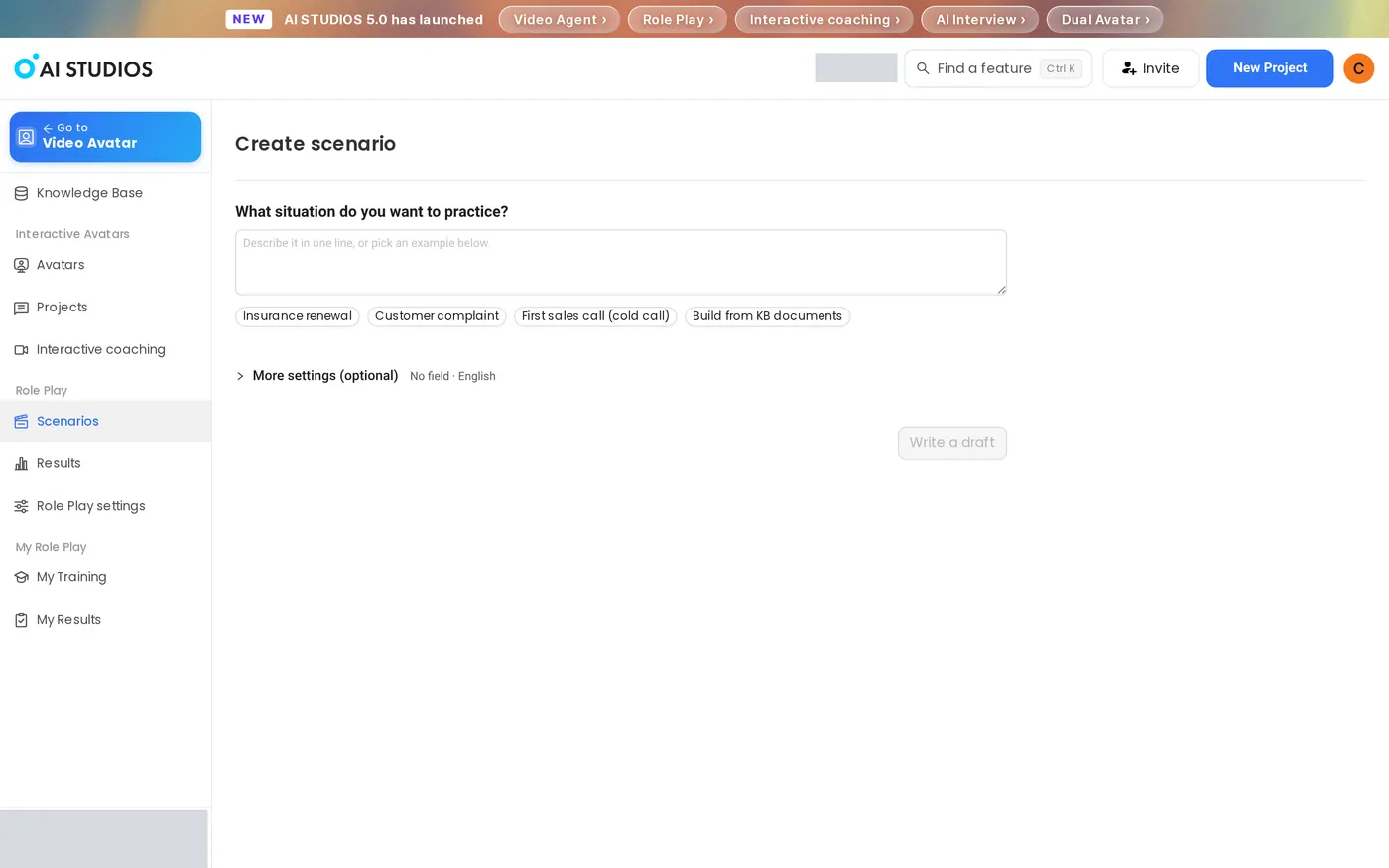
2. Die Situation in einem Satz beschreiben. Klicken Sie auf Create scenario (Szenario erstellen). Geben Sie unter „What situation do you want to practice?“ einen Satz ein oder wählen Sie einen Beispiel-Chip: Insurance renewal, Customer complaint, First sales call (cold call) oder Build from KB documents.
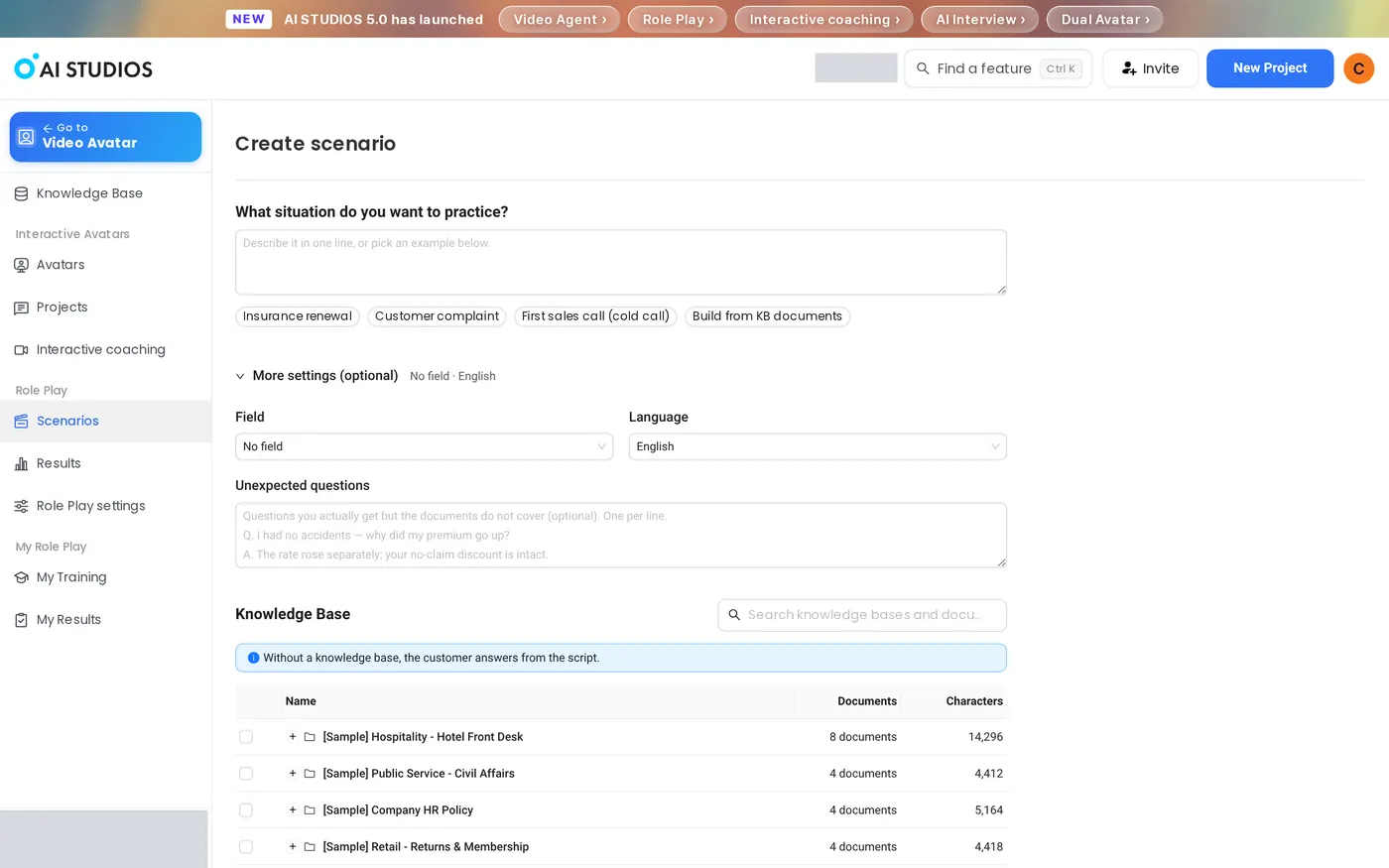
3. More settings anpassen (optional). Klappen Sie More settings (optional) auf, um das Field (zum Beispiel Sales rep, Contact center oder Insurance agent), die Language, Unexpected questions (unerwartete Fragen, eine pro Zeile im Format Q./A.) und eine Knowledge Base festzulegen. Ohne Wissensdatenbank antwortet der Kunde aus dem Skript.
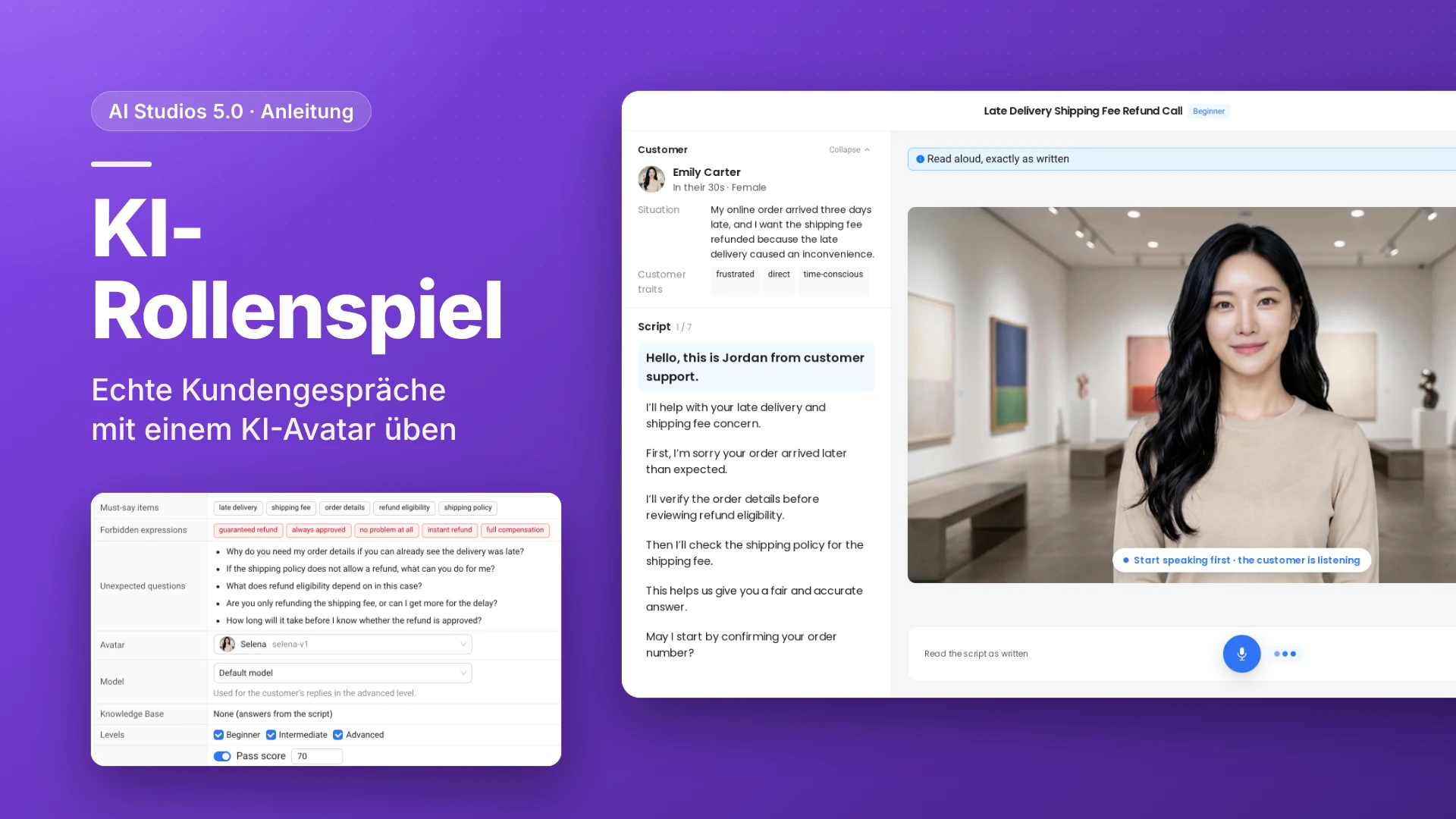
4. Entwurf erstellen und prüfen. Klicken Sie auf Write a draft (Entwurf schreiben). In unserem Test erschien der Entwurf nach etwa 10 Sekunden. Prüfen Sie jede Zeile: Kundenkarte, Title (automatisch erzeugt und bearbeitbar), Field, Situation, Script, Must-say items (Pflichtinhalte), Forbidden expressions (verbotene Formulierungen), Unexpected questions, Avatar und Model. Passt der Entwurf besser zu einem anderen Bereich, erscheint die Schaltfläche Rewrite with the suggested field.
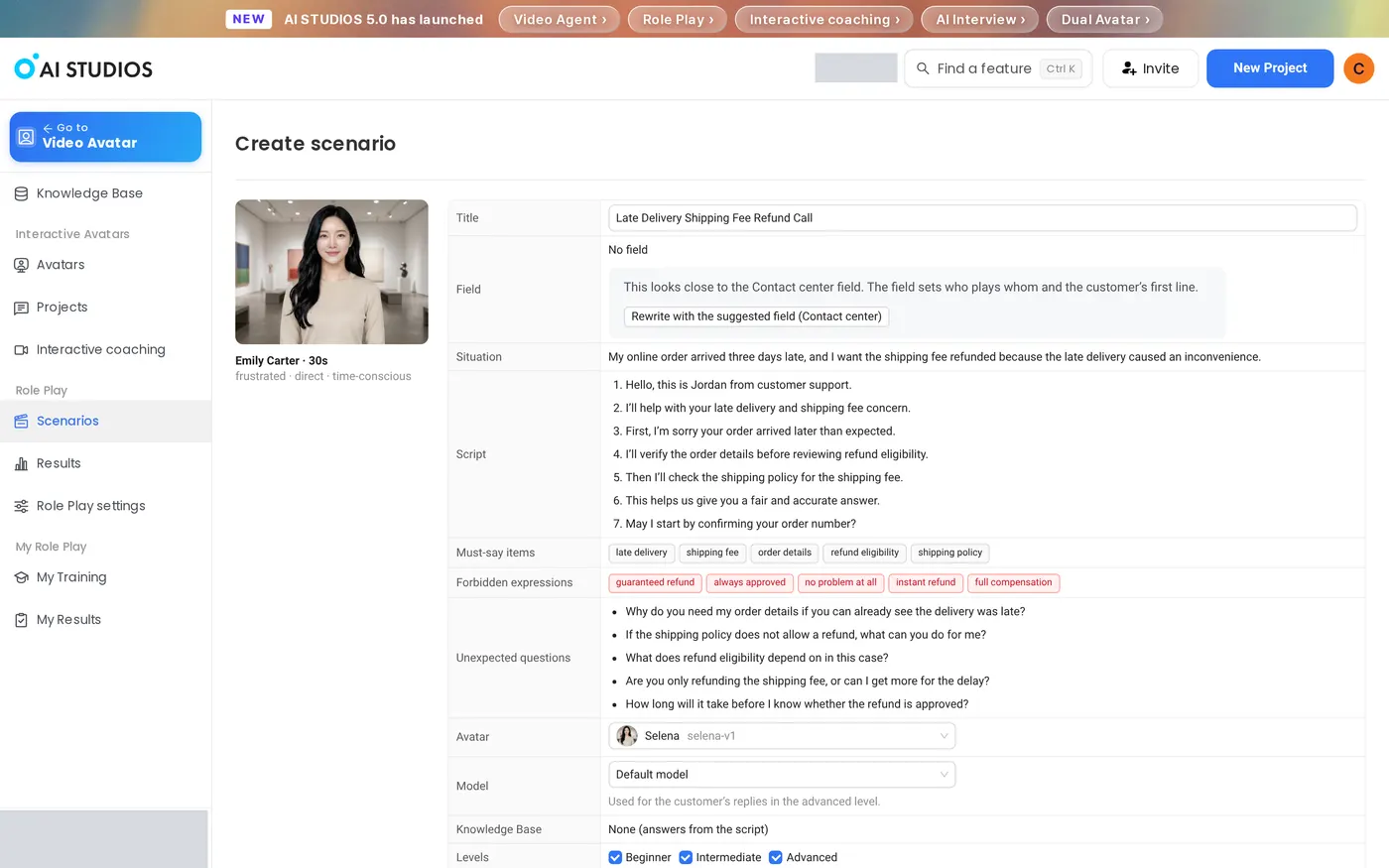
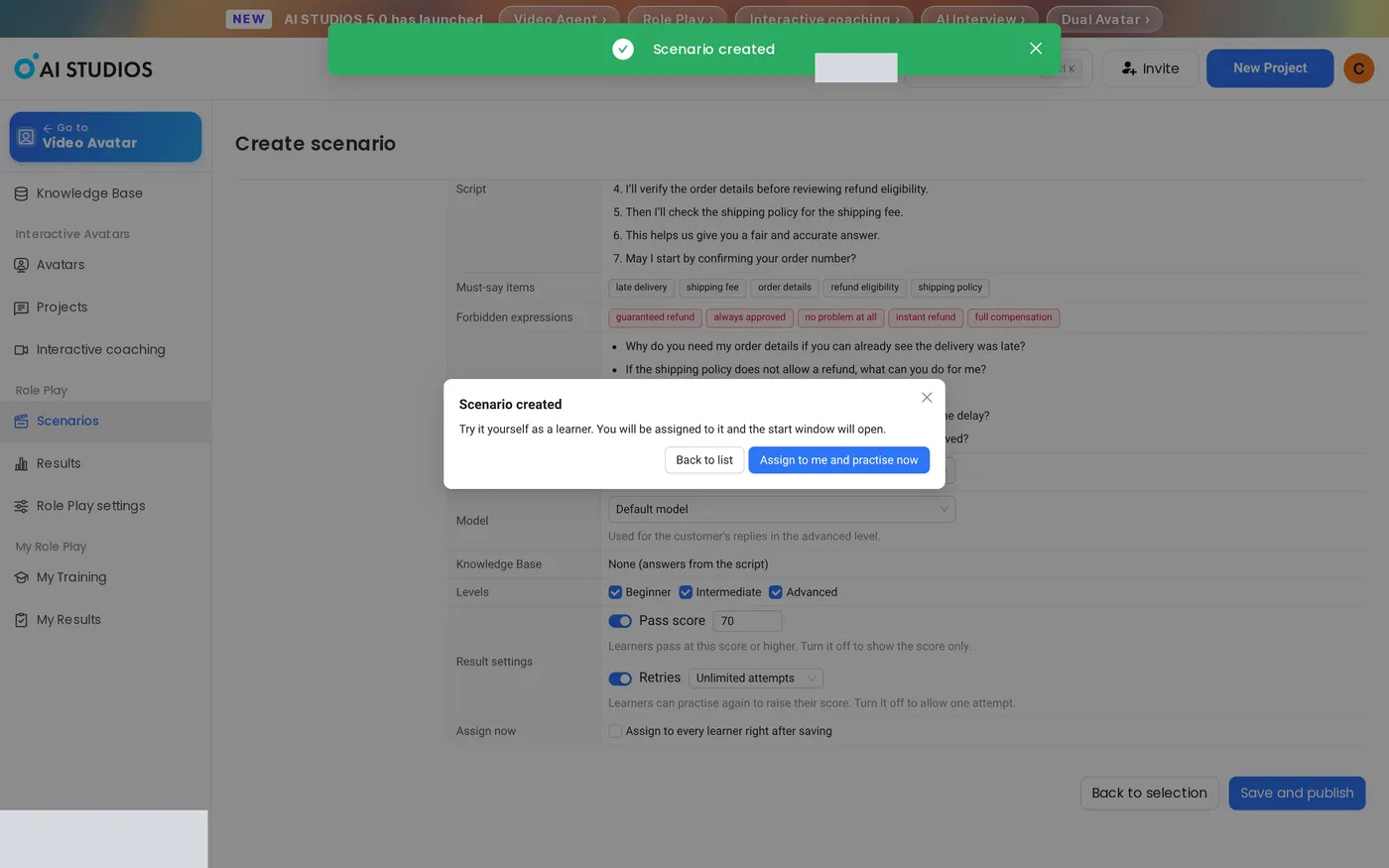
5. Stufen und Ergebnisse festlegen, dann veröffentlichen. Unter Levels behalten oder entfernen Sie Beginner, Intermediate und Advanced (standardmäßig sind alle drei aktiviert). Unter Result settings legen Sie den Pass score (Bestehensgrenze, Standard 70) und Retries (Wiederholungen, Standard Unlimited attempts) fest. Optional aktivieren Sie „Assign to every learner right after saving“ (nach dem Speichern allen Lernenden zuweisen). Klicken Sie auf Save and publish. Im Dialog „Scenario created“ kehren Sie zur Liste zurück oder weisen sich das Szenario selbst zu und öffnen sofort das Startfenster.
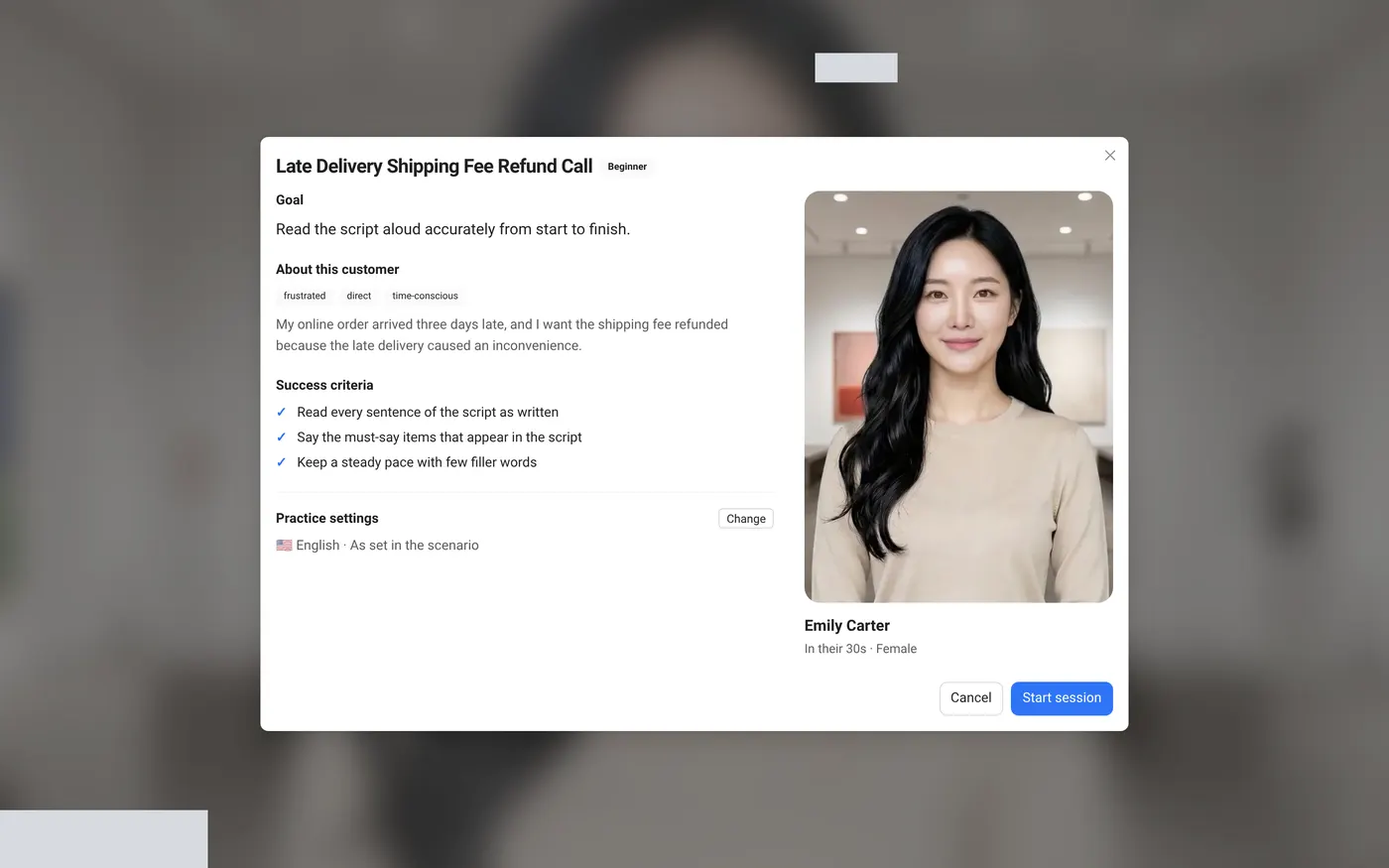
6. Startfenster prüfen. Vor einer Sitzung sehen Lernende Goal (Ziel), About this customer (Kundenprofil), Success criteria (Erfolgskriterien) und Practice settings (Übungseinstellungen). Auf der Stufe Beginner lautet das Ziel „Read the script aloud accurately from start to finish“ (das Skript von Anfang bis Ende korrekt vorlesen). Klicken Sie auf Change, um Language, Customer gender und Customer age group anzupassen, und dann auf Done.
7. Sitzung starten und sprechen. Klicken Sie auf Start session und erlauben Sie den Mikrofonzugriff. Auf der Stufe Beginner spricht der Lernende zuerst: Der Bildschirm zeigt „Start speaking first · the customer is listening“ (Sprechen Sie zuerst, der Kunde hört zu) und führt Zeile für Zeile durch das Skript (zum Beispiel Script 1 / 7). Auf der Stufe Advanced führt der Lernende stattdessen ein freies Gespräch mit dem KI-Kunden.

8. Übung beenden und Coaching-Bericht lesen. Klicken Sie auf End practice. Der Bericht öffnet sich sofort, ohne Bestätigungsschritt. Oben sehen Sie Stufe, Datum, Sitzungsdauer und ob der Lernende bestanden hat. Der Bericht zeigt eine Punktzahl von maximal 100 mit Feedback zu jedem Gesprächsteil. Der Coaching-Block listet What went well (was gut lief), What to improve (was verbessert werden kann) und einen Next step (nächster Schritt). In unserem Beginner-Test las der Lernende das gesamte Skript und bestand; der Next step schlug daher mit der Schaltfläche Practice at Intermediate die nächste Stufe vor. Darunter zeigt What you said die Worte des Lernenden als Text.

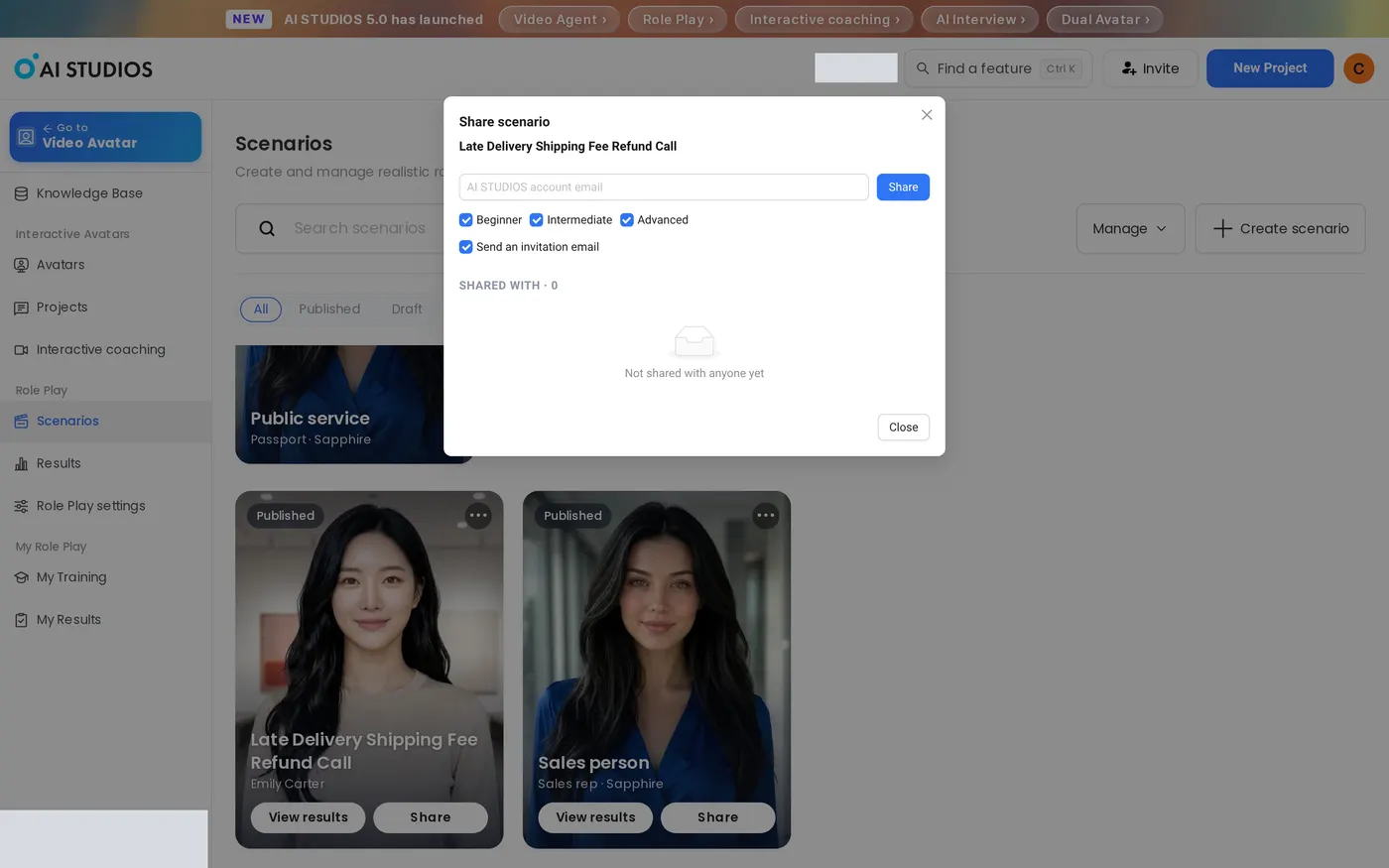
9. Mit Lernenden teilen und Ergebnisse verfolgen. Klicken Sie auf Ihrer Szenariokarte auf Share, geben Sie die E-Mail-Adresse des Lernenden ein, wählen Sie die Stufen und lassen Sie „Send an invitation email“ aktiviert. Szenarien können Sie auch gesammelt über Manage > Assign zuweisen. Den Fortschritt verfolgen Sie unter Results mit Completion (Abschlussquote), Average score (Durchschnittspunktzahl), Practice sessions (Übungssitzungen) und Active learners (aktive Lernende).
Wie erzielen Sie mit KI-Rollenspiel bessere Trainingsergebnisse?
- Vor dem Erstellen ein Beispiel ausprobieren. Klicken Sie auf einer Beispielkarte auf Practice this sample, um Startfenster, Live-Sitzung und Bericht aus Sicht der Lernenden zu sehen.
- Pflichtinhalte kurz und konkret halten. Der Bericht zählt, wie viele Pflichtinhalte ein Lernender anspricht; Stichworte wie „Rückerstattungsrichtlinie“ funktionieren besser als lange Sätze.
- Die Fragen ergänzen, die Kunden tatsächlich stellen. Nutzen Sie Unexpected questions für echte Einwände, die Ihre Dokumente nicht abdecken. Die Einstellung Model wird auf der Stufe Advanced für die Antworten des Kunden verwendet.
- Die Stufe an den Lernenden anpassen. Beginner bedeutet, das Skript laut vorzulesen, Intermediate bedeutet, mit Schlüsselbegriffen zu arbeiten, und Advanced bedeutet ein freies Gespräch mit dem KI-Kunden.
- Den Next step des Berichts nutzen. Wiederholungen sind standardmäßig unbegrenzt, sodass Lernende an „What to improve“ arbeiten und sofort erneut üben oder eine Stufe aufsteigen können.
- Die Zuweisung automatisieren. Aktivieren Sie in den Role Play settings die Option Auto-assign on join, damit neue Mitglieder beim Beitritt ausgewählte Szenarien und Stufen erhalten.
FAQ zum KI-Rollenspiel im Vertriebstraining
Was ist das KI-Rollenspiel, und worin unterscheidet es sich von Interactive Coaching?
Das KI-Rollenspiel (Role Play) von AI Studios ist eine Funktion, mit der Lernende ein Gespräch aus einem Szenario per Sprache mit einem KI-Avatar-Kunden üben und einen bewerteten Coaching-Bericht erhalten. Interactive Coaching prüft dagegen, was Zuschauer aus einem Video gelernt haben.
Sprechen oder tippen Lernende während der Übung?
Lernende üben, indem sie sprechen. Der Sitzungsbildschirm hat eine Mikrofonschaltfläche; ein Texteingabefeld haben wir nicht gesehen.
In welchen Sprachen können Lernende üben?
Lernende können auf Koreanisch, Englisch, Vietnamesisch, Japanisch, Chinesisch und Spanisch üben. Beispielszenarien gibt es auf Koreanisch und Englisch.
Funktioniert das KI-Rollenspieltraining auf dem Smartphone?
Nein. Das KI-Rollenspiel funktioniert auf PC und Tablet; Smartphones werden nicht unterstützt.
Verbraucht das Üben Credits?
Ja. Übungssitzungen auf jeder Stufe, auch Beginner, verbrauchen Interactive-Avatar-Credits nach geübten Minuten. Prüfen Sie Ihr Credit-Guthaben, bevor Sie das Training einführen.
Wie viele Trainings sind im Free-Tarif enthalten?
Der Free-Tarif begrenzt Szenarien und Übungssitzungen. Team-Tarife und höher sind für den vollständigen Einsatz gedacht. Aktuelle Tarifdetails finden Sie unter Preise.
Jetzt starten
Öffnen Sie AI Studios und führen Sie Ihr erstes Beispielgespräch über die Seite zum KI-Rollenspiel-Training durch. Details für Administratoren finden Sie im Hilfeartikel zu Role Play (auf Englisch).



