

Der Video Agent von AI Studios ist eine Funktion, mit der Sie KI-Videos per Chat erstellen: Sie beschreiben im Chat, was Sie möchten, und der KI-Video-Agent schreibt das Skript, baut die Szenen, fügt die Stimme hinzu und verfeinert das Ergebnis, während Sie weiterschreiben. Er ist nicht der Enterprise-AI-Video-Agent, ein dialogfähiger Echtzeit-Avatar, der Kunden auf einer Website oder in einer App antwortet.
TL;DR: Was kann der Video Agent?
Der Video Agent macht aus einem Chat fertige Inhalte. Beschreiben Sie ein Video in einem Satz, fügen Sie einen Link ein oder hängen Sie eine Datei an; der Agent plant eine Szenengliederung, erzeugt eine Vorschau mit Bildern, Untertiteln, Sprecherstimme und optionalem Avatar und lässt Sie das Ergebnis exportieren oder im Editor weiterbearbeiten. Im selben Chat entstehen auch KI-Videoclips, KI-Bilder, Seedance-Videos, KI-Synchronisationen und YouTube-Video-Downloads. Videos mit Sprecherstimme können im Format 9:16 bis zu 3 Minuten und im Format 16:9 bis zu 10 Minuten lang sein.
Wann lohnt es sich, ein KI-Video mit einem Video-Agenten zu erstellen?
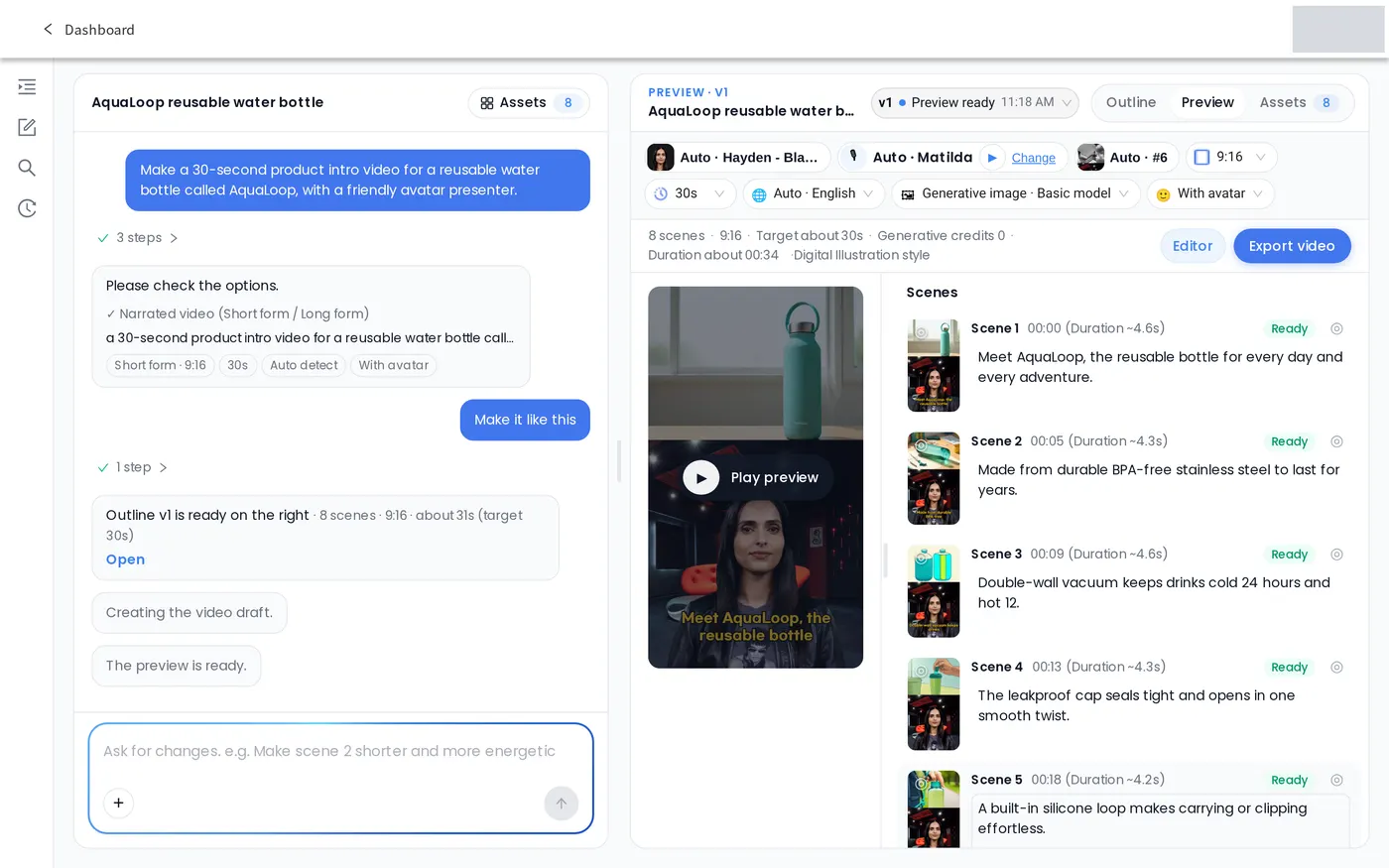
- Kurze Produktvorstellungen und Promo-Videos. In unserem Test ergab ein einziger Prompt für eine 30-sekündige Vorstellung einer Trinkflasche eine vertikale Vorschau (9:16) mit 8 Szenen, Avatar-Moderator, Sprecherstimme und Untertiteln.
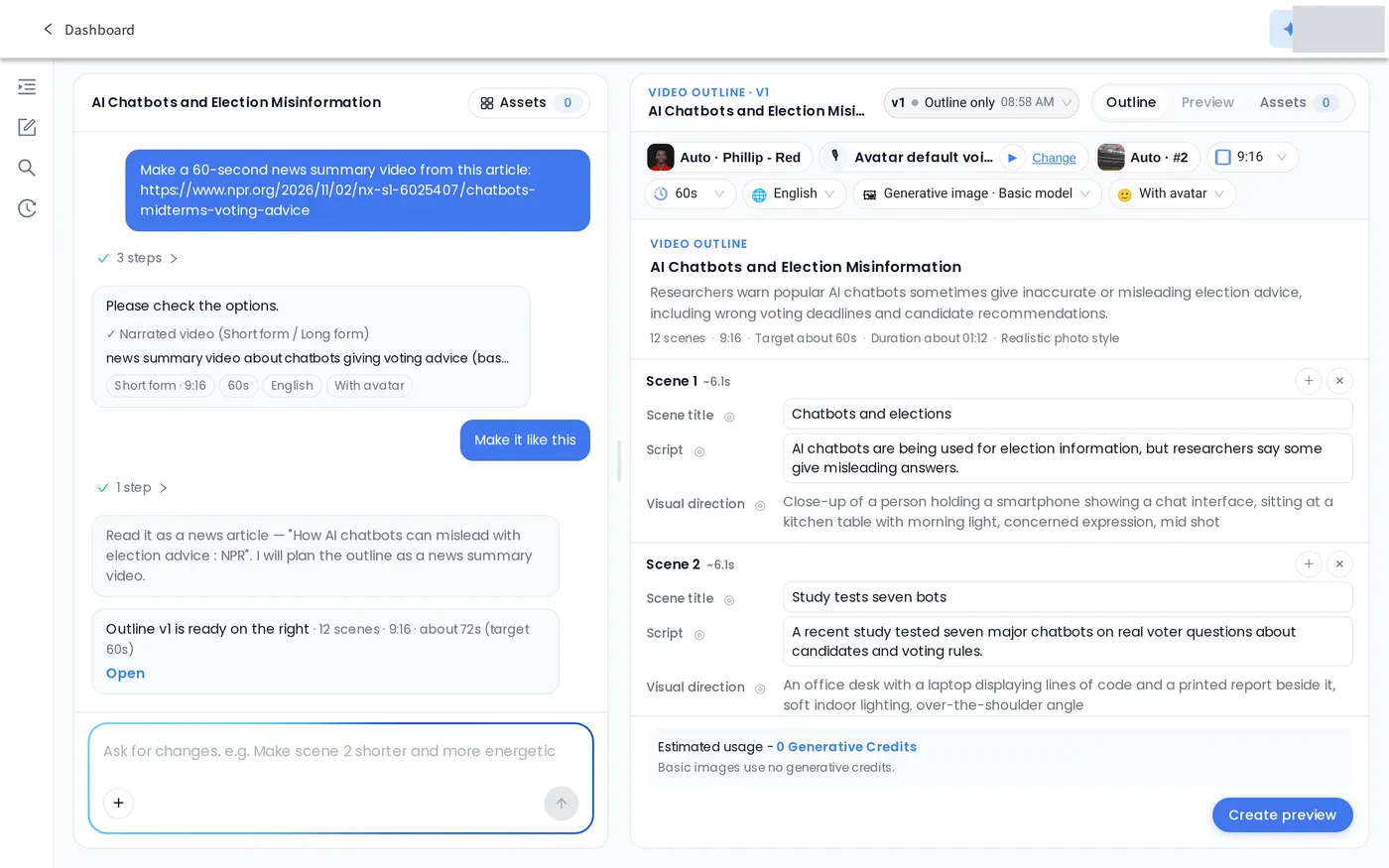
- Nachrichten oder Dokumente in ein Video verwandeln. Fügen Sie den Link zu einem Nachrichtenartikel ein oder hängen Sie ein Dokument an und bitten Sie um eine Zusammenfassung, eine Lerneinheit oder eine Ankündigung. In unserem Test wurde aus dem Link zu einem NPR-Artikel eine Gliederung mit 12 Szenen auf Grundlage des Artikels.
- Ein Video lokalisieren oder wiederverwenden. Bitten Sie im selben Chat darum, ein Video in eine andere Sprache zu synchronisieren oder ein YouTube-Video als MP4 zu speichern. In unserem Test öffnete jede Anfrage das passende Werkzeug (AI Dubbing oder YouTube Downloader) im rechten Bereich, mit bereits eingetragenem Link.
Wie erstellen Sie ein KI-Video mit dem Video Agent?
Die Schritte folgen der englischen Oberfläche, getestet am 2. und 3. November 2026; die Zeitangaben stammen aus einem einzelnen Durchlauf. Schaltflächen und Menüs sind in der englischen Bezeichnung angegeben.
Schritt 1: Video Agent öffnen
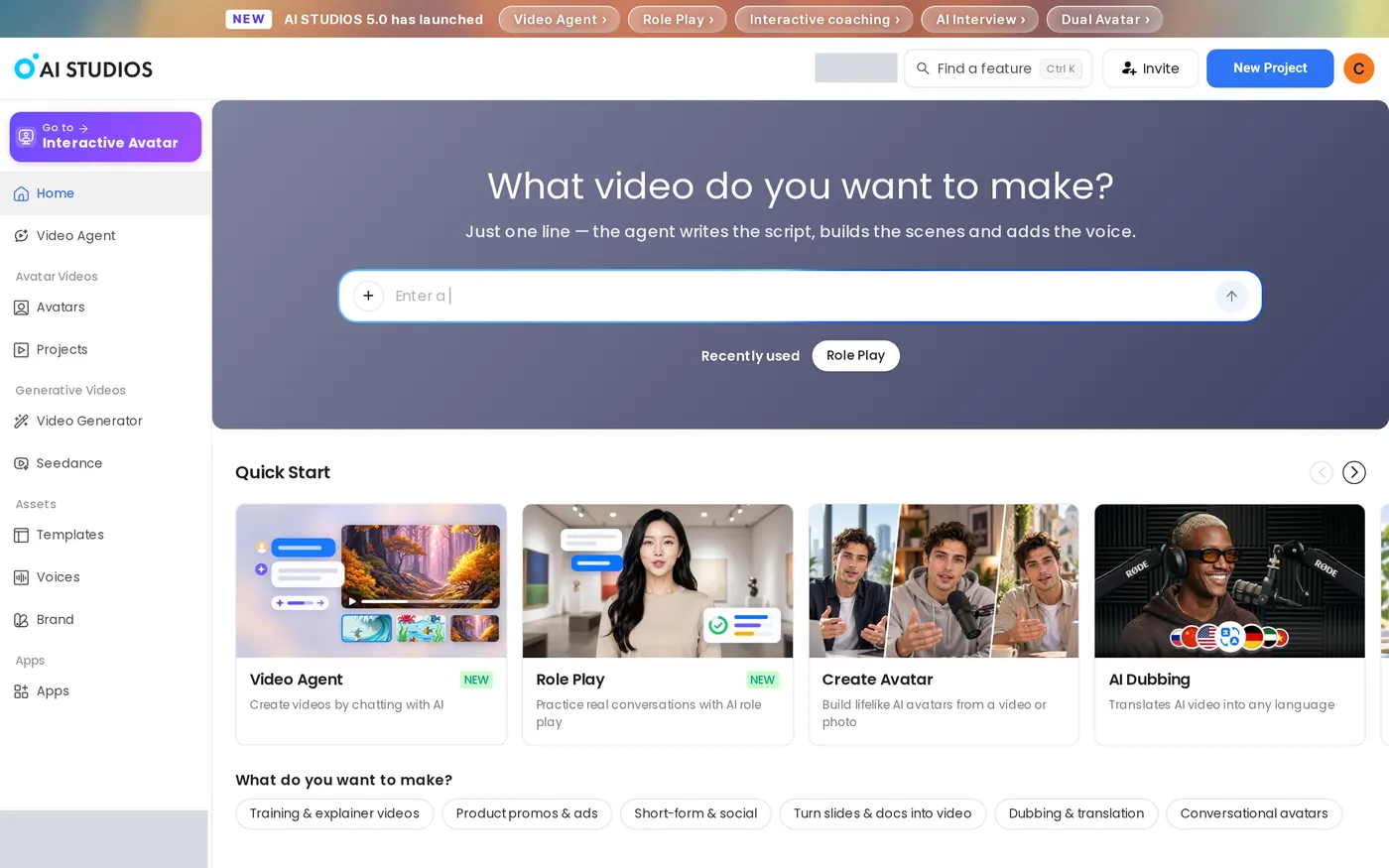
Klicken Sie im linken Menü auf Video Agent, klicken Sie unter Quick Start auf die Karte Video Agent oder tippen Sie im Dashboard in das Feld „What video do you want to make?“ (Welches Video möchten Sie erstellen?).
Schritt 2: Dem Agenten sagen, was Sie möchten
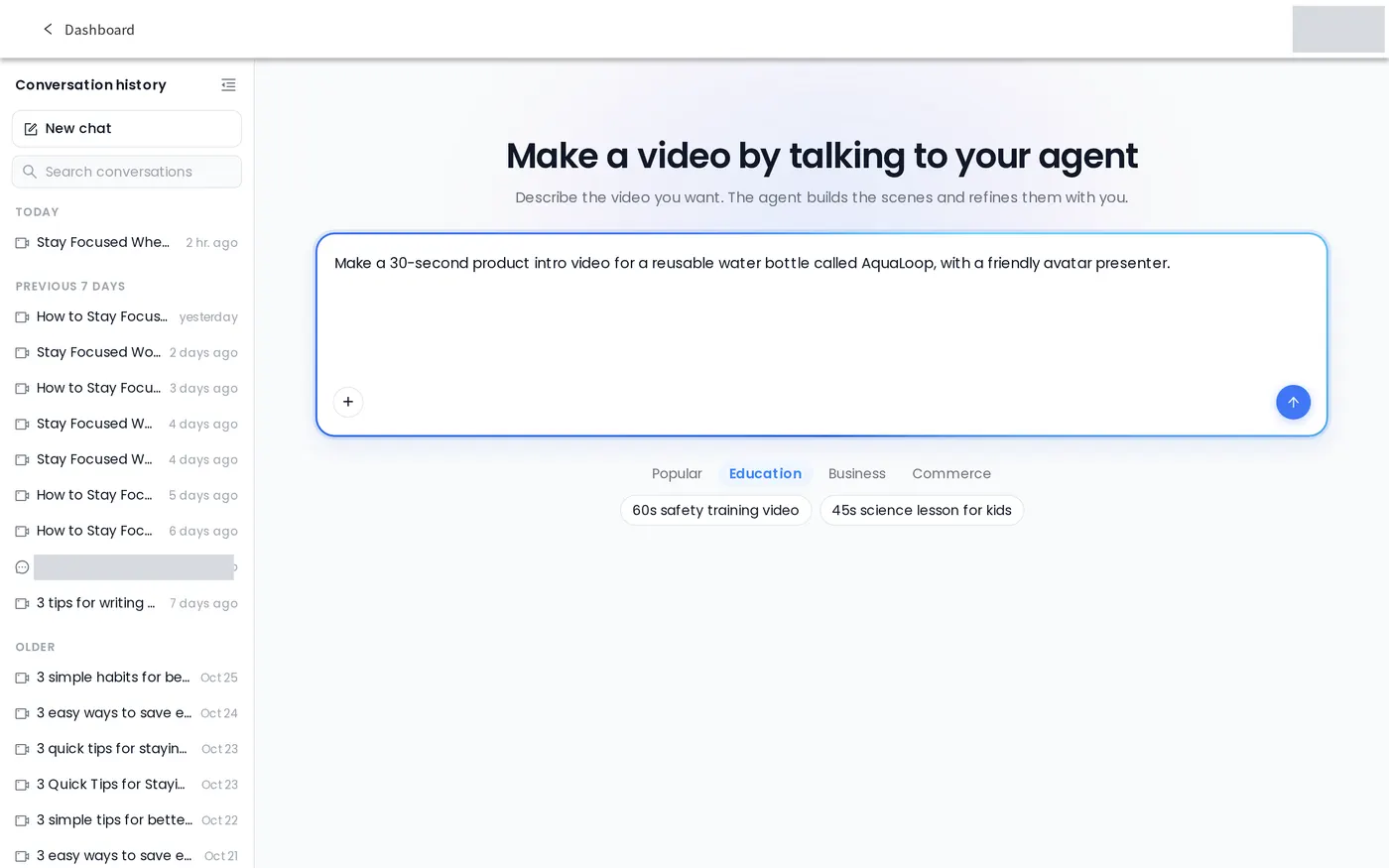
Geben Sie auf der Seite „Make a video by talking to your agent“ Ihre Anfrage in das Feld („What should I make? Add files with +.“) ein und drücken Sie Send. Sie müssen vorher keinen Modus wählen: Der Chat ist die Eingabe. Nennen Sie Thema, Länge und Zweck, zum Beispiel: „Erstelle ein 30-sekündiges Produktvideo für die wiederverwendbare Trinkflasche AquaLoop mit einem freundlichen Avatar-Moderator.“
Außerdem können Sie:
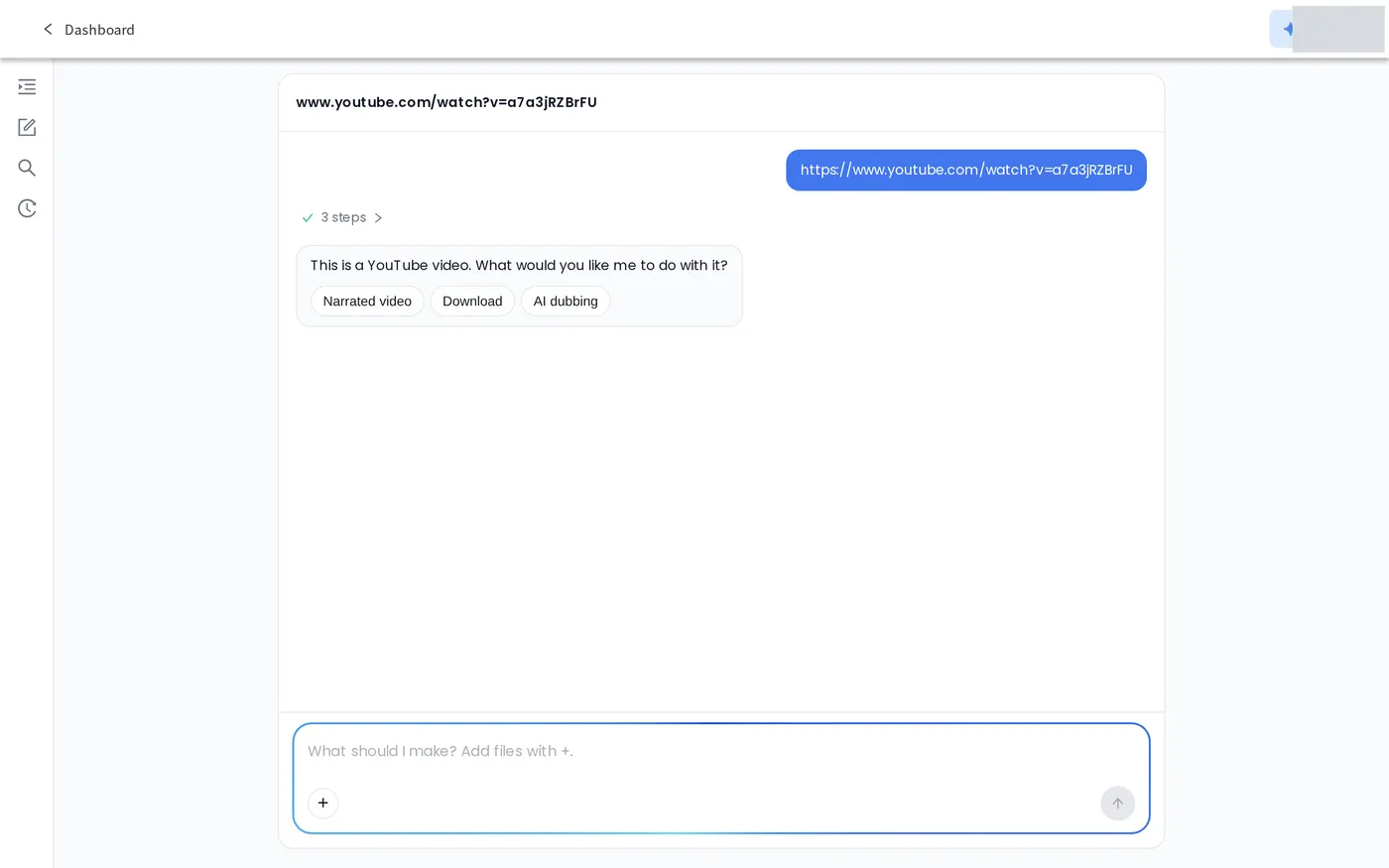
- Einen Link in die Nachricht einfügen. Ein separates URL-Feld gibt es nicht; fügen Sie einen Nachrichtenartikel, eine Produktseite oder einen YouTube-Link in den Chat ein und sagen Sie, was Sie damit vorhaben. Der Agent teilt mit, wie er den Link gelesen hat, zum Beispiel „Read it as a news article“ (als Nachrichtenartikel gelesen). Ein YouTube-Link allein lässt den Agenten fragen „What would you like me to do with it?“ (Was soll ich damit tun?) und Narrated video, Download und AI dubbing anbieten.
- Dateien mit + anhängen: Dokumente (PDF, PPT, Word, Excel, TXT, MD, CSV), Bilder (JPG, PNG, WEBP) oder Videos (MP4, MOV, WEBM, M4V).
- Mit einem Beispiel-Prompt beginnen – auf den Registerkarten Popular, Education, Business und Commerce.
Schritt 3: Die vorgeschlagenen Optionen prüfen
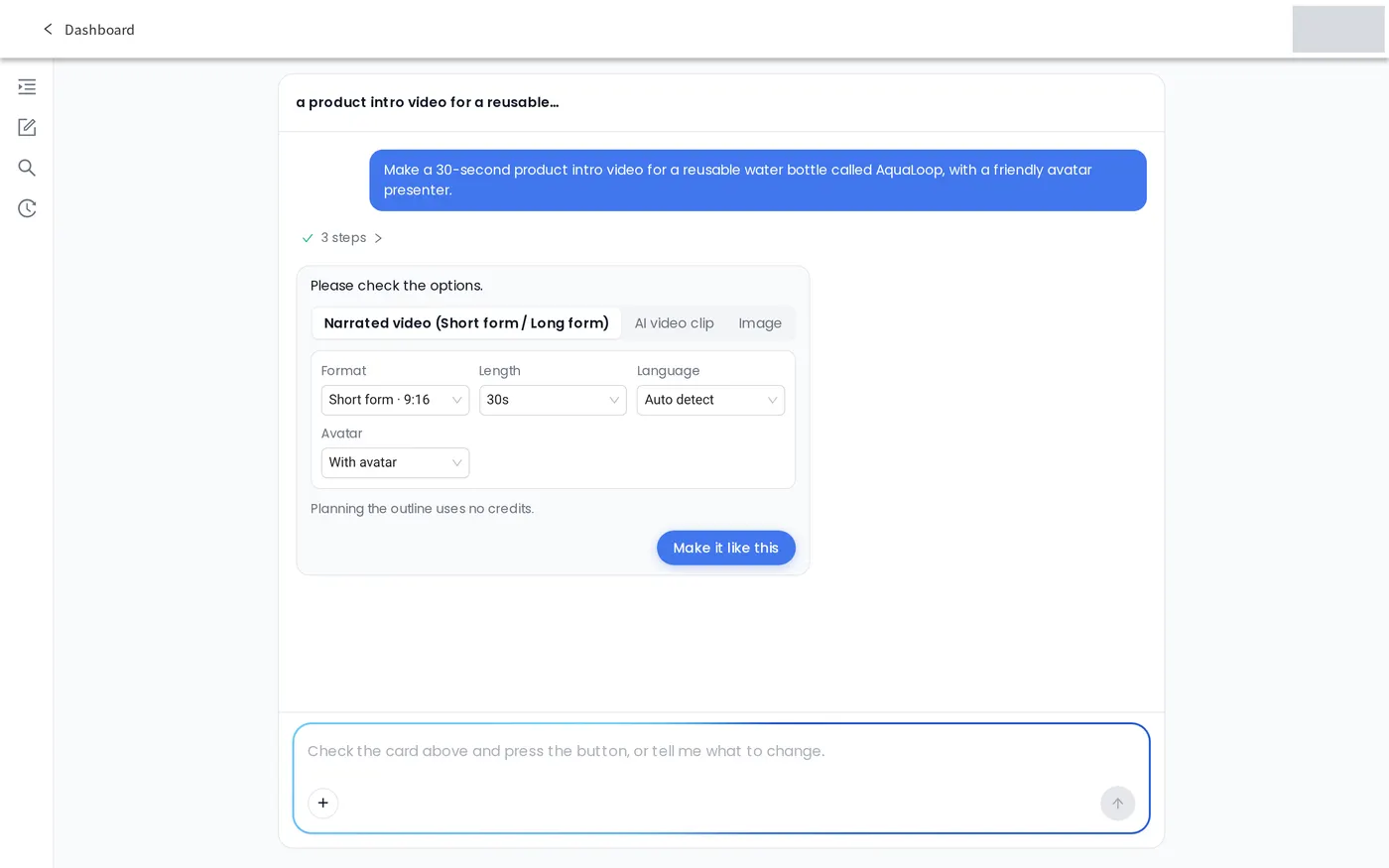
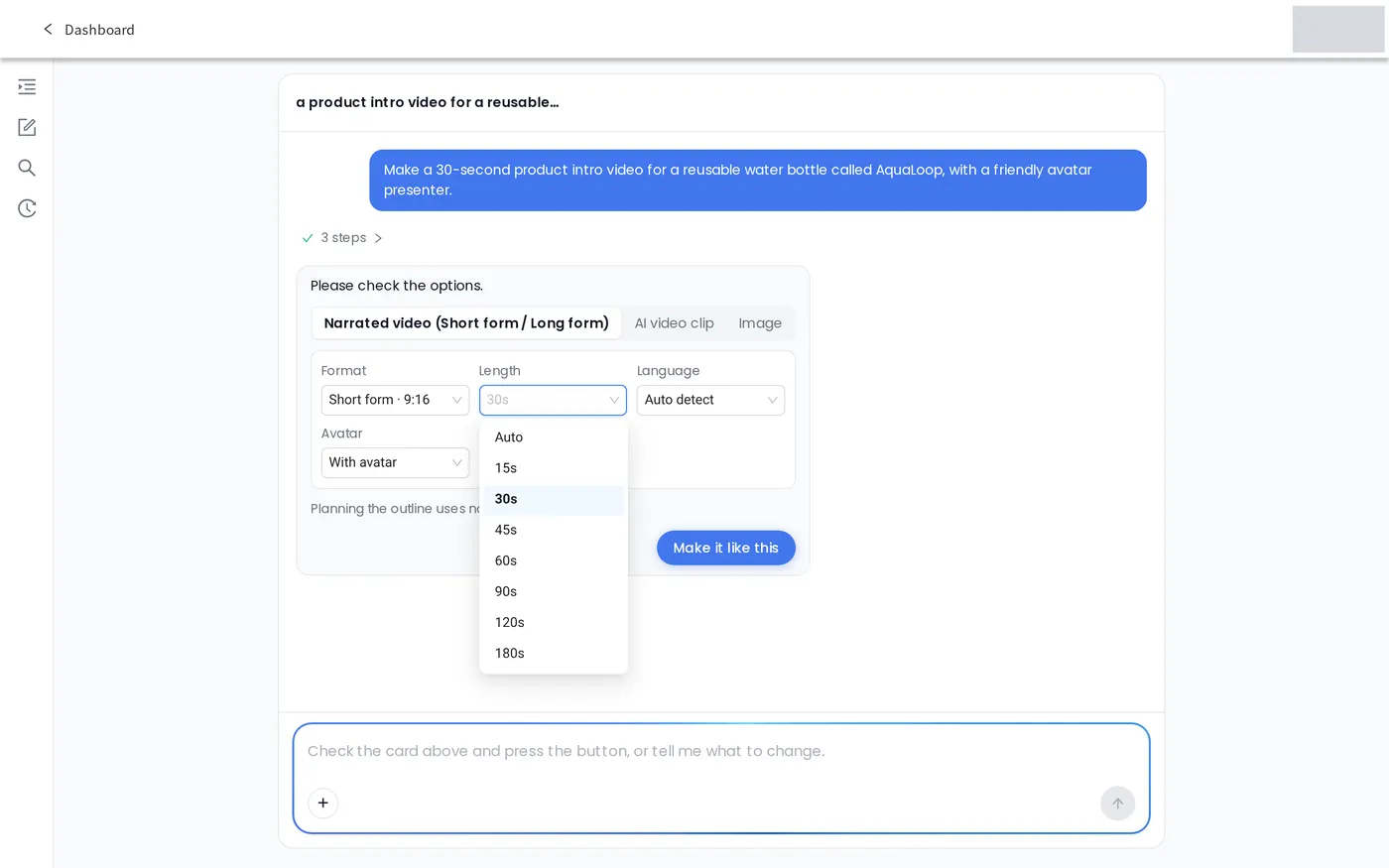
Der Agent antwortet mit „Please check the options“ (Bitte prüfen Sie die Optionen) und einer Optionskarte, die Ihre Anfrage widerspiegelt. In unserem Test erschien die Karte etwa eine Minute nach dem Senden. Für ein Video mit Sprecherstimme zeigt die Karte:
- Format: Short form · 9:16 oder Long form · 16:9
- Length: Auto oder eine feste Länge (in unserem Test 15 s bis 180 s für 9:16 und bis 600 s für 16:9)
- Language: Auto detect oder eine bestimmte Sprache
- Avatar: With avatar oder No avatar (unser Prompt verlangte einen Moderator, daher war With avatar voreingestellt).
Die Karte bietet außerdem AI video clip und Image als weitere Ausgabearten; wenn Sie im Chat danach fragen („Erstelle einen 5-sekündigen KI-Videoclip von einem ruhigen Ozean bei Sonnenaufgang“), öffnet sich die Karte direkt mit dieser Ausgabe. Sie vermerkt: „Planning the outline uses no credits.“ (Die Planung der Gliederung verbraucht keine Credits.)
Schritt 4: Mit Make it like this bestätigen
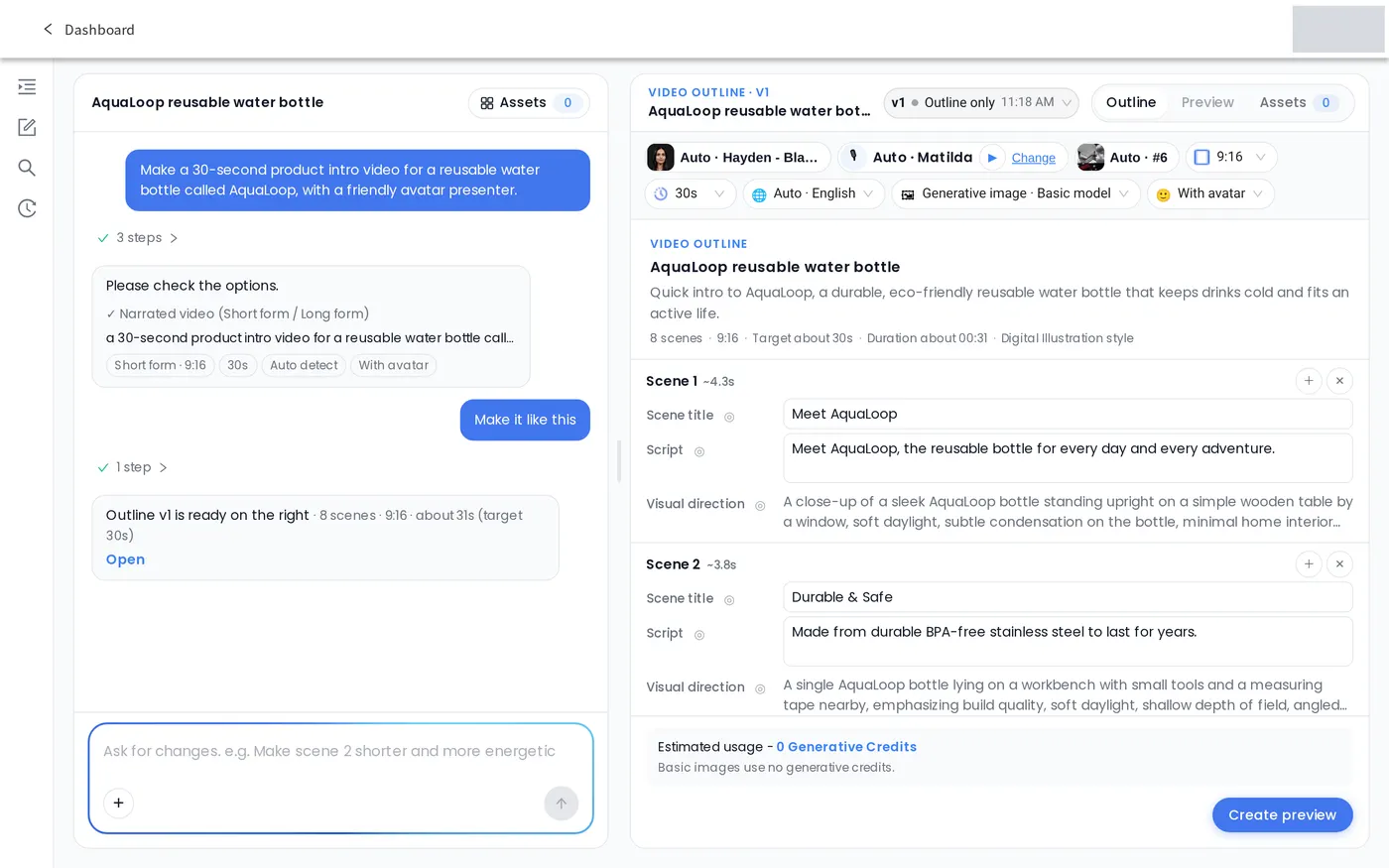
Drücken Sie Make it like this oder schreiben Sie zuerst eine Änderung in den Chat. In unserem Test war die Gliederung etwa 15 Sekunden später fertig: „Outline v1 is ready on the right · 8 scenes · 9:16 · about 31s (target 30s).“ (Gliederung v1 rechts bereit, 8 Szenen, 9:16, etwa 31 s bei 30 s Ziel.)
Schritt 5: Die Gliederung per Chat oder direkt bearbeiten
Die Gliederung öffnet sich im rechten Bereich (VIDEO OUTLINE · V1) mit den Registerkarten Outline, Preview und Assets. Jede Szene hat bearbeitbare Felder Scene title, Script und Visual direction, und Einstellungs-Chips ändern Avatar, Stimme, Layout, Seitenverhältnis, Länge, Sprache und Bildtyp. Sie können Änderungen auch im Chat anfordern, etwa „Mach Szene 2 kürzer und energischer.“ Unten in der Gliederung stehen der geschätzte Verbrauch und der Hinweis, dass Basisbilder keine generativen Credits verbrauchen.
Schritt 6: Die Vorschau erstellen
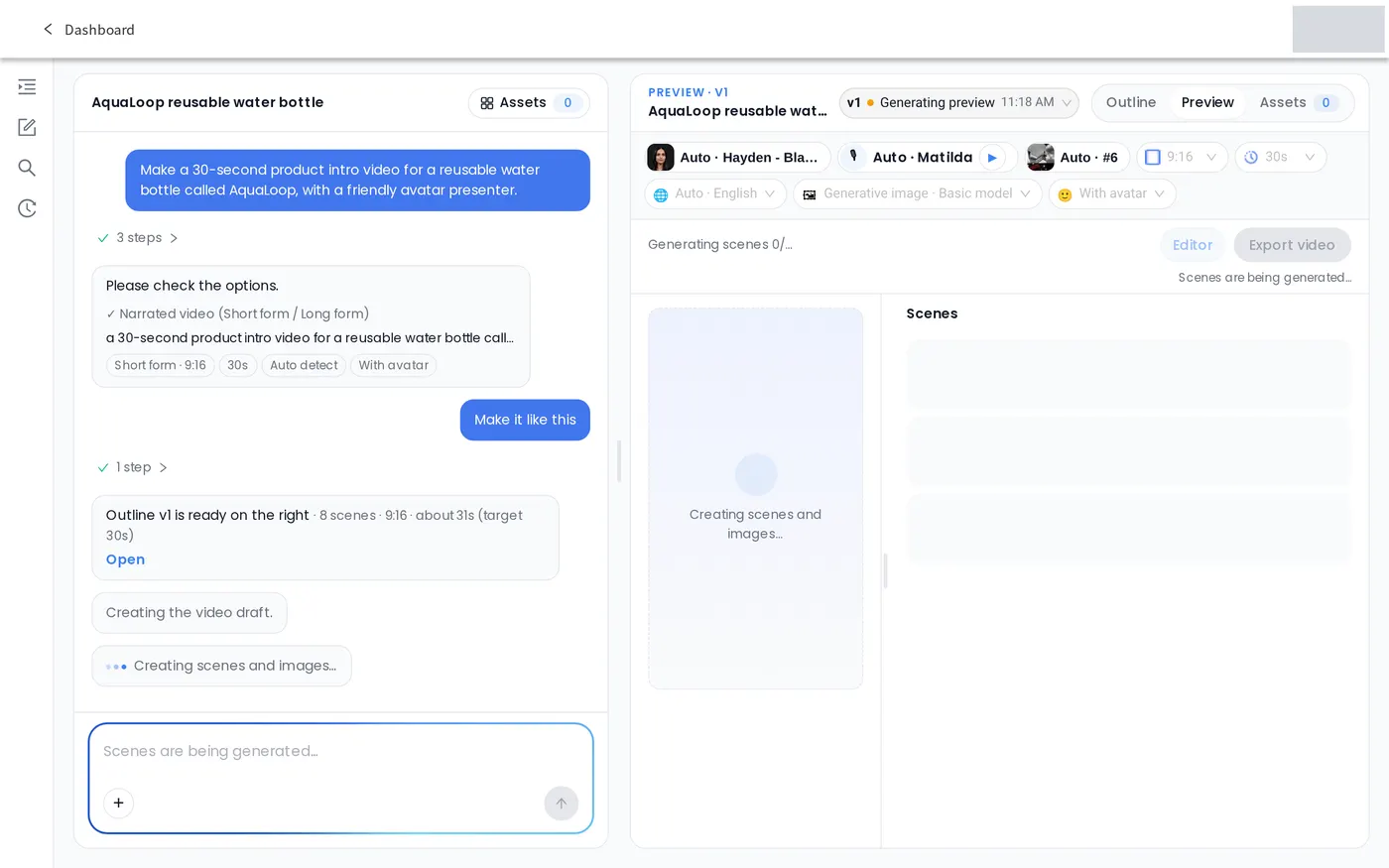
Drücken Sie Create preview und lassen Sie die Seite geöffnet. In unserem Test erschien „The preview is ready.“ (Die Vorschau ist fertig.) nach etwa 70 Sekunden für 8 Szenen (etwa 34 Sekunden Länge). Drücken Sie Play preview, um sie anzusehen.
Schritt 7: Das Video exportieren oder im Editor öffnen
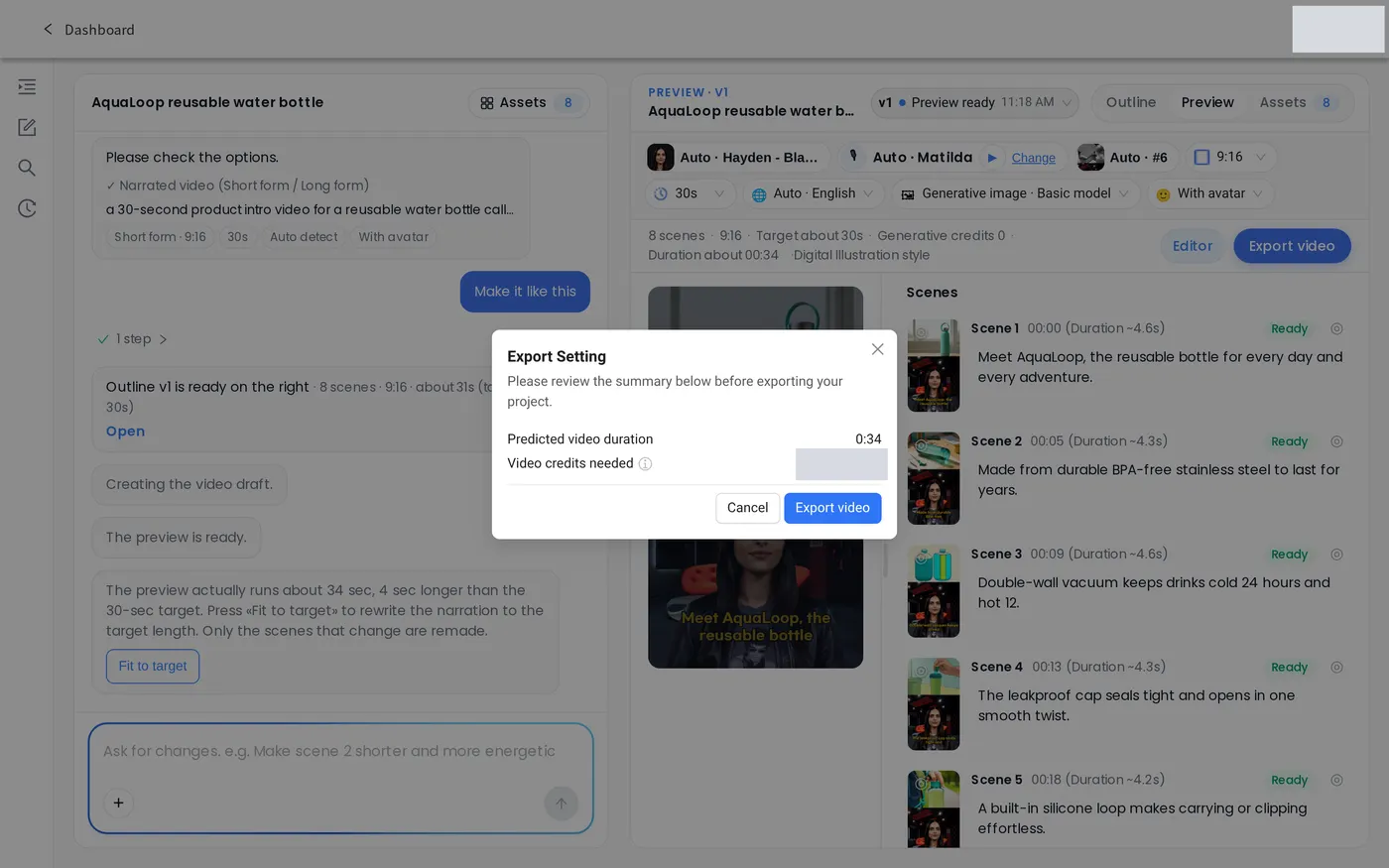
Drücken Sie Export video, um „Export Setting“ zu öffnen; dort sehen Sie die Predicted video duration (voraussichtliche Videolänge) und die benötigten Video credits. Bestätigen Sie anschließend mit Export video. Um weiterzubearbeiten, drücken Sie Editor; der Agent erstellt eine Kopie für den Editor, und dort vorgenommene Änderungen fließen nicht in den Chat zurück.
Wie erzielen Sie mit einem KI-Video-Agenten bessere Ergebnisse?
- Alles in die erste Nachricht schreiben. Thema, Länge, Format und ob Sie einen Moderator möchten, bestimmen die Optionskarte. Wenn ein Avatar im Bild erscheinen soll, sagen Sie es („mit einem freundlichen Avatar-Moderator“).
- Sagen, wofür der Link gedacht ist. Ergänzen Sie beim Einfügen eines Links eine Zeile zum Ziel, etwa „eine 60-sekündige Nachrichtenzusammenfassung“, und nennen Sie bei einer Produktseite die gewünschten Verkaufsargumente, damit der Agent die passenden Szenen baut. Gleichen Sie die ersten Szenen mit der Quelle ab, bevor Sie die Vorschau erstellen.
- Fit to target nutzen, wenn die Länge abweicht. In unserem Test lief die Vorschau etwa 34 Sekunden bei einem Ziel von 30 Sekunden. Der Agent bot Fit to target an, das die Sprechertexte passend umschreibt.
FAQ zum Video Agent
Was ist der Video Agent in AI Studios?
Der Video Agent von AI Studios ist eine Funktion, die Inhalte aus einem Chat erstellt: Sie sagen, was Sie möchten, bestätigen die vorgeschlagenen Optionen, und der Agent schreibt das Skript, baut die Szenen und fügt die Stimme hinzu.
Ist der Video Agent dasselbe wie der AI Video Agent für Kundengespräche?
Nein. Der Video Agent in der App AI Studios erstellt Videos über einen Chat. Der Enterprise-AI-Video-Agent ist ein eigenes Produkt: ein dialogfähiger Echtzeit-Avatar, der auf einer Website oder in einer App mit Kunden spricht.
Was kann ich mit dem Video Agent erstellen?
Laut Funktionsseite können Sie im selben Chat sechs Arten von Aufgaben anfordern: Videos mit Sprecherstimme samt Skript, Szenen, Stimme und optionalem Avatar; kurze KI-Videoclips aus einem Prompt oder Referenzbild; KI-Bilder; Seedance-Videos, die Ihre Bilder, Videos und Audios als Referenz nutzen; KI-Synchronisation eines hochgeladenen oder YouTube-Videos; und YouTube-Video-Downloads als MP4. Sie wechseln keinen Modus, sondern beschreiben das gewünschte Ergebnis.
Kann ich ein Video aus einer URL erstellen?
Ja. Ein separates URL-Feld gibt es nicht: Fügen Sie den Link in den Chat ein und schreiben Sie eine Zeile dazu, was Sie möchten. In unserem Test wurde aus einem Nachrichtenlink eine Gliederung auf Grundlage des Artikels, und ein YouTube-Link allein ließ den Agenten fragen, was damit geschehen soll.
Verbraucht der Video Agent Credits?
Die Planung der Gliederung verbraucht keine Credits, und in unserem Test verbrauchte eine Vorschau mit Basisbildern keine generativen Credits. Vor einem Export oder einer Synchronisation zeigt eine Bestätigungskarte die geschätzten Credits an. Das Herunterladen eines YouTube-Videos verbrauchte in unserem Test keine Credits. Der Free-Tarif hat monatliche Limits für den Video Agent, und fortgeschrittene Modelle sowie generative Videoclips erfordern einen kostenpflichtigen Tarif.
Wie lang kann ein Video mit dem Video Agent sein?
Videos mit Sprecherstimme können im Format 9:16 bis zu 3 Minuten und im Format 16:9 bis zu 10 Minuten lang sein. In unserem Test bot das Menü Length bis zu 180 Sekunden für Short form und bis zu 600 Sekunden für Long form an.
Video Agent ausprobieren
Machen Sie aus Ihrer nächsten Idee, einem Link oder einem Dokument ein Video mit dem KI-Video-Agenten. Eine vollständige Referenz finden Sie unter Create a video with Video Agent (auf Englisch), oder Sie gehen direkt zu app.aistudios.com/chat/video-agent. Verwandte Themen: Text zu Video, Dokumente zu Video, KI-Synchronisation, Preise.



