
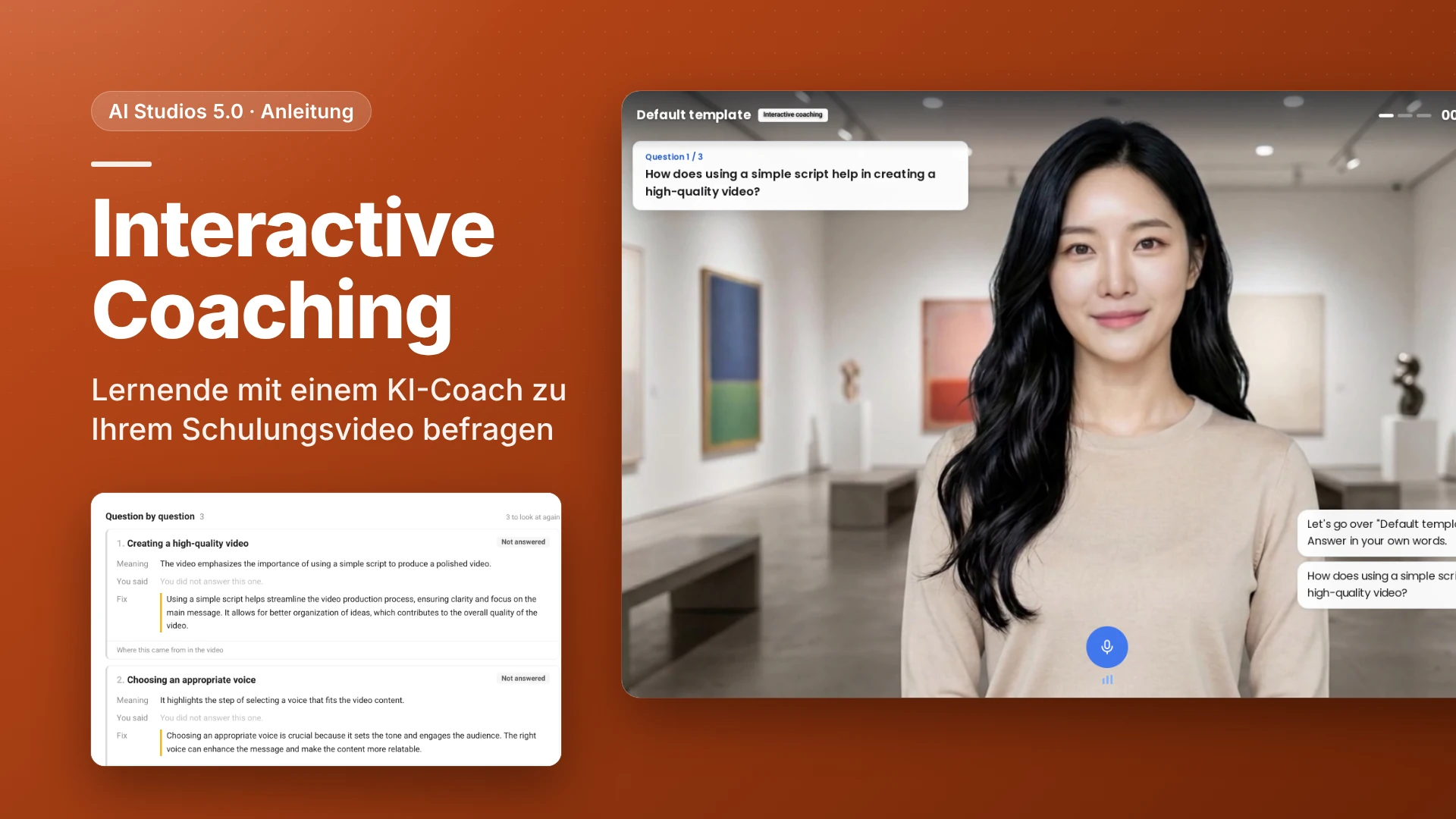
TL;DR: Was ist Interactive Coaching in AI Studios?
Interactive Coaching von AI Studios ist eine Funktion, die ein fertiges Video in ein interaktives Schulungsvideo verwandelt: Nach dem Ansehen spricht jeder Lernende mit einem KI-Avatar-Coach, der Fragen zum Video stellt, und die Sitzung endet mit einem bewerteten Bericht. Es unterscheidet sich vom KI-Rollenspiel, bei dem Lernende ein Live-Gespräch wie ein Verkaufsgespräch üben. Interactive Coaching prüft, ob Lernende ein gerade gesehenes Video verstanden haben, und Sie sehen die Punktzahl aller Lernenden in einer Ergebnisliste.
Wann sollten Sie Schulungsvideos mit Interactive Coaching einsetzen?
Setzen Sie es ein, wenn „Video angesehen“ noch kein Beleg dafür ist, dass jemand etwas daraus gelernt hat.
- Onboarding- und Compliance-Schulungen. Aktivieren Sie das Coaching für ein Pflichtvideo, damit jede neue Mitarbeiterin und jeder neue Mitarbeiter Fragen in eigenen Worten beantwortet, statt nur auf Wiedergabe zu klicken.
- Hochschul- und Kursvorlesungen. Machen Sie aus einer aufgezeichneten Vorlesung eine Lernkontrolle. Das Beispiel „Opportunity Cost and Sunk Cost“ zeigt diesen Einsatz.
- Produktschulungen für Vertrieb und Support. Prüfen Sie, ob Ihr Team ein Produkt- oder Richtlinienvideo verstanden hat, bevor es mit Kunden spricht. Um das Kundengespräch selbst zu üben, nutzen Sie stattdessen das KI-Rollenspiel.
Wie richten Sie Interactive Coaching ein? (Schritt für Schritt)
Sie aktivieren das Coaching für Ihr Konto und Ihr Video, legen fest, wie der Coach fragt, teilen den Videolink und prüfen anschließend die Sitzung jedes Lernenden in einem Bericht. Schaltflächen und Menüs sind in der Bezeichnung der englischen Oberfläche angegeben.
Bevor Sie beginnen:
- Verwenden Sie einen Desktop-Browser auf einem PC. Smartphones werden nicht unterstützt.
- Sie benötigen ein in AI Studios erstelltes Video, etwa ein Schulungsvideo. Sie müssen es weder neu aufnehmen noch neu schneiden.
- Das Coaching verbraucht Interactive-Credits aus dem Konto des Videoinhabers. Zuschauern entstehen keine Kosten. Tarife mit Interactive-Credits finden Sie unter Preise.
Teil 1: Coaching für Ihr Video aktivieren (Videoinhaber)
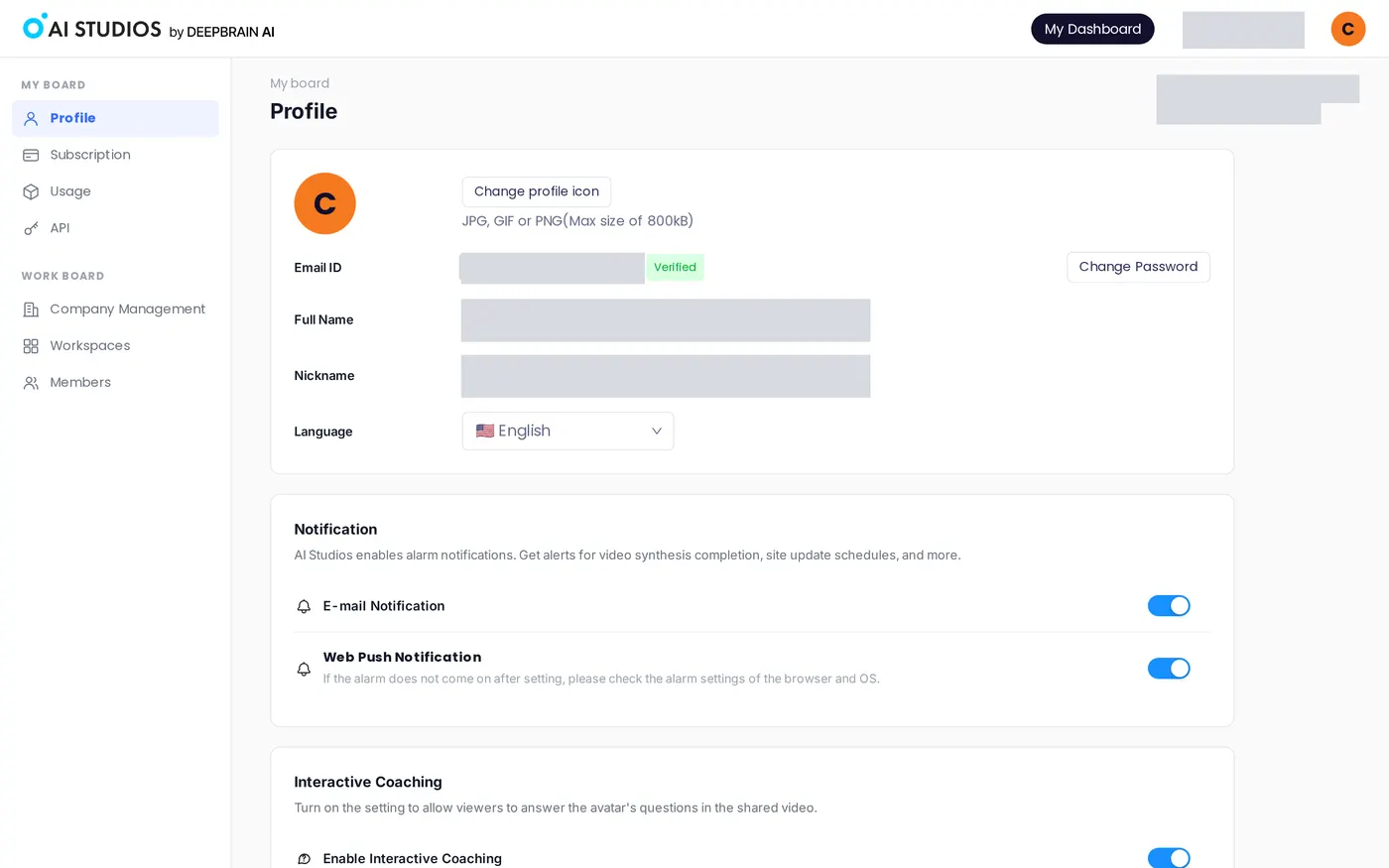
1. Die Kontoeinstellung prüfen. Öffnen Sie in Ihrem Konto das Profile und suchen Sie den Abschnitt Interactive Coaching („Turn on the setting to allow viewers to answer the avatar's questions in the shared video.“ – aktivieren, damit Zuschauer im geteilten Video die Fragen des Avatars beantworten können). Stellen Sie sicher, dass Enable Interactive Coaching aktiviert ist. Ist die Einstellung aus, sehen Zuschauer bei keinem geteilten Video die Coaching-Schaltfläche.
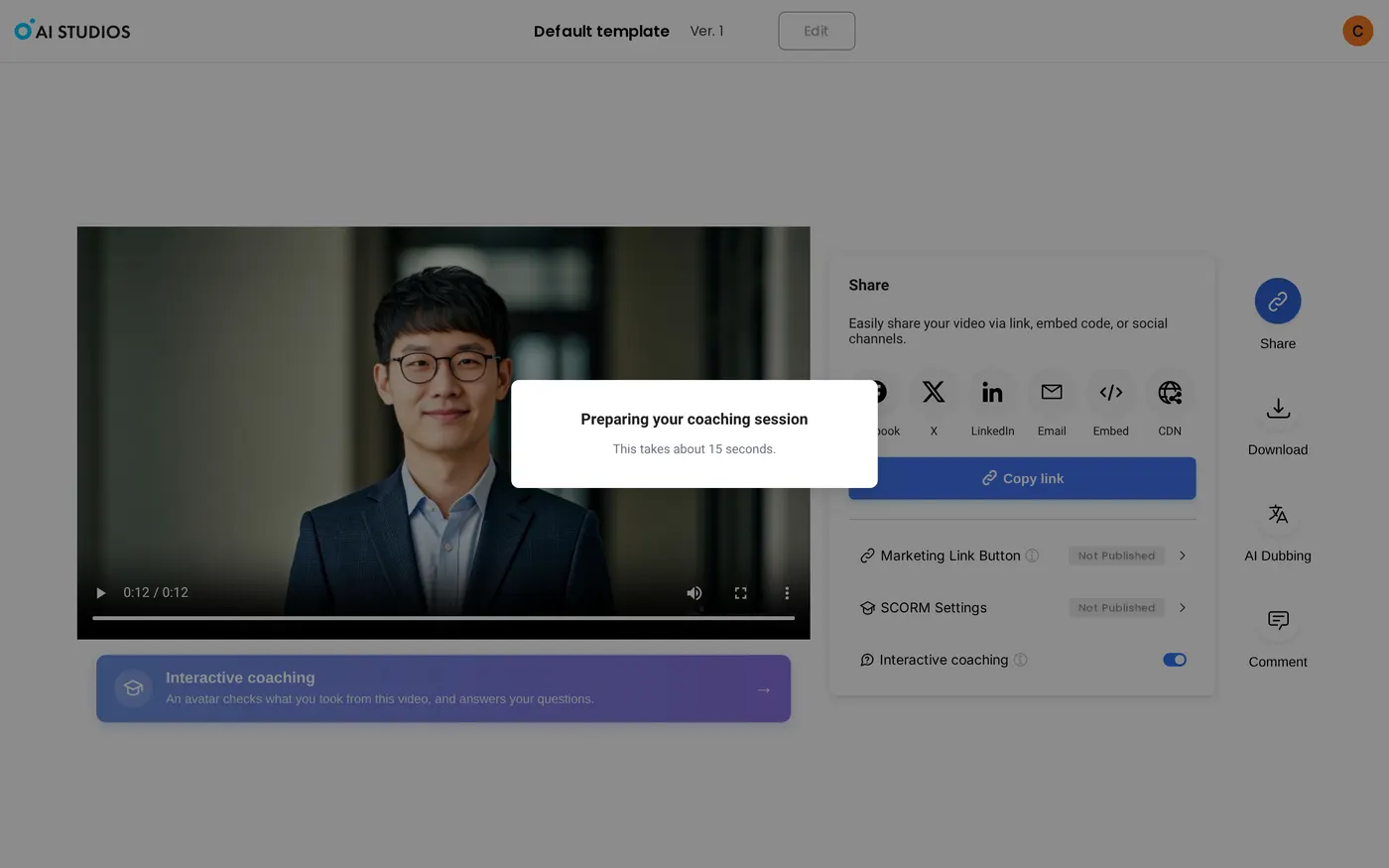
2. Die Teilen-Seite des Videos öffnen. Klicken Sie in der linken Seitenleiste unter Interactive Avatars auf Interactive coaching und fahren Sie mit der Maus über eine Karte, oder öffnen Sie die Teilen-Seite Ihres eigenen Videos. Dort enthält der Bereich Share den Schalter Interactive coaching. In unserem Test war er für unser eigenes Video bereits aktiviert. Sein Tooltip lautet: „Shows an Interactive coaching button below this video. Viewers see it only while Interactive coaching is on in Account settings.“ (Zeigt unter diesem Video eine Interactive-coaching-Schaltfläche; Zuschauer sehen sie nur, wenn Interactive coaching in den Kontoeinstellungen aktiviert ist.)
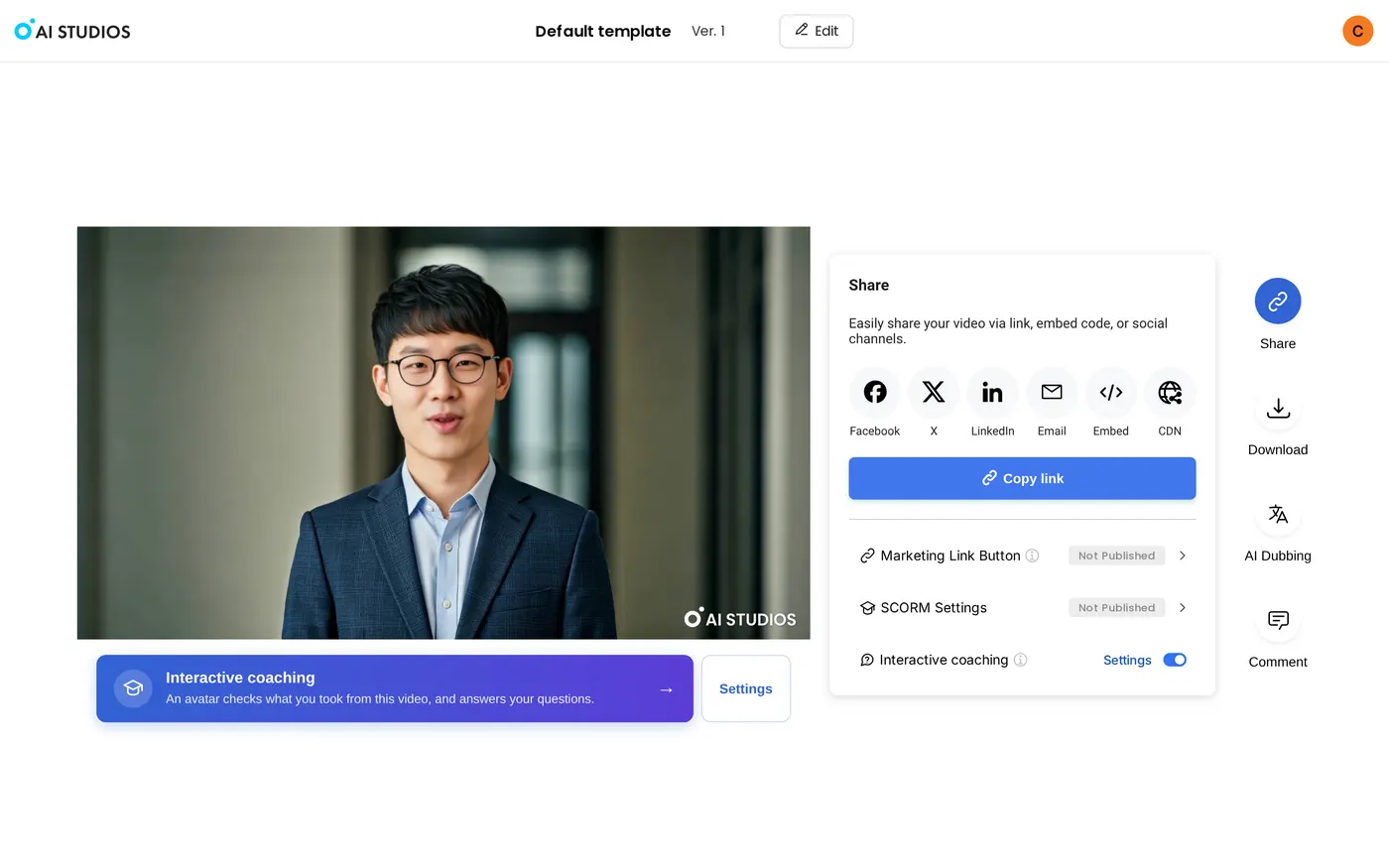
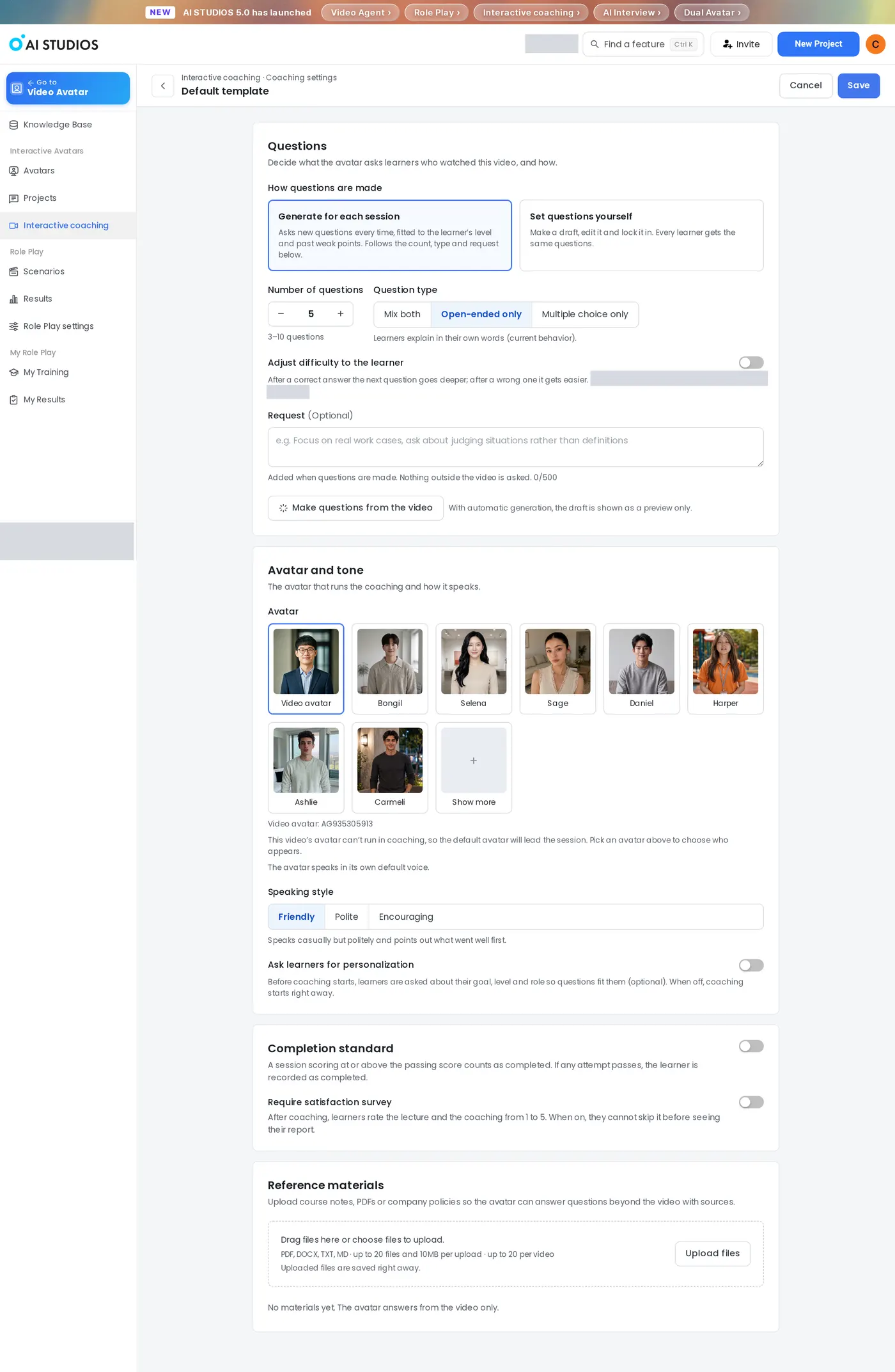
3. Coaching settings anpassen (optional). Klicken Sie auf der Teilen-Seite Ihres Videos neben dem Coaching-Banner unter dem Video auf Settings. Dieselbe Schaltfläche befindet sich auch neben dem Schalter Interactive coaching im Bereich Share. Nur der Videoinhaber sieht diese Schaltflächen. Die Seite Coaching settings bietet folgende Optionen:
- How questions are made (Wie Fragen entstehen): Generate for each session (Standard) stellt jedes Mal neue Fragen, abgestimmt auf das Niveau und frühere Schwachstellen des Lernenden. Mit Set questions yourself erstellen Sie einen Entwurf, bearbeiten ihn und legen ihn fest, sodass alle Lernenden dieselben Fragen erhalten.
- Number of questions: standardmäßig 5, von 3 bis 10.
- Question type: Mix both, Open-ended only (nur offene Fragen, Standard) oder Multiple choice only.
- Adjust difficulty to the learner: Wenn aktiviert, geht die nächste Frage nach einer richtigen Antwort tiefer und wird nach einer falschen leichter.
- Request (Optional): Fügen Sie einen Hinweis für die Fragen hinzu, etwa „Konzentriere dich auf echte Praxisfälle.“ Es wird nichts gefragt, was nicht im Video vorkommt.
- Make questions from the video: Sehen Sie sich einen Fragenentwurf an, bevor Lernende ihn sehen.
- Avatar and tone: Wählen Sie den Avatar, der das Coaching führt, und einen Speaking style: Friendly (Standard), Polite oder Encouraging.
- Ask learners for personalization, Completion standard und Require satisfaction survey: Diese Schalter fragen Lernende vor dem Coaching nach Ziel, Niveau und Rolle, zählen eine Sitzung ab einer Bestehensgrenze als abgeschlossen und bitten nach dem Coaching um eine Bewertung von 1 bis 5. Alle drei sind standardmäßig deaktiviert.
- Reference materials: Laden Sie Kursunterlagen, PDFs oder Unternehmensrichtlinien hoch (PDF, DOCX, TXT oder MD), damit der Avatar auch Fragen über das Video hinaus mit Quellenangabe beantworten kann.
Klicken Sie auf Save, um die Änderungen zu übernehmen, oder auf Cancel, um ohne Speichern zu verlassen.
4. Das Video teilen. Nutzen Sie Copy link, Embed oder E-Mail im Bereich Share. Zuschauer sehen unter dem Video ein Banner: „Interactive coaching — An avatar checks what you took from this video, and answers your questions.“ (Ein Avatar prüft, was Sie aus diesem Video mitgenommen haben, und beantwortet Ihre Fragen.)
Teil 2: So läuft eine Coaching-Sitzung ab
5. Eine Sitzung starten. Ein Lernender klickt auf das Banner unter dem Video. Dieselbe Sitzung können Sie selbst auf der Seite Interactive coaching ausprobieren, indem Sie auf einer Karte auf Start Coaching Session klicken. Ein Dialog zeigt „Preparing your coaching session — This takes about 15 seconds“ (Ihre Coaching-Sitzung wird vorbereitet, das dauert etwa 15 Sekunden), und die Sitzung beginnt direkt danach. In diesem Schritt bereitet der Coach die Fragen aus dem Video vor.
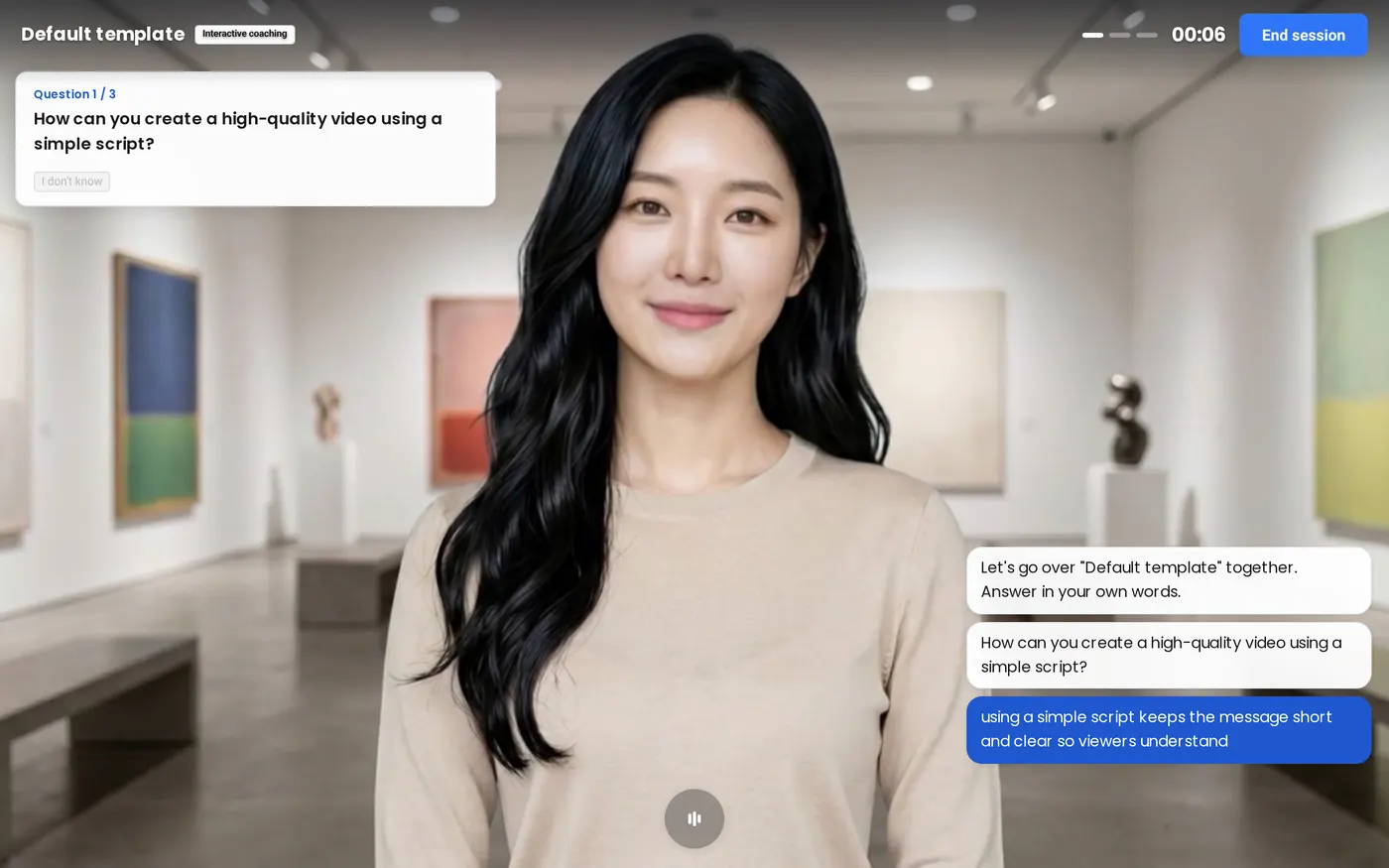
6. Die Fragen des Coaches beantworten. Der Coach begrüßt den Lernenden (zum Beispiel „Let's go over "Default template" together. Answer in your own words.“ – Gehen wir „Default template“ gemeinsam durch, antworten Sie in eigenen Worten) und zeigt jeweils eine Frage mit Fragenzähler. Der Lernende antwortet laut über das Mikrofon und kann auch eigene Fragen stellen. Oben befinden sich ein Timer und die Schaltfläche End session.
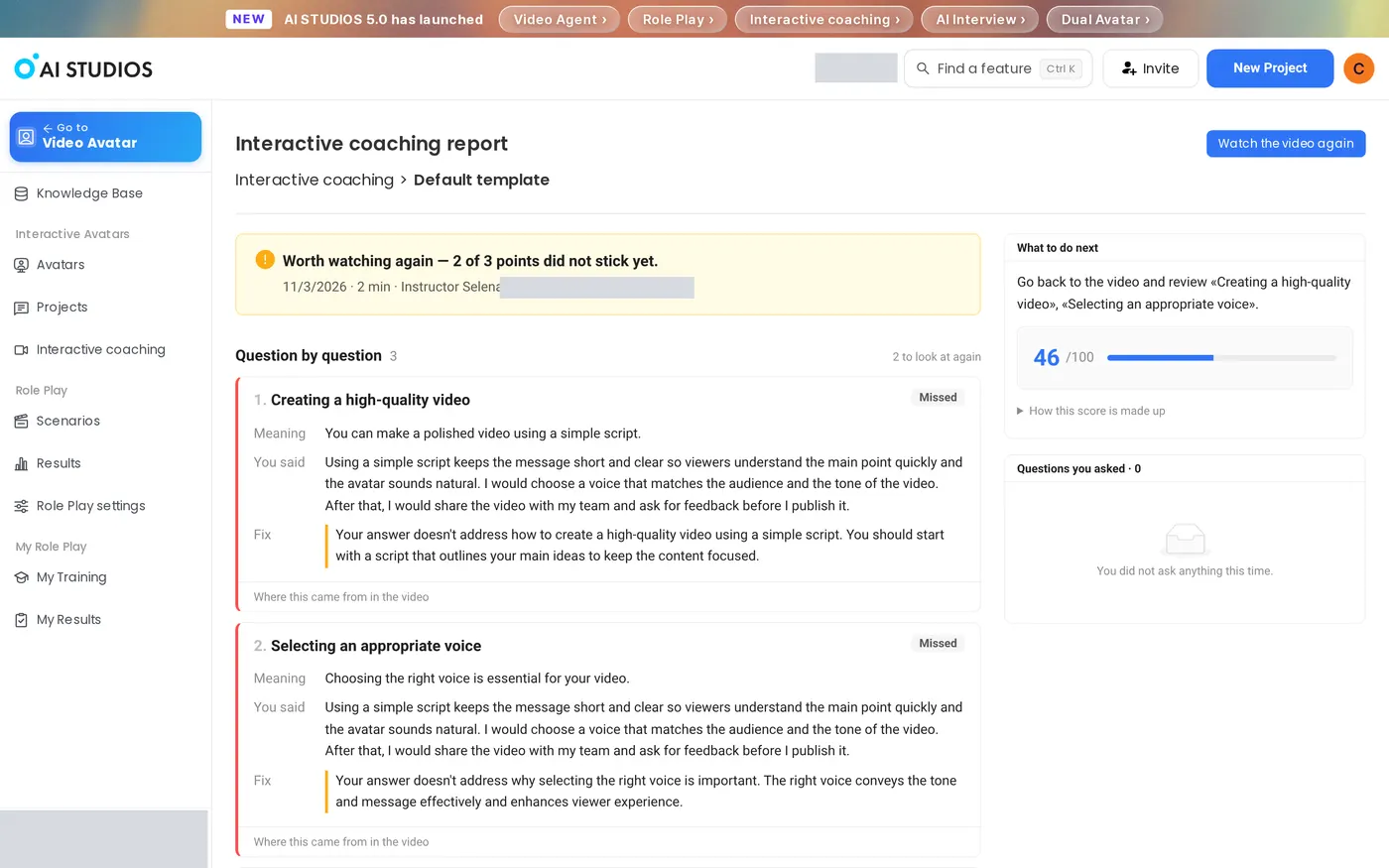
7. Sitzung beenden und Bericht lesen. Ein Klick auf End session öffnet den Interactive coaching report. Er zeigt eine Zusammenfassung in einer Zeile, Question by question feedback (Meaning, You said, Fix und Where this came from in the video – die Stelle im Video, aus der die Frage stammt), What to do next, eine Punktzahl von maximal 100 mit „How this score is made up“ (wie sich die Punktzahl zusammensetzt) sowie Questions you asked. Watch the video again führt den Lernenden zurück zum Video.
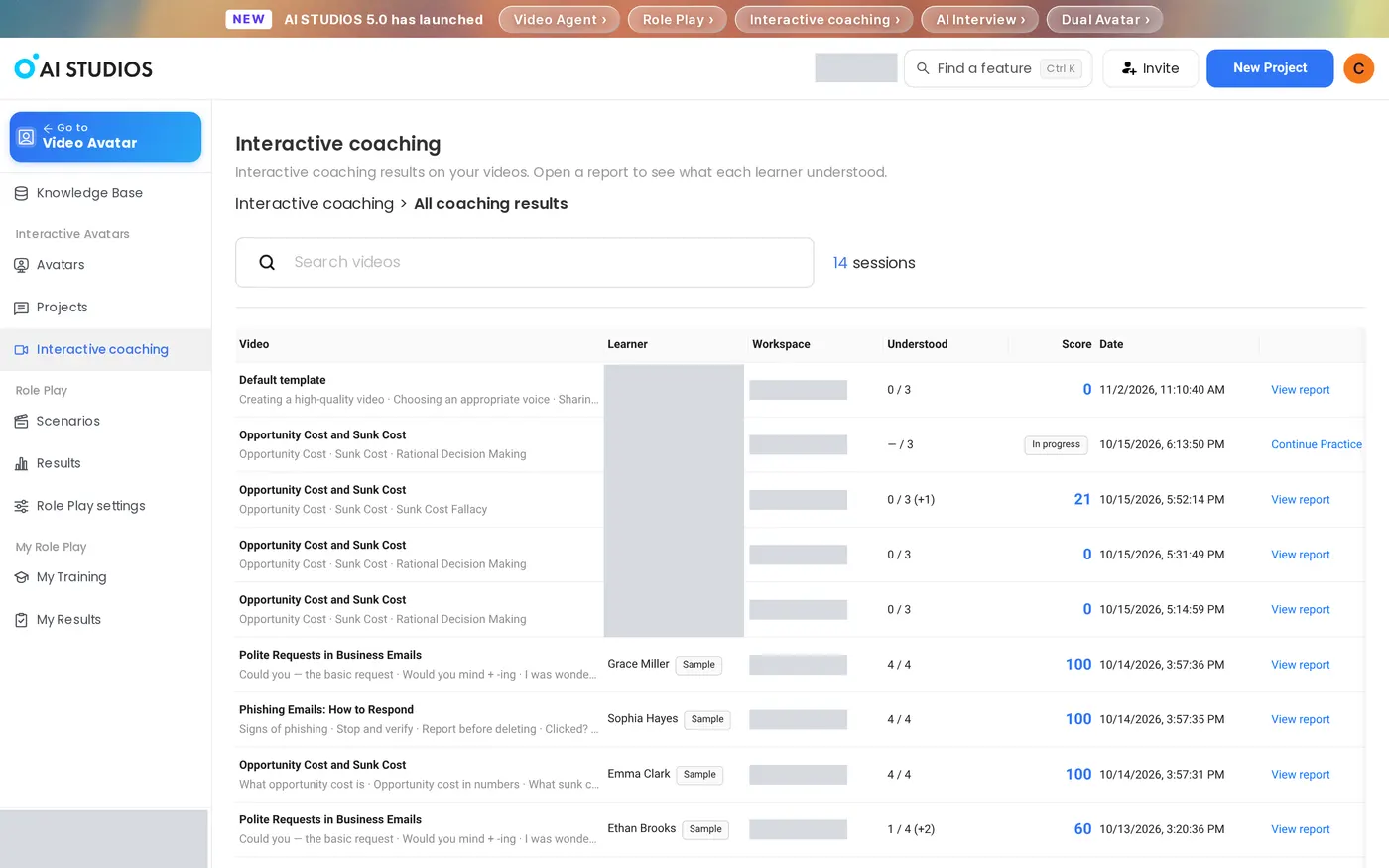
8. Alle Lernenden prüfen. Klicken Sie auf der Seite Interactive coaching auf All coaching results, um für jede Sitzung Video, Learner, Workspace, Understood, Score und Date zu sehen. Klicken Sie auf View report für Details oder auf Continue Practice für eine laufende Sitzung. In unserem Test erschien eine neue Sitzung sofort nach ihrem Ende in der Liste.
Wie erzielen Sie mit Interactive Coaching bessere Ergebnisse?
Das Video selbst und Ihr Umgang mit den Berichten prägen den größten Teil der Erfahrung.
- Zuerst ein Beispiel ausprobieren. Die drei Beispiellektionen (Opportunity Cost and Sunk Cost, Phishing Emails: How to Respond und Polite Requests in Business Emails) zeigen eine vollständige Sitzung samt Bericht, bevor Sie Ihr eigenes Video nutzen.
- Fragen für eine formale Prüfung festlegen. Wählen Sie in den Coaching settings Set questions yourself, wenn alle Lernenden dieselben Fragen beantworten müssen.
- Kernaussagen im Video klar formulieren. Die Fragen des Coaches stammen aus dem Video; sprechen Sie deshalb jeden Punkt, den Lernende behalten sollen, deutlich aus.
- Beide Schalter prüfen, wenn das Banner fehlt. Die Kontoeinstellung Enable Interactive Coaching und der Schalter Interactive coaching des Videos müssen beide aktiviert sein.
- „Where this came from in the video“ nutzen. Verweisen Sie Lernende, die eine Frage verfehlt haben, auf diese Stelle im Video und lassen Sie sie dann eine neue Sitzung starten.
- Die Spalte Understood beobachten. Ein niedriger Understood-Wert bei vielen Lernenden in All coaching results kann bedeuten, dass das Video eine klarere Erklärung braucht, nicht dass die Lernenden schlecht abgeschnitten haben.
- Videos mit Coaching zu einem Kurs bündeln. Mit dem AI Course Builder ordnen Sie Lektionen in Module. Weitere Details finden Sie im Hilfeartikel zu Interactive Coaching (auf Englisch).
FAQ zu Interactive Coaching
Was ist der Unterschied zwischen Interactive Coaching und KI-Rollenspiel?
Interactive Coaching prüft, was ein Lernender aus einem bestimmten Video verstanden hat, indem es Fragen dazu stellt. Beim KI-Rollenspiel üben Lernende ein Live-Gespräch, etwa ein Kundengespräch, mit einem Avatar.
Wer bezahlt die Interactive-Coaching-Sitzungen?
Die Credits werden vom Konto des Videoinhabers abgebucht; Zuschauern entstehen keine Kosten.
Können Lernende Interactive Coaching auf dem Smartphone nutzen?
Nein. Interactive Coaching läuft in einem Desktop-Browser auf einem PC; Smartphones werden nicht unterstützt.
Brauchen Lernende ein AI-Studios-Konto?
Jeder mit dem Link kann das Video ansehen, aber um eine Coaching-Sitzung zu starten, müssen sich Lernende registrieren oder anmelden.
Was passiert, wenn ein Lernender falsch antwortet?
Der Coach leitet den Lernenden zum Nachdenken an, statt die Antwort vorzugeben, und der Bericht zeigt für jeden verfehlten Punkt einen Fix zusammen mit der Stelle im Video, aus der er stammt.
Kann ich Interactive Coaching ausprobieren, bevor ich eigene Videos verwende?
Ja. Die Seite Interactive coaching enthält drei Beispiel-Lektionsvideos; Sie können eine Sitzung starten und einen Bericht ansehen, bevor Sie das Coaching für Ihr eigenes Video aktivieren.
Interactive Coaching starten
Machen Sie Ihr nächstes Schulungsvideo direkt auf seiner Teilen-Seite interaktiv: Interactive Coaching starten.



