Image Home Canvas

Objekte in echte Fotos einfügen — entwickelt für die Post-Gemini-2.5-Flash-Image-Ära (auch bekannt als Nano-Banane). Die Bildgenerierung hat sich weiterentwickelt — und jetzt können Sie sie nutzen, um Ihre eigenen Räume zu gestalten und aufzuwerten. Mit Home Canvas können Sie ein Foto eines Zimmers, Schreibtischs oder einer Landschaft hochladen und beliebige Objekte mit realistischer KI-Verblendung einfügen.
Bild hochladen
Home Canvas
Loved by
2,000,000+ Users
aws logo
bmw logo
intel logo
lenovo logo
pfizer logo
seveneleven logo
lg logo
hsbc logo
lotte logo
samsung logo
kb logo
shinhanbank logo
kyowon logo
How To

So funktioniert Image Home Canvas – Schnell und einfach wie eine Nano-Banane

01

Importiere dein Bild

Klicken Sie auf die Upload-Schaltfläche und wählen Sie das Foto aus, das Sie bearbeiten möchten. Unterstützte Formate sind JPG, PNG und HEIC mit einer maximalen Dateigröße von 10 MB. Verwenden Sie klare, gut beleuchtete Fotos für optimale Ergebnisse.
02

Objektposition festlegen

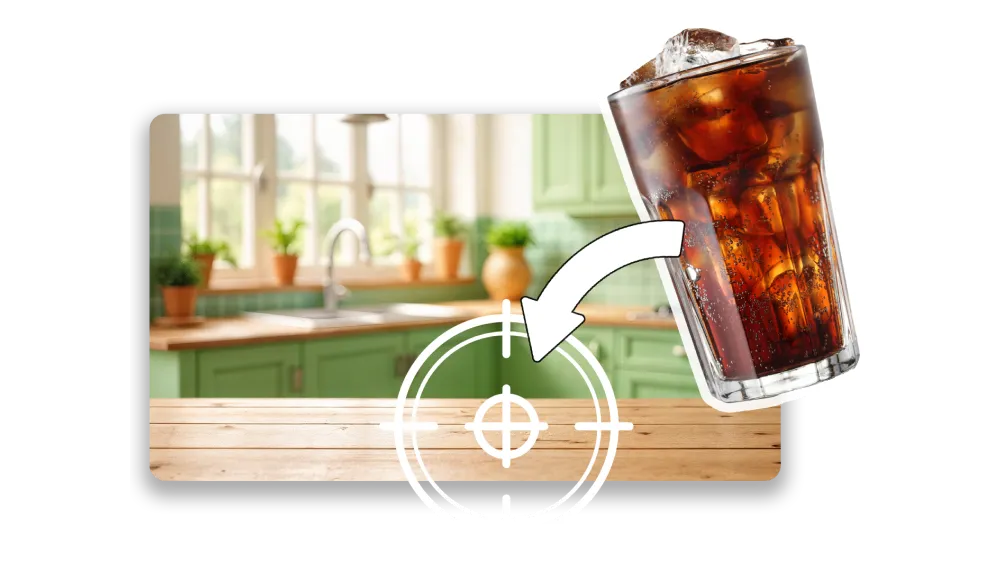
Klicken Sie auf das Hintergrundbild, um festzulegen, wo das Objekt platziert werden soll. Zeigen und klicken Sie einfach auf die gewünschte Stelle — keine Texteingabe erforderlich.
03

Bearbeiten & Herunterladen

Klicken Sie auf „Generieren“, um Ihr Objekt in die Hintergrundszene einzufügen. Überprüfen Sie das Ergebnis und klicken Sie auf „Herunterladen“, um Ihr zusammengesetztes Bild zu speichern, oder auf „Neu generieren“, um die Platzierung anzupassen.

Objekte und Szenen hochladen

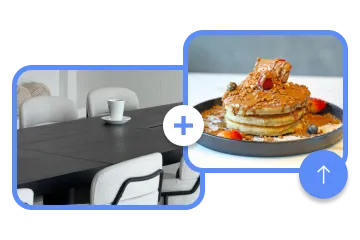
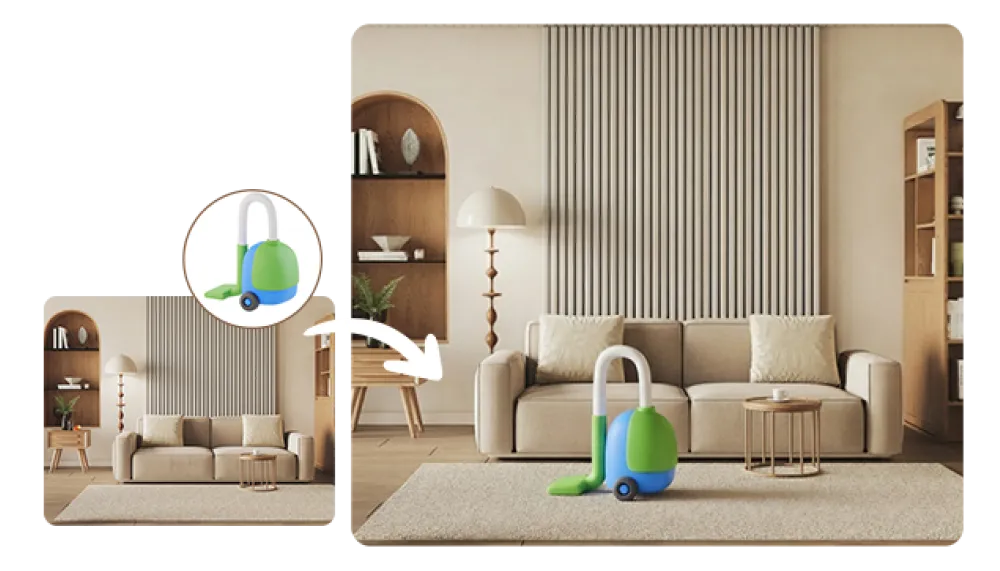
Laden Sie ganz einfach Fotos von Produkten, Objekten oder Landschaften hoch. Ob gemütliches Zimmer, Büroraum oder Außenbereich — Sie können schnell verschiedene Hintergründe vorbereiten, um individuelle Kompositionen zu erstellen. Beginnen Sie Ihre personalisierte Bearbeitung, indem Sie ein beliebiges Bild importieren.
Bild hochladen
Objekte und Szenen hochladen

Objekte präzise platzieren

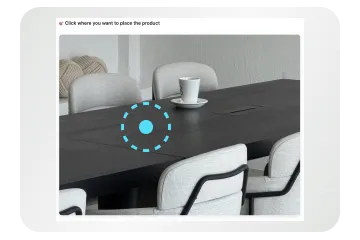
Klicken Sie einfach auf die Stelle, an der Sie das Objekt platzieren möchten. Sie haben volle Kontrolle, um Elemente genau dort zu positionieren, wo sie am besten in Ihre Szene passen. Diese intuitive Ein-Klick-Platzierung macht das Anordnen von Objekten schnell und mühelos.
Bild hochladen
Objekte präzise platzieren

Automatisch verblenden und kombinieren

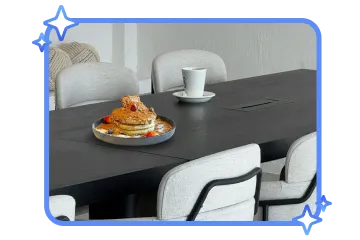
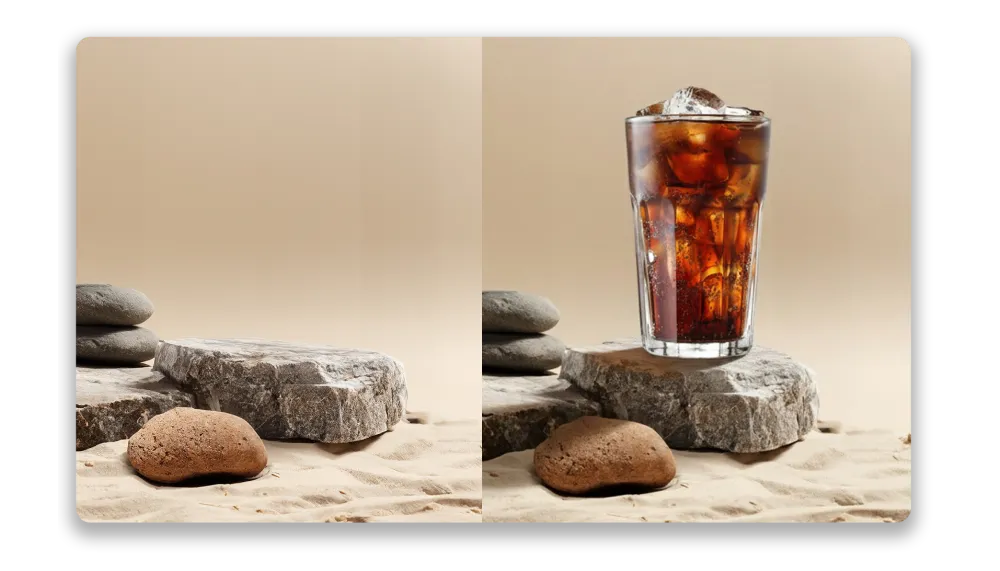
Unsere KI analysiert die hochgeladenen Objekte und den Hintergrund, um Beleuchtung, Schatten und Skalierung nahtlos anzupassen. Ohne komplexe Bearbeitungstools entstehen realistische Kompositionen, die wie echte Fotografien wirken. Erzielen Sie mühelos natürlich wirkende Bilder in professioneller Qualität.
Bild hochladen
Automatisch verblenden und kombinieren
Benefits

Warum AI Studios für Image Home Canvas wählen? Die Nano-Banane-Alternative

Entdecken Sie, wie AI Studios die Videobearbeitung schneller, einfacher und kreativer macht als andere Tools.

Bild online bearbeiten

Mit Image Gembooth von AI Studios erstellen Sie beeindruckende Fotos direkt im Webbrowser. Keine Einrichtung erforderlich — bearbeiten Sie Bilder jederzeit und überall und erstellen sowie teilen Sie sofort Ergebnisse in professioneller Qualität.

Kostenloses Image-Home-Canvas-Tool

Erstellen Sie beeindruckende Visuals völlig kostenlos mit dem Bilderstellungstool von AI Studios. Verleihen Sie Ihren Inhalten einzigartige künstlerische Stile und verzichten Sie auf teure Bearbeitungssoftware.

All-in-One-Videobearbeitung mit KI

Mehr als nur ein Videoeffekt-Editor bietet AI Studios alles an einem Ort — KI-Avatare, mehrsprachige Text-zu-Sprache-Funktionen, Synchronisation und Hintergrundtools. Diese All-in-One-Plattform macht die Videoproduktion schneller, einfacher und leistungsstärker.

We’re Here to Answer All Your Questions

Choose AI Studios for easy video resizing, editing, and AI-powered enhancements—all in one user-friendly platform.

Wie kann ich mit Home Canvas Objekte in echten Fotos platzieren?

Laden Sie ein Produkt- oder Objektbild zusammen mit einer Hintergrundszene hoch und klicken Sie dann, um den Artikel genau an der gewünschten Stelle zu positionieren. Home Canvas verbindet es nahtlos mit realistischer KI.

Wo finde ich die Bilder, die ich mit Home Canvas mache?

Alle Kreationen werden in Meine Galerie gespeichert. Von dort aus kannst du auf jedes Foto klicken, um es öffentlich zu machen. Es erscheint dann in der geteilten öffentlichen Galerie.

Was passiert, wenn mein Home Canvas-Foto öffentlich wird — beinhaltet es irgendwie auch Gemini 2.5 Flash Image (auch bekannt als Nano-Banane)?

Öffentliche Bilder werden in der öffentlichen Galerie angezeigt, wo andere Benutzer sie ansehen und auf „Gefällt mir“ drücken können. (Keine Sorge, Google Nano Banana wird nicht wirklich angezeigt — es ist nur eine zufällige Phrase!)

Kann Home Canvas Objekte automatisch in jede Szene einfügen, auch in etwas so Ungewöhnliches wie Google Nano Banana?

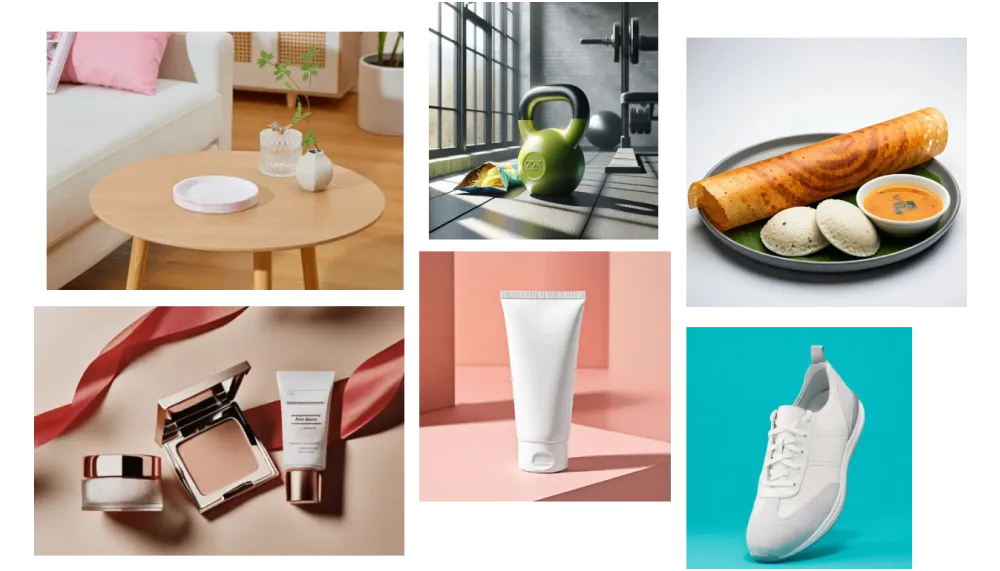
Ja. Home Canvas verwendet KI, um Licht, Schatten und Maßstab aufeinander abzustimmen, sodass Objekte auf natürliche Weise integriert aussehen — egal, ob es sich um Möbel in einem Wohnzimmer, Produkte auf einem Schreibtisch oder sogar um ein lustiges, zufälliges Konzept wie Google Nano Banana handelt.

Kann ich meine Home Canvas-Kreationen langfristig speichern und verwalten?

Absolut. Sie können Ihre gespeicherten Looks jederzeit erneut aufrufen, eine einheitliche visuelle Identität erstellen oder mit neuen Platzierungen und Stilen experimentieren. Öffentlich oder privat — alles liegt unter deiner Kontrolle.

Was wirst du kreieren?

Entdecke neue kreative Ideen in AI Studios!
Erstelle Videos, die heute inspirieren, aufklären und fesseln.