
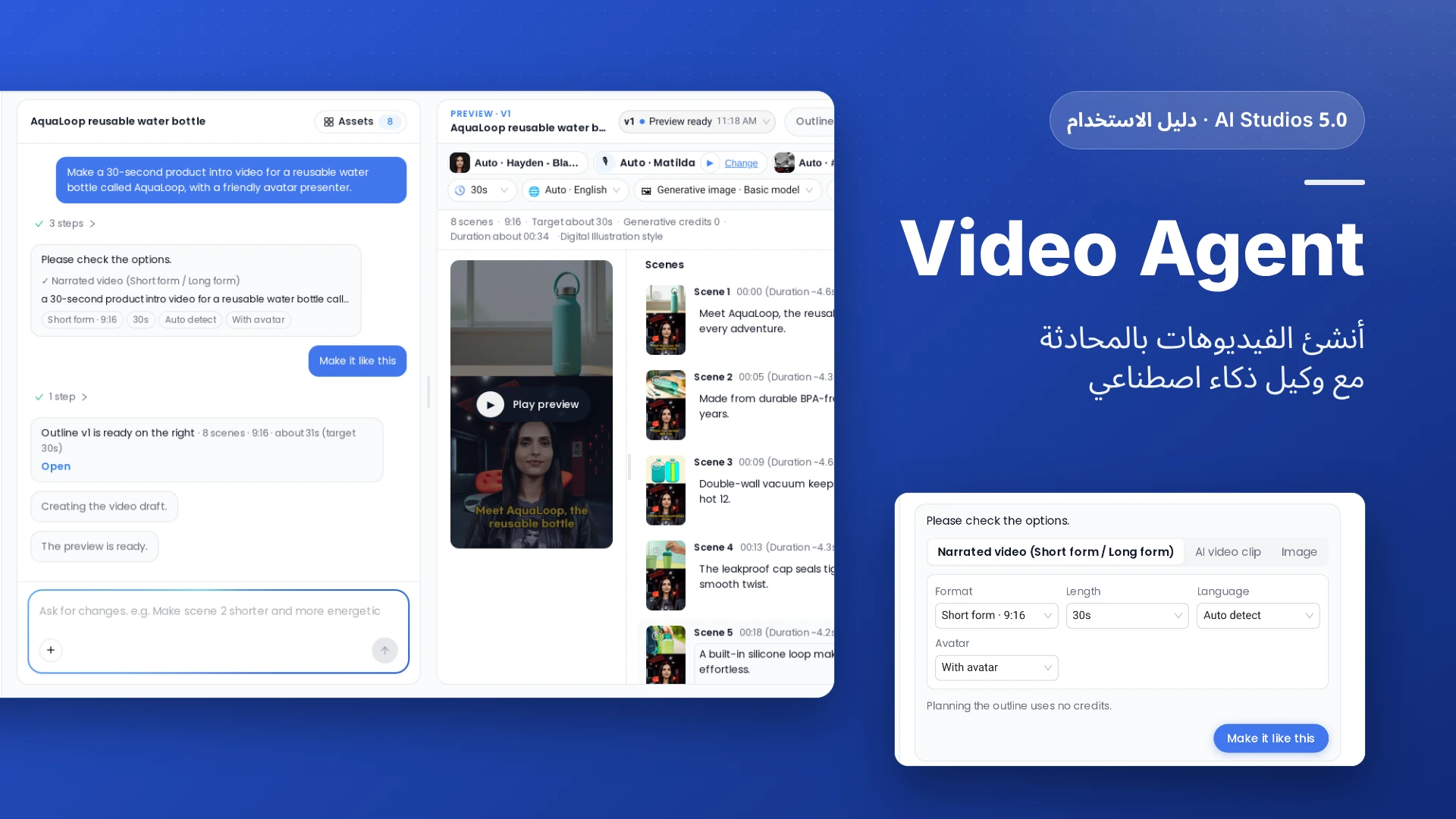
Video Agent (وكيل الفيديو) في AI Studios هو ميزة تعمل كوكيل فيديو بالذكاء الاصطناعي لإنشاء المحتوى: تكتب في المحادثة ما تريده، فيكتب الوكيل النص، ويبني المشاهد، ويضيف الصوت، ويواصل تحسين النتيجة كلما واصلت الحديث. وهي ليست AI Video Agent المخصّص للمؤسسات، أي الأفاتار الحواري الذي يردّ على العملاء في الوقت الفعلي على موقع إلكتروني أو تطبيق.
باختصار: ماذا يستطيع Video Agent أن يفعل؟
يحوّل Video Agent المحادثة إلى محتوى جاهز. صِف الفيديو في سطر واحد، أو الصق رابطًا، أو أرفق ملفًا، فيخطّط الوكيل مخطّطًا للمشاهد، ويُنشئ معاينة تتضمّن صورًا وترجمة مكتوبة وتعليقًا صوتيًا وأفاتارًا اختياريًا، ثم يتيح لك تصدير الفيديو أو متابعة العمل في المحرّر. وتتولّى المحادثة نفسها أيضًا مقاطع الفيديو بالذكاء الاصطناعي، والصور بالذكاء الاصطناعي، وفيديوهات Seedance، والدبلجة بالذكاء الاصطناعي، وتنزيل فيديوهات YouTube. يمكن أن يصل طول الفيديو المصحوب بتعليق صوتي إلى 3 دقائق بصيغة 9:16 أو إلى 10 دقائق بصيغة 16:9.
متى تستخدم وكيل فيديو بالذكاء الاصطناعي؟
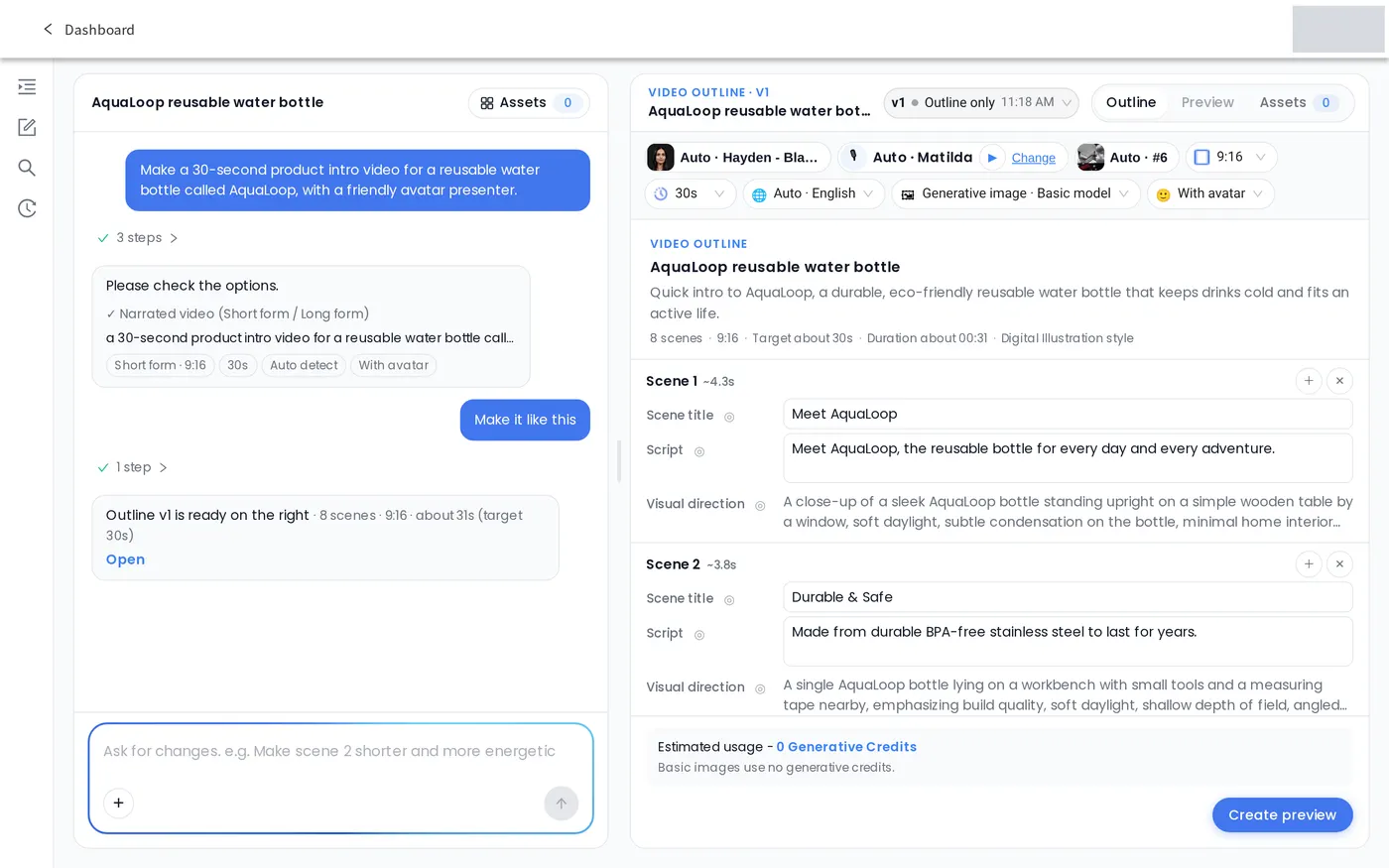
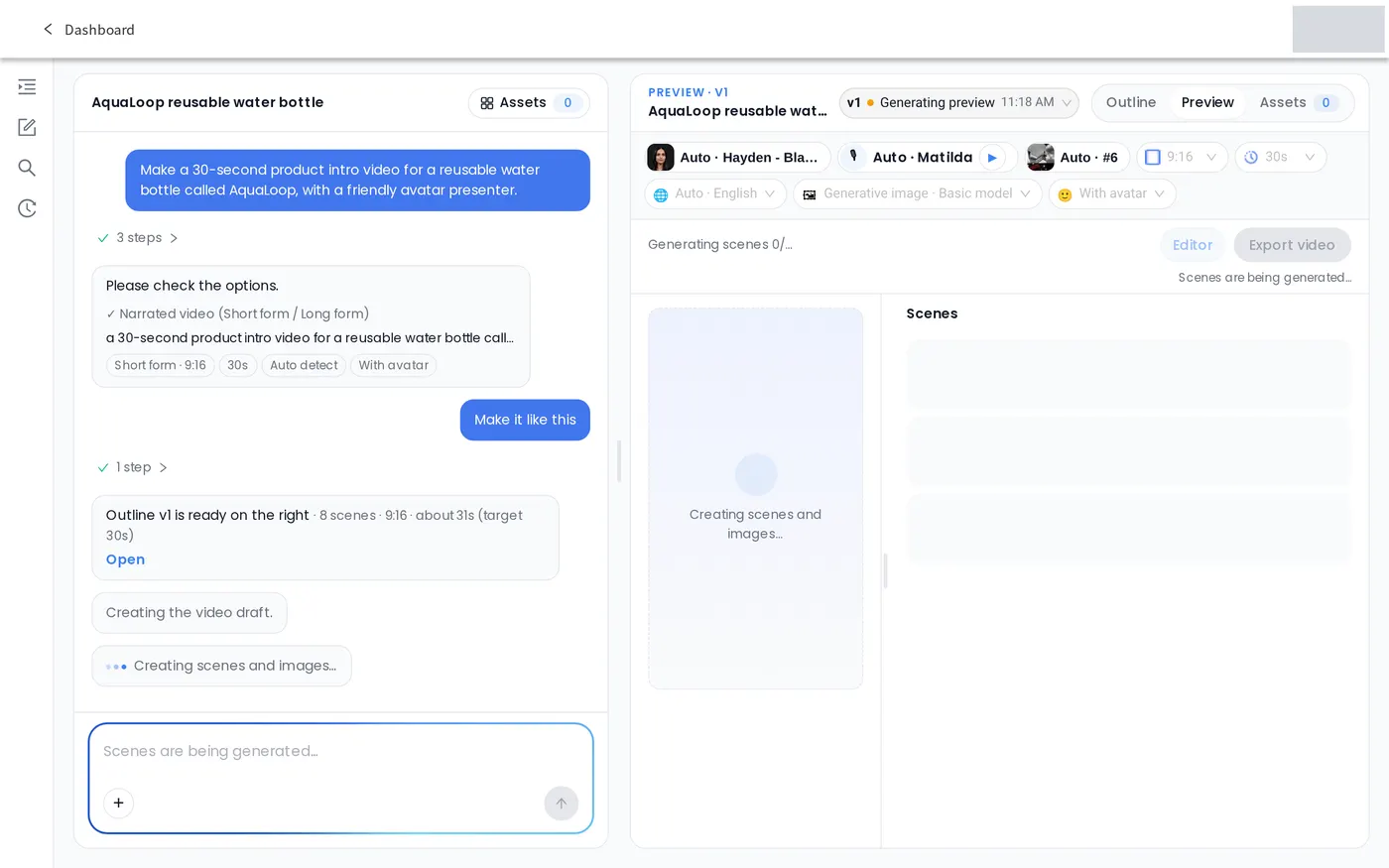
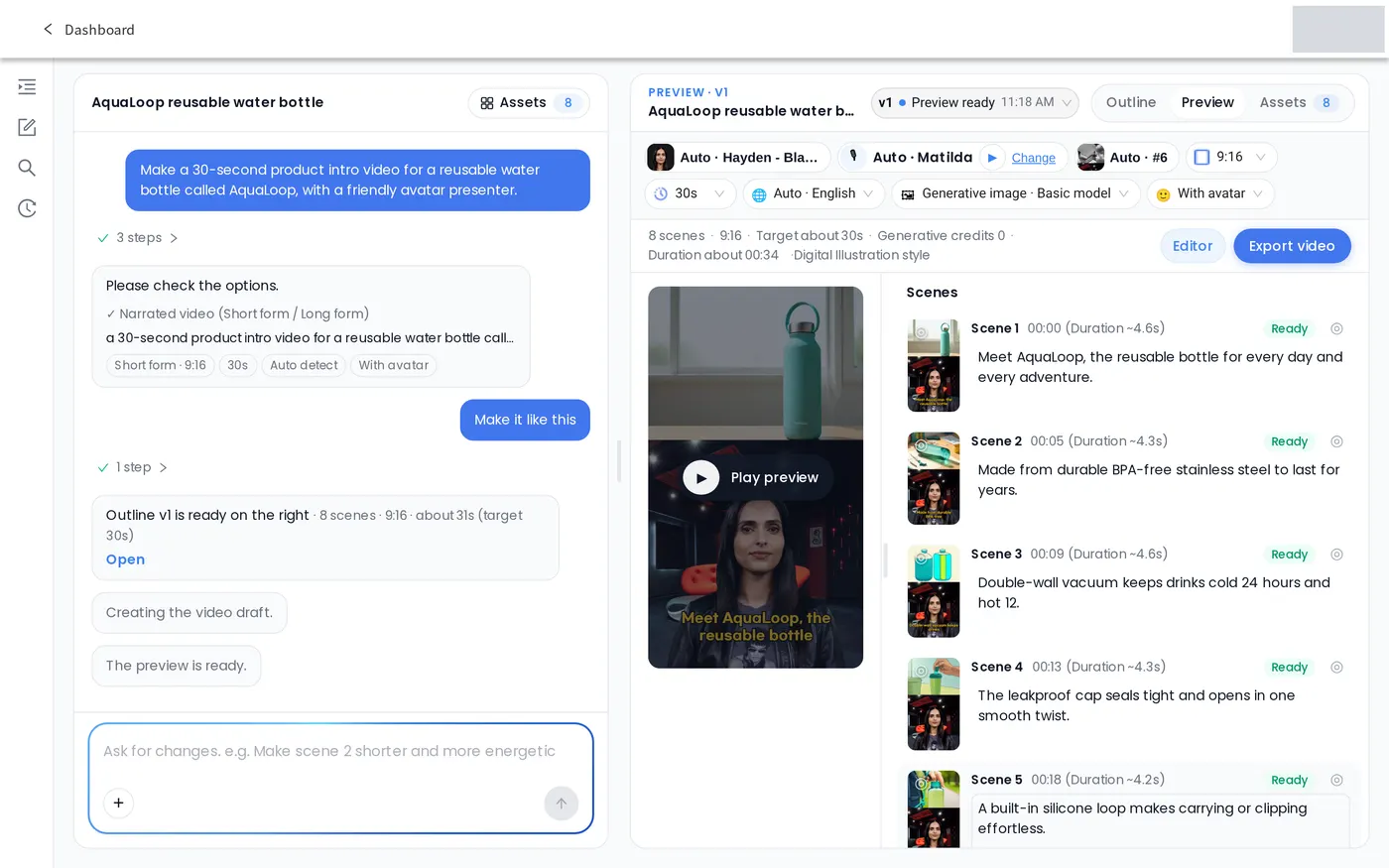
- تعريفات قصيرة بالمنتجات ومقاطع ترويجية. في اختبارنا، أنتج طلب واحد لفيديو تعريفي مدته 30 ثانية عن زجاجة مياه معاينةً عمودية (9:16) من 8 مشاهد مع أفاتار مقدّم وتعليق صوتي وترجمة مكتوبة.
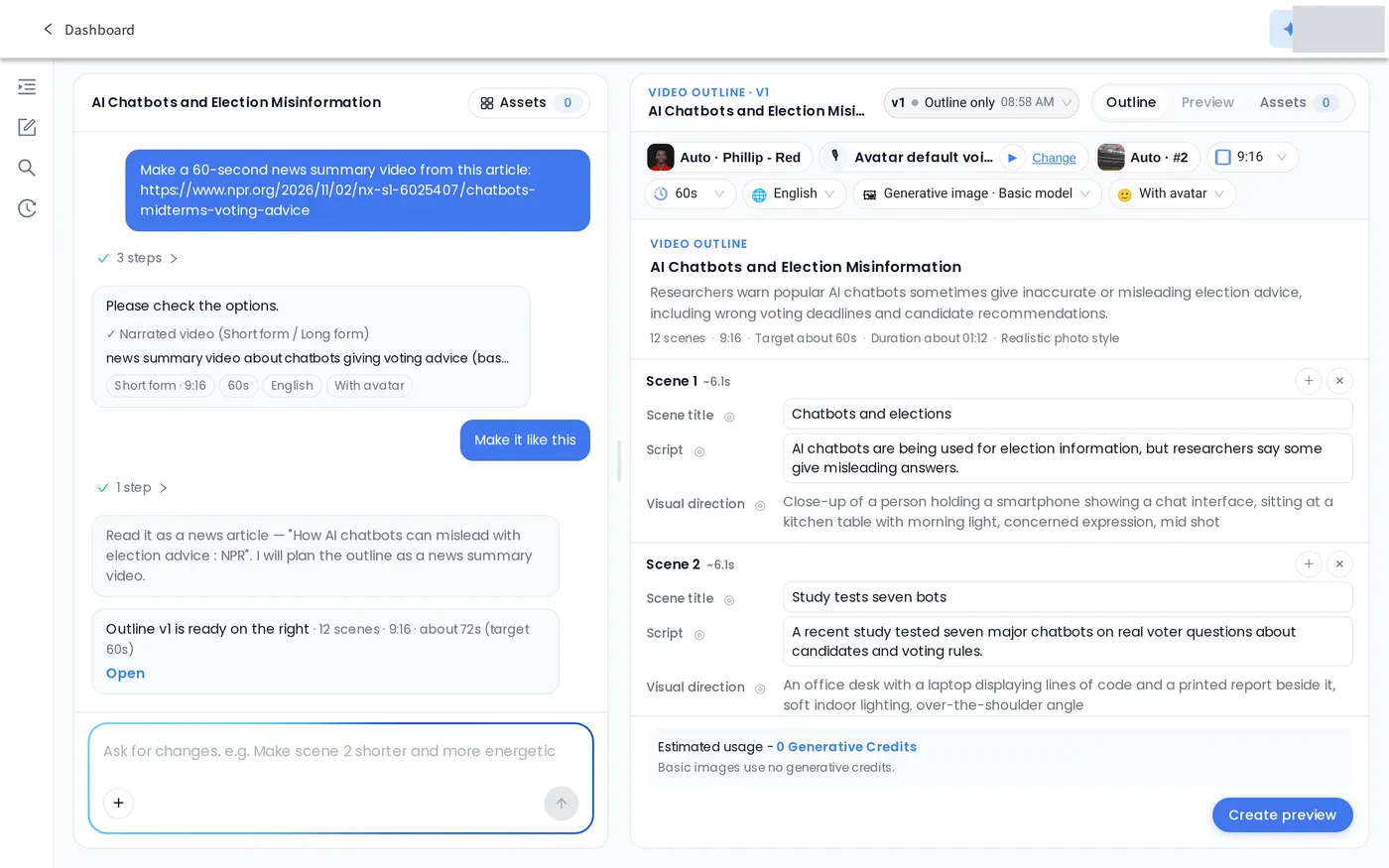
- تحويل الأخبار أو المستندات إلى فيديو. الصق رابط مقال إخباري أو أرفق مستندًا واطلب ملخّصًا أو محاضرة أو إعلانًا. في اختبارنا، تحوّل رابط مقال من NPR إلى مخطّط من 12 مشهدًا مبنيًا على المقال.
- توطين فيديو أو إعادة استخدامه. اطلب في المحادثة نفسها دبلجة فيديو إلى لغة أخرى أو حفظ فيديو من YouTube بصيغة MP4. في اختبارنا، فتح كل طلب الأداة المناسبة (AI Dubbing أو YouTube Downloader) في اللوحة اليمنى مع إدخال الرابط تلقائيًا.
كيف تُنشئ فيديو باستخدام Video Agent؟
تتبع الخطوات الواجهة الإنجليزية كما اختُبرت في 2–3 نوفمبر 2026، والأوقات مأخوذة من تشغيل واحد.
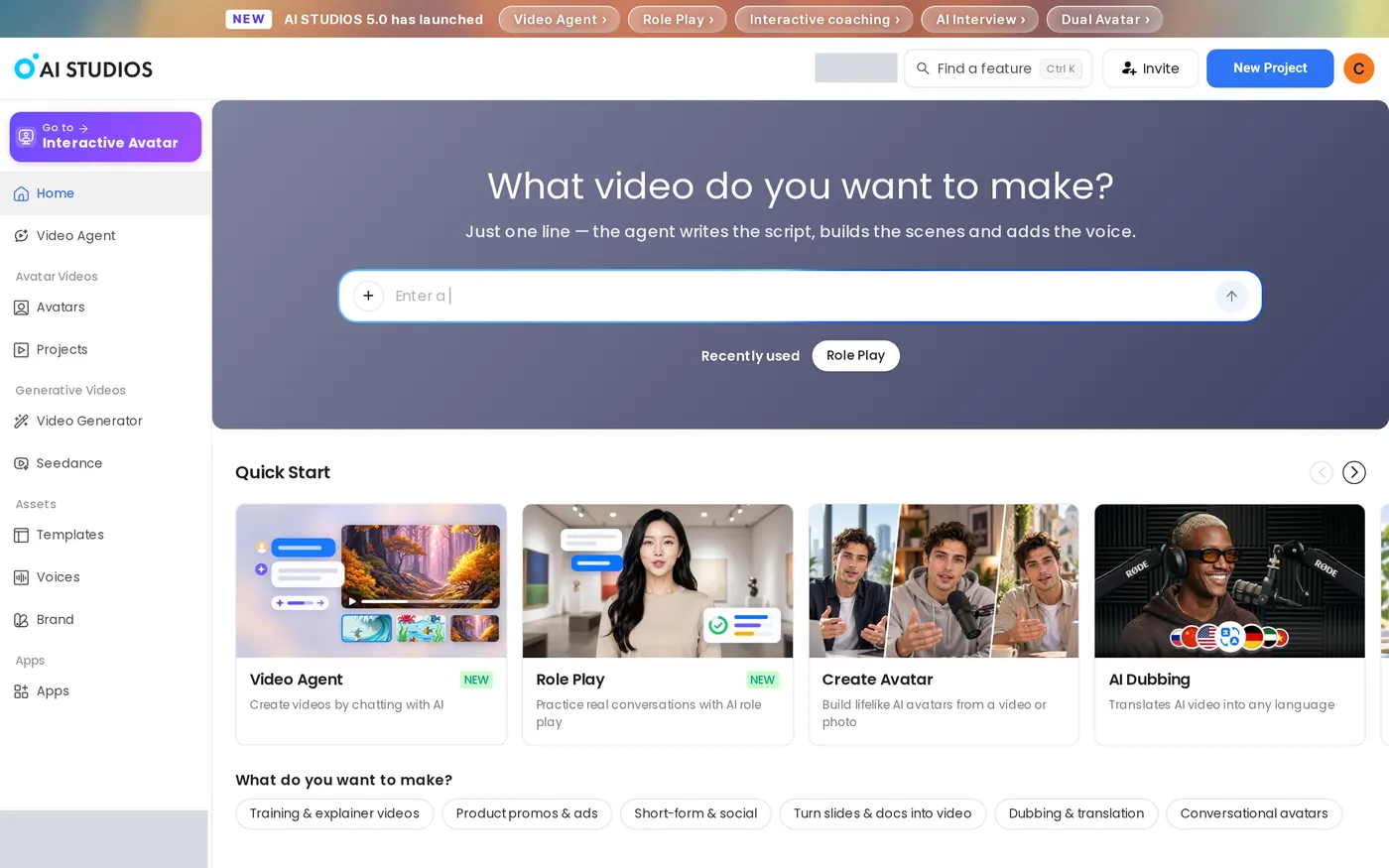
الخطوة 1: افتح Video Agent
انقر Video Agent في القائمة اليسرى، أو انقر بطاقة Video Agent ضمن Quick Start، أو اكتب في مربّع «What video do you want to make?» (ما الفيديو الذي تريد إنشاءه؟) في لوحة التحكم.
الخطوة 2: أخبر الوكيل بما تريد
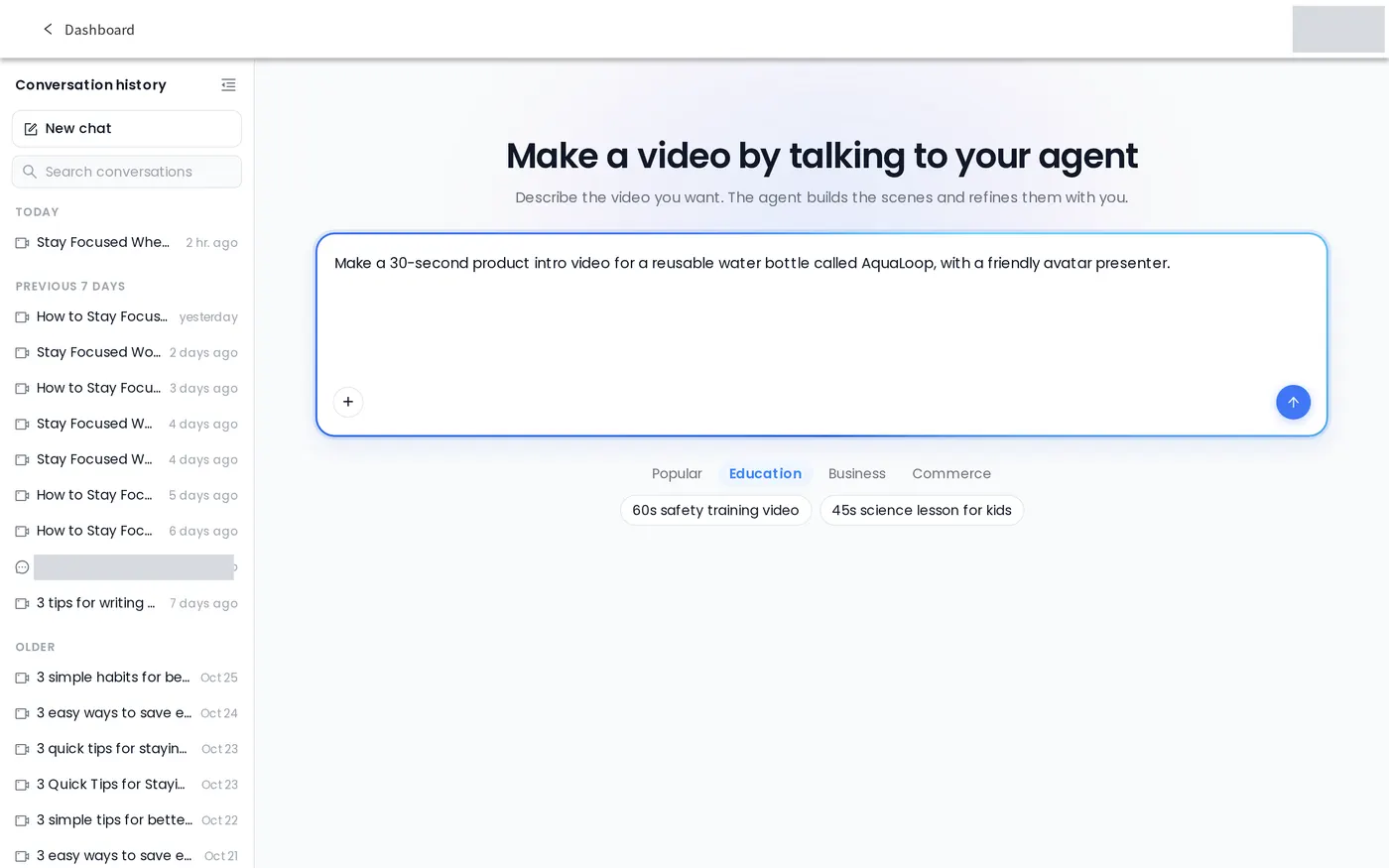
في شاشة «Make a video by talking to your agent» (أنشئ فيديو بالتحدّث إلى وكيلك)، اكتب طلبك في المربّع (الذي يسألك عمّا تريد إنشاءه ويتيح إضافة الملفات بزر +) واضغط Send (إرسال). لا يوجد وضع يجب اختياره أولًا: المحادثة هي المدخل. اذكر الموضوع والمدة والغرض، مثل: «أنشئ فيديو تعريفيًا مدته 30 ثانية لزجاجة مياه قابلة لإعادة الاستخدام اسمها AquaLoop، مع أفاتار مقدّم ودود».
ويمكنك أيضًا:
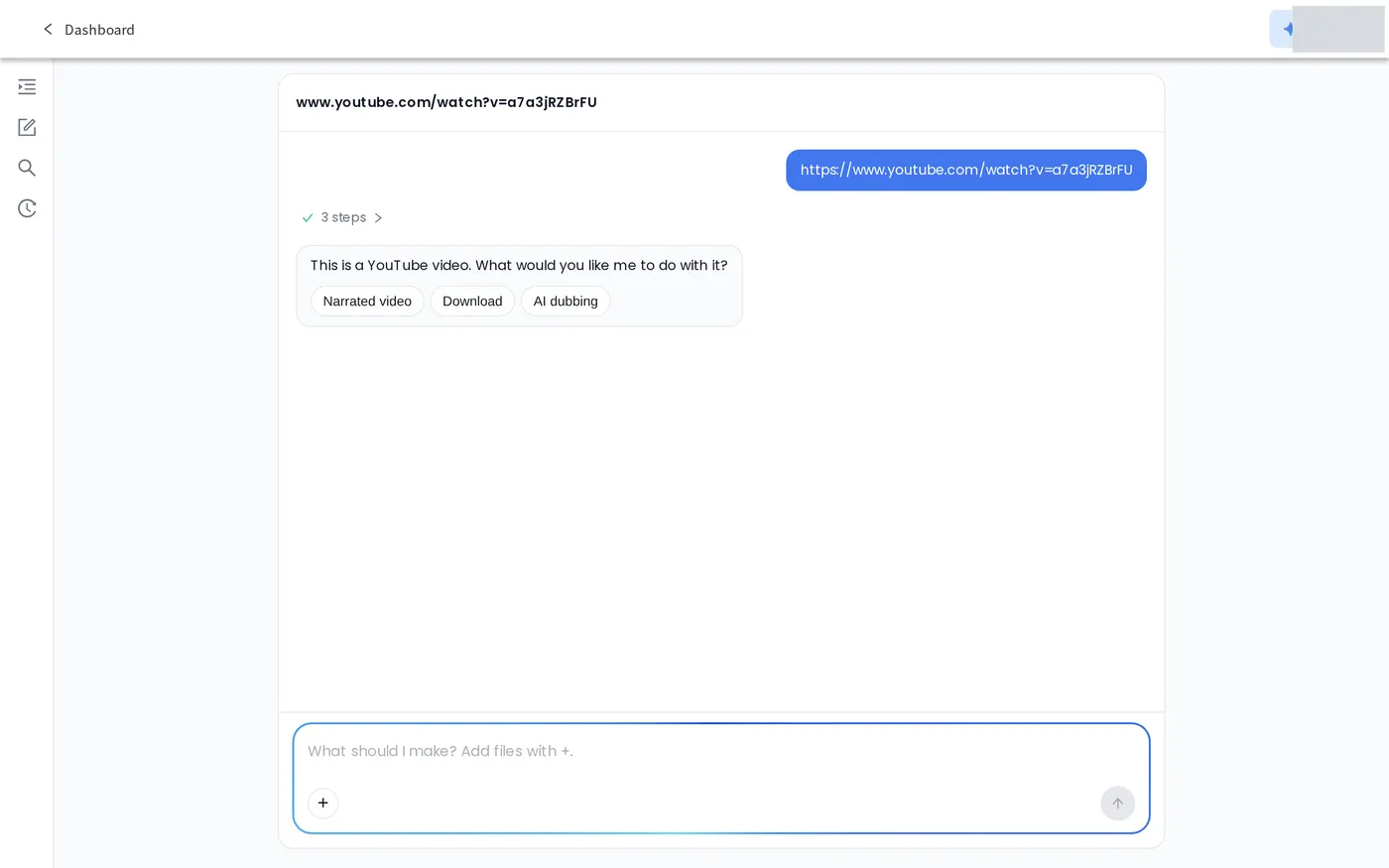
- لصق رابط في الرسالة. لا يوجد حقل منفصل لعنوان URL؛ ضع رابط مقال إخباري أو صفحة منتج أو فيديو YouTube في المحادثة وقل ما تريده منه. يخبرك الوكيل بكيفية قراءته للرابط، مثل أنه قرأه كمقال إخباري. وإذا أرسلت رابط YouTube وحده، يسألك الوكيل عمّا تريد فعله به ويعرض الخيارات Narrated video (فيديو بتعليق صوتي) وDownload (تنزيل) وAI dubbing (دبلجة بالذكاء الاصطناعي).
- إرفاق ملفات عبر +: مستندات (PDF وPPT وWord وExcel وTXT وMD وCSV)، أو صور (JPG وPNG وWEBP)، أو فيديوهات (MP4 وMOV وWEBM وM4V).
- البدء من مثال جاهز ضمن علامات التبويب Popular وEducation وBusiness وCommerce.
الخطوة 3: تحقّق من الخيارات التي يقترحها الوكيل
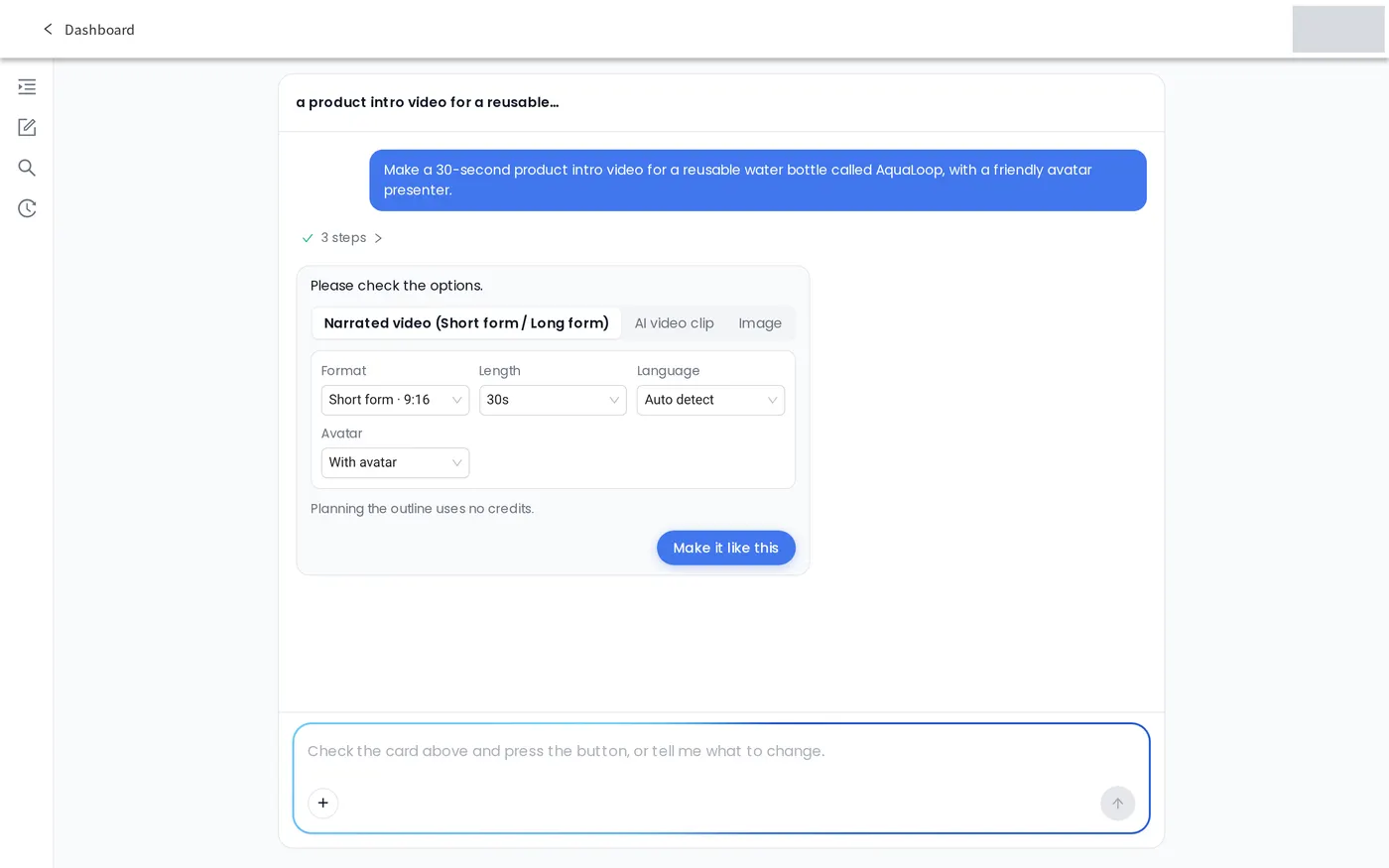
يردّ الوكيل برسالة «Please check the options» (يُرجى التحقّق من الخيارات) وبطاقة خيارات تعكس طلبك. في اختبارنا، ظهرت البطاقة بعد نحو دقيقة من الإرسال. بالنسبة إلى الفيديو المصحوب بتعليق صوتي، تعرض البطاقة:
- الصيغة (Format): Short form · 9:16 (قصير) أو Long form · 16:9 (طويل)
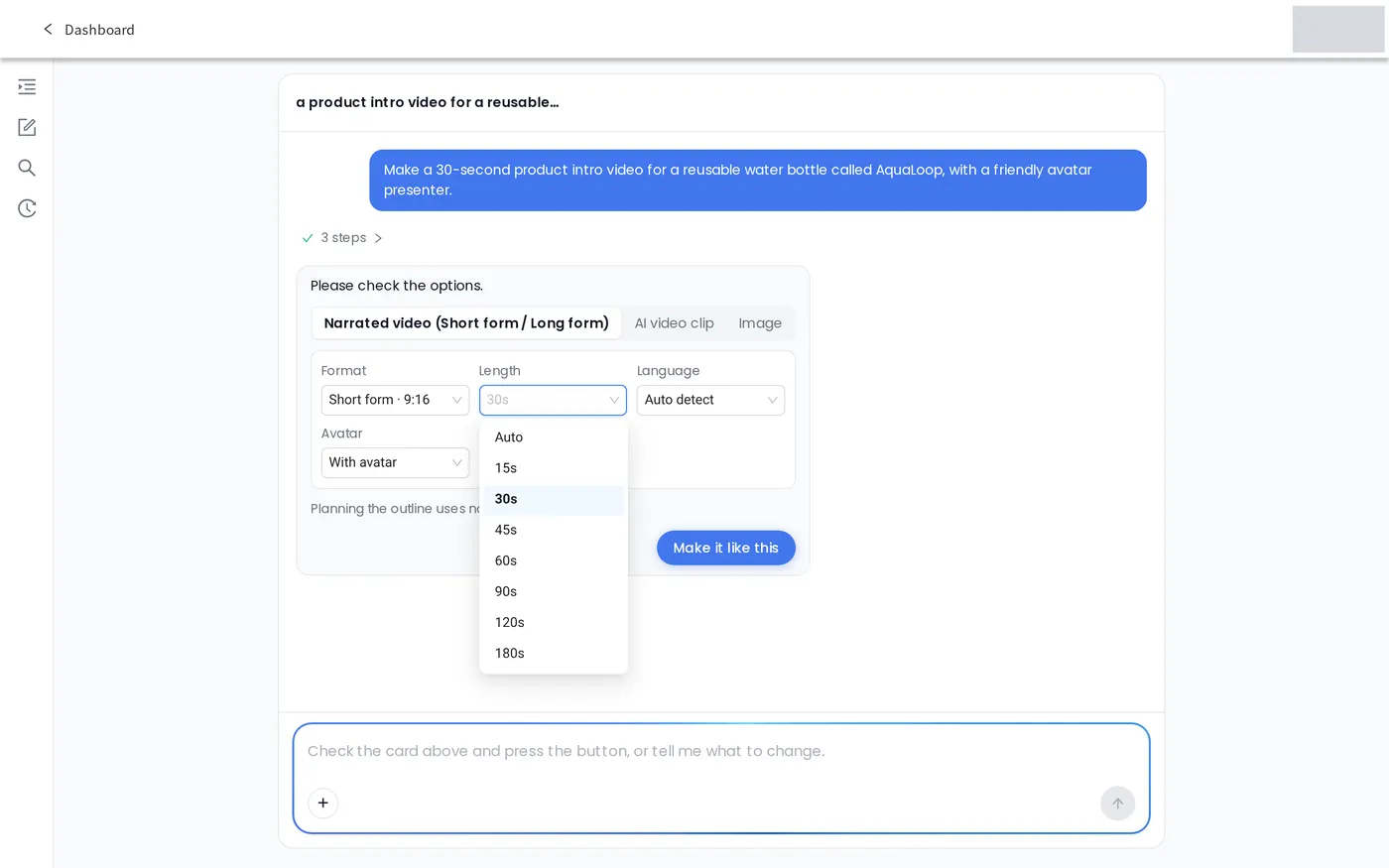
- المدة (Length): Auto (تلقائي)، أو مدة محدّدة (من 15 ثانية حتى 180 ثانية لصيغة 9:16، وحتى 600 ثانية لصيغة 16:9 في اختبارنا)
- اللغة (Language): Auto detect (اكتشاف تلقائي) أو لغة محدّدة
- الأفاتار (Avatar): With avatar (مع أفاتار) أو No avatar (بدون أفاتار)؛ طلبنا تضمّن مقدّمًا، لذا كان With avatar محدّدًا مسبقًا.
وتعرض البطاقة أيضًا مخرجات أخرى هي AI video clip (مقطع فيديو بالذكاء الاصطناعي) وImage (صورة)، وإذا طلبت أحدها في المحادثة (مثل: «أنشئ مقطع فيديو بالذكاء الاصطناعي مدته 5 ثوانٍ لمحيط هادئ عند شروق الشمس») تُفتح البطاقة على ذلك المخرج مباشرة. وتشير البطاقة إلى أن تخطيط المخطّط لا يستهلك أي أرصدة.
الخطوة 4: أكّد باستخدام Make it like this
اضغط Make it like this (اصنعه هكذا)، أو اكتب تعديلًا في المحادثة أولًا. في اختبارنا، كان المخطّط جاهزًا بعد نحو 15 ثانية: أبلغ الوكيل بأن المخطّط v1 جاهز في اللوحة اليمنى، بـ 8 مشاهد وصيغة 9:16 ومدة نحو 31 ثانية (والهدف 30 ثانية).
الخطوة 5: عدّل المخطّط بالمحادثة أو مباشرة
يُفتح المخطّط في اللوحة اليمنى (VIDEO OUTLINE · V1) مع علامات التبويب Outline وPreview وAssets. لكل مشهد عنوان (Scene title) ونص (Script) وتوجيه بصري (Visual direction) قابلة للتعديل، وتغيّر أزرار الإعدادات الأفاتار والصوت والتخطيط ونسبة العرض إلى الارتفاع والمدة واللغة ونوع الصور. ويمكنك أيضًا طلب التغييرات في المحادثة، مثل: «اجعل المشهد 2 أقصر وأكثر حيوية». ويعرض أسفل المخطّط الاستهلاك المقدَّر، ويشير إلى أن الصور الأساسية لا تستهلك أرصدة توليدية.
الخطوة 6: أنشئ المعاينة
اضغط Create preview (إنشاء معاينة) وأبقِ الصفحة مفتوحة. في اختبارنا، ظهرت رسالة جاهزية المعاينة بعد نحو 70 ثانية لـ 8 مشاهد (بطول نحو 34 ثانية). اضغط Play preview لمشاهدتها.
الخطوة 7: صدّر الفيديو أو افتحه في المحرّر
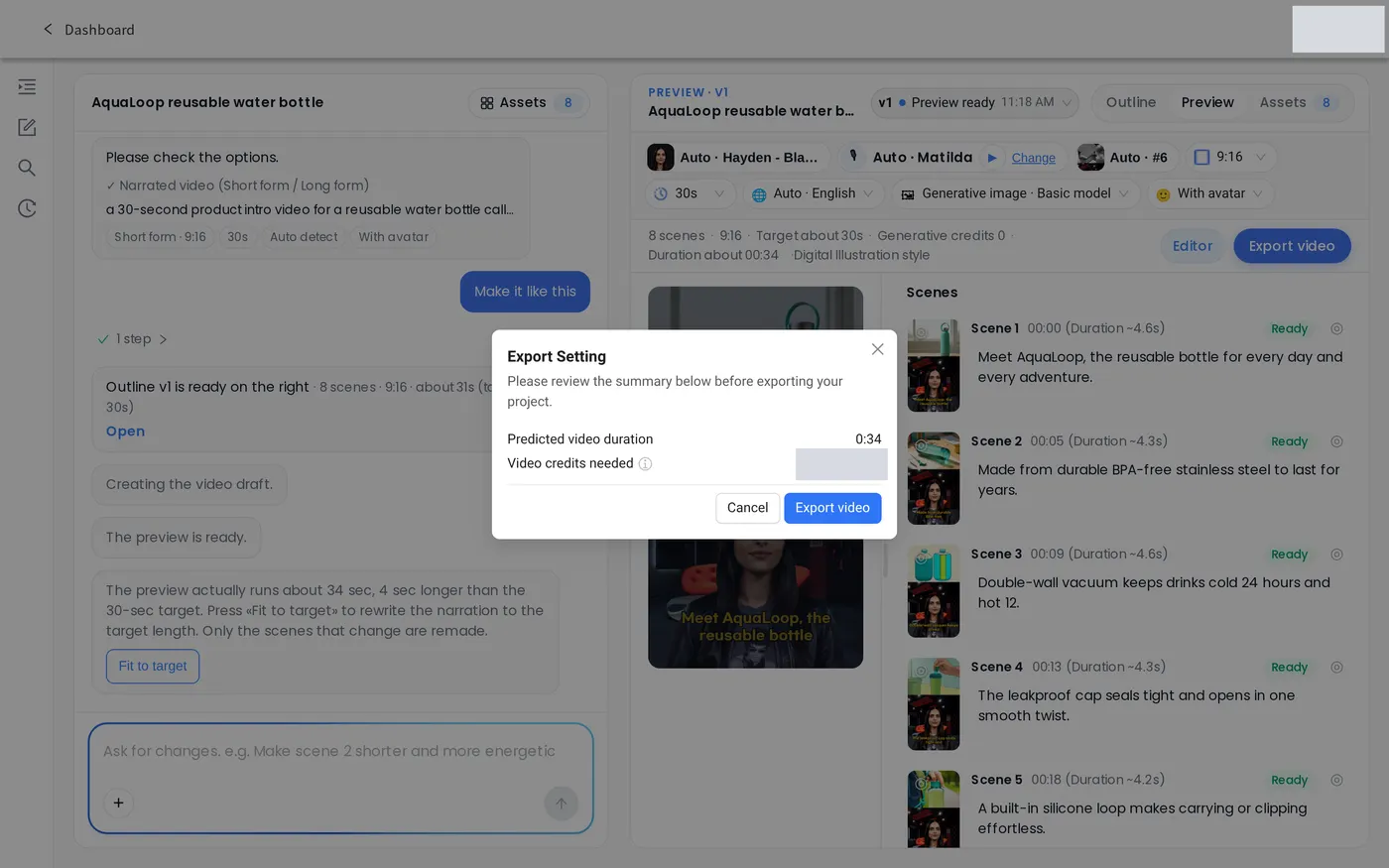
اضغط Export video لفتح نافذة «Export Setting» التي تعرض المدة المتوقّعة للفيديو وأرصدة الفيديو المطلوبة، ثم أكّد بالضغط على Export video. ولمتابعة التحرير، اضغط Editor؛ ينشئ الوكيل نسخة للمحرّر، ولا تعود التغييرات التي تجريها هناك إلى المحادثة.
كيف تحصل على نتائج أفضل من وكيل الفيديو بالذكاء الاصطناعي؟
- قل كل شيء في الرسالة الأولى. الموضوع والمدة والصيغة وما إذا كنت تريد مقدّمًا، كلها تحدّد بطاقة الخيارات. إذا أردت أفاتارًا على الشاشة، فاذكر ذلك («مع أفاتار مقدّم ودود»).
- وضّح الغرض من الرابط. عند لصق رابط، أضف سطرًا واحدًا عن الهدف، مثل «ملخّص إخباري مدته 60 ثانية»، واذكر نقاط البيع التي تريدها لصفحة منتج، ليبني الوكيل النوع الصحيح من المشاهد. وطابِق المشاهد الأولى مع المصدر قبل إنشاء المعاينة.
- استخدم Fit to target عندما تنحرف المدة. في اختبارنا، بلغت مدة المعاينة نحو 34 ثانية مقابل هدف 30 ثانية. فعرض الوكيل Fit to target (ملاءمة الهدف)، الذي يعيد كتابة التعليق الصوتي ليتناسب مع المدة.
الأسئلة الشائعة حول Video Agent
ما هو Video Agent في AI Studios؟
Video Agent في AI Studios هو ميزة تُنشئ المحتوى من محادثة: تقول ما تريده، وتؤكّد الخيارات التي يقترحها، فيكتب الوكيل النص ويبني المشاهد ويضيف الصوت.
هل Video Agent هو نفسه AI Video Agent المخصّص لمحادثات العملاء؟
لا. ينشئ Video Agent في تطبيق AI Studios الفيديوهات عبر محادثة. أما AI Video Agent للمؤسسات فهو منتج منفصل: أفاتار حواري يتحدّث مع العملاء في الوقت الفعلي على موقع إلكتروني أو تطبيق.
ماذا يمكنني أن أنشئ باستخدام Video Agent؟
وفقًا لصفحة الميزة، يمكنك طلب ستة أنواع من الأعمال في المحادثة نفسها: فيديوهات بتعليق صوتي تتضمّن نصًا ومشاهد وصوتًا وأفاتارًا اختياريًا؛ ومقاطع فيديو قصيرة بالذكاء الاصطناعي من طلب نصي أو صورة مرجعية؛ وصورًا بالذكاء الاصطناعي؛ وفيديوهات Seedance تستخدم صورك وفيديوهاتك وملفاتك الصوتية مراجع؛ ودبلجة بالذكاء الاصطناعي لفيديو مرفوع أو فيديو من YouTube؛ وتنزيل فيديوهات YouTube بصيغة MP4. لا تحتاج إلى التبديل بين أوضاع؛ يكفي أن تصف النتيجة التي تريدها.
هل يمكنني إنشاء فيديو من رابط URL؟
نعم. لا يوجد حقل منفصل لعنوان URL: الصق الرابط في المحادثة مع سطر يوضّح ما تريده. في اختبارنا، تحوّل رابط مقال إخباري إلى مخطّط مبني على المقال، وعندما أُرسل رابط YouTube وحده سأل الوكيل عمّا يجب فعله به.
هل يستهلك Video Agent أرصدة؟
لا يستهلك تخطيط المخطّط أي أرصدة، وفي اختبارنا لم تستهلك المعاينة ذات الصور الأساسية أي أرصدة توليدية. وقبل التصدير أو الدبلجة، تعرض بطاقة تأكيد الأرصدة المقدّرة. ولم يستهلك تنزيل فيديو من YouTube أي أرصدة في اختبارنا. للخطة المجانية (Free) حدود شهرية لاستخدام Video Agent، وتتطلّب النماذج المتقدّمة ومقاطع الفيديو التوليدية خطة مدفوعة.
ما الطول الذي يمكن أن يصل إليه فيديو Video Agent؟
يمكن أن يصل طول الفيديو المصحوب بتعليق صوتي إلى 3 دقائق بصيغة 9:16 أو إلى 10 دقائق بصيغة 16:9. في اختبارنا، عرضت قائمة Length حتى 180 ثانية لصيغة Short form وحتى 600 ثانية لصيغة Long form.
جرّب Video Agent
حوّل فكرتك أو رابطك أو مستندك التالي إلى فيديو باستخدام AI Video Agent. وللمرجع الكامل، راجع Create a video with Video Agent (باللغة الإنجليزية)، أو انتقل مباشرة إلى app.aistudios.com/chat/video-agent. ذو صلة: من النص إلى فيديو، من المستندات إلى فيديو، الدبلجة بالذكاء الاصطناعي، الأسعار.



