
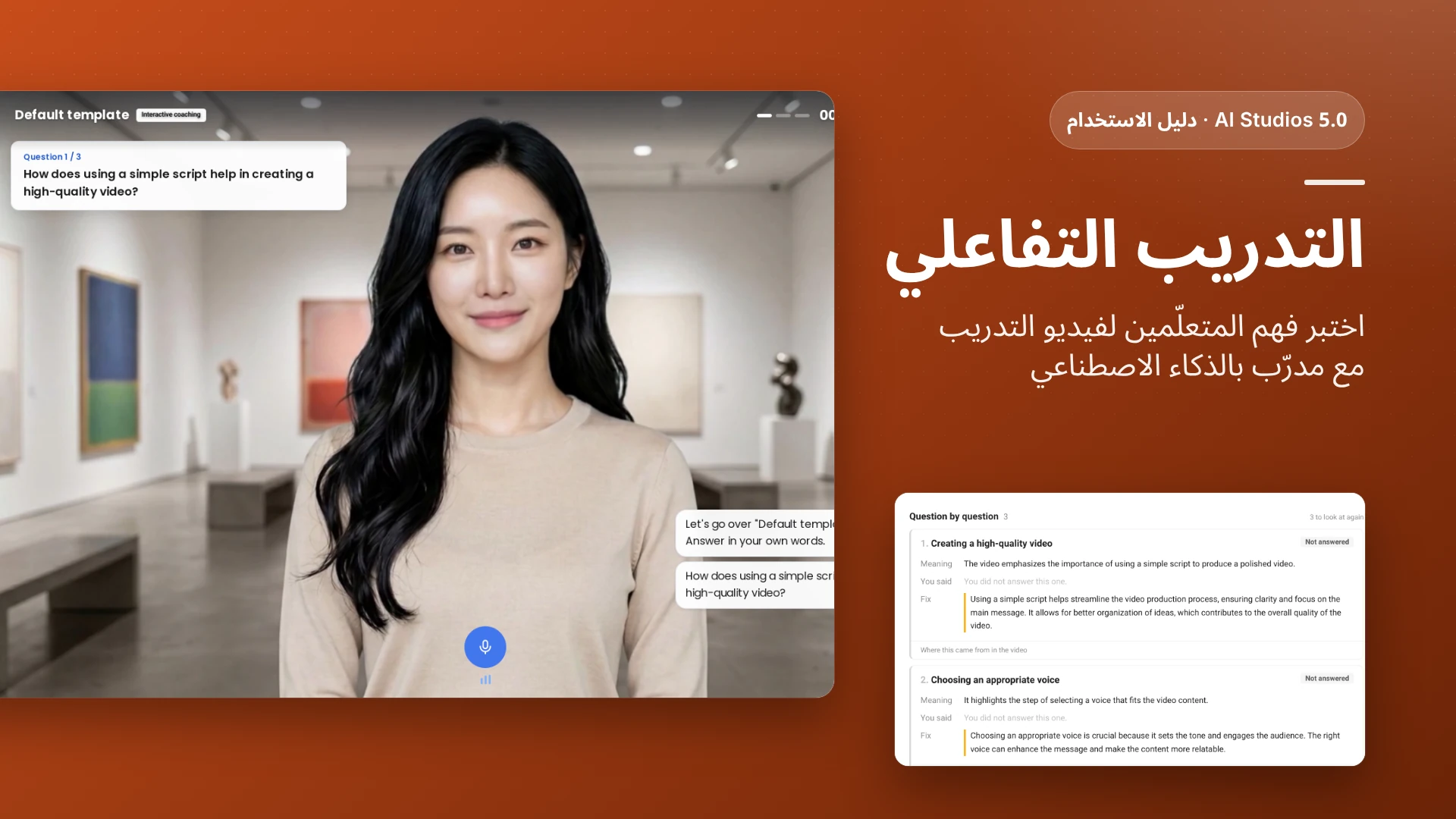
باختصار: ما هو التدريب التفاعلي في AI Studios؟
التدريب التفاعلي (Interactive Coaching) في AI Studios هو ميزة تحوّل فيديو جاهزًا إلى تدريب إلكتروني بالفيديو التفاعلي: بعد المشاهدة، يتحاور كل متعلّم مع مدرّب أفاتار بالذكاء الاصطناعي يطرح أسئلة عن الفيديو، وتنتهي الجلسة بتقرير يتضمّن درجة. وهو يختلف عن AI Roleplay، حيث يتدرّب المتعلّمون على محادثة مباشرة مثل مكالمة مبيعات. يتحقّق التدريب التفاعلي ممّا إذا كان المتعلّمون قد فهموا الفيديو الذي شاهدوه للتوّ، وتراجع درجات جميع المتعلّمين في قائمة نتائج واحدة.
متى تستخدم التدريب بالفيديو التفاعلي؟
استخدمه عندما لا تكون عبارة «شاهد الفيديو» دليلًا كافيًا على أن الشخص تعلّم منه.
- تأهيل الموظفين الجدد والتدريب الإلزامي. فعّل التدريب لفيديو إلزامي ليجيب كل موظف جديد عن الأسئلة بكلماته الخاصة بدلًا من الاكتفاء بالضغط على زر التشغيل.
- المحاضرات الجامعية والدورات. حوّل محاضرة مسجّلة إلى اختبار فهم. يوضّح النموذج «Opportunity Cost and Sunk Cost» (تكلفة الفرصة البديلة والتكلفة الغارقة) هذا الاستخدام.
- تدريب فرق المبيعات والدعم على المنتجات. تأكّد من أن الموظفين فهموا فيديو منتج أو سياسة قبل التحدّث مع العملاء. أما للتدرّب على مكالمة العميل نفسها، فاستخدم AI Roleplay.
كيف تُعدّ التدريب التفاعلي؟ (خطوة بخطوة)
تفعّل التدريب لحسابك ولفيديوك، وتختار طريقة طرح المدرّب للأسئلة، وتشارك رابط الفيديو، ثم تراجع جلسة كل متعلّم في تقرير.
قبل أن تبدأ:
- استخدم متصفّحًا على جهاز كمبيوتر. الهواتف غير مدعومة.
- تحتاج إلى فيديو مُنشأ في AI Studios، مثل فيديو تدريبي. لا حاجة إلى إعادة تسجيله أو تحريره.
- يستهلك التدريب أرصدة تفاعلية من حساب مالك الفيديو، ولا تُحتسب أي تكلفة على المشاهدين. راجع صفحة الأسعار لخطط الأرصدة التفاعلية.
الجزء 1: فعّل التدريب لفيديوك (مالك الفيديو)
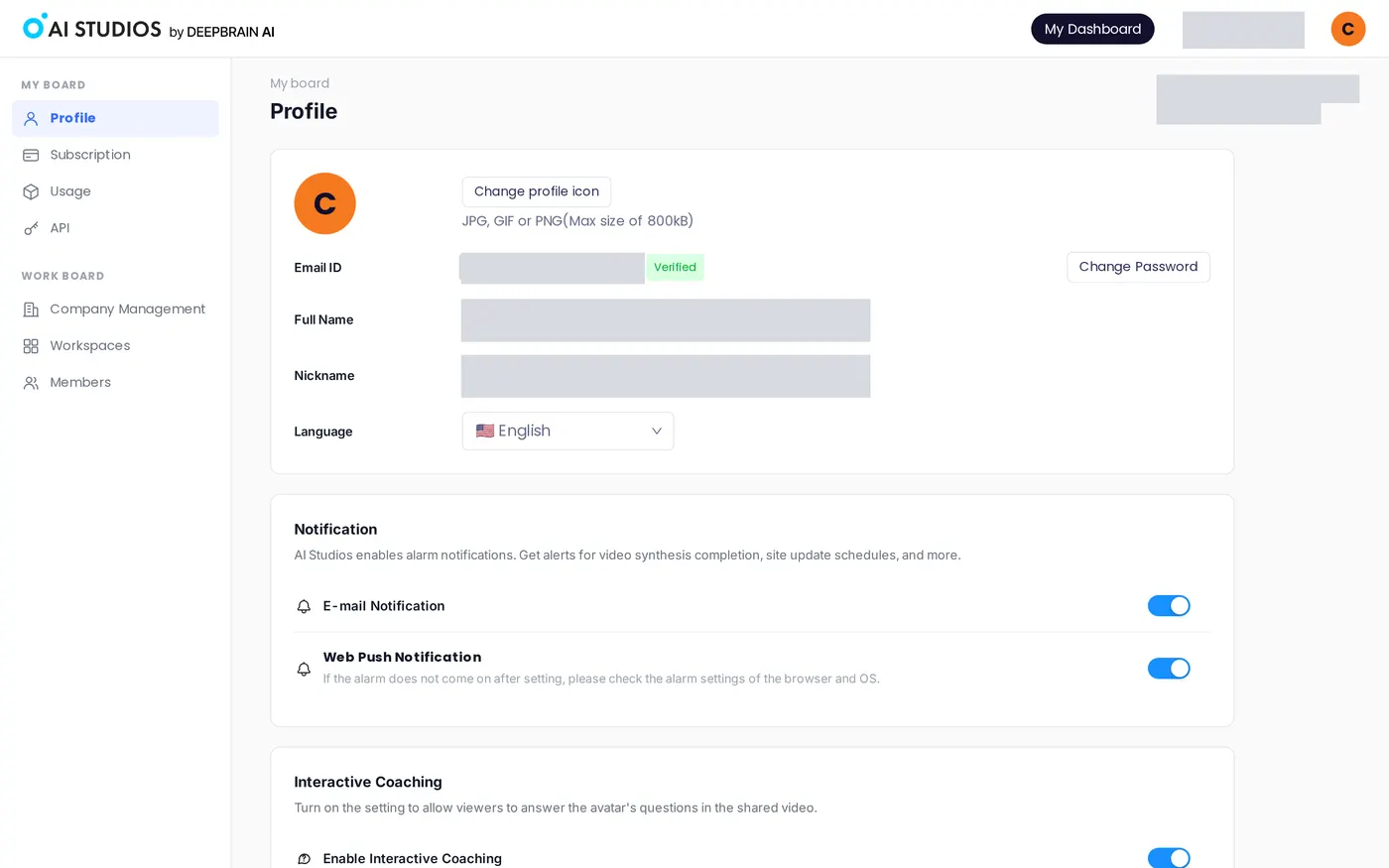
1. تحقّق من إعداد الحساب. افتح Profile في حسابك وابحث عن قسم Interactive Coaching (إعداد يسمح للمشاهدين بالإجابة عن أسئلة الأفاتار في الفيديو المُشارَك). تأكّد من أن Enable Interactive Coaching مفعّل. إذا كان معطّلًا، فلن يرى المشاهدون زر التدريب في أي فيديو مُشارَك.
2. افتح صفحة مشاركة الفيديو. في الشريط الجانبي الأيسر، تحت Interactive Avatars، انقر Interactive coaching ومرّر المؤشر فوق بطاقة، أو افتح صفحة مشاركة فيديوك. في صفحة المشاركة، تحتوي لوحة Share على مفتاح Interactive coaching. في اختبارنا، كان مفعّلًا مسبقًا لفيديونا. ويوضّح التلميح المرافق له أنه يُظهر زر Interactive coaching أسفل الفيديو، وأن المشاهدين لا يرونه إلا عندما يكون Interactive coaching مفعّلًا في إعدادات الحساب.
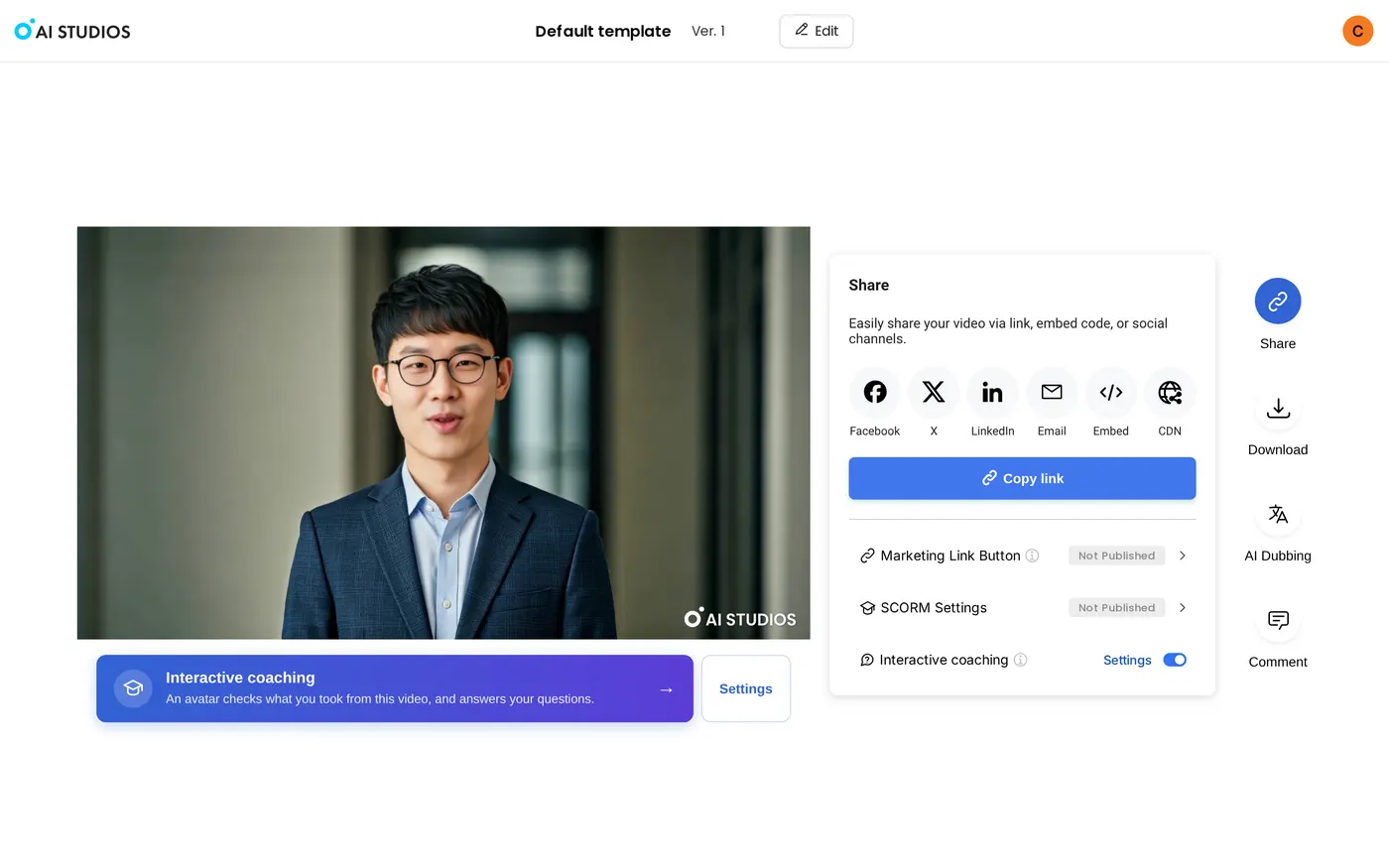
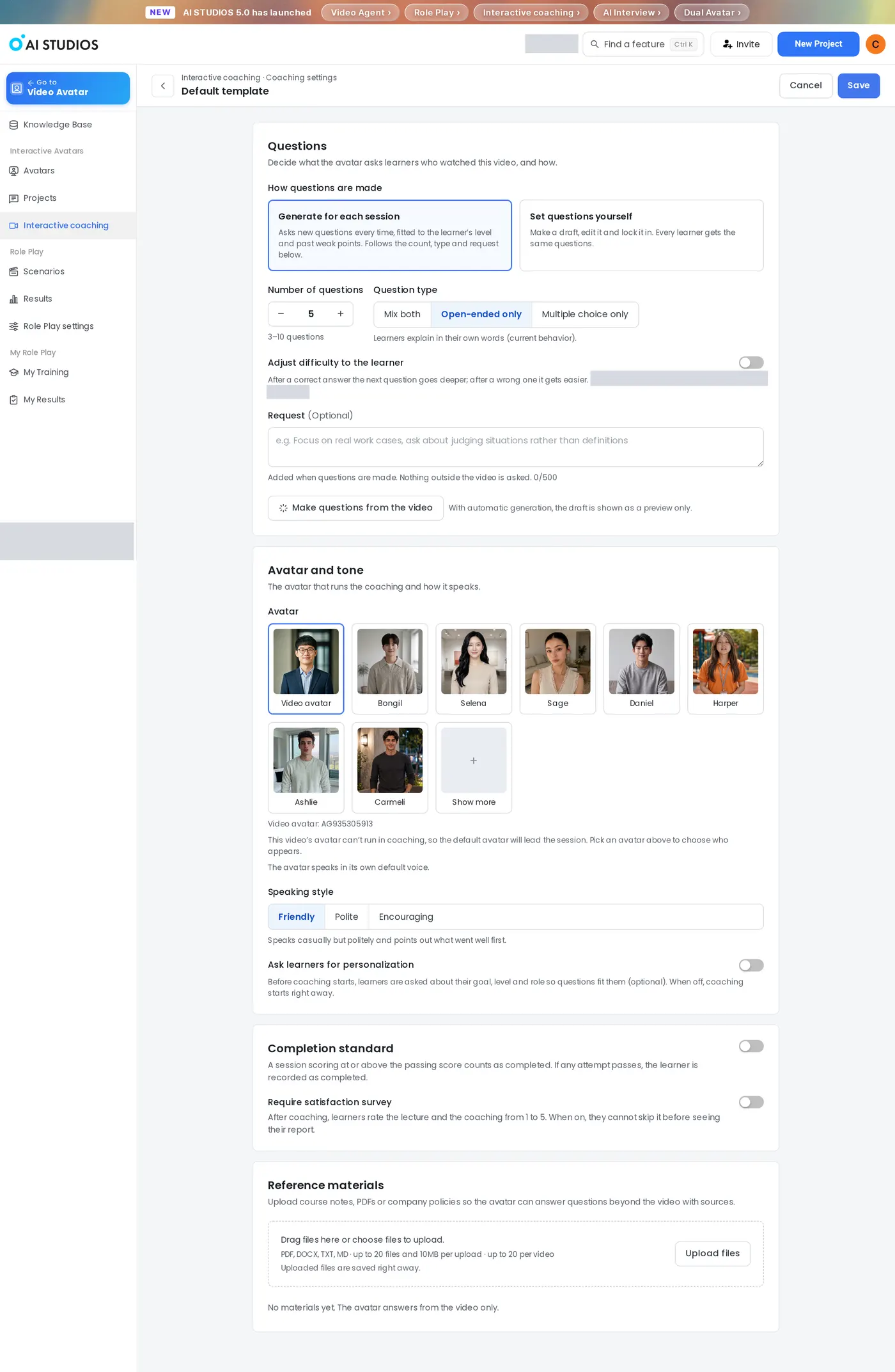
3. اضبط إعدادات التدريب (اختياري). في صفحة مشاركة فيديوك، انقر Settings بجوار شريط التدريب أسفل الفيديو. ويوجد الزر نفسه بجوار مفتاح Interactive coaching في لوحة Share. لا يرى هذين الزرّين إلا مالك الفيديو. تتضمّن صفحة Coaching settings الخيارات التالية:
- طريقة إنشاء الأسئلة: Generate for each session (الافتراضي) يطرح أسئلة جديدة في كل مرة، مكيّفة مع مستوى المتعلّم ونقاط ضعفه السابقة. وSet questions yourself يتيح لك إعداد مسوّدة وتعديلها وتثبيتها، فيحصل كل المتعلّمين على الأسئلة نفسها.
- عدد الأسئلة: 5 افتراضيًا، من 3 إلى 10.
- نوع الأسئلة: Mix both (مزيج من النوعين)، أو Open-ended only (أسئلة مفتوحة فقط، الافتراضي)، أو Multiple choice only (اختيار من متعدّد فقط).
- تكييف الصعوبة مع المتعلّم: عند التفعيل، يصبح السؤال التالي أعمق بعد الإجابة الصحيحة، وأسهل بعد الإجابة الخاطئة.
- طلب (اختياري): أضف ملاحظة للأسئلة، مثل «ركّز على حالات العمل الواقعية». لا تُطرح أسئلة من خارج الفيديو.
- إنشاء الأسئلة من الفيديو: عاين مسوّدة الأسئلة قبل أن يراها المتعلّمون.
- الأفاتار والأسلوب: اختر الأفاتار (Avatar) الذي يدير التدريب وأسلوب الحديث (Speaking style): Friendly (ودود، الافتراضي)، أو Polite (مهذّب)، أو Encouraging (محفّز).
- Ask learners for personalization وCompletion standard وRequire satisfaction survey: تسأل هذه المفاتيح المتعلّمين عن هدفهم ومستواهم ودورهم قبل التدريب، وتحتسب الجلسة مكتملة إذا بلغت درجة النجاح أو تجاوزتها، وتطلب تقييمًا من 1 إلى 5 بعد التدريب. والمفاتيح الثلاثة معطّلة افتراضيًا.
- المواد المرجعية: ارفع ملاحظات الدورة أو ملفات PDF أو سياسات الشركة (PDF أو DOCX أو TXT أو MD) ليتمكّن الأفاتار من الإجابة عن أسئلة تتجاوز الفيديو مع ذكر المصادر.
انقر Save لتطبيق التغييرات، أو Cancel للخروج من دون حفظ.
4. شارك الفيديو. استخدم Copy link أو Embed أو البريد الإلكتروني في لوحة Share. يرى المشاهدون شريط Interactive coaching أسفل الفيديو مع توضيح بأن الأفاتار سيتحقّق ممّا استفادوه من الفيديو ويجيب عن أسئلتهم.
الجزء 2: كيف تبدو جلسة التدريب
5. ابدأ جلسة. ينقر المتعلّم على الشريط أسفل الفيديو. ويمكنك تجربة الجلسة نفسها بنفسك من صفحة Interactive coaching بالنقر على Start Coaching Session في إحدى البطاقات. تظهر نافذة تفيد بأن جلسة التدريب قيد التحضير وأن ذلك يستغرق نحو 15 ثانية، ثم تبدأ الجلسة مباشرة. يُعدّ المدرّب الأسئلة من الفيديو خلال هذه الخطوة.
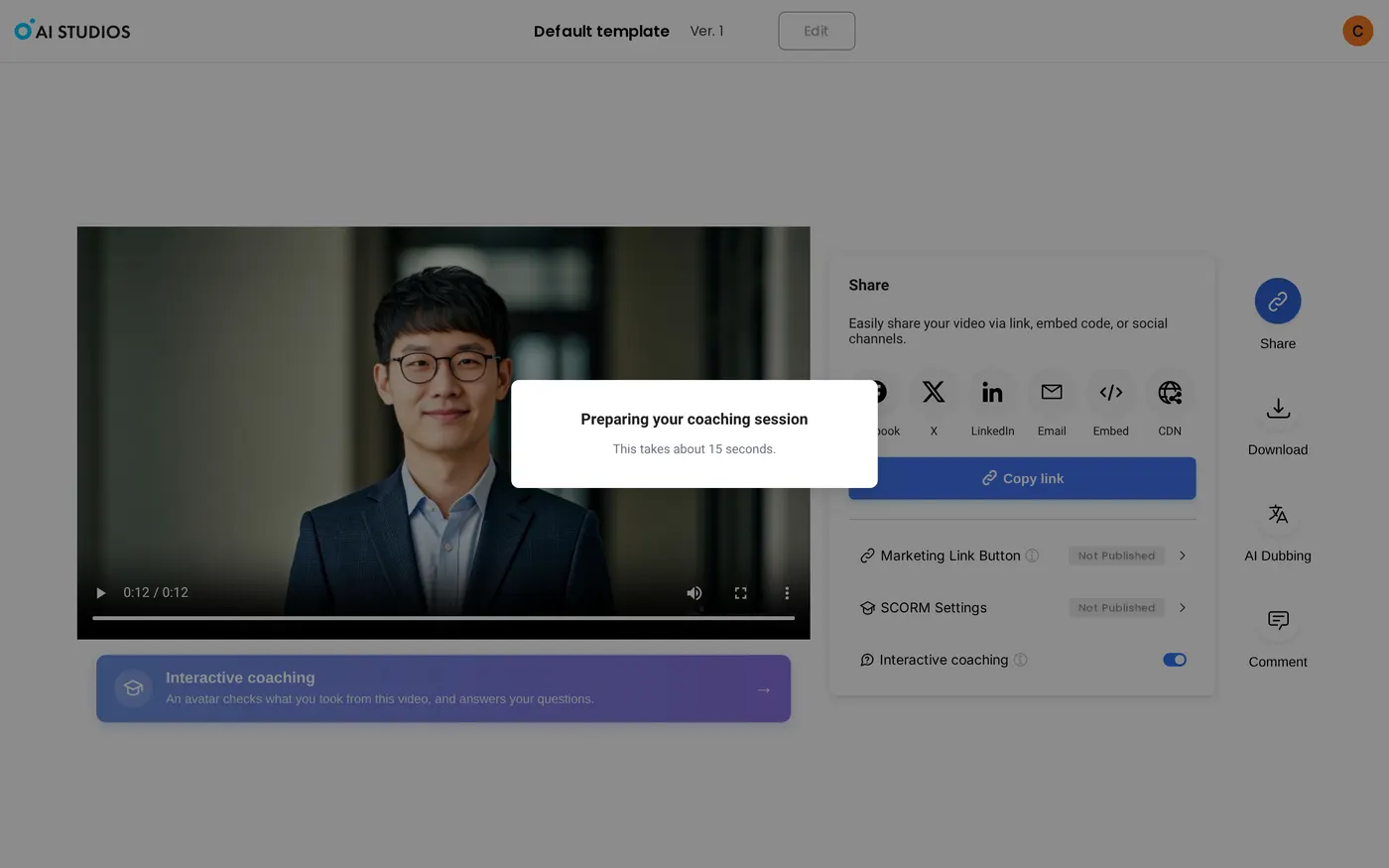
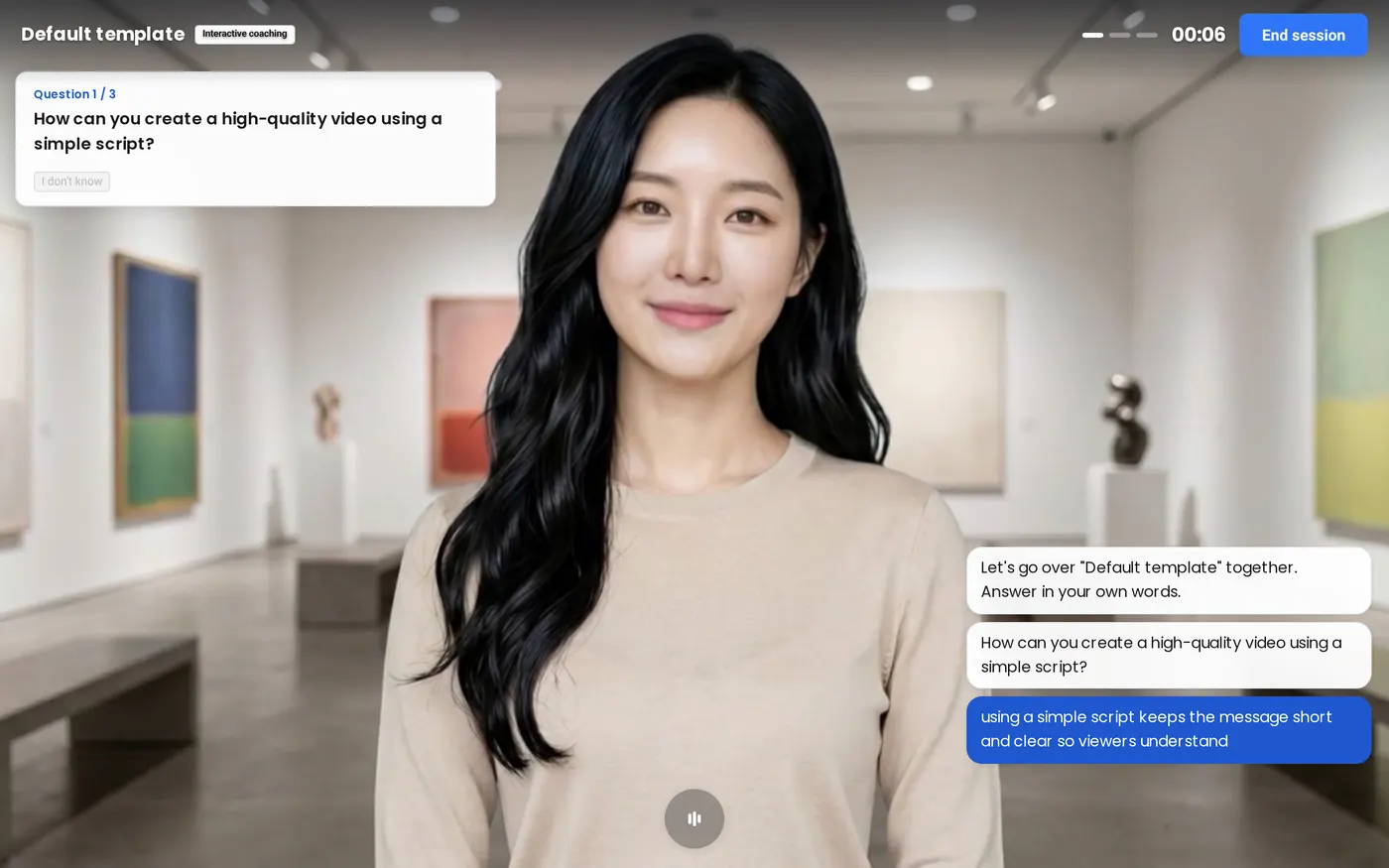
6. أجب عن أسئلة المدرّب. يرحّب المدرّب بالمتعلّم (مثلًا يدعوه إلى مراجعة فيديو «Default template» معًا والإجابة بكلماته الخاصة)، ويعرض سؤالًا واحدًا في كل مرة مع عدّاد للأسئلة. يجيب المتعلّم بصوت عالٍ عبر الميكروفون، ويمكنه أيضًا طرح أسئلته الخاصة. ويوجد في الأعلى مؤقّت وزر End session.
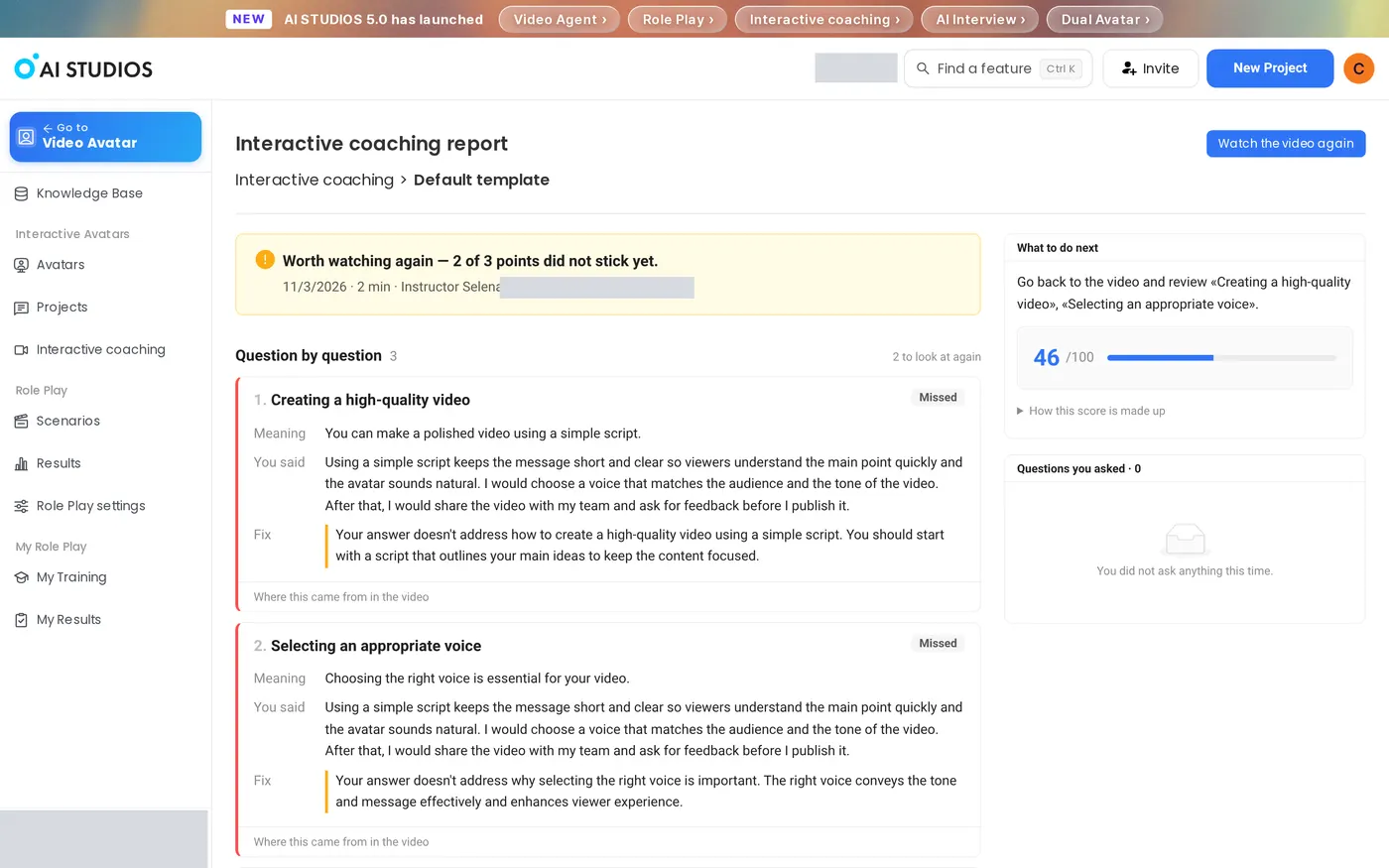
7. أنهِ الجلسة واقرأ التقرير. يفتح النقر على End session تقرير Interactive coaching. ويعرض التقرير ملخّصًا في سطر واحد، وملاحظات لكل سؤال Question by question (Meaning أي المعنى، وYou said أي ما قلته، وFix أي التصحيح، وWhere this came from in the video أي موضع ذلك في الفيديو)، وقسم What to do next (ما يجب فعله بعد ذلك)، ودرجة من 100 مع شرح How this score is made up (كيف تتكوّن هذه الدرجة)، وQuestions you asked (الأسئلة التي طرحتها). ويعيد زر Watch the video again المتعلّم إلى الفيديو.
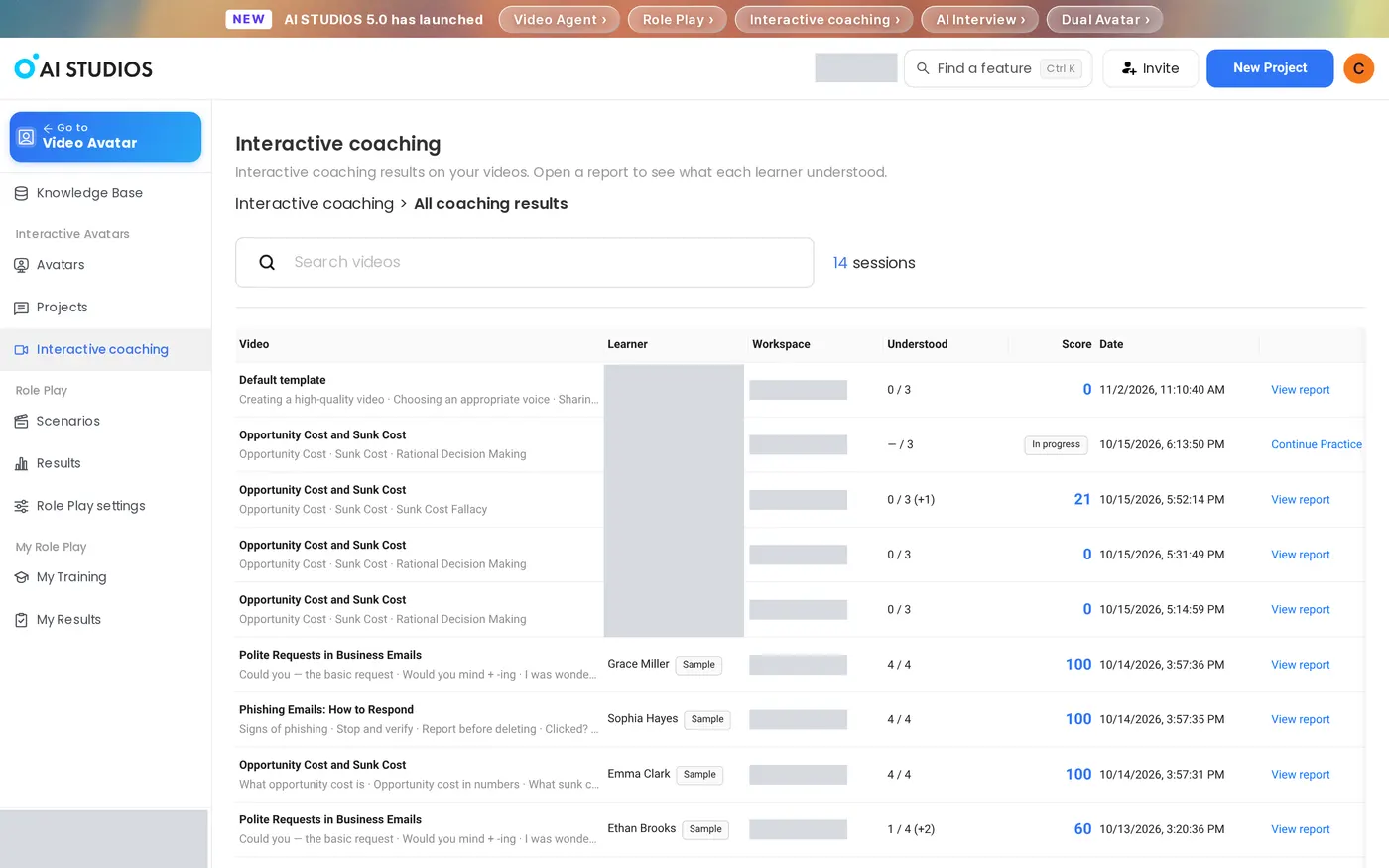
8. راجع كل المتعلّمين. في صفحة Interactive coaching، انقر All coaching results لترى لكل جلسة: الفيديو (Video)، والمتعلّم (Learner)، ومساحة العمل (Workspace)، وعدد الأسئلة المفهومة (Understood)، والدرجة (Score)، والتاريخ (Date). انقر View report للتفاصيل، أو Continue Practice لجلسة لا تزال جارية. في اختبارنا، ظهرت الجلسة الجديدة في القائمة فور انتهائها.
كيف تحصل على نتائج أفضل من التدريب التفاعلي؟
يحدّد الفيديو نفسه وطريقة متابعتك للتقارير معظم التجربة.
- جرّب نموذجًا أولًا. تعرض الدروس النموذجية الثلاثة (Opportunity Cost and Sunk Cost، وPhishing Emails: How to Respond، وPolite Requests in Business Emails) جلسة كاملة وتقريرًا قبل استخدام فيديوك.
- ثبّت الأسئلة للتقييم الرسمي. اختر Set questions yourself في Coaching settings عندما يجب أن يجيب كل المتعلّمين عن الأسئلة نفسها.
- اعرض النقاط الأساسية بوضوح في الفيديو. تأتي أسئلة المدرّب من الفيديو، لذا اذكر بوضوح كل نقطة تريد أن يتذكّرها المتعلّمون.
- تحقّق من المفتاحين عند غياب الشريط. يجب أن يكون إعداد الحساب Enable Interactive Coaching ومفتاح Interactive coaching الخاص بالفيديو مفعّلين معًا.
- استفد من «Where this came from in the video». وجّه المتعلّمين الذين أخطؤوا في سؤال إلى ذلك الجزء من الفيديو، ثم اطلب منهم بدء جلسة جديدة.
- راقب عمود Understood. في All coaching results، قد يعني انخفاض قيمة Understood لدى كثير من المتعلّمين أن الفيديو يحتاج إلى شرح أوضح، لا أن المتعلّمين أخفقوا.
- اجمع الفيديوهات ذات التدريب في دورة. استخدم منشئ الدورات بالذكاء الاصطناعي (AI Course Builder) لتنظيم الدروس في وحدات. ولمزيد من التفاصيل، راجع مقالة المساعدة حول التدريب التفاعلي (باللغة الإنجليزية).
الأسئلة الشائعة حول التدريب التفاعلي
ما الفرق بين التدريب التفاعلي وAI Roleplay؟
يتحقّق التدريب التفاعلي ممّا فهمه المتعلّم من فيديو محدّد بطرح أسئلة عنه. أما في AI Roleplay فيتدرّب المتعلّمون على محادثة مباشرة مع أفاتار، مثل مكالمة مع عميل.
من يدفع تكلفة جلسات التدريب التفاعلي؟
تُخصم الأرصدة من حساب مالك الفيديو، ولا تُحتسب أي تكلفة على المشاهدين.
هل يمكن للمتعلّمين استخدام التدريب التفاعلي على الهاتف؟
لا. يعمل التدريب التفاعلي في متصفّح على جهاز كمبيوتر، والهواتف غير مدعومة.
هل يحتاج المتعلّمون إلى حساب في AI Studios؟
يمكن لأي شخص لديه الرابط مشاهدة الفيديو، لكن على المتعلّمين التسجيل أو تسجيل الدخول لبدء جلسة تدريب.
ماذا يحدث عندما يجيب المتعلّم إجابة خاطئة؟
يوجّه المدرّب المتعلّم إلى التفكير في المسألة بدلًا من إعطائه الإجابة مباشرة، ويعرض التقرير تصحيحًا (Fix) لكل نقطة فاتته مع الجزء الذي جاءت منه في الفيديو.
هل يمكنني تجربة التدريب التفاعلي قبل استخدام فيديوهاتي؟
نعم. تتضمّن صفحة Interactive coaching ثلاثة فيديوهات دروس نموذجية، فيمكنك بدء جلسة ورؤية تقرير قبل تفعيل التدريب لفيديوك.
ابدأ التدريب التفاعلي
حوّل فيديو التدريب التالي إلى تدريب بالفيديو التفاعلي من صفحة مشاركته: ابدأ التدريب التفاعلي.



