

TL;DR
O roleplay com IA do AI Studios (Role Play no aplicativo) é um recurso de treinamento de vendas e de prática de conversas com clientes: você cria um cenário a partir de uma única frase, os alunos praticam por voz com um cliente avatar de IA e cada sessão termina com um relatório de coaching com nota. Este guia mostra um ciclo completo: criar um cenário, fazer uma sessão de prática e ler o relatório. Para entender por que o treinamento com roleplay funciona, leia antes nossa apresentação do roleplay com IA do AI Studios para treinamento de vendas.
Quando usar o roleplay com IA no treinamento de vendas?
O roleplay com IA serve para qualquer situação em que a equipe precise ensaiar uma conversa antes de tê-la com um cliente real. Três casos comuns:
- Prática de ligações de vendas. Use o exemplo "First sales call (cold call)" (primeira ligação de vendas, prospecção a frio) ou a amostra integrada "Sales person" para que os vendedores pratiquem a abordagem inicial e um comprador cético antes das ligações reais.
- Treinamento de atendimento ao cliente. Transforme uma reclamação frequente, como um atraso na entrega, em um cenário com itens obrigatórios (dados do pedido, política de reembolso) e expressões proibidas ("reembolso garantido"), para que novos atendentes pratiquem a resposta correta.
- Conversas com muitas regras. Em renovações de seguro ou balcões de atendimento público, vincule uma Knowledge Base (base de conhecimento) para que o cliente de IA responda com base nos seus próprios documentos, e não apenas no roteiro.
Como configurar um cenário de roleplay com IA? (Passo a passo)
Os passos abaixo seguem a interface em inglês do AI Studios; por isso, botões e menus aparecem com o nome em inglês.
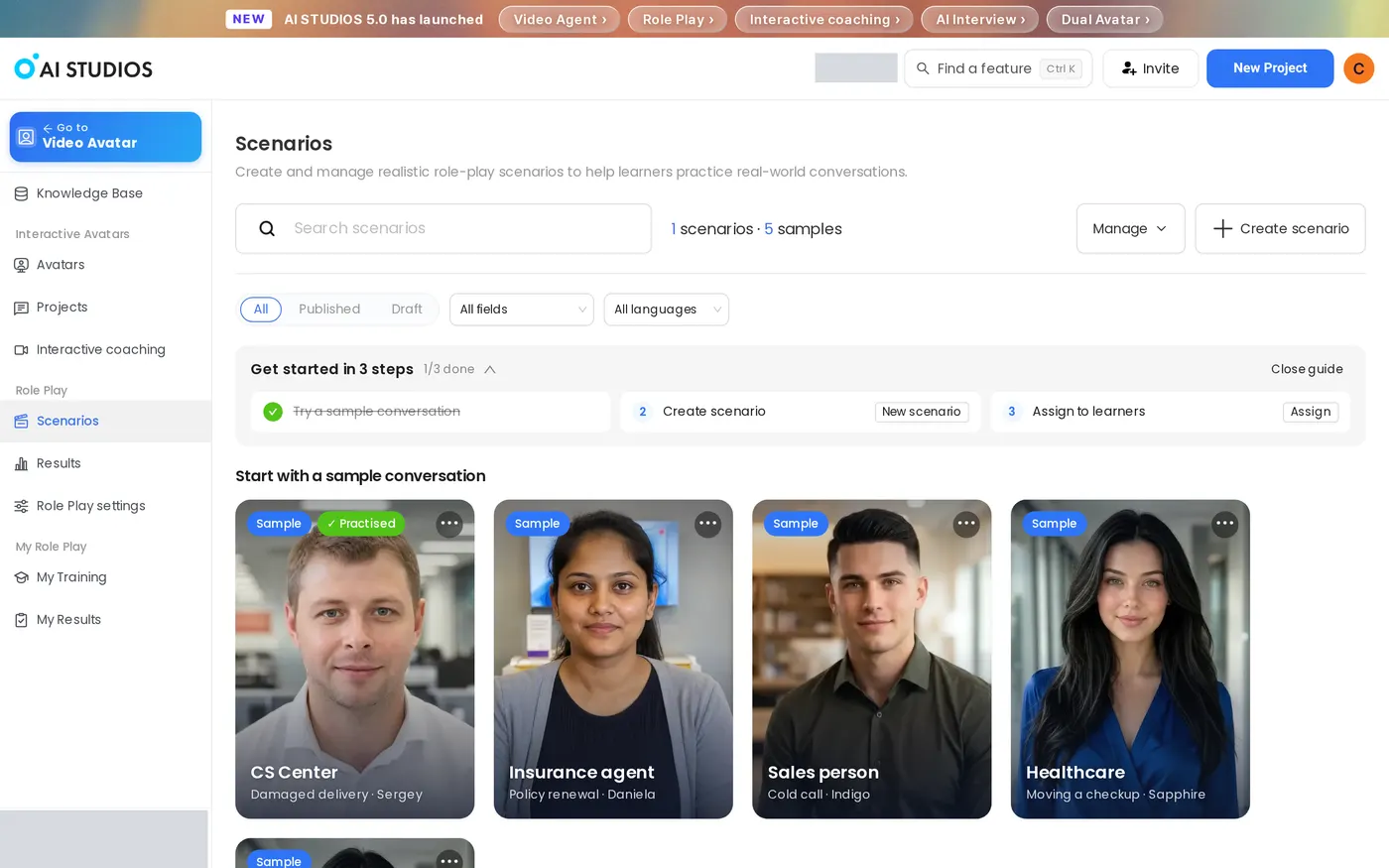
1. Abra Scenarios. Na barra lateral, vá em Role Play > Scenarios. O card Role Play em Quick Start abre My Training (a visão do aluno); por isso, use a barra lateral para criar cenários. Em "Start with a sample conversation", Scenarios lista cinco amostras: CS Center, Insurance agent, Sales person, Healthcare e Public service.
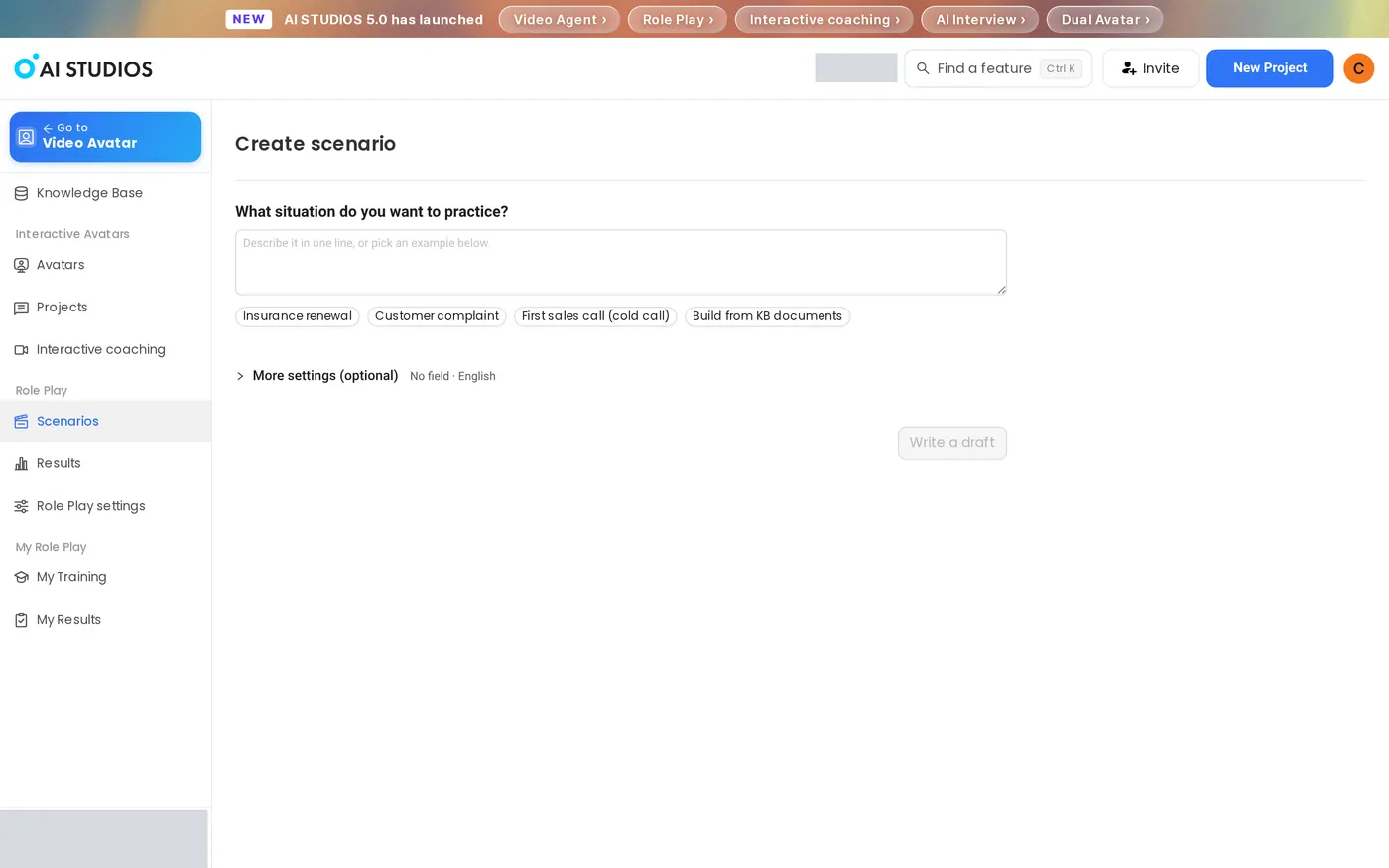
2. Descreva a situação em uma frase. Clique em Create scenario (criar cenário). Em "What situation do you want to practice?", digite uma frase ou escolha um chip de exemplo: Insurance renewal, Customer complaint, First sales call (cold call) ou Build from KB documents.
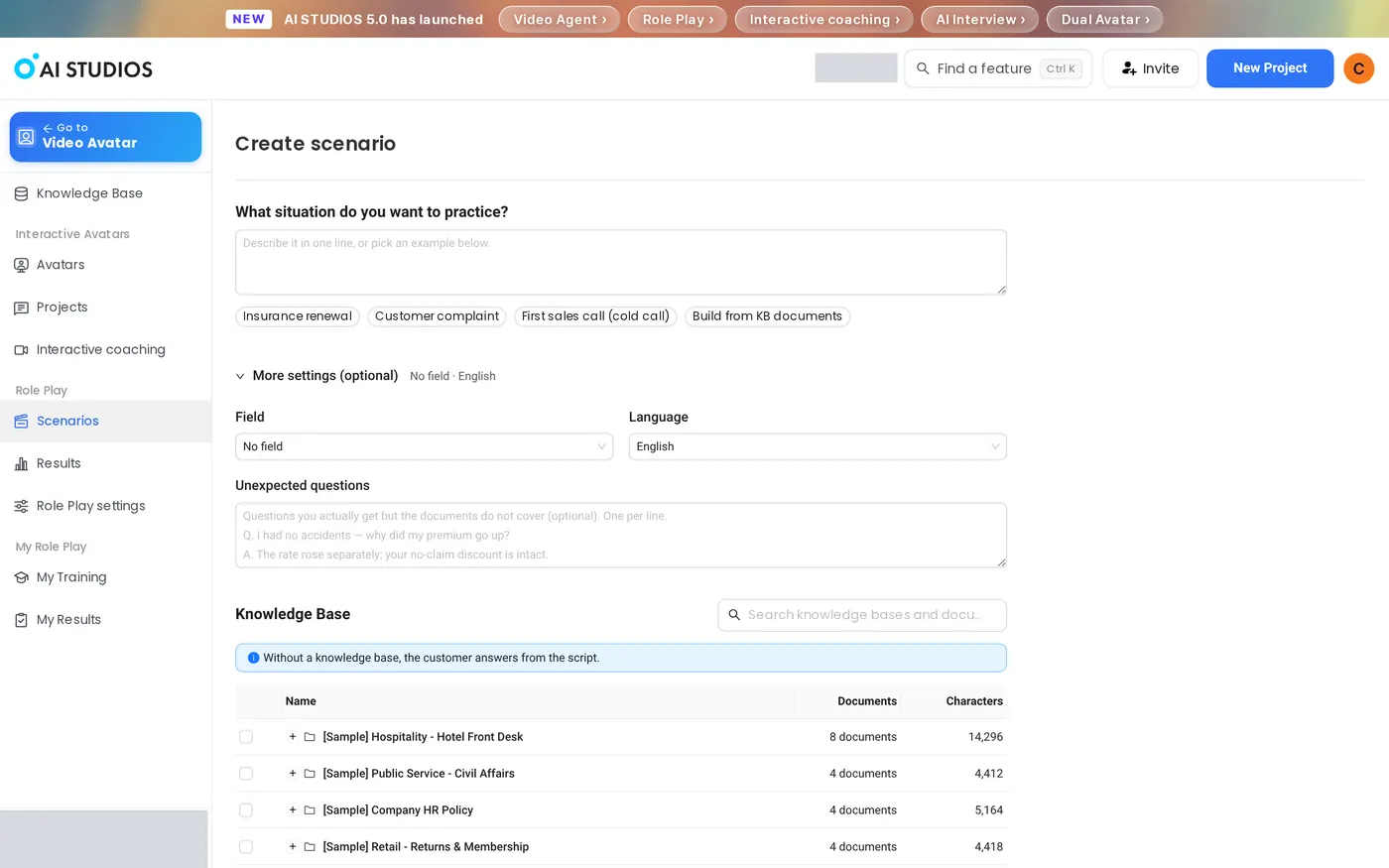
3. Ajuste More settings (opcional). Abra More settings (optional) para definir o Field (por exemplo, Sales rep, Contact center ou Insurance agent), o Language, as Unexpected questions (perguntas inesperadas, uma por linha no formato Q./A.) e uma Knowledge Base. Sem base de conhecimento, o cliente responde com base no roteiro.
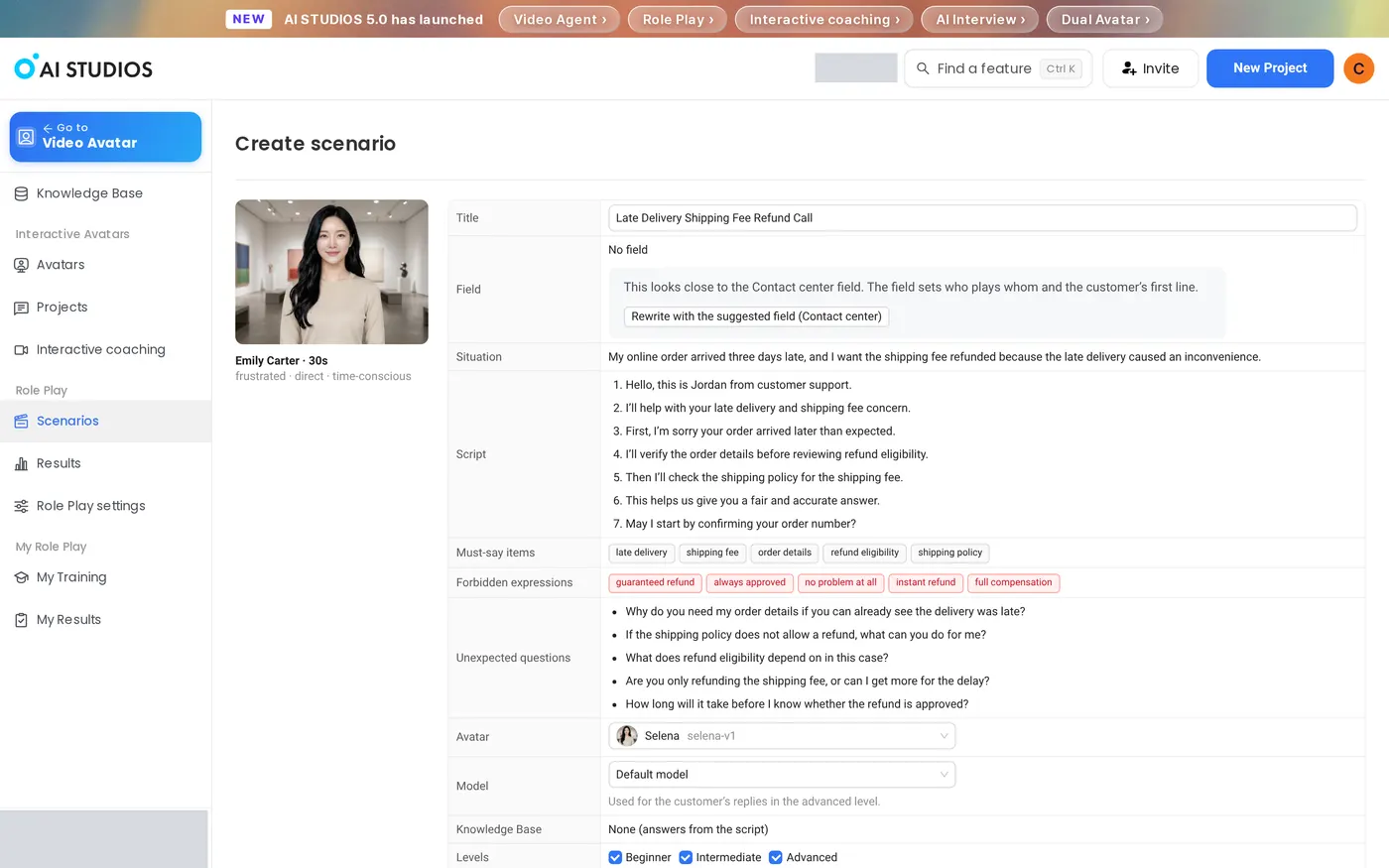
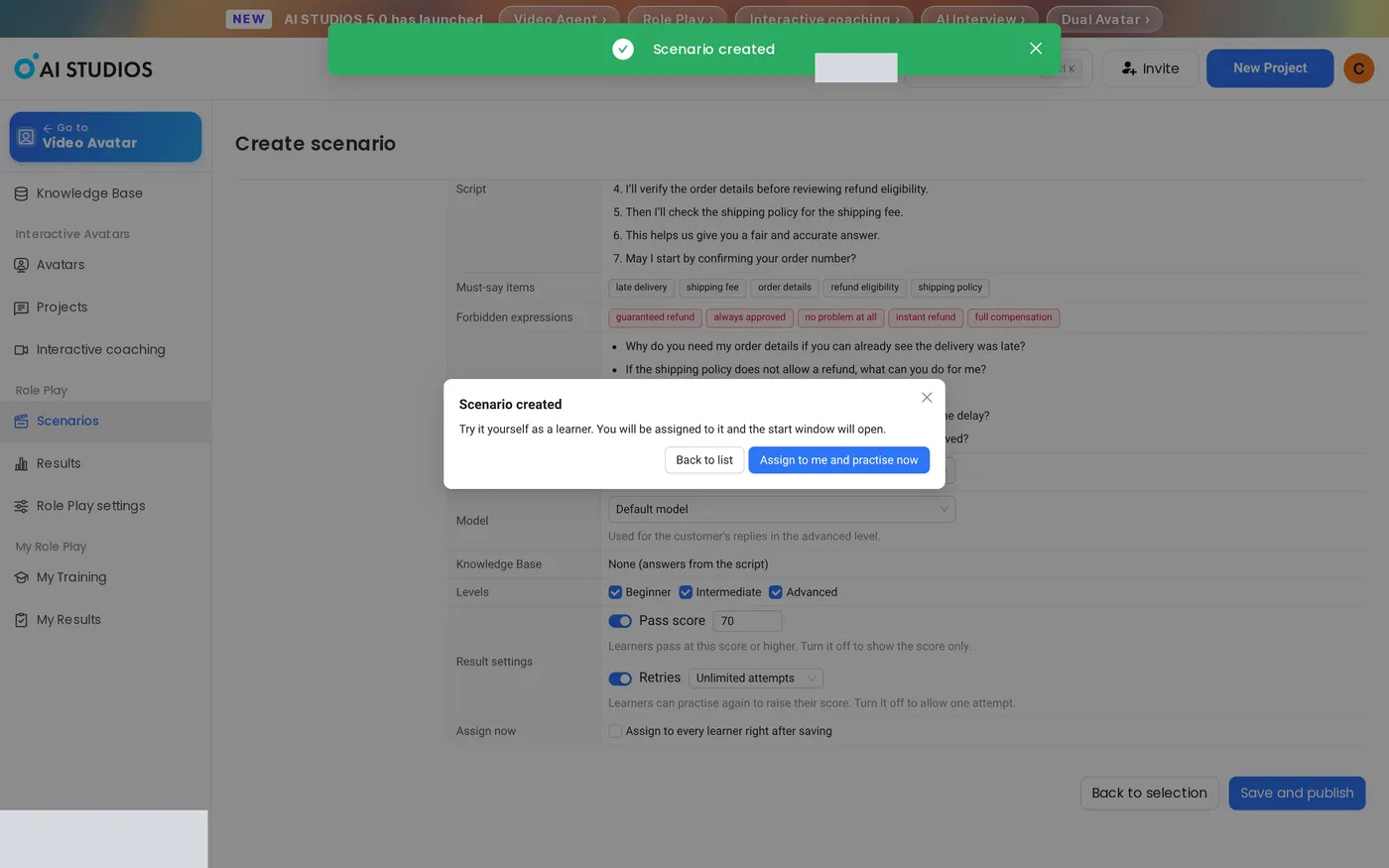
4. Gere um rascunho e revise. Clique em Write a draft (escrever rascunho). No nosso teste, o rascunho apareceu em cerca de 10 segundos. Revise cada linha: card do cliente, Title (gerado automaticamente e editável), Field, Situation, Script, Must-say items (itens obrigatórios), Forbidden expressions (expressões proibidas), Unexpected questions, Avatar e Model. Se o rascunho se encaixar melhor em outra área, aparece o botão Rewrite with the suggested field.
5. Defina níveis e resultados e publique. Em Levels, mantenha ou desmarque Beginner, Intermediate e Advanced (os três vêm marcados por padrão). Em Result settings, defina o Pass score (nota de aprovação, 70 por padrão) e os Retries (tentativas, Unlimited attempts por padrão). Se quiser, marque "Assign to every learner right after saving" (atribuir a todos os alunos logo após salvar). Clique em Save and publish. Na caixa "Scenario created", volte para a lista ou atribua o cenário a você mesmo e abra a janela de início na hora.
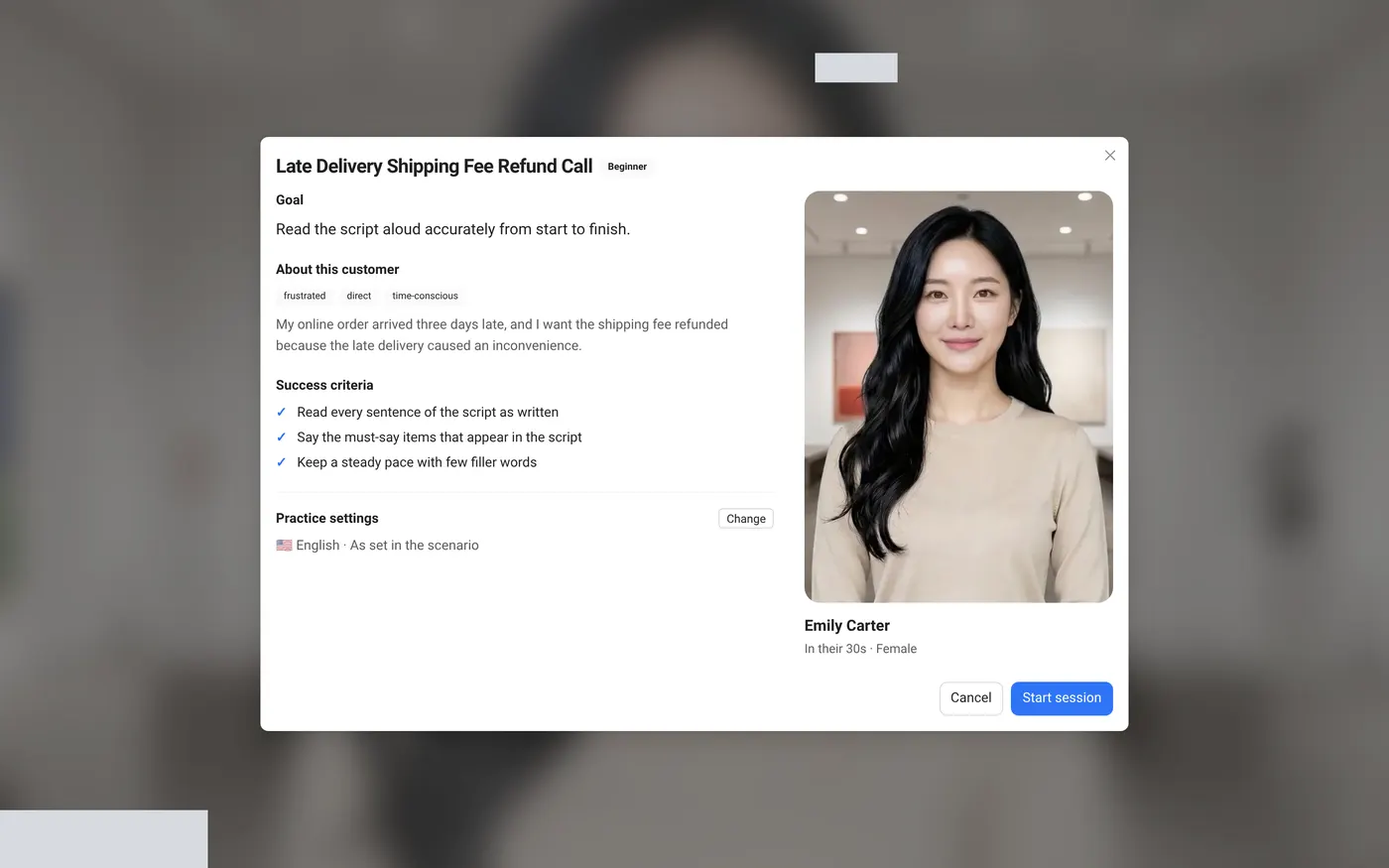
6. Confira a janela de início. Antes de uma sessão, o aluno vê Goal (objetivo), About this customer (perfil do cliente), Success criteria (critérios de sucesso) e Practice settings (configurações de prática). No nível Beginner, o objetivo é "Read the script aloud accurately from start to finish" (ler o roteiro em voz alta, sem erros, do começo ao fim). Clique em Change para ajustar Language, Customer gender e Customer age group e depois em Done.
7. Inicie a sessão e fale. Clique em Start session e permita o acesso ao microfone. No nível Beginner, o aluno fala primeiro: a tela mostra "Start speaking first · the customer is listening" (comece a falar, o cliente está ouvindo) e percorre o roteiro linha por linha (por exemplo, Script 1 / 7). No nível Advanced, o aluno conversa livremente com o cliente de IA.

8. Encerre a prática e leia o relatório de coaching. Clique em End practice. O relatório abre na hora, sem etapa de confirmação. No topo, você vê o nível, a data, a duração da sessão e se o aluno foi aprovado. O relatório mostra uma nota de 0 a 100 com feedback sobre cada parte da conversa. O bloco Coaching lista What went well (o que foi bem), What to improve (o que melhorar) e um Next step (próximo passo). No nosso teste no nível Beginner, o aluno leu o roteiro inteiro e foi aprovado; por isso, o Next step sugeriu subir de nível com o botão Practice at Intermediate. Logo abaixo, What you said mostra em texto o que o aluno falou.

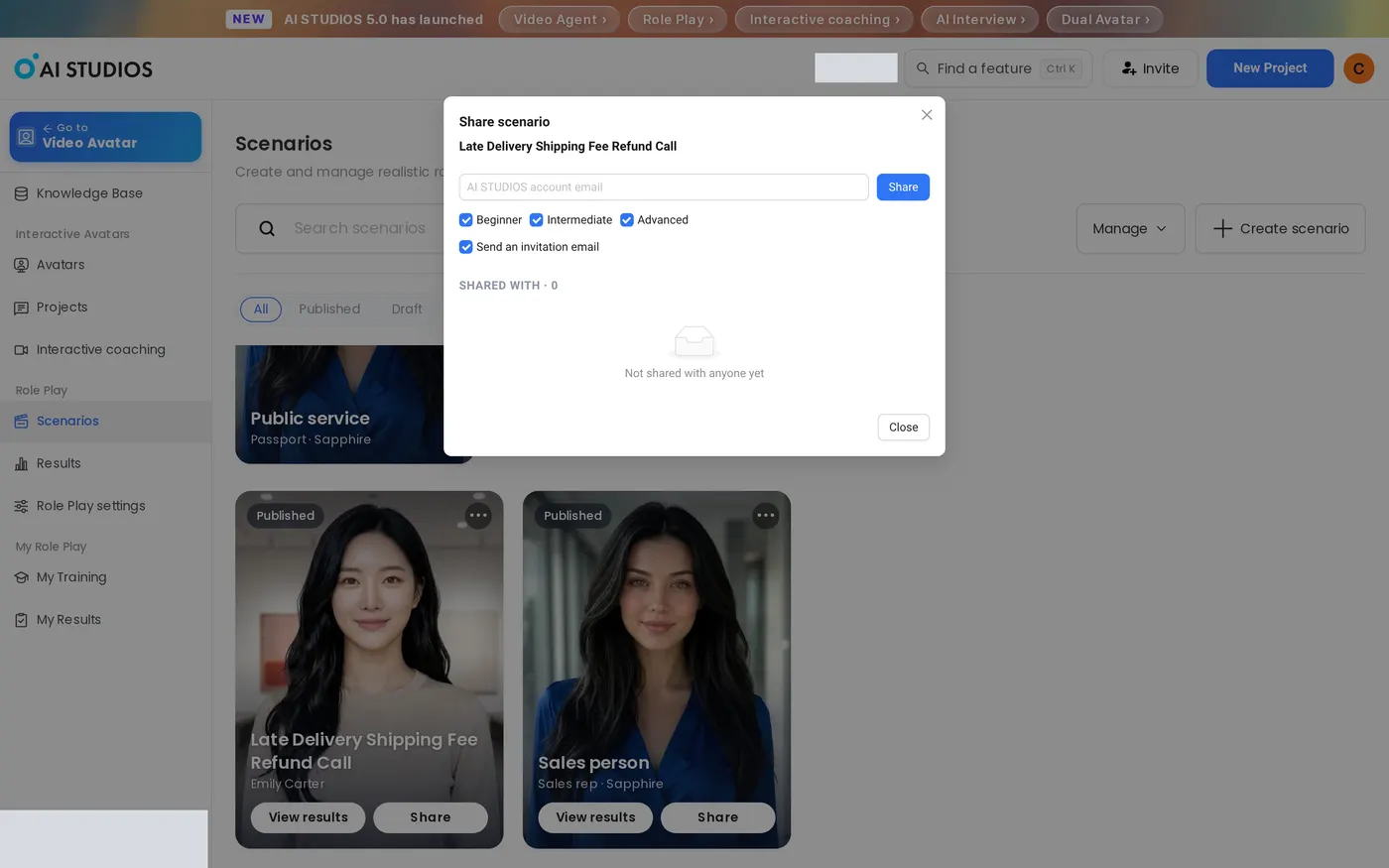
9. Compartilhe com os alunos e acompanhe os resultados. No card do seu cenário, clique em Share, digite o e-mail do aluno, escolha os níveis e deixe marcada a opção "Send an invitation email". Você também pode atribuir cenários em massa em Manage > Assign. Acompanhe o progresso em Results, que mostra Completion (conclusão), Average score (nota média), Practice sessions (sessões de prática) e Active learners (alunos ativos).
Como ter melhores resultados no treinamento com roleplay com IA?
- Teste uma amostra antes de criar. Clique em Practice this sample em um card de amostra para ver a janela de início, a sessão ao vivo e o relatório do ponto de vista do aluno.
- Mantenha os itens obrigatórios curtos e concretos. O relatório conta quantos itens obrigatórios o aluno falou; termos como "política de reembolso" funcionam melhor que frases longas.
- Inclua as perguntas que os clientes realmente fazem. Use Unexpected questions para objeções reais que seus documentos não cobrem. A configuração Model é usada nas respostas do cliente no nível Advanced.
- Ajuste o nível ao aluno. Beginner é ler o roteiro em voz alta, Intermediate é trabalhar a partir de palavras-chave e Advanced é uma conversa livre com o cliente de IA.
- Use o Next step do relatório. As tentativas são ilimitadas por padrão, então os alunos podem trabalhar o "What to improve" e praticar de novo na hora, ou subir de nível.
- Automatize a atribuição. Em Role Play settings, ative Auto-assign on join para que novos membros recebam os cenários e níveis escolhidos ao entrar.
Perguntas frequentes sobre roleplay com IA em vendas
O que é o roleplay com IA e qual a diferença para o Coaching Interativo?
O roleplay com IA (Role Play) do AI Studios é um recurso em que os alunos praticam por voz uma conversa baseada em um cenário com um cliente avatar de IA e recebem um relatório de coaching com nota. Já o Coaching Interativo verifica o que os espectadores aprenderam com um vídeo.
Os alunos falam ou digitam durante a prática?
Os alunos praticam falando. A tela da sessão tem um botão de microfone, e não vimos nenhuma caixa de texto.
Em quais idiomas os alunos podem praticar?
Os alunos podem praticar em coreano, inglês, vietnamita, japonês, chinês e espanhol. Os cenários de amostra estão disponíveis em coreano e inglês.
O treinamento com roleplay com IA funciona no celular?
Não. O roleplay com IA funciona em computador e tablet; celulares não são compatíveis.
A prática consome créditos?
Sim. Sessões de prática em todos os níveis, inclusive Beginner, consomem créditos de Interactive Avatar conforme os minutos praticados. Antes de implantar o treinamento, verifique seu saldo de créditos.
Quantos treinamentos estão incluídos no plano Free?
O plano Free tem limites de cenários e de sessões de prática. Os planos Team e superiores são indicados para a implantação completa. Veja Preços para os detalhes atuais dos planos.
Comece agora
Abra o AI Studios e faça sua primeira conversa de amostra pela página de treinamento com roleplay com IA. Para detalhes de administração, consulte o artigo de ajuda do Role Play (em inglês).



