
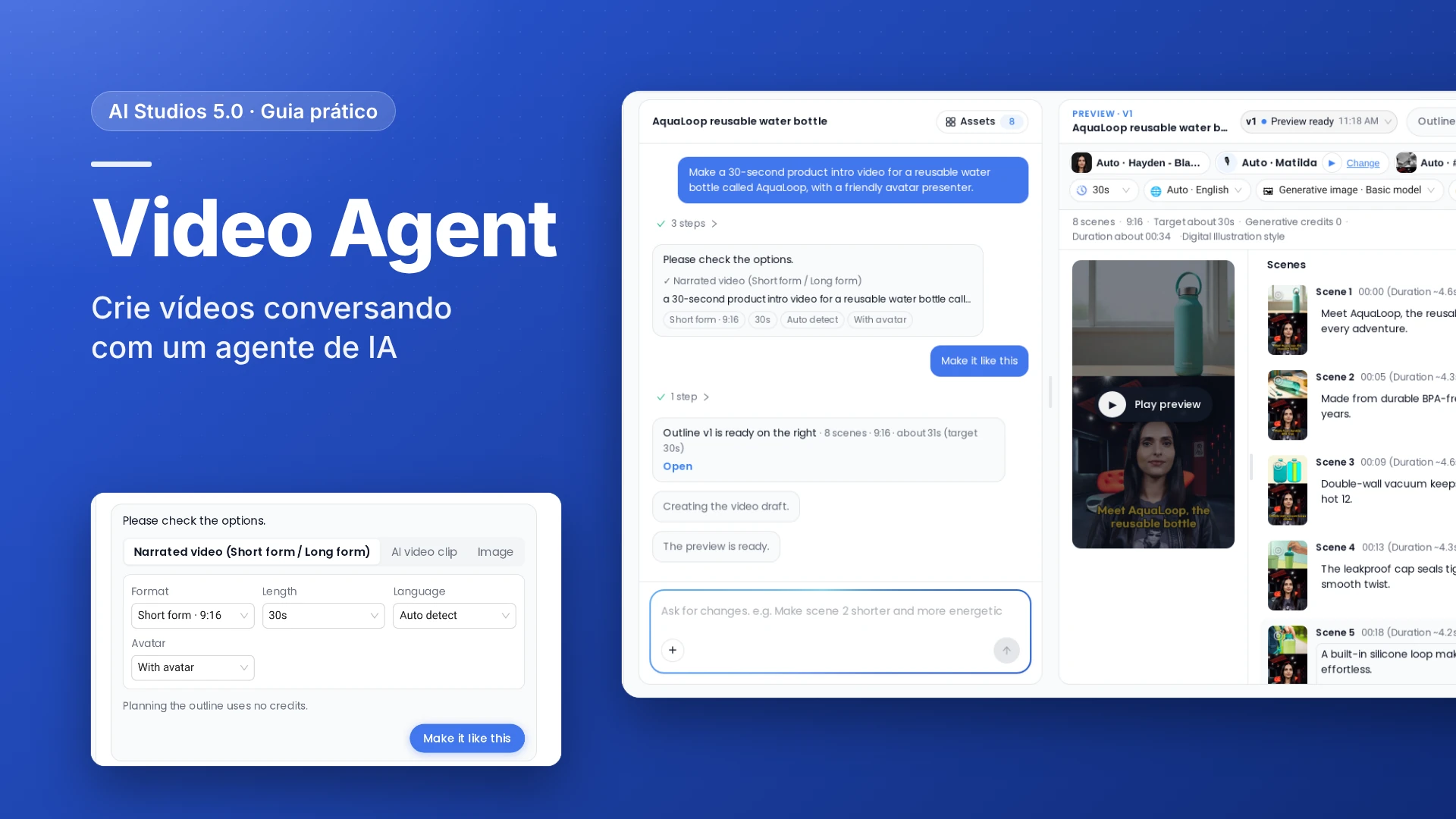
O Video Agent do AI Studios é um recurso que funciona como um agente de vídeo com IA para criar conteúdo: você diz em um chat o que quer, e ele escreve o roteiro, monta as cenas, adiciona a voz e continua refinando o resultado enquanto a conversa segue. Ele não é o AI Video Agent corporativo, um avatar conversacional em tempo real que atende clientes em um site ou aplicativo.
TL;DR: O que o Video Agent faz?
O Video Agent transforma um chat em conteúdo pronto. Descreva um vídeo em uma frase, cole um link ou anexe um arquivo, e o agente planeja uma estrutura de cenas, gera uma prévia com imagens, legendas, narração e avatar opcional, e permite exportar ou continuar no editor. O mesmo chat também cuida de clipes de vídeo com IA, imagens com IA, vídeos Seedance, dublagem com IA e download de vídeos do YouTube. Vídeos narrados podem ter até 3 minutos em 9:16 ou até 10 minutos em 16:9.
Quando criar vídeo com IA usando um agente de vídeo?
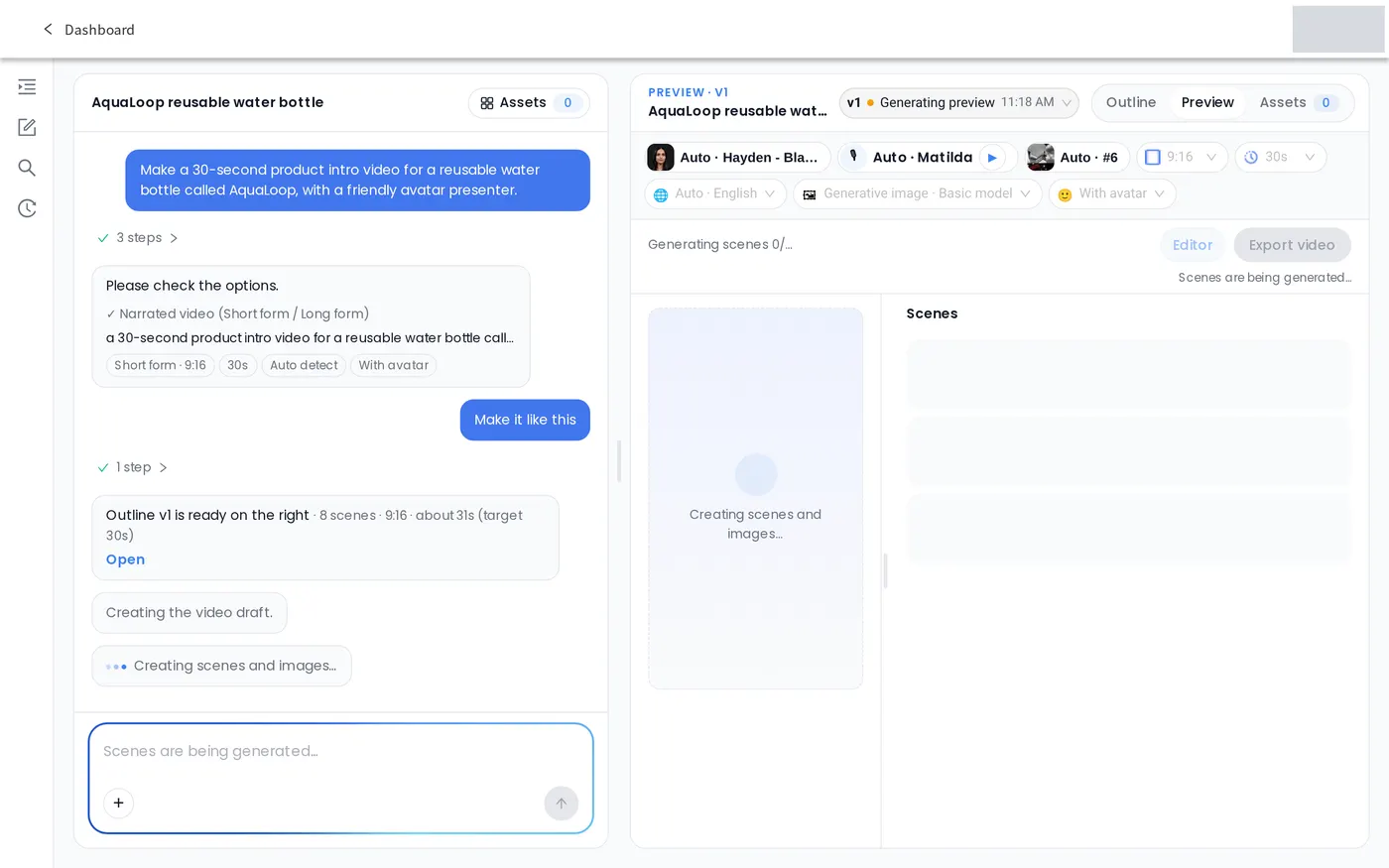
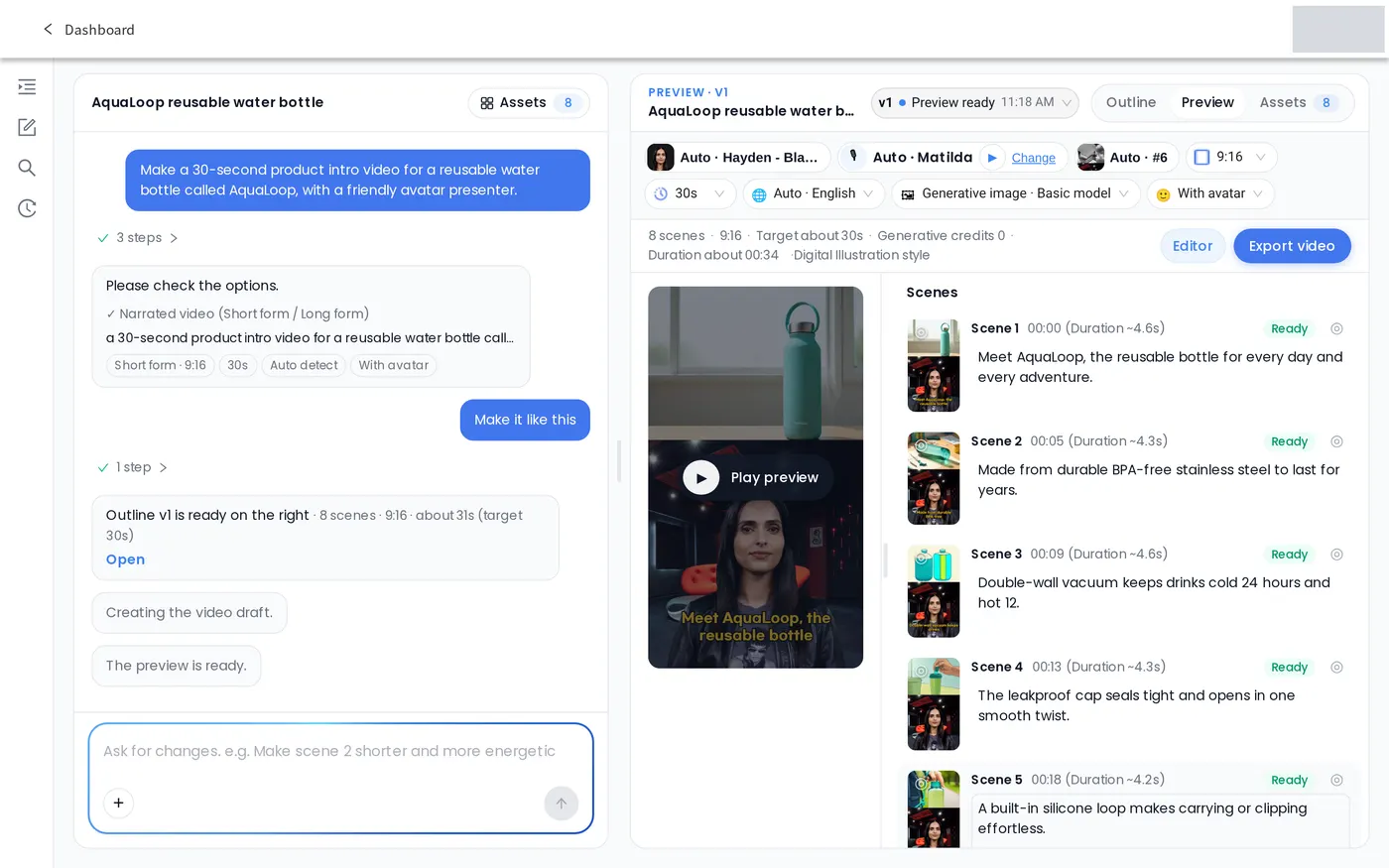
- Apresentações curtas de produto e vídeos promocionais. No nosso teste, um único prompt para apresentar uma garrafa de água em 30 segundos gerou uma prévia vertical (9:16) de 8 cenas com avatar apresentador, narração e legendas.
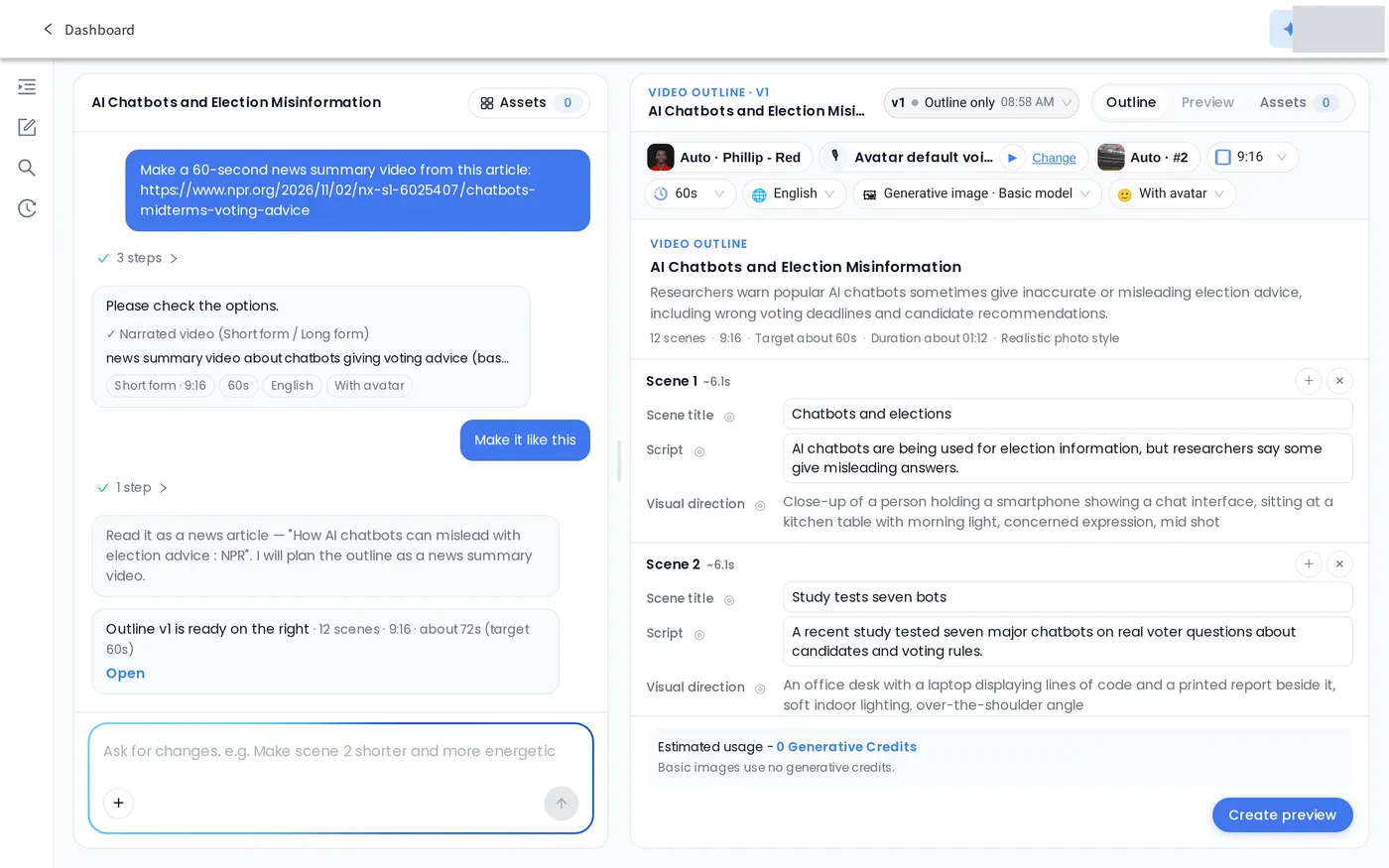
- Transformar notícias ou documentos em vídeo. Cole o link de uma notícia ou anexe um documento e peça um resumo, uma aula ou um comunicado. No nosso teste, o link de uma matéria da NPR virou uma estrutura de 12 cenas baseada na matéria.
- Localizar ou reaproveitar um vídeo. Peça no mesmo chat para dublar um vídeo em outro idioma ou para salvar um vídeo do YouTube em MP4. No nosso teste, cada pedido abriu a ferramenta correspondente (AI Dubbing ou YouTube Downloader) no painel direito, já com o link preenchido.
Como criar vídeo com IA no Video Agent?
Os passos seguem a interface em inglês, testada em 2 e 3 de novembro de 2026; os tempos são de uma única execução. Botões e menus aparecem com o nome em inglês.
Passo 1: Abra o Video Agent
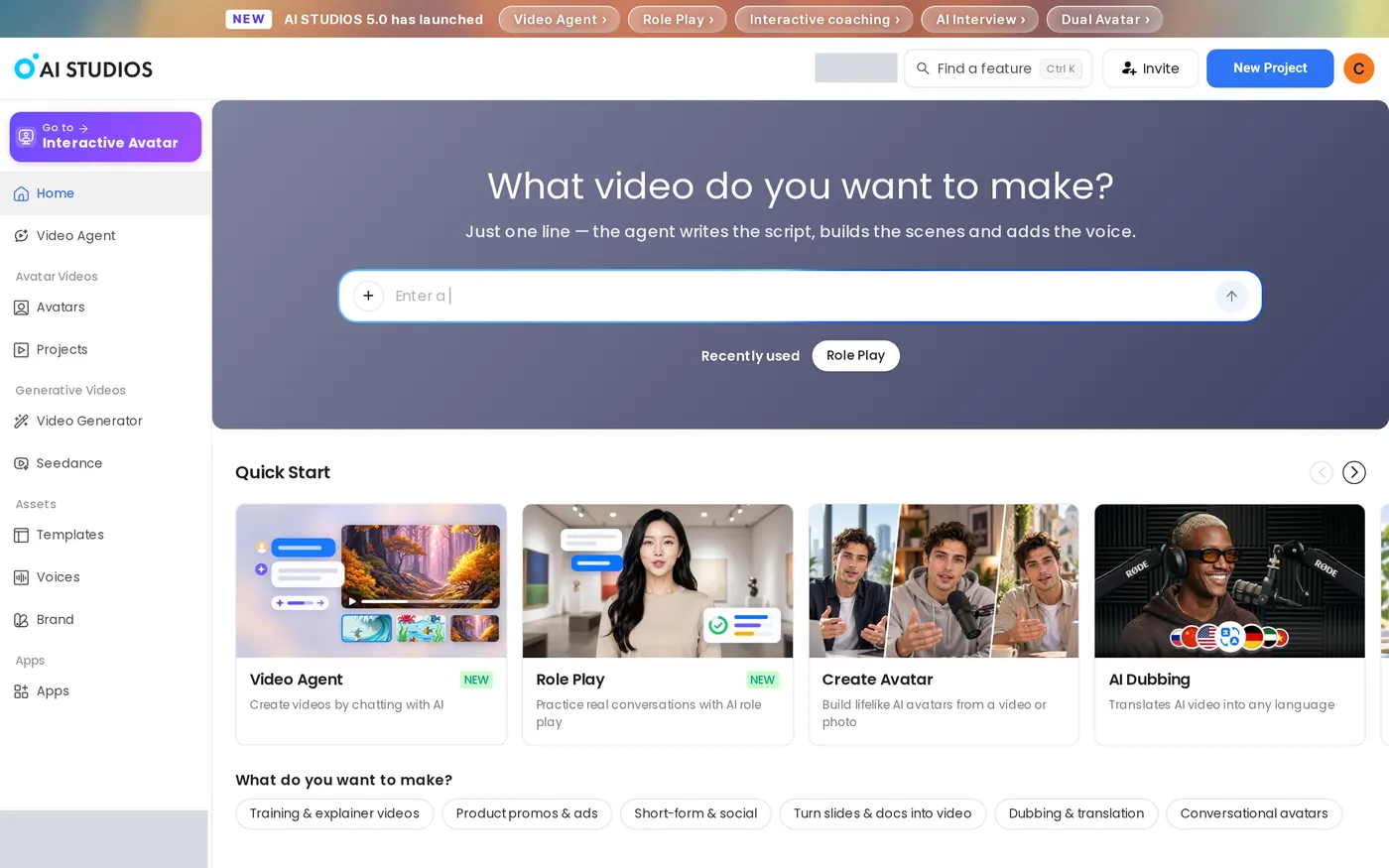
Clique em Video Agent no menu à esquerda, clique no card Video Agent em Quick Start ou digite na caixa "What video do you want to make?" (que vídeo você quer fazer?) do painel.
Passo 2: Diga ao agente o que você quer
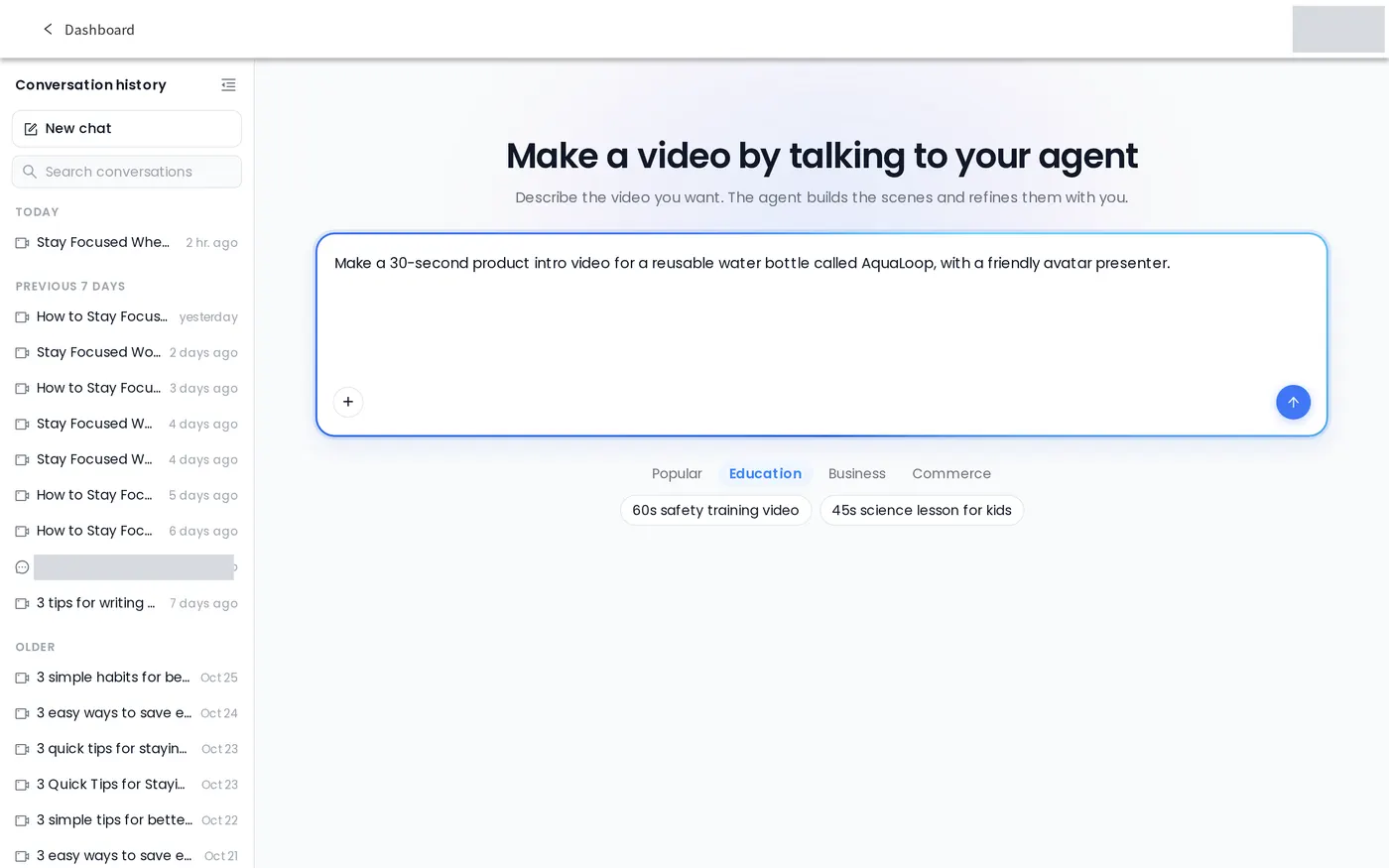
Em "Make a video by talking to your agent", digite seu pedido na caixa ("What should I make? Add files with +.") e clique em Send. Não é preciso escolher um modo antes: o chat é a entrada. Inclua o tema, a duração e o objetivo, por exemplo: "Faça um vídeo de apresentação de produto de 30 segundos para uma garrafa de água reutilizável chamada AquaLoop, com um avatar apresentador simpático."
Você também pode:
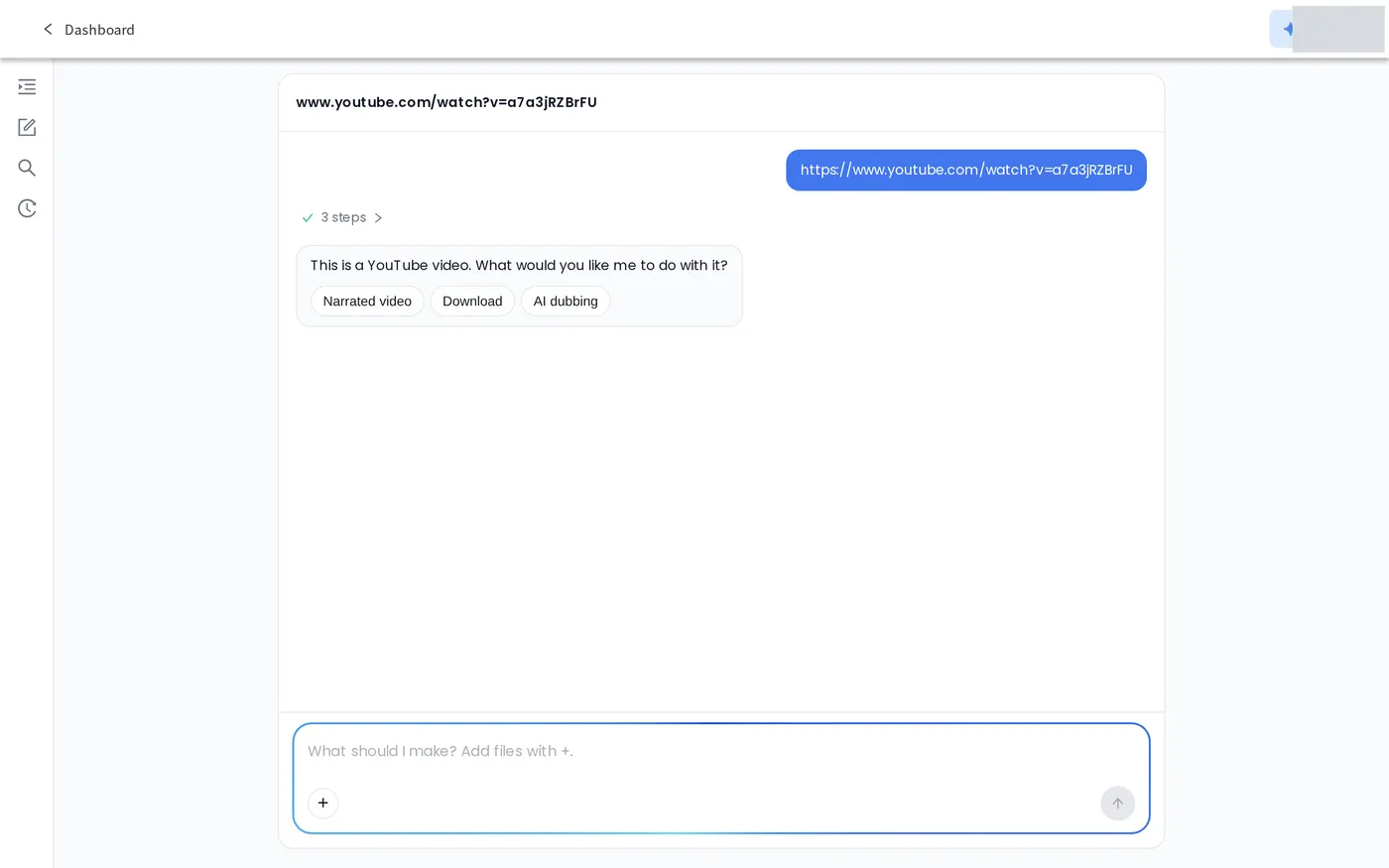
- Colar um link na mensagem. Não existe um campo de URL separado; cole no chat uma notícia, uma página de produto ou um link do YouTube e diga o que você quer com ele. O agente informa como interpretou o link, por exemplo "Read it as a news article" (lido como notícia). Um link do YouTube sozinho faz o agente perguntar "What would you like me to do with it?" (o que você quer que eu faça com ele?) e oferecer Narrated video, Download e AI dubbing.
- Anexar arquivos com +: documentos (PDF, PPT, Word, Excel, TXT, MD, CSV), imagens (JPG, PNG, WEBP) ou vídeos (MP4, MOV, WEBM, M4V).
- Começar por um prompt de exemplo nas abas Popular, Education, Business e Commerce.
Passo 3: Confira as opções que o agente propõe
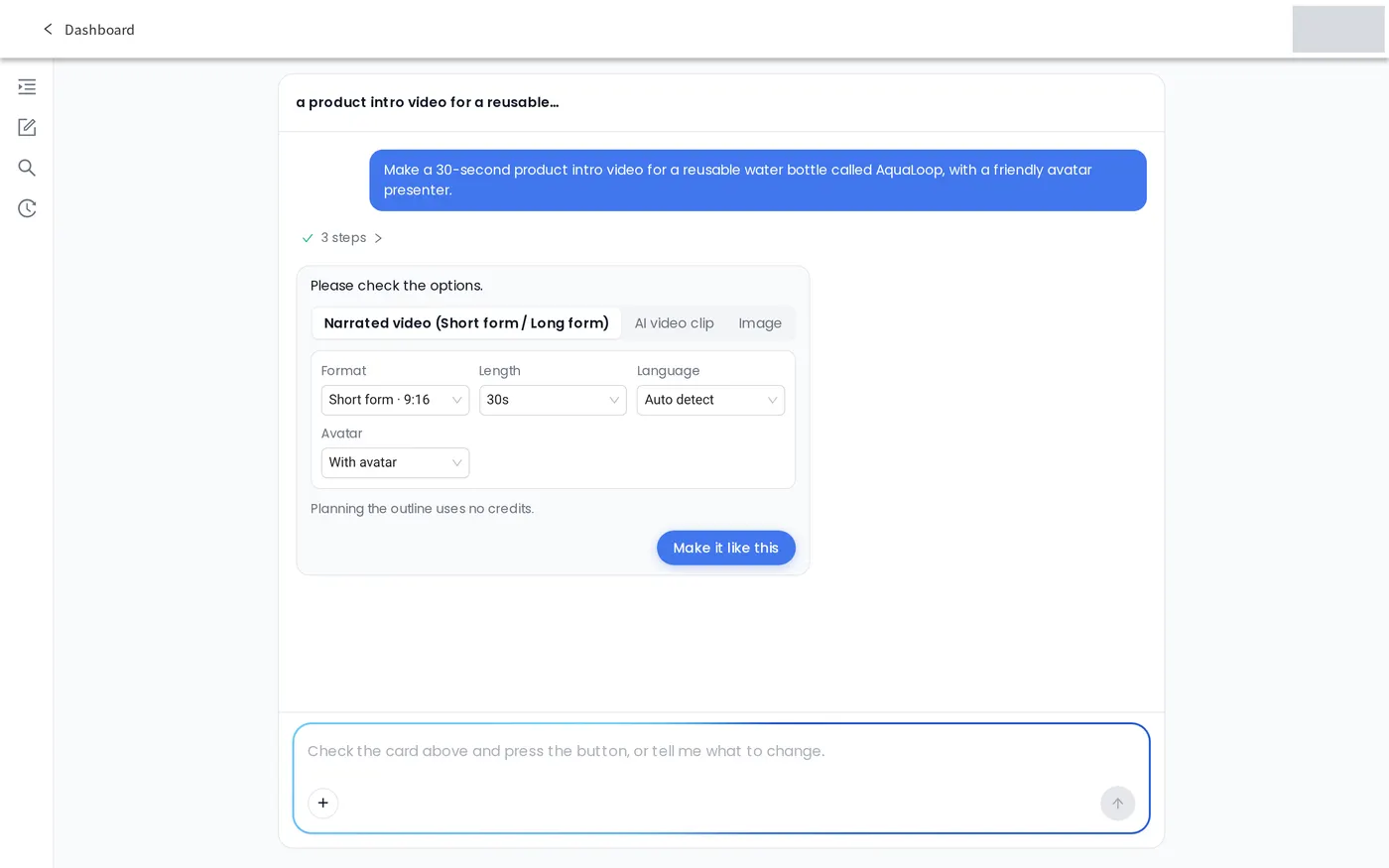
O agente responde com "Please check the options" (confira as opções) e um card de opções que reflete o seu pedido. No nosso teste, o card apareceu cerca de um minuto depois do envio. Para um vídeo narrado, o card mostra:
- Format: Short form · 9:16 ou Long form · 16:9
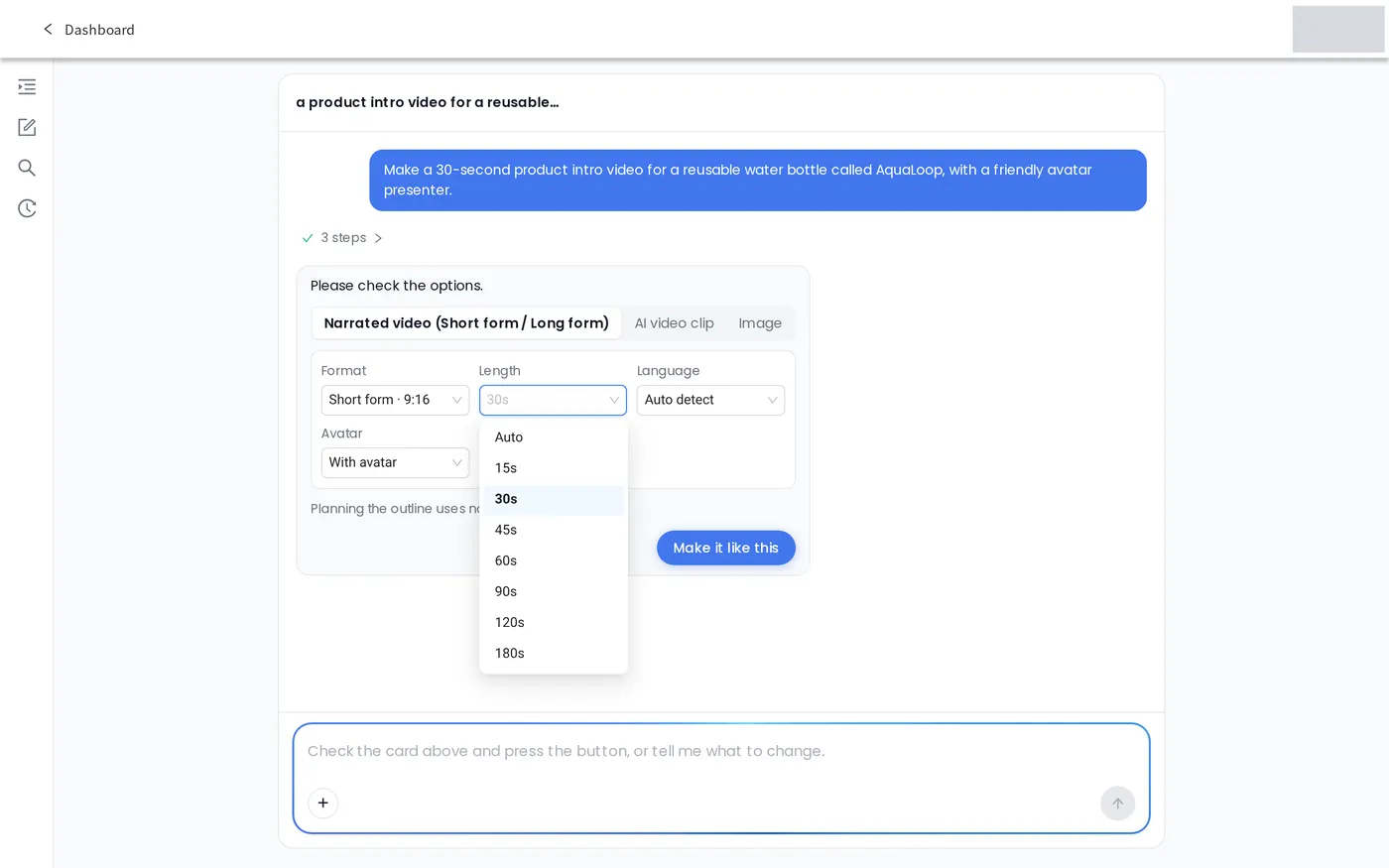
- Length: Auto ou uma duração fixa (de 15 s a 180 s em 9:16, e até 600 s em 16:9 no nosso teste)
- Language: Auto detect ou um idioma específico
- Avatar: With avatar ou No avatar (nosso prompt pedia um apresentador, então With avatar já veio selecionado).
O card também oferece AI video clip e Image como outros resultados, e pedir um deles no chat ("Faça um clipe de vídeo com IA de 5 segundos de um oceano calmo ao nascer do sol") abre o card direto nesse resultado. Ele avisa: "Planning the outline uses no credits." (planejar a estrutura não consome créditos).
Passo 4: Confirme com Make it like this
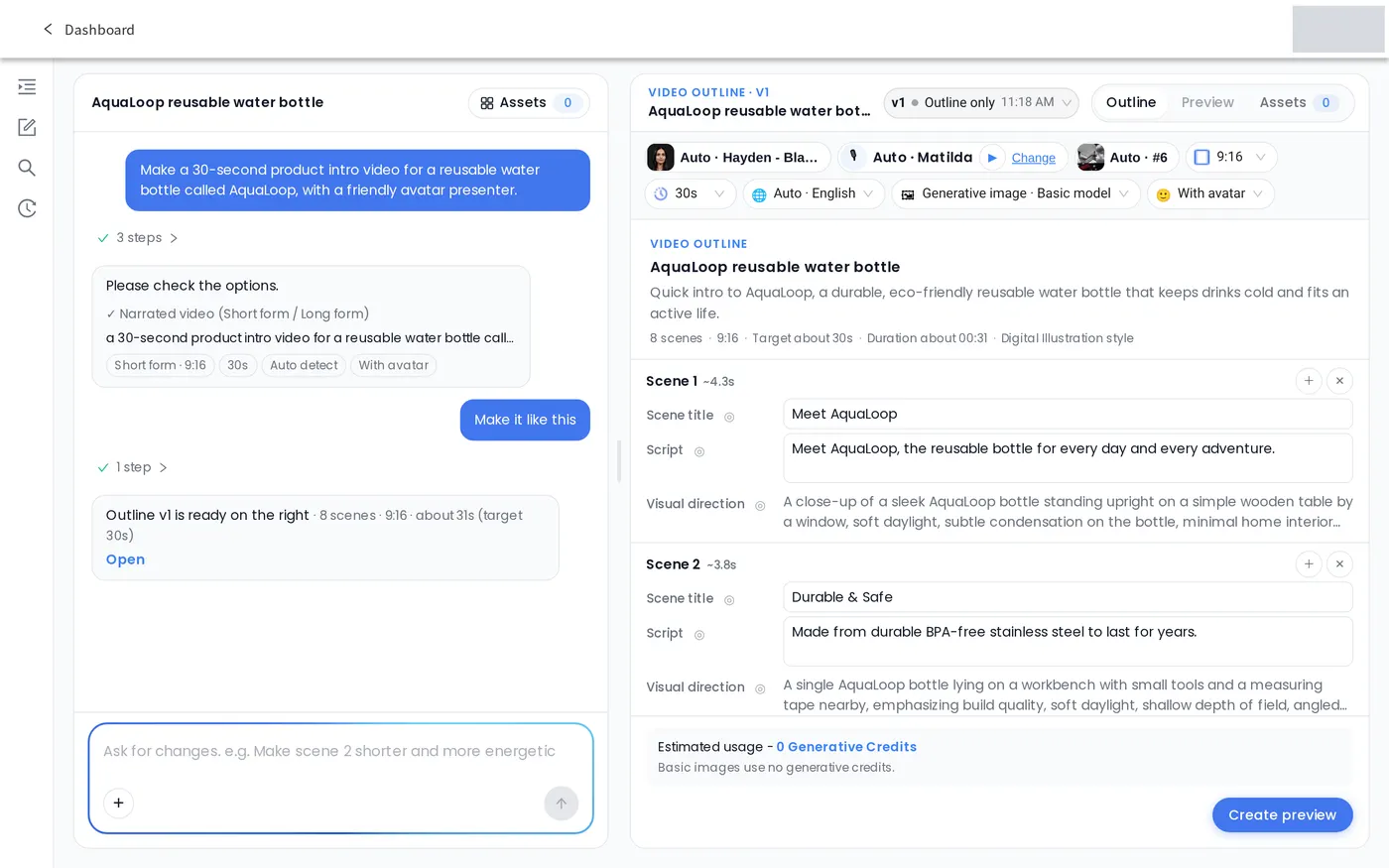
Clique em Make it like this ou digite antes uma alteração no chat. No nosso teste, a estrutura ficou pronta cerca de 15 segundos depois: "Outline v1 is ready on the right · 8 scenes · 9:16 · about 31s (target 30s)." (estrutura v1 pronta à direita, 8 cenas, 9:16, cerca de 31 s para uma meta de 30 s).
Passo 5: Edite a estrutura pelo chat ou diretamente
A estrutura abre no painel direito (VIDEO OUTLINE · V1) com as abas Outline, Preview e Assets. Cada cena tem Scene title, Script e Visual direction editáveis, e chips de configuração mudam o avatar, a voz, o layout, a proporção, a duração, o idioma e o tipo de imagem. Você também pode pedir alterações no chat, como "Deixe a cena 2 mais curta e mais animada." A parte de baixo da estrutura mostra o consumo estimado e avisa que imagens básicas não consomem créditos generativos.
Passo 6: Crie a prévia
Clique em Create preview e mantenha a página aberta. No nosso teste, "The preview is ready." (a prévia está pronta) apareceu depois de cerca de 70 segundos para 8 cenas (cerca de 34 segundos de duração). Clique em Play preview para assistir.
Passo 7: Exporte o vídeo ou abra no editor
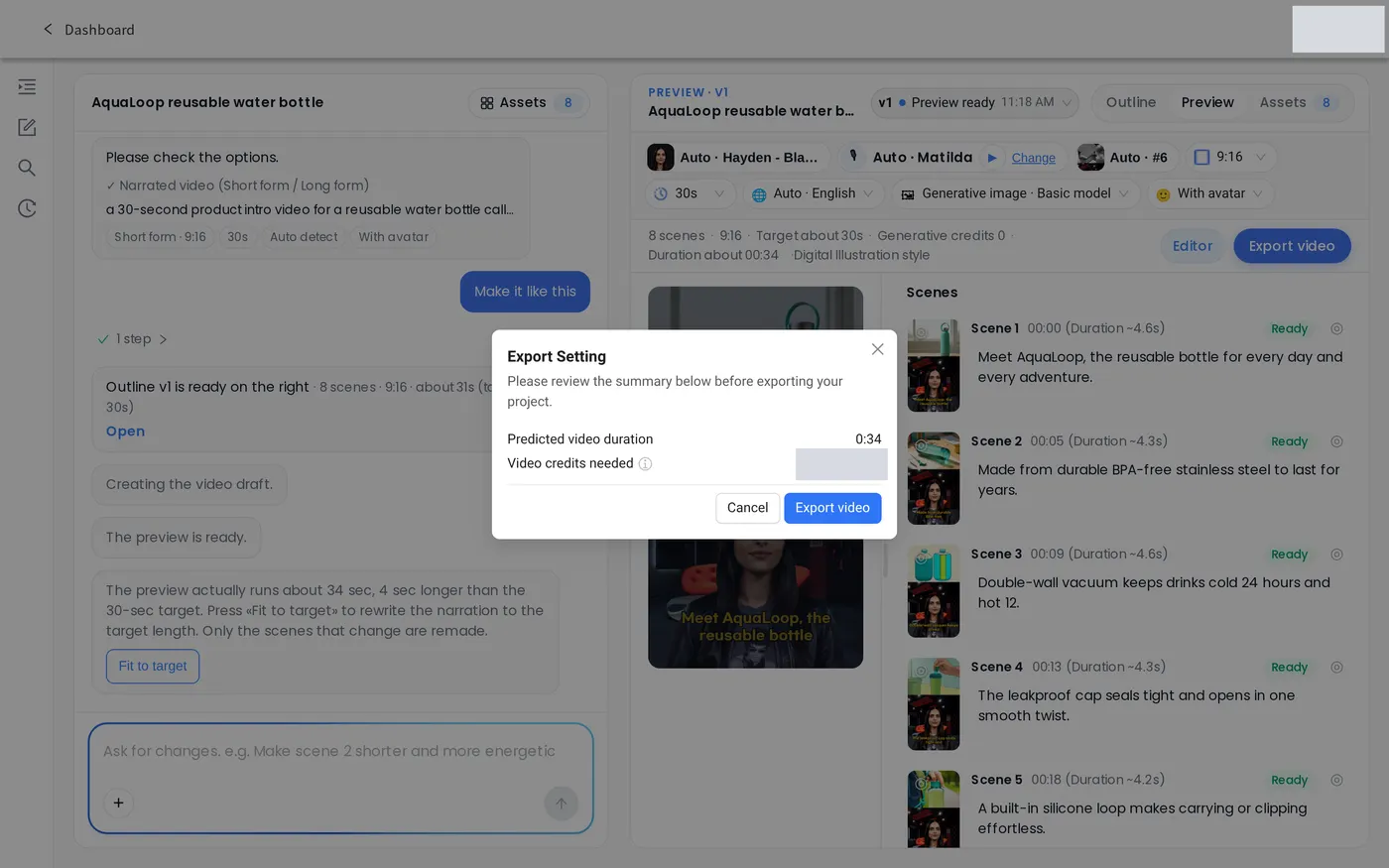
Clique em Export video para abrir "Export Setting", que mostra a Predicted video duration (duração prevista) e os Video credits necessários, e confirme com Export video. Para continuar editando, clique em Editor; o agente cria uma cópia para o editor, e as alterações feitas lá não voltam para o chat.
Como ter melhores resultados com um agente de vídeo com IA?
- Diga tudo na primeira mensagem. Tema, duração, formato e se você quer um apresentador definem o card de opções. Se quiser um avatar na tela, diga isso ("com um avatar apresentador simpático").
- Diga para que serve o link. Ao colar um link, acrescente uma linha com o objetivo, como "um resumo de notícias de 60 segundos", e, no caso de uma página de produto, cite os argumentos de venda que você quer, para que o agente monte o tipo certo de cena. Compare as primeiras cenas com a fonte antes de criar a prévia.
- Use Fit to target quando a duração sair da meta. No nosso teste, a prévia teve cerca de 34 segundos para uma meta de 30 segundos. O agente ofereceu Fit to target, que reescreve a narração para caber na meta.
Perguntas frequentes sobre o Video Agent
O que é o Video Agent do AI Studios?
O Video Agent do AI Studios é um recurso que cria conteúdo a partir de um chat: você diz o que quer, confirma as opções propostas e o agente escreve o roteiro, monta as cenas e adiciona a voz.
O Video Agent é o mesmo que o AI Video Agent para conversas com clientes?
Não. O Video Agent do aplicativo AI Studios cria vídeos por meio de um chat. O AI Video Agent corporativo é um produto separado: um avatar conversacional em tempo real que conversa com clientes em um site ou aplicativo.
O que posso criar com o Video Agent?
Segundo a página do recurso, você pode pedir seis tipos de trabalho no mesmo chat: vídeos narrados com roteiro, cenas, voz e avatar opcional; clipes curtos de vídeo com IA a partir de um prompt ou de uma imagem de referência; imagens com IA; vídeos Seedance que usam suas imagens, vídeos e áudios como referência; dublagem com IA de um vídeo enviado ou do YouTube; e download de vídeos do YouTube em MP4. Você não troca de modo: descreve o resultado que quer.
Posso criar um vídeo a partir de uma URL?
Sim. Não existe um campo de URL separado: cole o link no chat com uma linha sobre o que você quer. No nosso teste, o link de uma notícia virou uma estrutura baseada na matéria, e um link do YouTube sozinho fez o agente perguntar o que fazer com ele.
O Video Agent consome créditos?
Planejar a estrutura não consome créditos e, no nosso teste, uma prévia com imagens básicas não consumiu créditos generativos. Antes de uma exportação ou dublagem, um card de confirmação mostra os créditos estimados. Baixar um vídeo do YouTube não consumiu créditos no nosso teste. O plano Free tem limites mensais para o Video Agent, e modelos avançados e clipes de vídeo generativos exigem um plano pago.
Qual pode ser a duração de um vídeo do Video Agent?
Vídeos narrados podem ter até 3 minutos em 9:16 ou até 10 minutos em 16:9. No nosso teste, o menu Length oferecia até 180 segundos em Short form e até 600 segundos em Long form.
Experimente o Video Agent
Transforme sua próxima ideia, link ou documento em vídeo com o agente de vídeo com IA. Para uma referência completa, veja Create a video with Video Agent (em inglês) ou vá direto para app.aistudios.com/chat/video-agent. Relacionados: Texto para vídeo, Documentos para vídeo, Dublagem com IA, Preços.



