
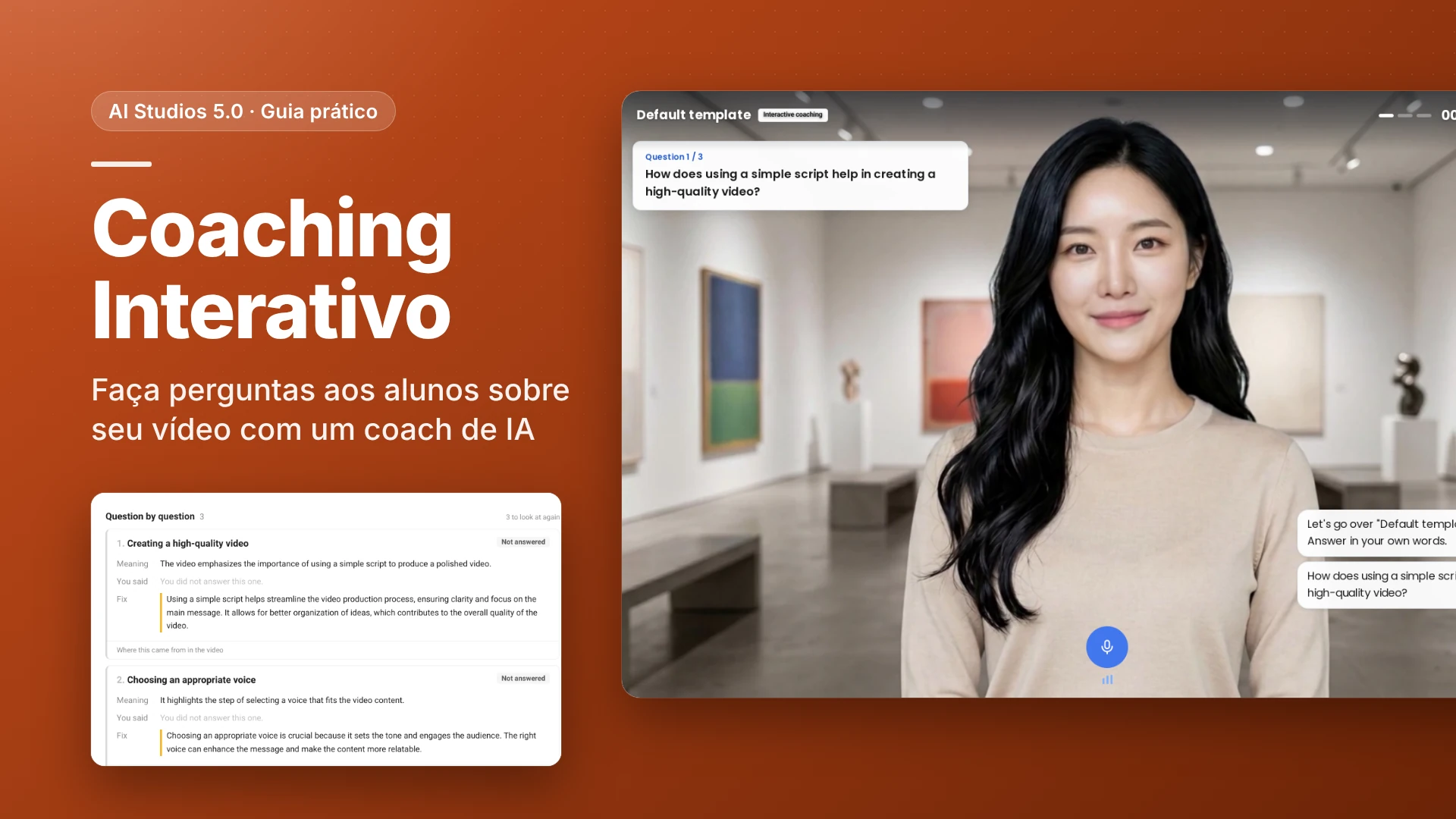
TL;DR: O que é o Coaching Interativo do AI Studios?
O Coaching Interativo do AI Studios (Interactive Coaching no aplicativo) é um recurso que transforma um vídeo pronto em treinamento com vídeo interativo: depois de assistir, cada aluno conversa com um coach avatar de IA que faz perguntas sobre o vídeo, e a sessão termina com um relatório com nota. Ele é diferente do roleplay com IA, em que os alunos praticam uma conversa ao vivo, como uma ligação de vendas. O Coaching Interativo verifica se os alunos entenderam um vídeo que acabaram de ver, e você confere a nota de todos em uma única lista de resultados.
Quando usar vídeos interativos no treinamento?
Use quando "assistiu ao vídeo" não comprova que a pessoa aprendeu alguma coisa com ele.
- Integração e treinamentos de compliance. Ative o coaching em um vídeo obrigatório para que cada novo funcionário responda às perguntas com as próprias palavras, em vez de só apertar o play.
- Aulas universitárias e cursos. Transforme uma aula gravada em uma verificação de aprendizado. A amostra "Opportunity Cost and Sunk Cost" mostra esse uso.
- Treinamento de produto para vendas e suporte. Confirme que a equipe entendeu um vídeo sobre um produto ou uma política antes de falar com clientes. Para praticar a própria ligação com o cliente, use o roleplay com IA.
Como configurar o Coaching Interativo? (Passo a passo)
Você ativa o coaching na sua conta e no seu vídeo, escolhe como o coach faz as perguntas, compartilha o link do vídeo e depois analisa a sessão de cada aluno em um relatório. Botões e menus aparecem com o nome da interface em inglês.
Antes de começar:
- Use um navegador de desktop em um computador. Celulares não são compatíveis.
- Você precisa de um vídeo feito no AI Studios, como um vídeo de treinamento. Não é preciso regravar nem reeditar.
- O coaching consome créditos interativos da conta do dono do vídeo. Os espectadores não pagam nada. Veja os preços para conhecer os planos de créditos interativos.
Parte 1: Ative o coaching no seu vídeo (dono do vídeo)
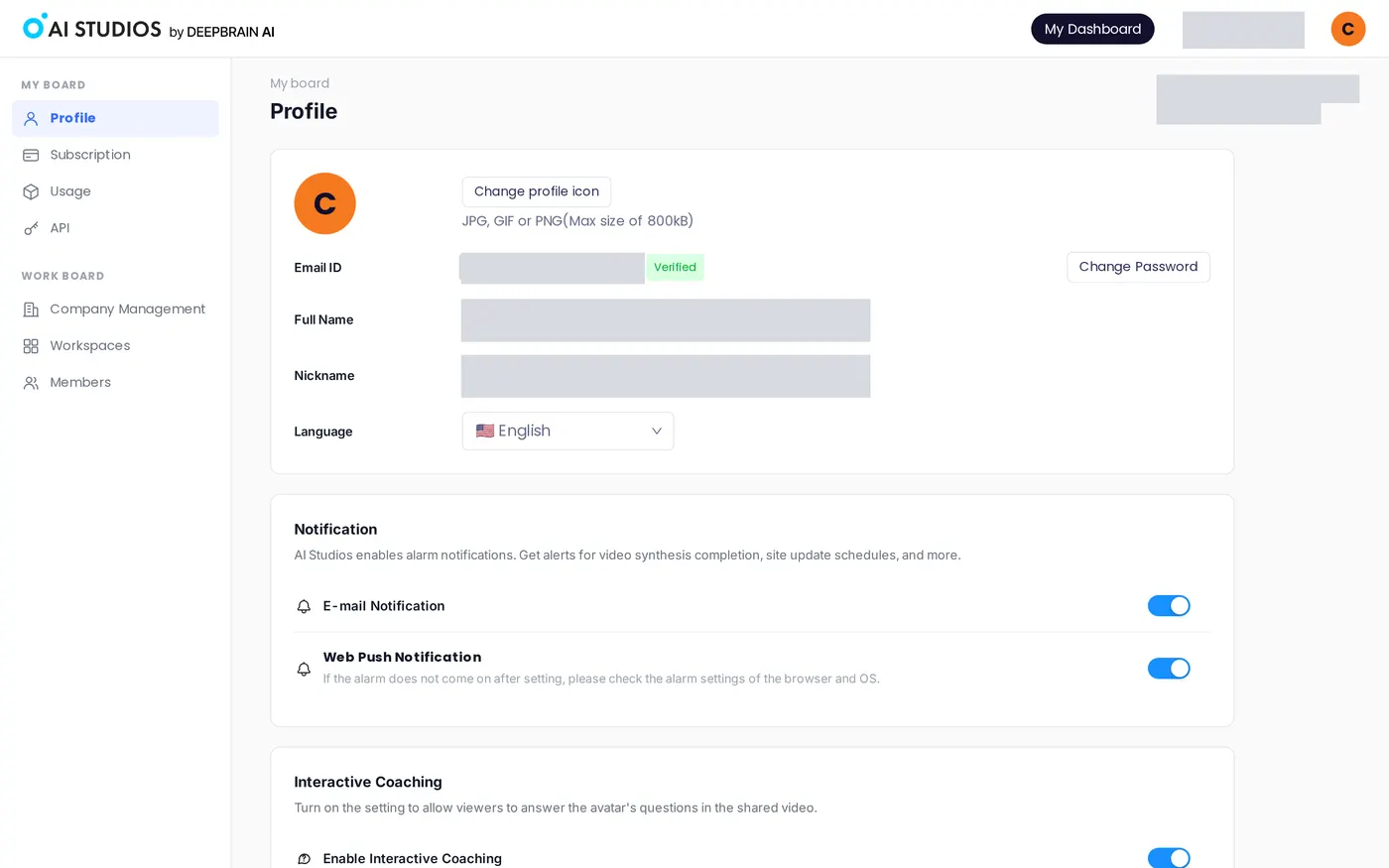
1. Confira a configuração da conta. Abra o Profile da sua conta e encontre a seção Interactive Coaching ("Turn on the setting to allow viewers to answer the avatar's questions in the shared video.": ative para que os espectadores possam responder às perguntas do avatar no vídeo compartilhado). Verifique se Enable Interactive Coaching está ativado. Se estiver desativado, os espectadores não veem o botão de coaching em nenhum vídeo compartilhado.
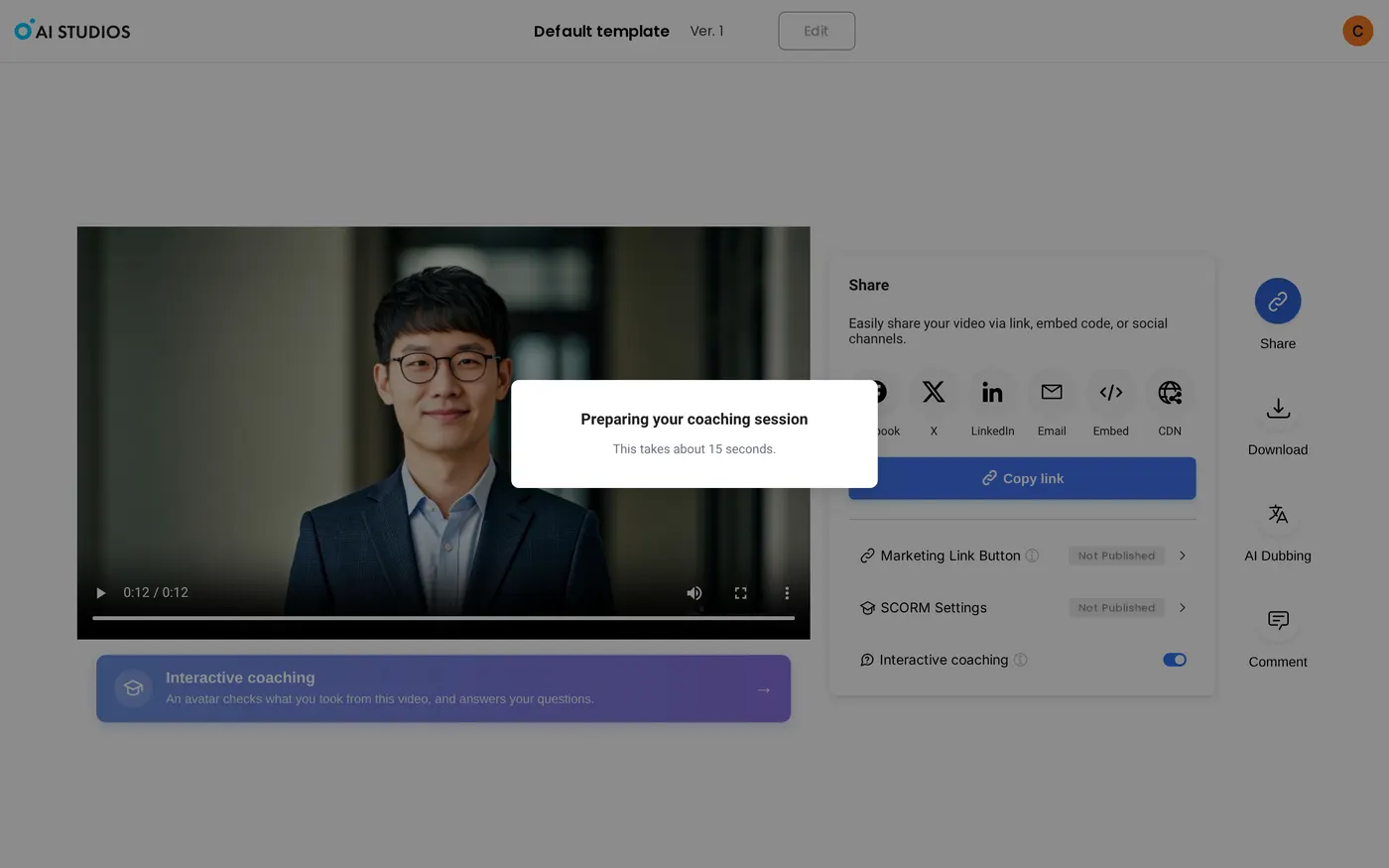
2. Abra a página de compartilhamento do vídeo. Na barra lateral esquerda, em Interactive Avatars, clique em Interactive coaching e passe o mouse sobre um card, ou abra a página de compartilhamento do seu próprio vídeo. Nessa página, o painel Share tem uma chave Interactive coaching. No nosso teste, ela já estava ativada para o nosso próprio vídeo. A dica dela diz: "Shows an Interactive coaching button below this video. Viewers see it only while Interactive coaching is on in Account settings." (mostra um botão Interactive coaching abaixo deste vídeo; os espectadores só o veem enquanto Interactive coaching estiver ativado nas configurações da conta).
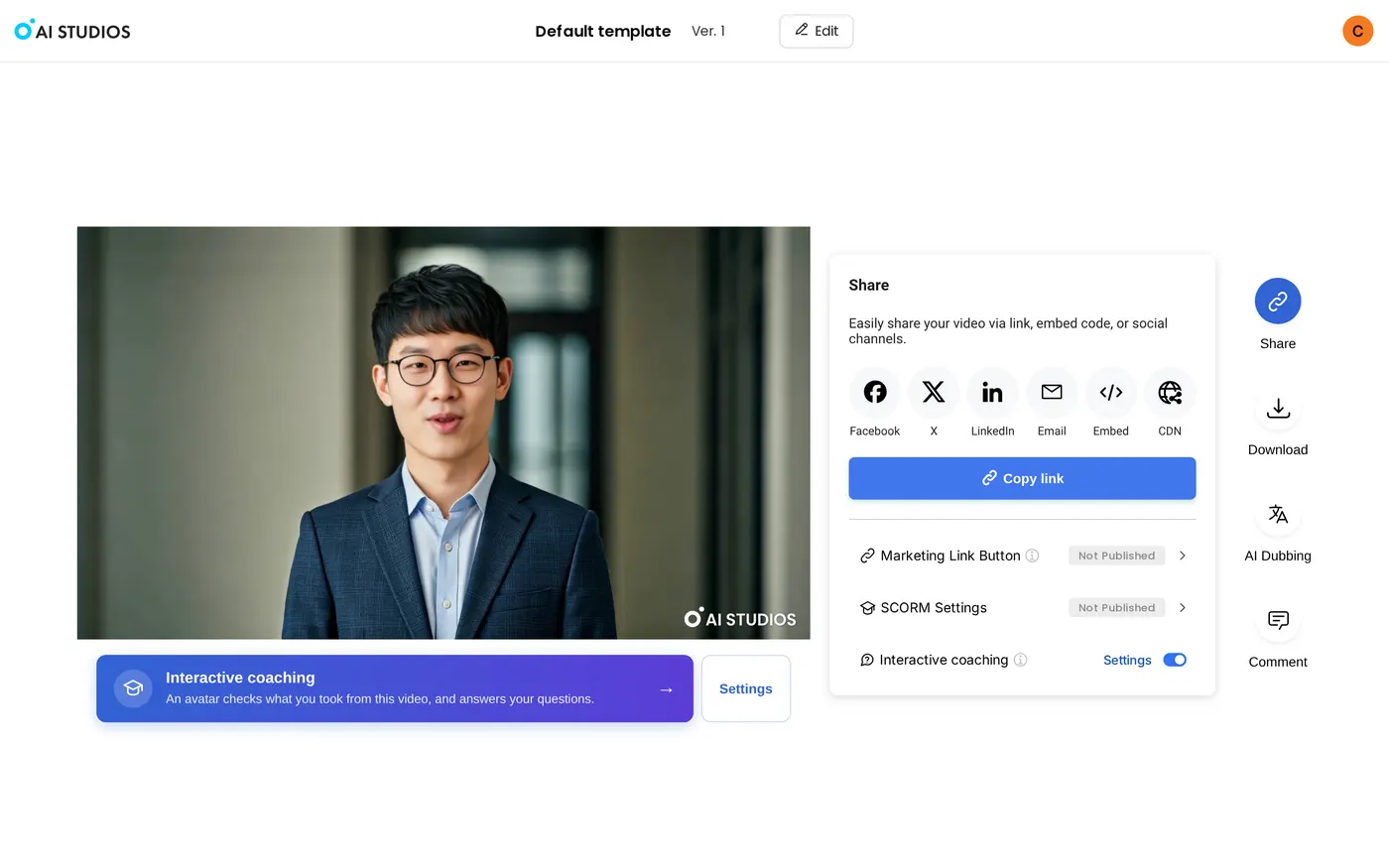
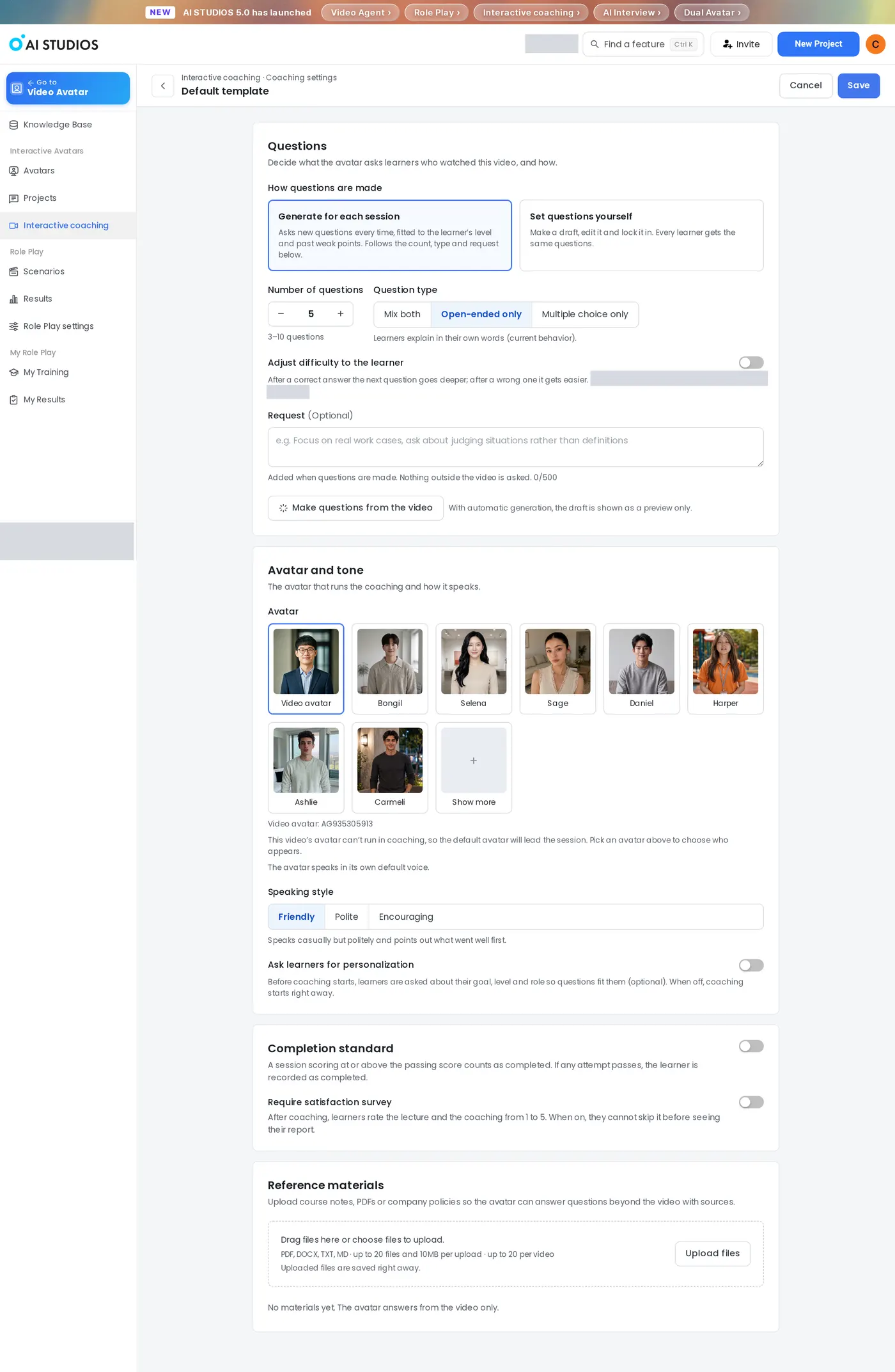
3. Ajuste Coaching settings (opcional). Na página de compartilhamento do seu vídeo, clique em Settings ao lado do banner de coaching abaixo do vídeo. O mesmo botão também fica ao lado da chave Interactive coaching no painel Share. Só o dono do vídeo vê esses botões. A página Coaching settings tem estas opções:
- How questions are made (como as perguntas são criadas): Generate for each session (padrão) faz perguntas novas a cada vez, ajustadas ao nível do aluno e aos pontos fracos anteriores. Set questions yourself permite criar um rascunho, editá-lo e fixá-lo, para que todos os alunos recebam as mesmas perguntas.
- Number of questions: 5 por padrão, de 3 a 10.
- Question type: Mix both, Open-ended only (só perguntas abertas, padrão) ou Multiple choice only.
- Adjust difficulty to the learner: quando ativado, a próxima pergunta se aprofunda depois de um acerto e fica mais fácil depois de um erro.
- Request (Optional): inclua uma orientação para as perguntas, como "Foque em casos reais de trabalho." Nada fora do vídeo é perguntado.
- Make questions from the video: veja um rascunho das perguntas antes que os alunos as vejam.
- Avatar and tone: escolha o Avatar que conduz o coaching e um Speaking style: Friendly (padrão), Polite ou Encouraging.
- Ask learners for personalization, Completion standard e Require satisfaction survey: essas chaves perguntam ao aluno sobre objetivo, nível e cargo antes do coaching, consideram concluída a sessão que atingir a nota de aprovação e pedem uma avaliação de 1 a 5 depois do coaching. As três vêm desativadas por padrão.
- Reference materials: envie apostilas, PDFs ou políticas da empresa (PDF, DOCX, TXT ou MD) para que o avatar responda, com fontes, a perguntas que vão além do vídeo.
Clique em Save para aplicar as alterações ou em Cancel para sair sem salvar.
4. Compartilhe o vídeo. Use Copy link, Embed ou e-mail no painel Share. Os espectadores veem um banner abaixo do vídeo: "Interactive coaching — An avatar checks what you took from this video, and answers your questions." (um avatar verifica o que você aprendeu com este vídeo e responde às suas perguntas).
Parte 2: Como é uma sessão de coaching
5. Inicie uma sessão. O aluno clica no banner abaixo do vídeo. Você pode testar a mesma sessão na página Interactive coaching clicando em Start Coaching Session em um card. Uma caixa de diálogo mostra "Preparing your coaching session — This takes about 15 seconds" (preparando sua sessão de coaching, leva cerca de 15 segundos), e a sessão começa logo em seguida. Nessa etapa, o coach prepara as perguntas a partir do vídeo.
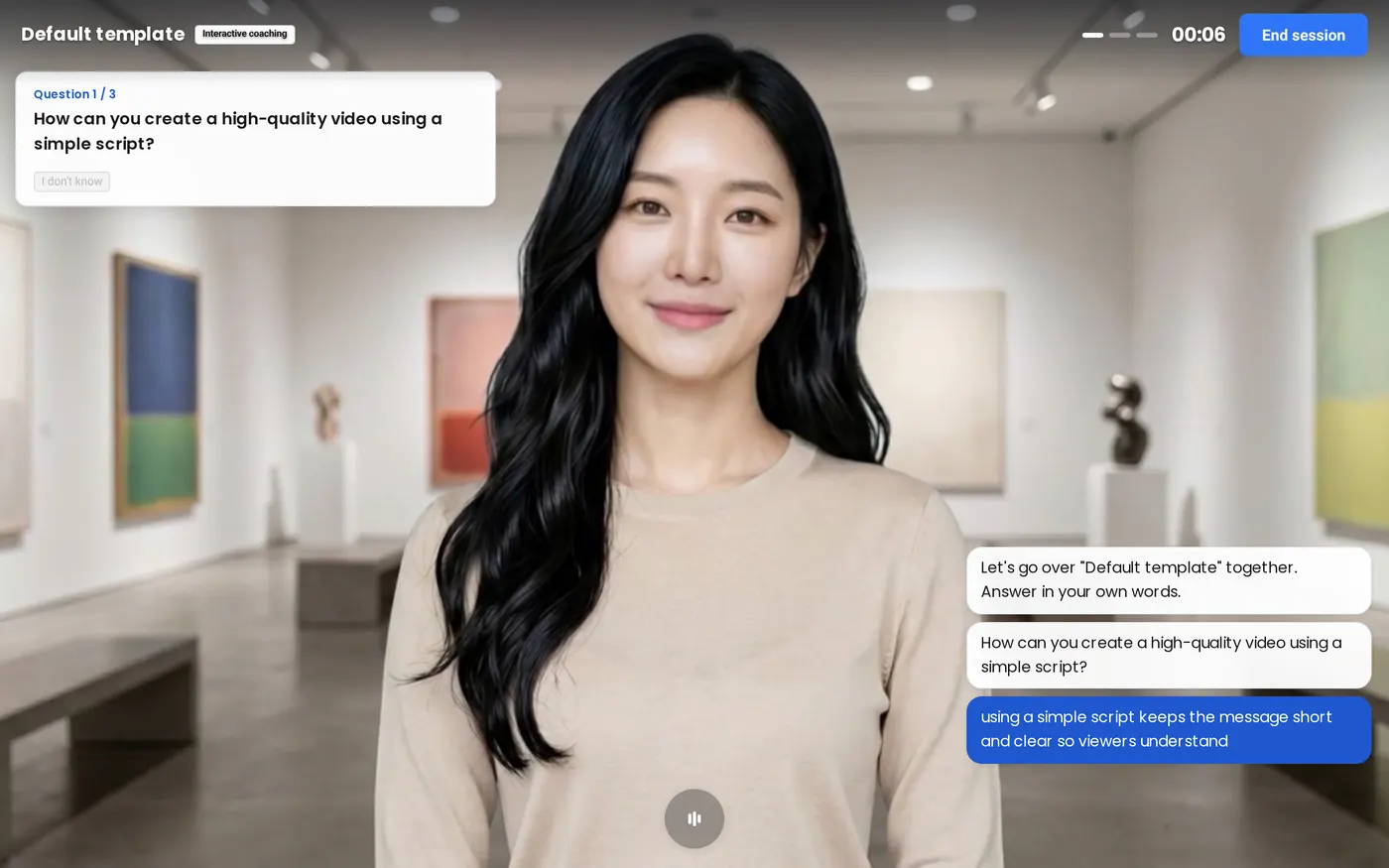
6. Responda às perguntas do coach. O coach cumprimenta o aluno (por exemplo, "Let's go over "Default template" together. Answer in your own words.": vamos revisar juntos o "Default template", responda com suas palavras) e mostra uma pergunta por vez com um contador. O aluno responde em voz alta pelo microfone e também pode fazer as próprias perguntas. No topo ficam um cronômetro e o botão End session.
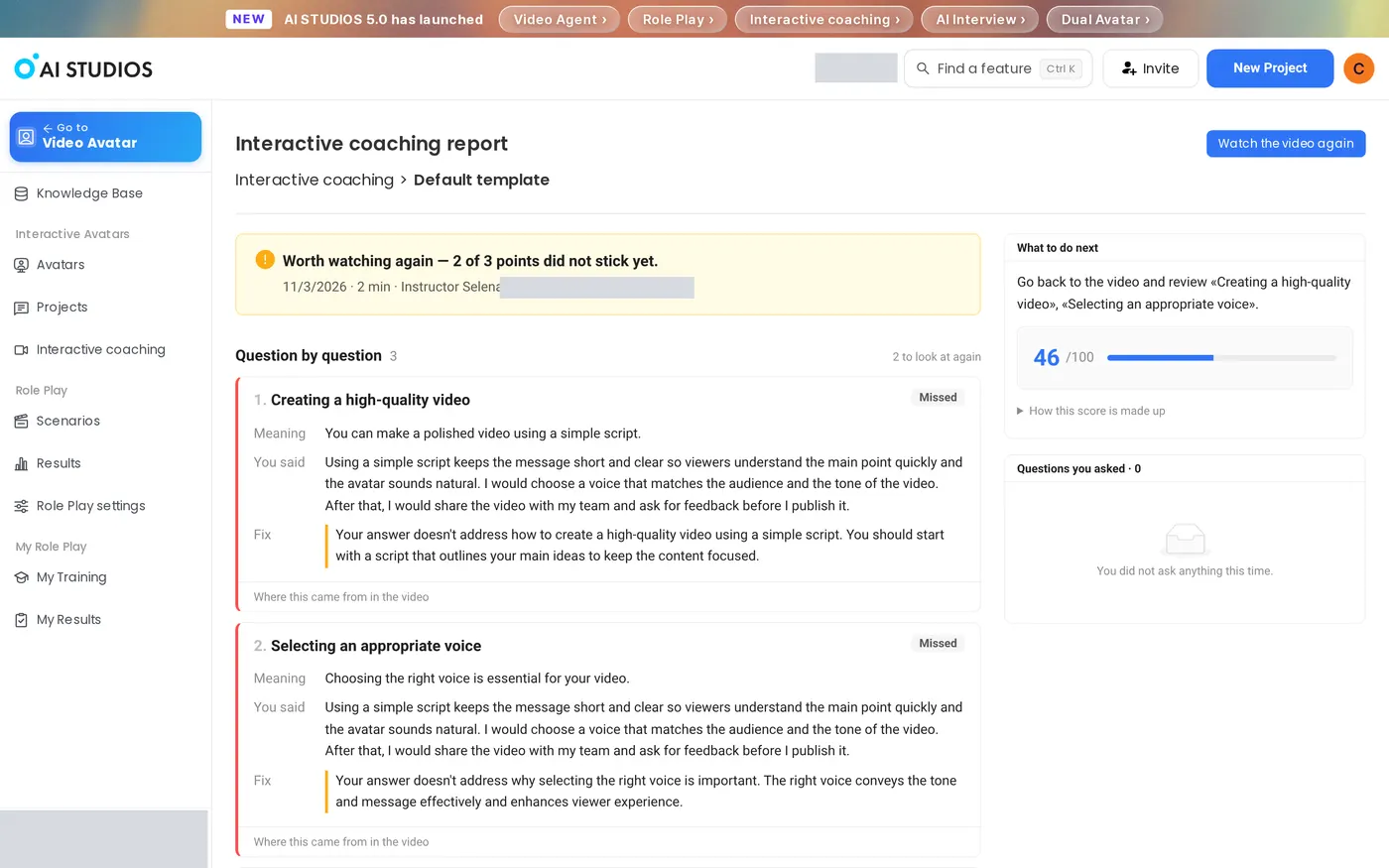
7. Encerre a sessão e leia o relatório. Clicar em End session abre o Interactive coaching report. Ele mostra um resumo de uma linha, o Question by question feedback (Meaning, You said, Fix e Where this came from in the video, ou seja, o trecho do vídeo de onde veio a pergunta), What to do next, uma nota de 0 a 100 com "How this score is made up" (como a nota é composta) e Questions you asked. Watch the video again leva o aluno de volta ao vídeo.
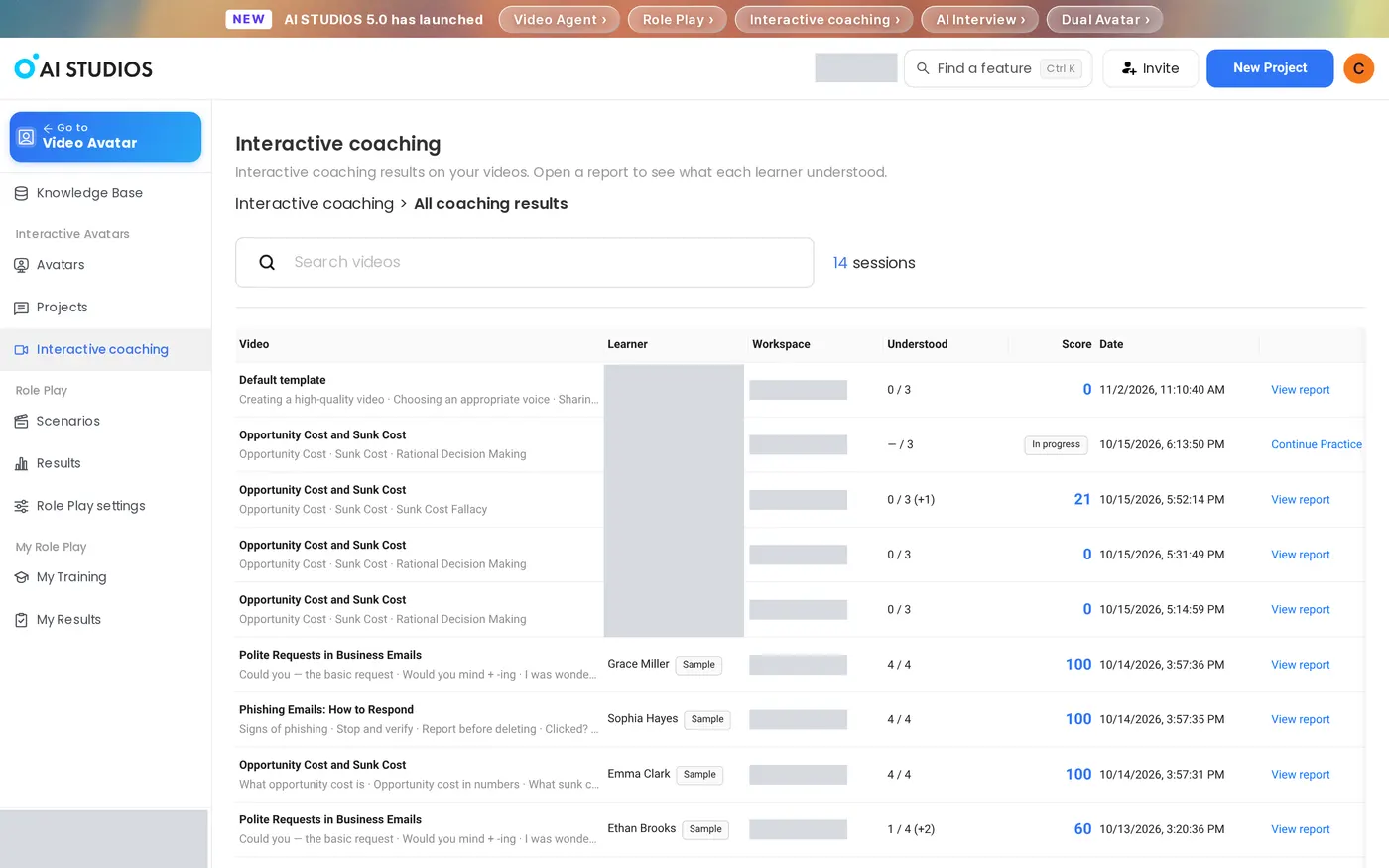
8. Analise todos os alunos. Na página Interactive coaching, clique em All coaching results para ver, de cada sessão, Video, Learner, Workspace, Understood, Score e Date. Clique em View report para ver os detalhes ou em Continue Practice para uma sessão ainda em andamento. No nosso teste, uma sessão nova apareceu na lista assim que terminou.
Como ter melhores resultados com o Coaching Interativo?
O próprio vídeo e a forma como você usa os relatórios definem a maior parte da experiência.
- Teste uma amostra primeiro. As três aulas de amostra (Opportunity Cost and Sunk Cost, Phishing Emails: How to Respond e Polite Requests in Business Emails) mostram uma sessão completa e o relatório antes de você usar o seu próprio vídeo.
- Fixe as perguntas para uma avaliação formal. Escolha Set questions yourself em Coaching settings quando todos os alunos precisarem responder às mesmas perguntas.
- Deixe os pontos principais claros no vídeo. As perguntas do coach vêm do vídeo, então explique com clareza cada ponto que os alunos devem guardar.
- Confira as duas chaves se o banner não aparecer. A configuração da conta Enable Interactive Coaching e a chave Interactive coaching do vídeo precisam estar ativadas.
- Use o "Where this came from in the video". Indique aos alunos que erraram uma pergunta aquele trecho do vídeo e peça que iniciem uma nova sessão.
- Acompanhe a coluna Understood. Em All coaching results, um Understood baixo em muitos alunos pode indicar que o vídeo precisa de uma explicação mais clara, e não que os alunos foram mal.
- Agrupe os vídeos com coaching em um curso. Use o AI Course Builder para organizar as aulas em módulos. Para mais detalhes, veja o artigo de ajuda do Interactive Coaching (em inglês).
Perguntas frequentes sobre o Coaching Interativo
Qual é a diferença entre o Coaching Interativo e o roleplay com IA?
O Coaching Interativo verifica o que o aluno entendeu de um vídeo específico fazendo perguntas sobre ele. No roleplay com IA, os alunos praticam com um avatar uma conversa ao vivo, como uma ligação com um cliente.
Quem paga pelas sessões de Coaching Interativo?
Os créditos são descontados da conta do dono do vídeo, e os espectadores não pagam nada.
Os alunos podem usar o Coaching Interativo no celular?
Não. O Coaching Interativo funciona em um navegador de desktop em um computador; celulares não são compatíveis.
Os alunos precisam de uma conta no AI Studios?
Qualquer pessoa com o link pode assistir ao vídeo, mas os alunos precisam se cadastrar ou fazer login para iniciar uma sessão de coaching.
O que acontece quando o aluno erra uma resposta?
O coach orienta o aluno a raciocinar em vez de entregar a resposta, e o relatório mostra um Fix para cada ponto perdido, junto com o trecho do vídeo de onde ele veio.
Posso testar o Coaching Interativo antes de usar meus próprios vídeos?
Sim. A página Interactive coaching inclui três vídeos de aula de amostra, então você pode iniciar uma sessão e ver um relatório antes de ativar o coaching no seu próprio vídeo.
Comece com o Coaching Interativo
Transforme seu próximo vídeo de treinamento em treinamento com vídeo interativo pela página de compartilhamento: comece com o Coaching Interativo.



