튜토리얼, 제품 데모, 교육 콘텐츠 등 어떤 목적이든,
화면 녹화(Screen Recording) 는 가장 빠르고 효율적으로 메시지를 시각적으로 전달하는 방법 중 하나입니다.
2026년 현재, 복잡한 장비나 기술 지식 없이도
Windows의 기본 기능과 AI Studios 같은 현대적인 AI 플랫폼을 활용하면
전문적인 퀄리티의 영상을 쉽게 녹화·편집·공유할 수 있습니다.
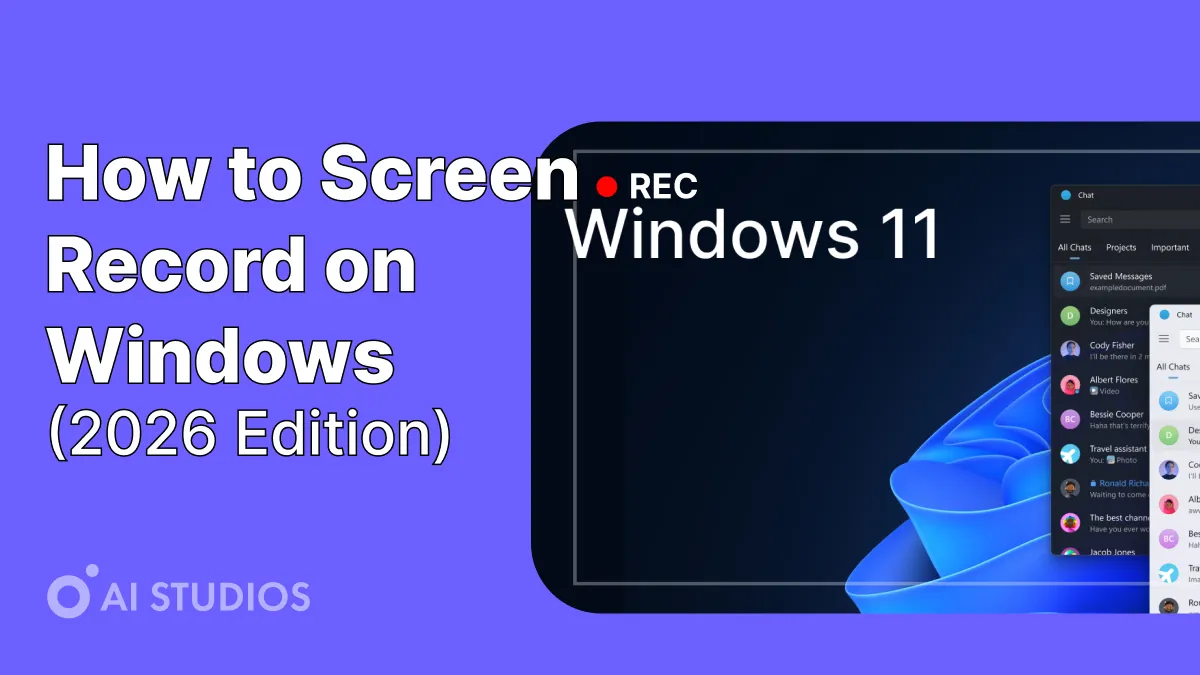
이 가이드에서는 Windows에서 화면을 녹화하는 단계별 방법과
AI 나레이션 및 아바타를 활용해 영상을 한층 업그레이드하는 팁을 소개합니다.
💡 왜 2026년에 화면 녹화가 중요한가
화면 녹화는 더 이상 게이머나 유튜버만의 영역이 아닙니다.
지금은 모든 비즈니스와 크리에이터에게 필수적인 커뮤니케이션 도구입니다.
활용 예시:
- 💼 원격 팀: 교육, 온보딩, 제품 데모
- 🧑🏫 교육자: 강의, 튜토리얼, 프레젠테이션
- 📈 마케터: 제품 소개, 설명 영상
- 💡 크리에이터: TikTok, YouTube, 온라인 강의 콘텐츠
이제는 AI 기술 덕분에
단순한 화면 녹화를 넘어 보이스오버, 자막, AI 아바타까지 포함된
완성형 영상 프레젠테이션을 누구나 만들 수 있습니다.
1️⃣ Windows 기본 화면 녹화 도구 사용하기 (Xbox Game Bar)
Windows에는 기본으로 Xbox Game Bar라는 녹화 기능이 내장되어 있습니다.
원래는 게이머용이지만, 빠르게 화면을 캡처하고 싶은 모든 사용자에게 유용합니다.
🎬 녹화 방법:
- 키보드에서 Windows + G 를 눌러 Game Bar 실행
- ‘캡처(Capture)’ 위젯에서 ● 녹화 버튼 클릭
- 녹화를 중지하려면 Windows + Alt + R 을 누름
- 영상 저장 위치:
이 PC → 비디오(Videos) → 캡처(Captures)
✅ 장점:
- 별도 설치 불필요 (기본 탑재 & 무료)
- 단축키로 빠르게 녹화 가능
- 짧은 데모 영상에 적합
⚠️ 단점:
- 웹캠 오버레이 기능 없음
- 편집 기능이 제한적
2️⃣ PowerPoint로 화면 녹화하기
놀랍게도, PowerPoint에도 화면 녹화 기능이 있습니다.
프레젠테이션 중 직접 녹화하거나 별도의 영상 파일로 저장할 수 있습니다.
📹 사용 방법:
- PowerPoint 실행 → 상단 메뉴 삽입(Insert) → 화면 녹화(Screen Recording) 선택
- 녹화할 영역 지정
- Record(녹화) 버튼 클릭
- 완료 후 영상을 .mp4 파일로 저장
✅ 장점:
- 익숙한 인터페이스
- 프레젠테이션 콘텐츠와 자연스럽게 연동
⚠️ 단점:
- 기능이 기본 수준에 머무름
- 실시간 보이스오버나 주석 기능이 없음
3️⃣ AI Studios로 전문가 수준의 화면 녹화하기
.webp)
전문 크리에이터와 기업을 위해,
AI Studios는 화면 녹화 + AI 아바타 + 보이스오버 + 템플릿 기능을
하나의 플랫폼에서 통합 제공합니다.
🔹 사용 방법 (How It Works)
- AI Studios 접속
- 기능 메뉴에서 “Screen Recording(화면 녹화)” 선택
- 브라우저 내에서 바로 화면 녹화 시작
- 녹화된 영상에 AI 아바타를 추가하여 내레이션 삽입
- AI 음성 더빙(Voice Dubbing) 기능을 사용하거나
직접 작성한 스크립트를 업로드 - 배경, 레이아웃, 자막을 원하는 스타일로 커스터마이즈
- 완성된 영상을 HD 화질로 내보내기 —
유튜브, 사내 교육, 마케팅 영상 등에 바로 활용 가능
이 과정을 통해 단순한 화면 녹화가
완성도 높은 내레이션형 브랜드 프레젠테이션 영상으로 변신합니다.
제품 튜토리얼, 기업 교육, 온라인 강의 등
다양한 용도에 최적화되어 있습니다.
🔧 AI Studios 화면 녹화 주요 기능
- 💻 화면 + 웹캠 동시 녹화
- 🧠 AI 아바타 추가로 자연스러운 내레이션 삽입
- 🌍 150개 이상 언어의 AI 음성 자동 생성
- 💬 자동 자막 생성 기능 포함
- 🎨 7,000개 이상의 템플릿 & 2,000개 이상의 아바타 제공
- ⚙️ 100% 브라우저 기반 — 설치 불필요, 웹에서 바로 실행
💰 가격 (연간 청구 기준)
💡 프로 팁:
화면을 녹화한 뒤, AI Studios의 AI 아바타를 활용해
다국어 전문 내레이션을 추가해 보세요.
글로벌 시청자에게 브랜드 메시지를 자연스럽게 전달할 수 있습니다.
4️⃣ AI로 화면 녹화 영상 업그레이드하기
.webp)
화면을 녹화했다면, 이제 AI 도구로 영상의 완성도를 높일 차례입니다.
🧠 AI를 활용해 다음을 수행하세요
- 🎙️ AI 아바타를 추가해 영상에 내레이션 삽입
- 🌍 150개 이상 언어로 자동 번역해 글로벌 시청자 확보
- 💬 자동 자막 생성으로 접근성과 이해도 향상
- 🎨 브랜드 템플릿 적용으로 일관된 비주얼 유지
이러한 AI 기반 업그레이드를 활용하면,
단순한 화면 녹화 영상도 스튜디오급 퀄리티의 전문 콘텐츠로 바뀝니다.
5️⃣ 영상 내보내기 및 공유
영상이 완성되면 다음 단계를 따르세요.
- 💾 MP4 또는 MOV 형식으로 내보내기
- 🌐 YouTube, TikTok, LinkedIn에 직접 업로드
- 🏢 사내용이라면 LMS, Notion, 위키(wiki) 등에 게시
💡 프로 팁:
짧은 클립은 SNS용 콘텐츠,
긴 버전은 교육·트레이닝용 영상으로 활용하세요.
🚀 왜 2026년에 AI Studios가 최고의 화면 녹화 도구인가
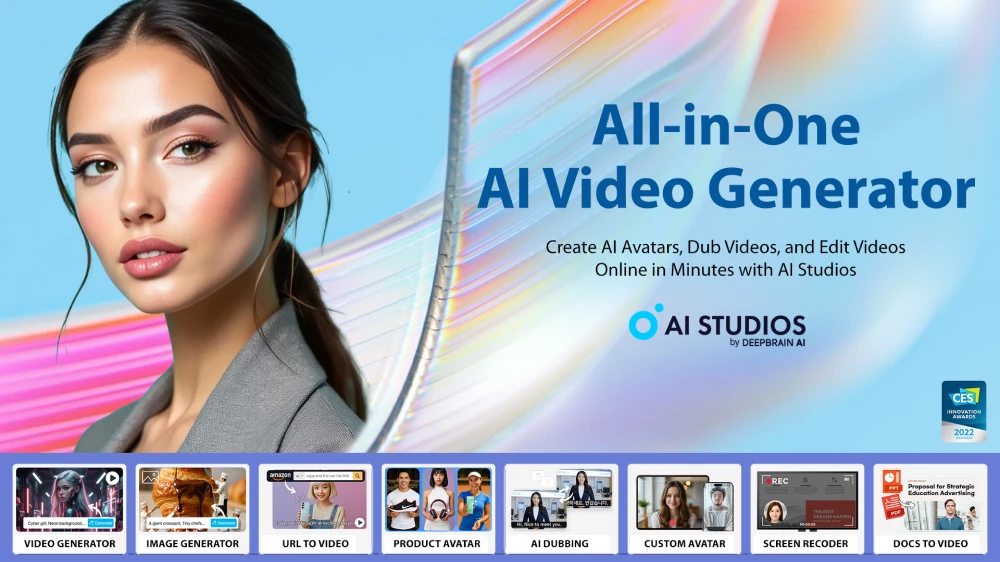
DeepBrain AI의 AI Studios는 단순한 화면 녹화 도구가 아닙니다.
이것은 완전한 AI 비디오 제작 플랫폼입니다.
강의를 하든, 제품을 소개하든, 교육 콘텐츠를 만들든 —
AI Studios는 녹화, 내레이션, 번역, 브랜드 커스터마이징을
손쉽게 한 번에 처리할 수 있습니다.
🔹 주요 특징
- 🌍 150개 이상 언어 지원
- 👩💼 2,000개 이상의 현실감 있는 AI 아바타
- 🎬 7,000개 이상의 전문 템플릿 제공
- 💬 자동 자막 및 AI 더빙 기능 내장
- 💻 브라우저 기반의 손쉬운 편집기
한 번 제작하고, 전 세계 어디서나 설명하세요 — AI Studios와 함께.
💡 마무리
Windows에서 화면 녹화를 하는 일은 이제 그 어느 때보다 쉬워졌습니다.
빠른 튜토리얼에는 Xbox Game Bar,
완성도 높은 프레젠테이션에는 AI Studios를 활용하세요.
별도의 편집 기술이 없어도
전문적인 퀄리티의 영상을 제작할 수 있습니다.
녹화 영상을 매력적이고 공유 가능한 콘텐츠로 바꾸고 싶다면,
오늘 바로 AI Studios로 시작하세요.
프로처럼 녹화하고, 세계와 공유하세요.
❓ 자주 묻는 질문 (FAQs)
1. Windows에 기본 화면 녹화 기능이 있나요?
네. Windows + G 키를 눌러 Xbox Game Bar를 사용하면
무료로 화면을 녹화할 수 있습니다.
2. 녹화하면서 얼굴이나 목소리를 추가할 수 있나요?
네. AI Studios를 사용하면 웹캠을 함께 녹화하거나
AI 아바타를 활용해 자연스러운 내레이션을 추가할 수 있습니다.
3. 고화질로 화면을 녹화하려면 어떻게 하나요?
AI Studios의 HD 내보내기 기능과
내장된 전문 편집 템플릿을 사용하면
즉시 스튜디오급 품질의 영상을 얻을 수 있습니다.