
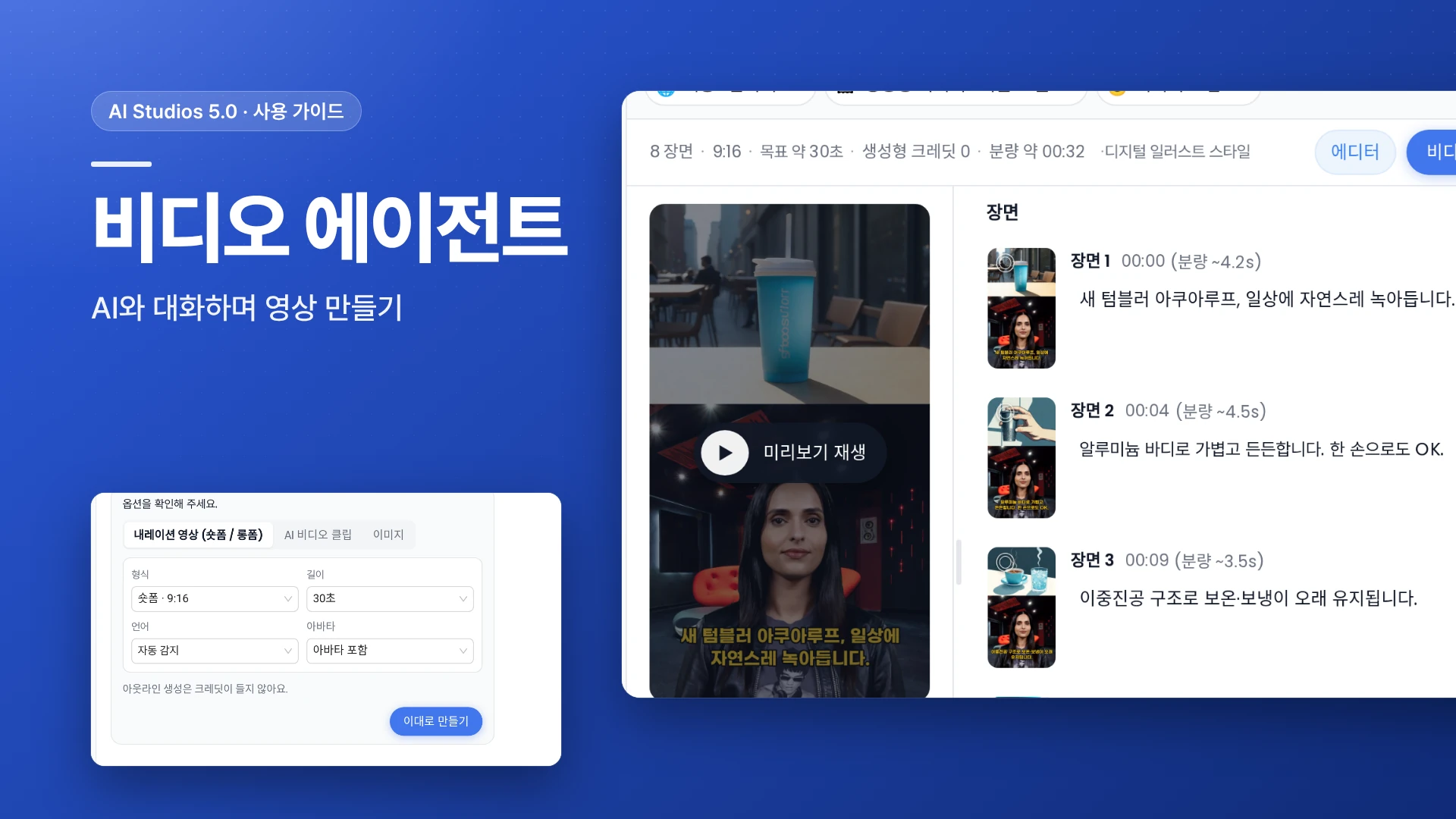
AI 영상 만들기를 채팅으로 시작하고 싶다면 AI 스튜디오의 비디오 에이전트를 쓰면 됩니다. 만들고 싶은 것을 채팅으로 말하면 에이전트가 대본을 쓰고, 장면을 구성하고, 음성을 입히고, 대화를 이어 가며 결과물을 함께 다듬는 앱 안의 기능입니다. 웹사이트나 앱에서 고객과 실시간으로 대화하는 기업용 AI 비디오 에이전트와는 다른 기능입니다.
비디오 에이전트로 무엇을 할 수 있나요?
채팅 한 번이 완성된 콘텐츠로 이어집니다. 영상을 한 줄로 설명하거나, 링크를 붙여넣거나, 파일을 첨부하면 AI 영상 제작이 시작됩니다. 에이전트가 장면 아웃라인을 짜고 이미지·자막·내레이션·아바타(선택)가 들어간 미리보기를 만들며, 이를 내보내거나 에디터에서 이어 작업할 수 있습니다. AI 영상 클립, AI 이미지, Seedance 영상, AI 더빙, YouTube 영상 다운로드도 같은 채팅에서 요청합니다. 내레이션 영상은 9:16에서 최대 3분, 16:9에서 최대 10분까지 만들 수 있습니다.
어떤 AI 동영상 제작에 쓰면 좋을까요?
내용은 정했지만 장면을 일일이 만들기 어려울 때 맞습니다.
- 쇼핑몰 상품 소개·홍보 숏폼. 테스트에서 30초 텀블러 소개 프롬프트 하나로 아바타 진행자·내레이션·자막이 들어간 9:16 세로 미리보기(8장면)가 나왔습니다.
- 뉴스 기사·사내 문서를 영상으로. 뉴스 기사 링크를 붙여넣거나, +로 PDF, PPT, Word, 엑셀 파일을 첨부하고 요약 영상, 사내 안전교육, 공지 영상으로 만들어 달라고 요청합니다. 테스트에서는 연합뉴스 기사 링크 하나로 기사 내용을 담은 12장면 아웃라인이 만들어졌습니다.
- 영상 더빙·저장도 같은 채팅에서. 같은 채팅에서 업로드한 영상이나 YouTube 영상을 다른 언어로 더빙해 달라고 하거나, YouTube 링크를 붙여넣어 1080p MP4로 저장합니다. 테스트에서는 요청마다 오른쪽 패널에 해당 도구(AI 더빙, YouTube 다운로더)가 링크가 채워진 채로 열렸습니다.
AI 영상 만들기는 어떤 순서로 하나요? (단계별 사용법)
2026년 11월 3일 한국어 화면 기준이며, 버튼 이름은 화면 표기 그대로, 소요 시간은 1회 테스트 값입니다. 화면 언어는 오른쪽 위 프로필 메뉴의 언어에서 한국어로 바꿀 수 있습니다.
1단계: 비디오 에이전트 열기
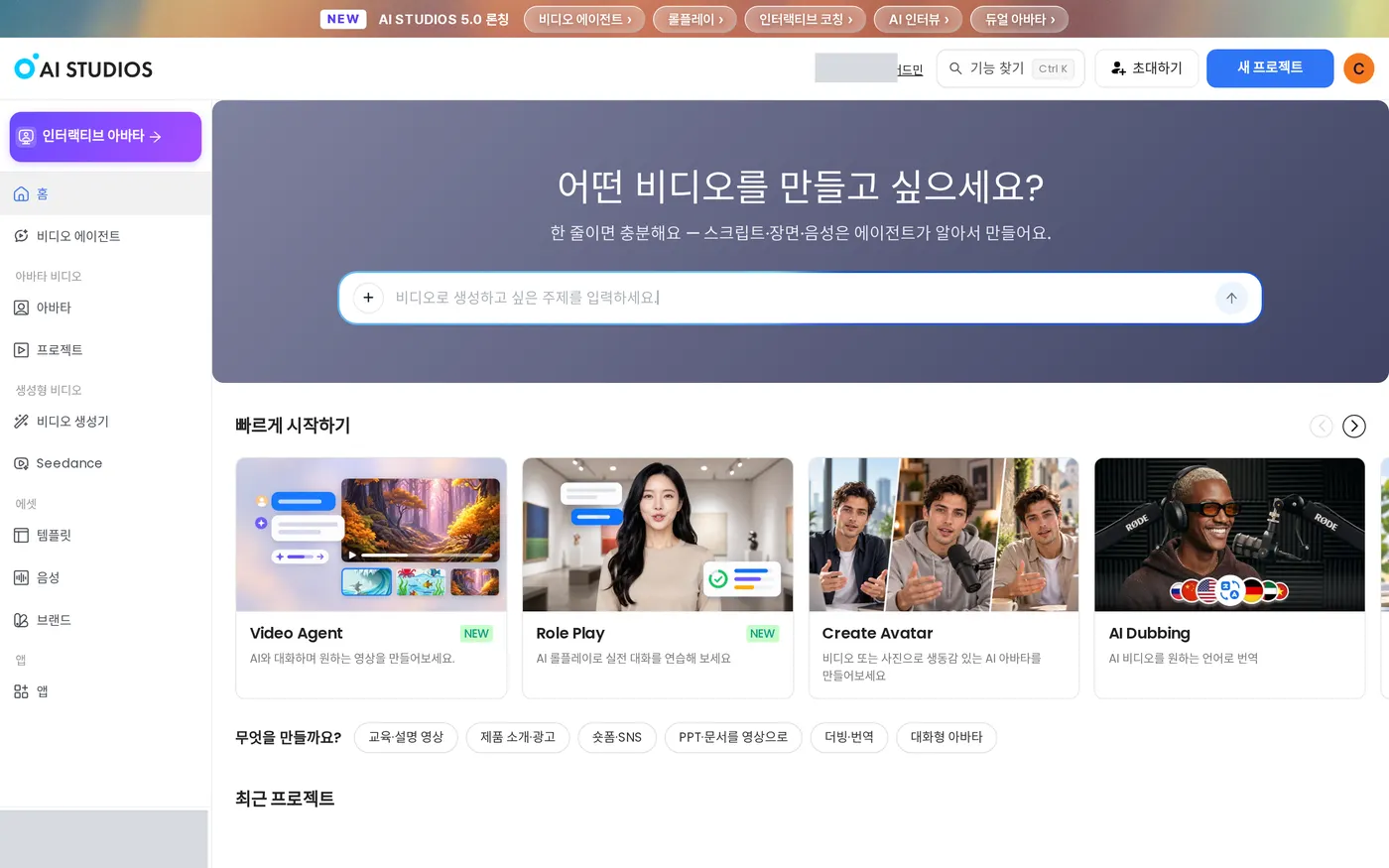
왼쪽 메뉴의 비디오 에이전트(홈 바로 아래)를 누르거나, 대시보드 빠르게 시작하기의 비디오 에이전트 카드를 누르거나, 대시보드의 «어떤 비디오를 만들고 싶으세요?» 칸에 주제를 입력합니다.
2단계: 채팅에 원하는 것을 말하기
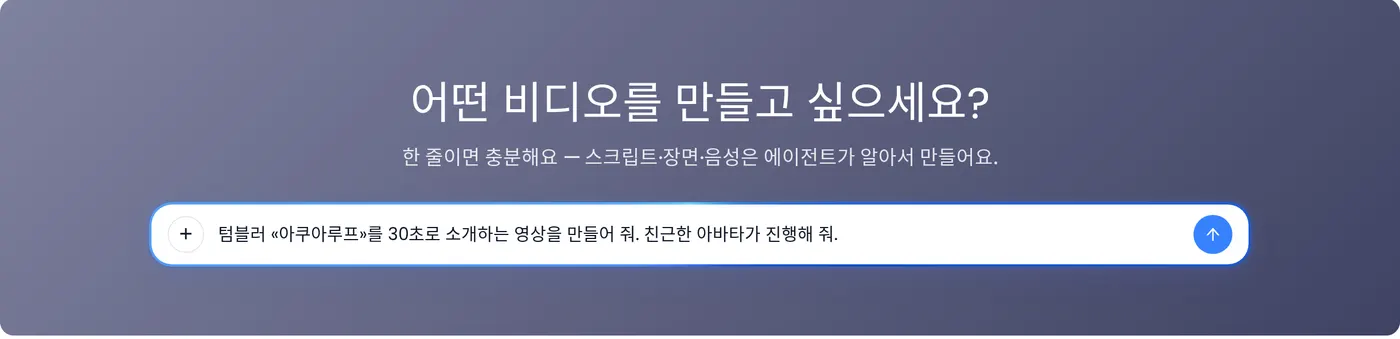
«에이전트와 대화하며 영상을 만드세요» 화면의 입력창(«무엇을 만들까요? 파일은 + 로 올려요.»)이나 대시보드 입력칸에 요청을 적고 보내기를 누릅니다. 따로 채울 양식이나 먼저 골라야 할 항목은 없고, 채팅 메시지가 곧 입력입니다. 주제, 길이, 목적을 함께 쓰면 좋습니다. 예: «텀블러 «아쿠아루프»를 30초로 소개하는 영상을 만들어 줘. 친근한 아바타가 진행해 줘.»
이렇게 시작할 수도 있습니다.
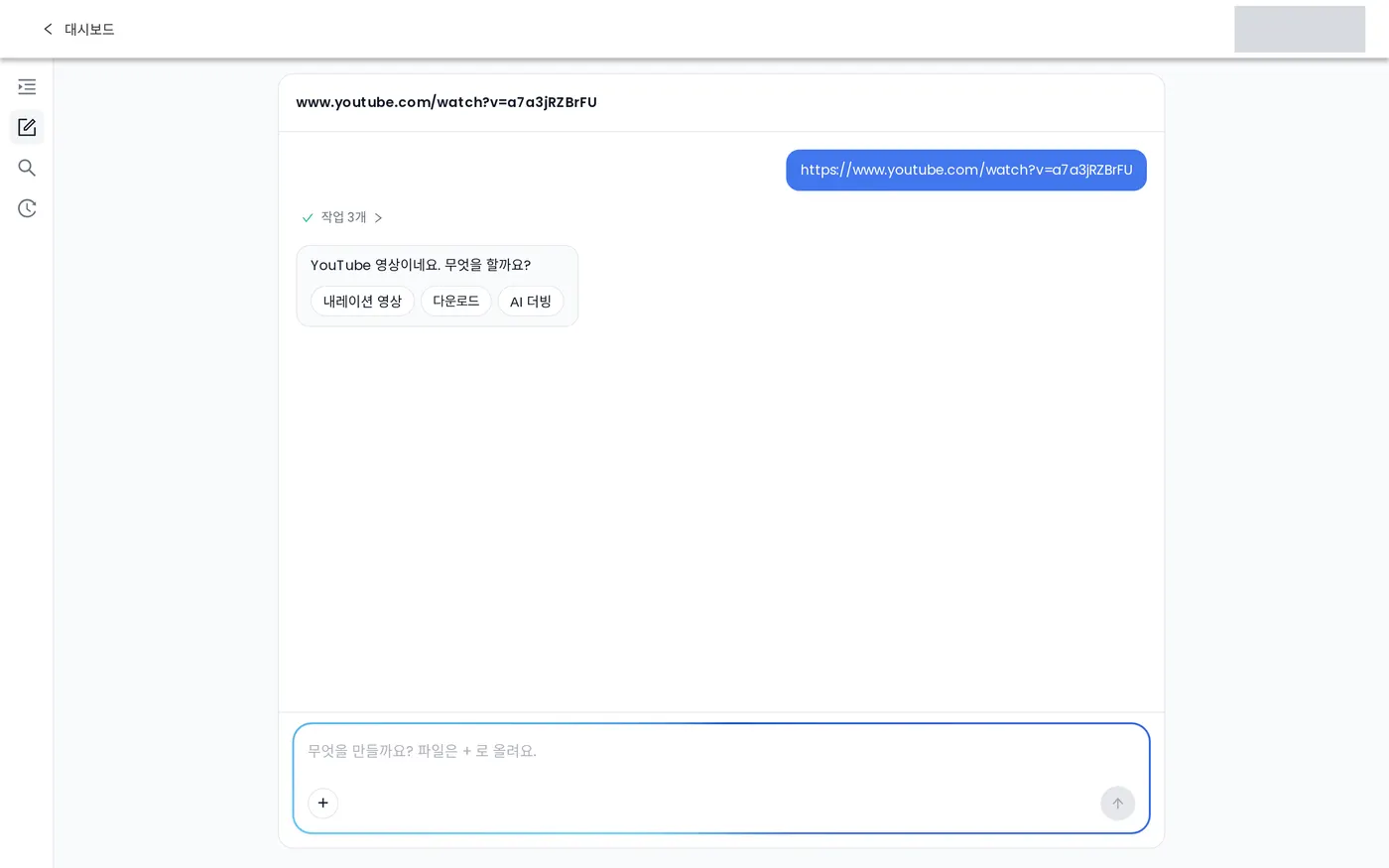
- 메시지에 링크 붙여넣기. URL을 넣는 칸이 따로 있는 것이 아니라, 뉴스 기사·상품 페이지·YouTube 링크를 채팅에 붙여넣고 그 링크로 무엇을 원하는지 함께 적습니다. 에이전트는 «읽은 페이지 종류: 뉴스 기사»처럼 링크를 어떻게 읽었는지 알려 줍니다. YouTube 링크만 붙이면 «YouTube 영상이네요. 무엇을 할까요?»라고 묻고 내레이션 영상, 다운로드, AI 더빙을 제시합니다.
- +로 파일 첨부: 문서(PDF, PPT, Word, Excel, TXT, MD, CSV), 이미지(JPG, PNG, WEBP), 영상(MP4, MOV, WEBM, M4V).
- 예시 프롬프트에서 시작: 인기, 교육, 비즈니스, 커머스 아래 예시를 누릅니다. 교육에는 «60초 한국어 안전 교육 영상», «45초 어린이 과학 수업»이 있습니다.
3단계: 에이전트가 제안한 옵션 확인하기
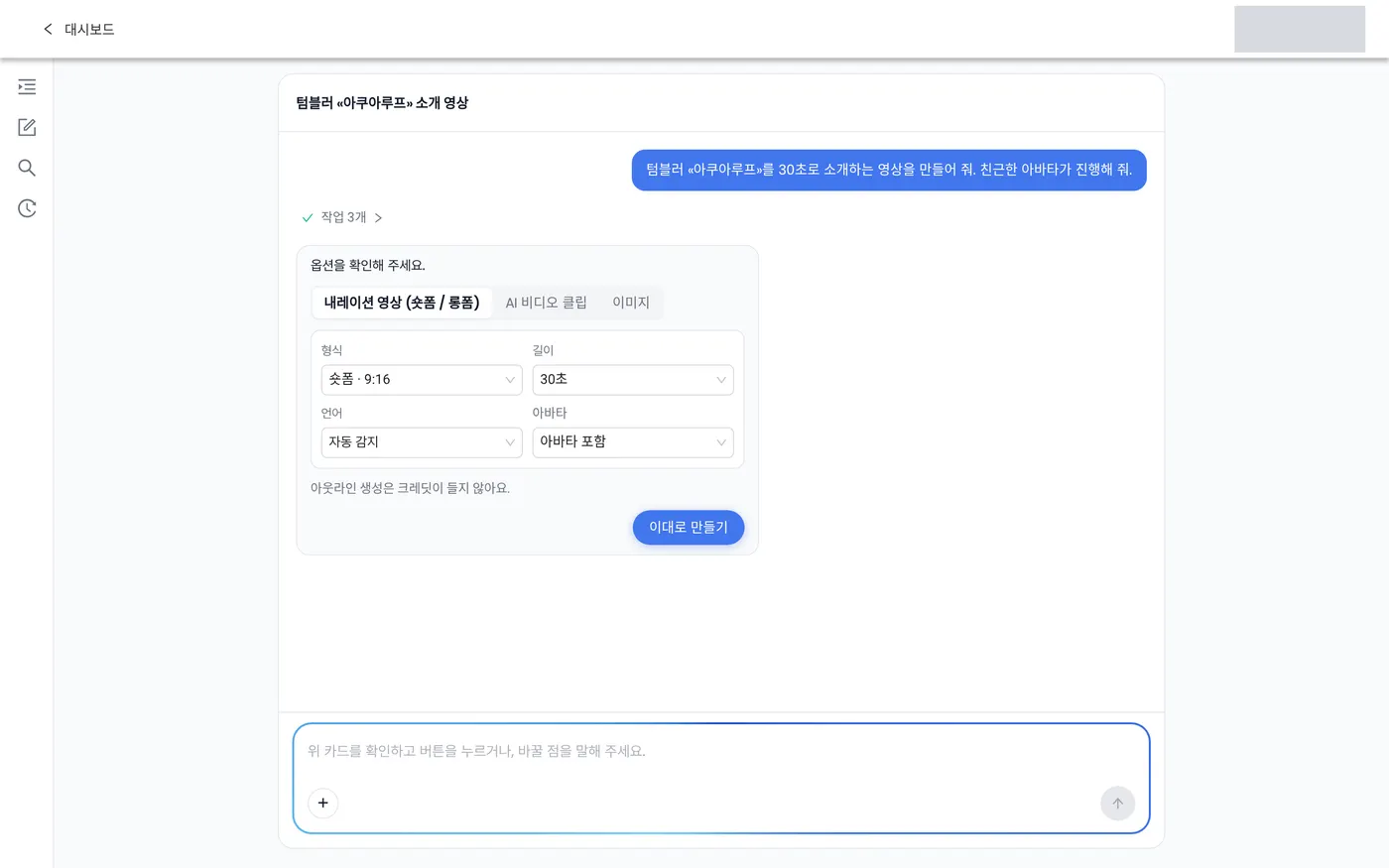
에이전트가 «옵션을 확인해 주세요.»와 함께 요청 내용을 반영한 옵션 카드를 보여 줍니다(테스트에서는 전송 후 약 3초). 내레이션 영상이라면 카드에서 다음을 확인합니다.
- 형식: 숏폼 · 9:16 또는 롱폼 · 16:9
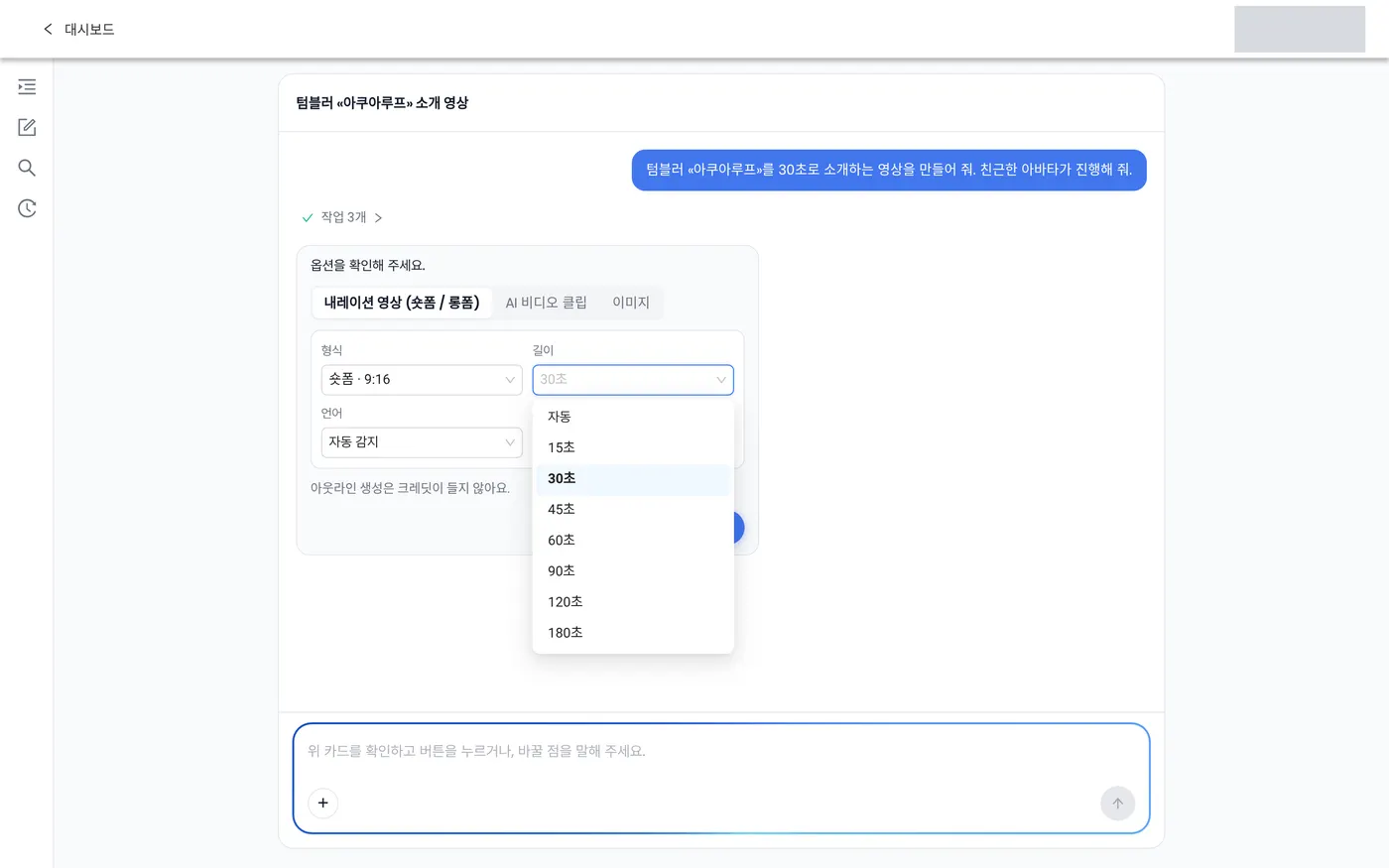
- 길이: 자동 또는 고정 길이(테스트에서 9:16은 15초~180초, 16:9는 최대 600초)
- 언어: 자동 감지 또는 한국어 등 특정 언어
- 아바타: 아바타 포함 또는 아바타 없음. 프롬프트에 아바타 진행자를 적었기 때문에 카드에는 처음부터 아바타 포함이 들어가 있었습니다.
카드에는 같은 요청을 AI 비디오 클립이나 이미지로 받는 탭도 함께 나옵니다. 처음부터 채팅에 «일출 무렵 잔잔한 바다를 담은 5초 AI 영상 클립»처럼 적으면 카드가 그 출력으로 바로 열립니다. 카드 아래에는 «아웃라인 생성은 크레딧이 들지 않아요.»라고 적혀 있습니다.
4단계: 이대로 만들기로 확정하기
이대로 만들기를 누르거나, 먼저 채팅창에 바꿀 점을 적습니다. 테스트에서는 약 20초 뒤 «아웃라인 v1를 오른쪽에 준비했어요 · 8 장면 · 9:16 · 약 33초(목표 30초)» 메시지가 나왔습니다.

5단계: 아웃라인을 채팅이나 직접 수정으로 다듬기
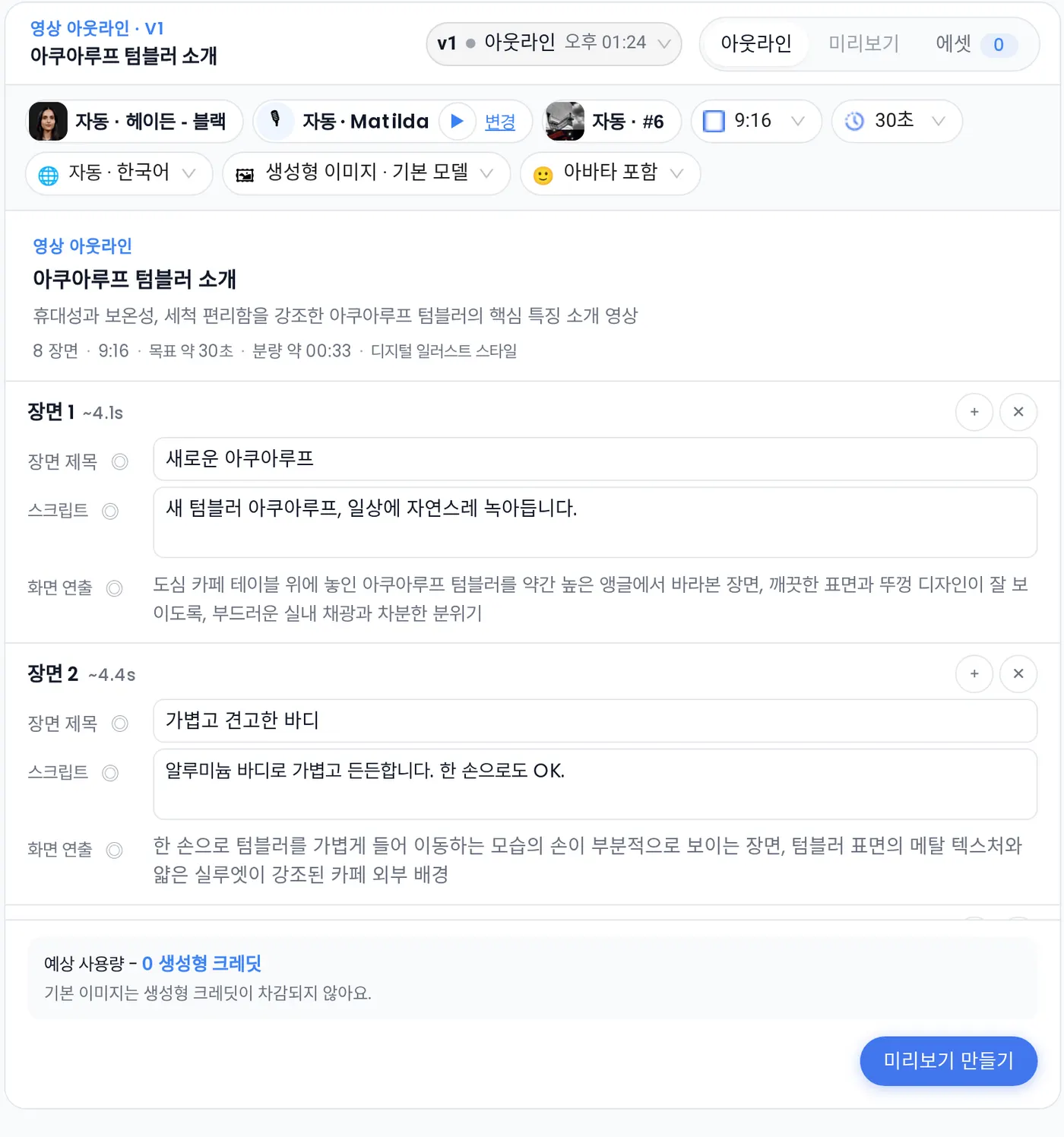
오른쪽 패널(영상 아웃라인 · V1)에 아웃라인, 미리보기, 에셋 탭이 열립니다. 장면마다 장면 제목, 스크립트, 화면 연출을 고칠 수 있고 장면을 추가(+)하거나 삭제(✕)할 수 있습니다. 설정 칩으로 아바타, 목소리, 레이아웃, 화면 비율, 길이, 언어, 이미지 종류, 아바타 표시 여부를 바꿉니다. «2번 장면을 더 짧고 경쾌하게»처럼 채팅으로 요청해도 됩니다. 아웃라인 하단에는 예상 사용량과 «기본 이미지는 생성형 크레딧이 차감되지 않아요.»라는 안내가 있습니다.
6단계: 미리보기 만들기
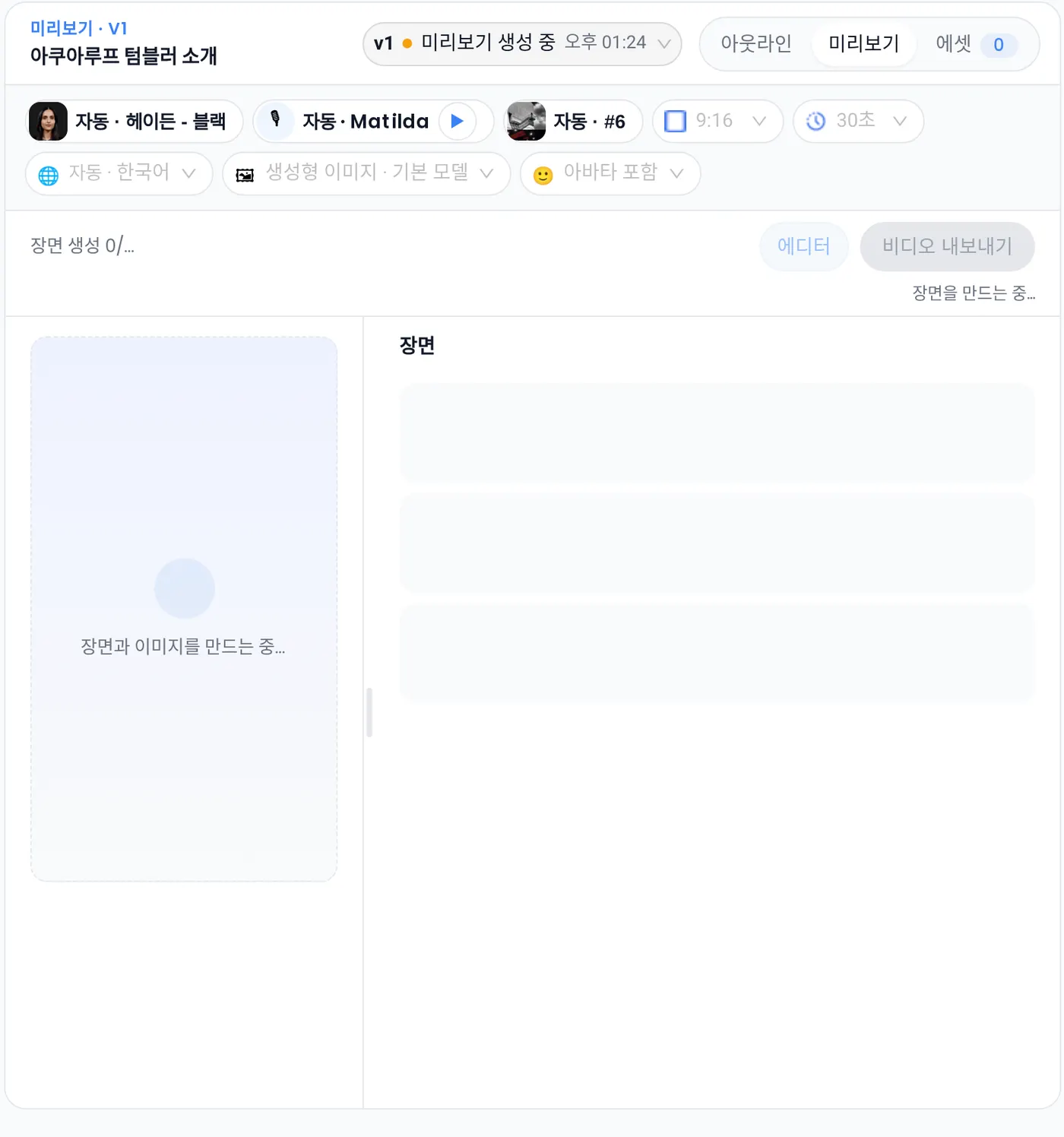
미리보기 만들기를 누르고 장면이 만들어지는 동안 페이지를 열어 둡니다. 테스트에서는 약 90초 뒤 8장면이 완성되며 «미리보기가 준비됐어요.»가 표시됐고, 길이는 약 32초였습니다. 미리보기 재생으로 재생합니다.
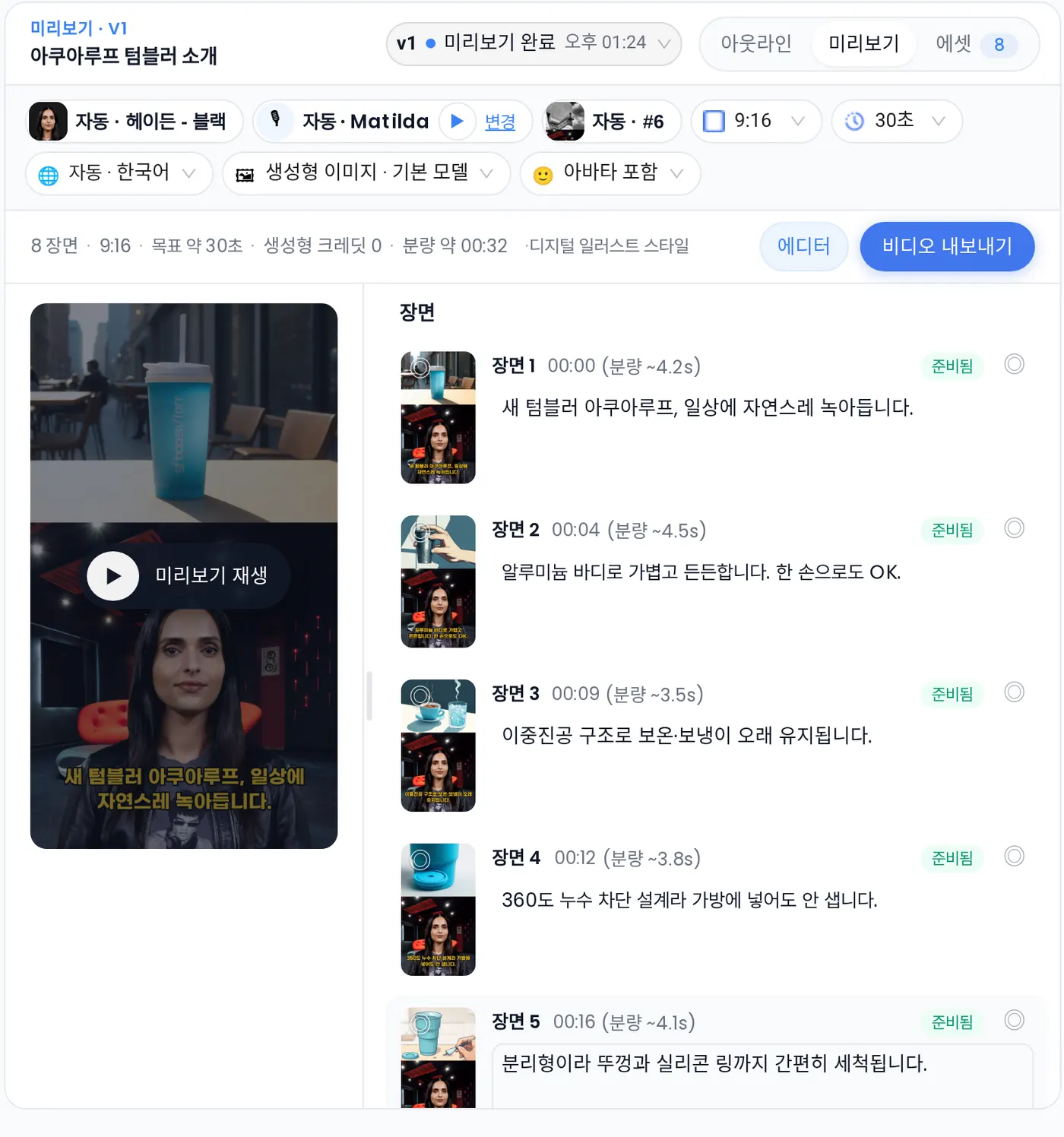
7단계: 내보내기 또는 에디터에서 이어 작업하기
비디오 내보내기를 누르면 «내보내기 설정» 창에 예상 비디오 길이와 필요한 영상 크레딧이 크레딧을 쓰기 전에 먼저 표시됩니다. 내보내기 전 이 확인 창에서 예상 크레딧을 확인하고, 다시 비디오 내보내기로 확정합니다. 더 편집하려면 에디터를 누릅니다. 에이전트가 에디터용 사본을 만들며, 에디터에서 바꾼 내용은 채팅으로 돌아오지 않습니다.
더 좋은 AI 영상을 만들려면 어떻게 해야 하나요?
- 첫 메시지에 다 적기. 주제, 길이, 화면 비율, 진행자 여부를 적으면 옵션 카드에 반영됩니다. 화면에 아바타가 필요하면 «친근한 아바타가 진행해 줘»처럼 적습니다.
- 링크에는 목적을 한 줄 붙이기. 링크만 붙이기보다 «60초 뉴스 요약 영상»처럼 원하는 결과를 함께 적고, 상품 페이지라면 강조할 특징도 적어야 에이전트가 맞는 장면을 구성합니다. 미리보기를 만들기 전에 앞 장면이 원문과 맞는지 확인합니다.
- 수정은 평소 말로. 채팅으로 고칠 때마다 새 아웃라인 버전이 저장되고, 이전 아웃라인으로 되돌리기로 이전 버전에 돌아갈 수 있습니다.
- 길이가 어긋나면 목표에 맞추기. 미리보기가 목표 길이보다 길어지면 에이전트가 목표에 맞추기를 제안합니다. 내레이션을 고쳐 바뀐 장면만 다시 만듭니다.
- 에디터 사용은 일찍 결정하기. 에디터 사본은 채팅과 분리되고, 생성형 영상 클립이 든 영상은 에디터에서 열 수 없습니다.
자주 묻는 질문
비디오 에이전트는 무엇인가요?
AI 스튜디오의 비디오 에이전트는 채팅으로 콘텐츠를 만드는 기능입니다. 원하는 것을 말하고 에이전트가 제안한 옵션을 확인하면, 에이전트가 대본을 쓰고 장면을 구성하고 음성을 입힙니다.
고객 상담용 AI 비디오 에이전트와 같은 제품인가요?
아니요. 앱 안의 비디오 에이전트는 채팅으로 영상을 만드는 기능입니다. 웹사이트나 앱에서 고객과 실시간으로 대화하는 아바타는 별도 제품인 기업용 AI 비디오 에이전트입니다.
비디오 에이전트로 무엇을 만들 수 있나요?
피처 페이지에 따르면 같은 채팅에서 여섯 가지 작업을 요청할 수 있습니다. 대본·장면·음성에 아바타(선택)를 더한 내레이션 영상, 프롬프트나 참고 이미지로 만드는 짧은 AI 영상 클립, AI 이미지, 내 이미지·영상·오디오를 참고 자료로 쓰는 Seedance 영상, 업로드한 영상이나 YouTube 영상의 AI 더빙, YouTube 영상의 MP4 다운로드입니다. 작업마다 다른 기능으로 옮겨 갈 필요 없이 원하는 결과를 말하면 됩니다.
URL로 영상을 만들 수 있나요?
네. URL 입력칸이 따로 있지는 않고, 채팅에 링크를 붙여넣고 원하는 것을 한 줄 덧붙이면 됩니다. YouTube 링크처럼 여러 방향이 가능할 때는 에이전트가 무엇을 만들지 되묻습니다. 테스트에서는 뉴스 기사 링크로 기사 내용을 담은 아웃라인이 만들어졌습니다.
비디오 에이전트는 크레딧을 쓰나요?
아웃라인 생성은 크레딧을 쓰지 않으며, 기본 이미지로 만든 테스트 미리보기도 생성형 크레딧을 쓰지 않았습니다. 영상 내보내기나 AI 더빙은 실행 전 확인 카드에서 예상 크레딧을 먼저 확인할 수 있습니다. YouTube 영상 다운로드는 테스트에서 크레딧을 쓰지 않았습니다. Free 플랜은 비디오 에이전트에 월간 한도가 있고, 고급 모델과 생성형 영상 클립은 유료 플랜이 필요합니다.
영상은 얼마나 길게 만들 수 있나요?
내레이션 영상은 9:16에서 최대 3분, 16:9에서 최대 10분입니다. 테스트에서는 길이 메뉴가 숏폼 최대 180초, 롱폼 최대 600초를 보여 줬습니다.
시작하기
다음 아이디어나 링크, 문서를 AI 비디오 에이전트로 영상으로 만들어 보세요. 자세한 기능 설명은 비디오 에이전트로 영상 만들기 도움말에 있고, app.aistudios.com/chat/video-agent에서 바로 시작할 수 있습니다. 함께 보기: 텍스트로 영상 만들기 · 문서를 영상으로 · AI 더빙 · 요금제



