
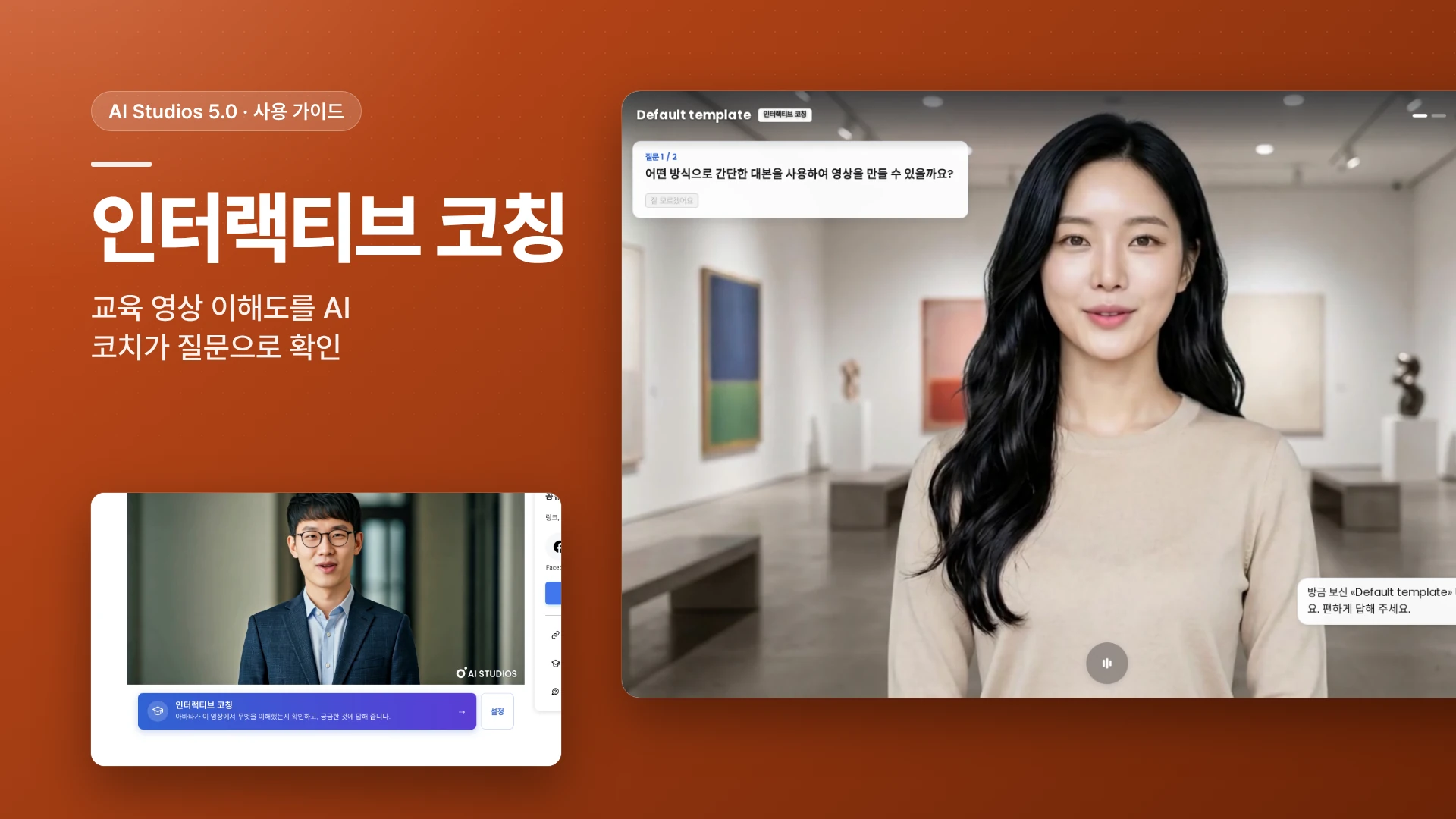
인터랙티브 코칭은 교육 영상을 어떻게 바꾸나요?
AI 스튜디오의 인터랙티브 코칭은 이미 만든 교육 영상에 AI 코칭을 붙이는 기능입니다. 학습자가 영상을 본 뒤 AI 아바타 코치가 영상 내용을 질문하고, 대화가 끝나면 점수가 담긴 리포트가 남습니다. 대화 자체를 연습하는 AI 롤플레이와 달리, 방금 본 영상을 이해했는지 확인하는 데 씁니다. 관리자는 모든 학습자의 점수를 한 목록에서 봅니다.
어떤 교육 영상에 AI 코칭을 쓰면 좋을까요?
«영상을 끝까지 틀었다»만으로는 학습했다고 보기 어려운 교육에 맞습니다.
- 신입사원 온보딩·법정 의무교육. 필수 시청 영상에 코칭을 켜 두면 신입사원이 재생 버튼만 누르는 대신 자기 말로 질문에 답합니다.
- 정보보안·비즈니스 매너 같은 사내 교육. 샘플 «Phishing Emails: How to Respond», «Polite Requests in Business Emails»가 이런 사내 교육 영상의 예입니다.
- 대학 강의·이러닝 콘텐츠. 녹화 강의를 학습 점검용으로 바꿉니다. 샘플 «Opportunity Cost and Sunk Cost»가 이 경우입니다. 고객 통화 자체를 연습하려면 AI 롤플레이를 씁니다.
인터랙티브 코칭은 어떻게 설정하나요? (단계별 사용법)
계정과 영상에서 코칭을 켜고, 필요하면 코칭 설정을 정한 뒤 영상 링크를 공유하고, 학습자별 리포트를 확인하는 순서입니다. 아래는 한국어 화면 기준이며 버튼 이름은 화면 표기 그대로 적었습니다. 화면 언어는 오른쪽 위 프로필 메뉴의 언어에서 한국어로 바꿀 수 있습니다.
시작 전 확인:
- PC 데스크톱 브라우저에서 사용합니다. 휴대폰은 지원하지 않습니다.
- AI 스튜디오로 만든 영상이 필요합니다(예: 교육 영상). 다시 촬영하거나 편집할 필요는 없습니다.
- 코칭은 영상 소유자 계정의 인터랙티브 크레딧을 쓰고, 시청자에게는 비용이 없습니다. 크레딧 플랜은 요금제에서 확인합니다.
1부: 내 영상에 코칭 켜기 (영상 소유자)
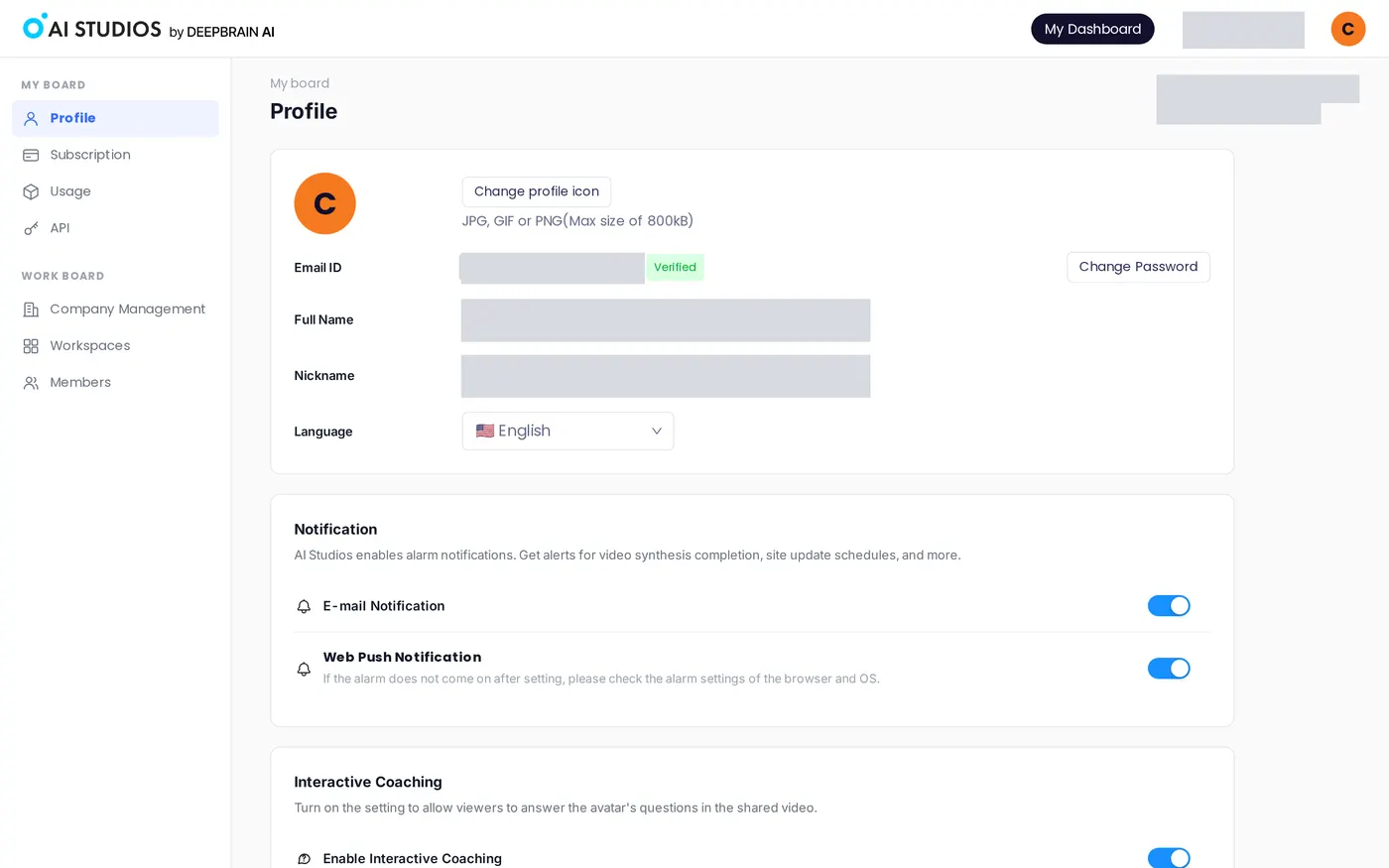
1. 계정 설정 확인하기. 계정 프로필의 인터랙티브 교육 항목(설정을 켜면 공유 영상을 보는 사람이 아바타의 질문에 답할 수 있음)에서 인터랙티브 교육 사용이 켜져 있는지 봅니다. 꺼져 있으면 어떤 공유 영상에도 코칭 버튼이 보이지 않습니다.
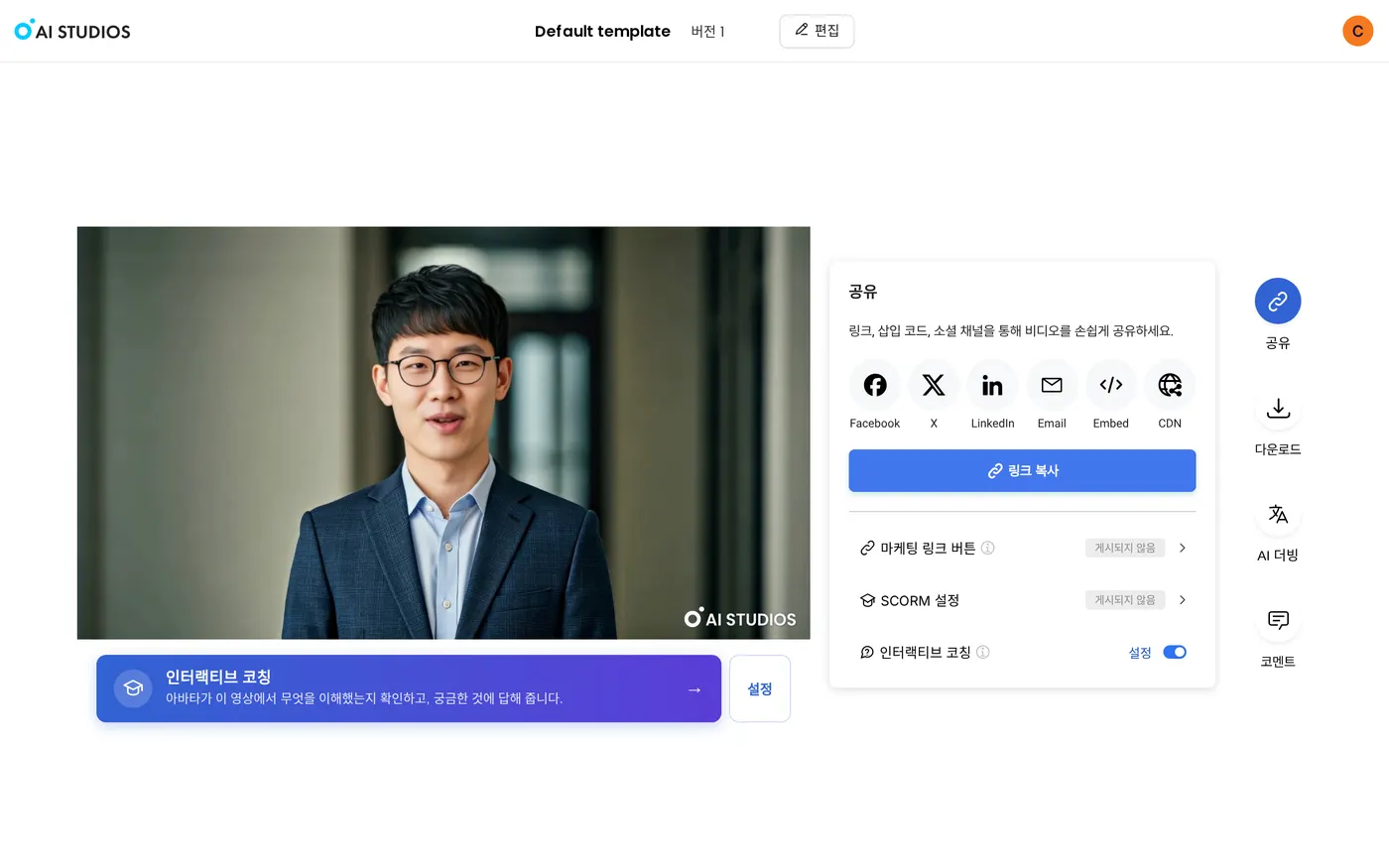
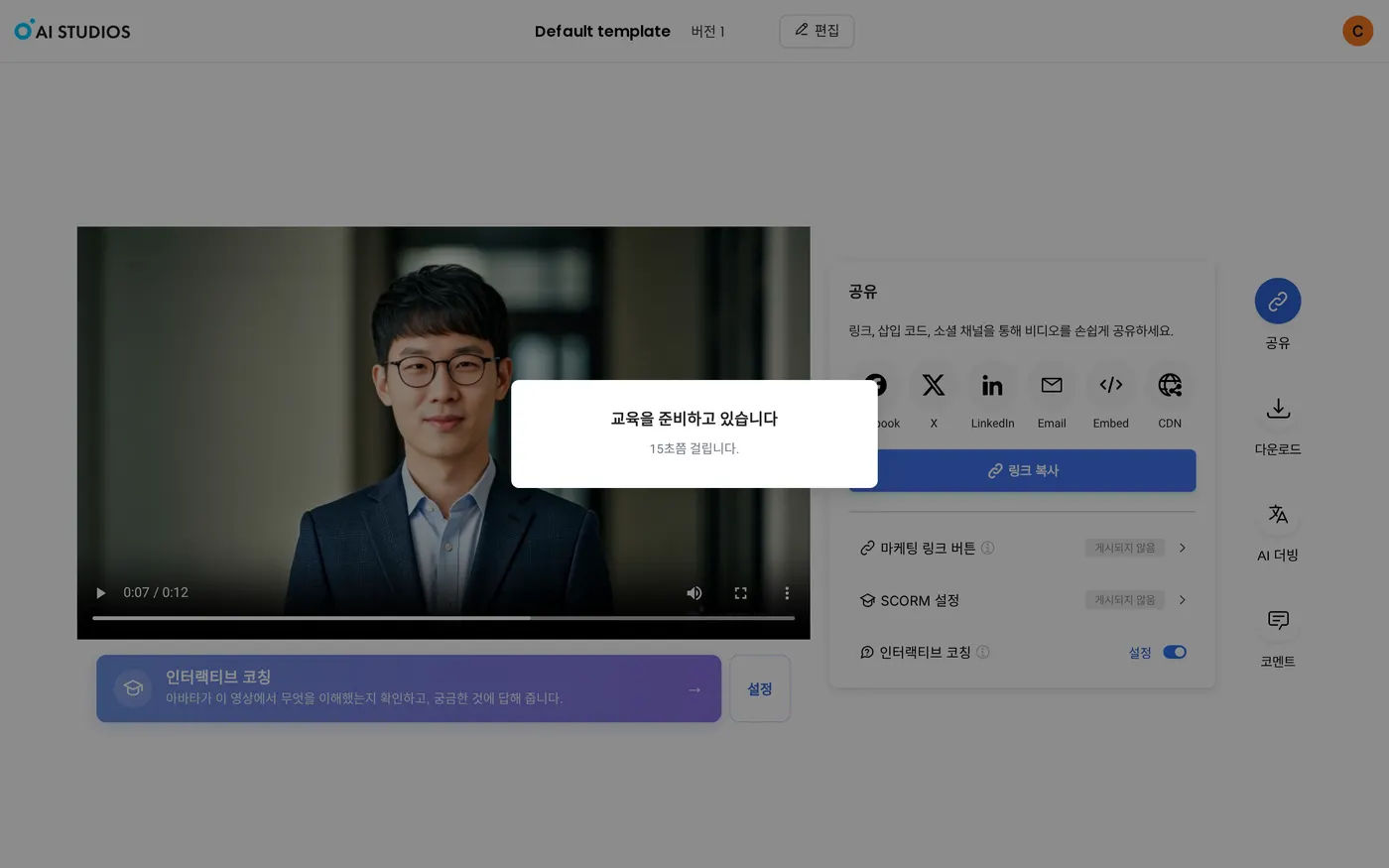
2. 영상 공유 페이지 열기. 왼쪽 사이드바 인터랙티브 아바타 아래 인터랙티브 코칭에서 카드에 마우스를 올리거나, 내 영상의 공유 페이지를 엽니다. 공유 페이지 오른쪽 공유 패널에 «인터랙티브 코칭» 스위치가 있습니다. 테스트에서 내 영상은 이미 켜져 있었습니다. 이 스위치는 계정 설정이 켜져 있을 때만 시청자에게 버튼을 보여 줍니다.
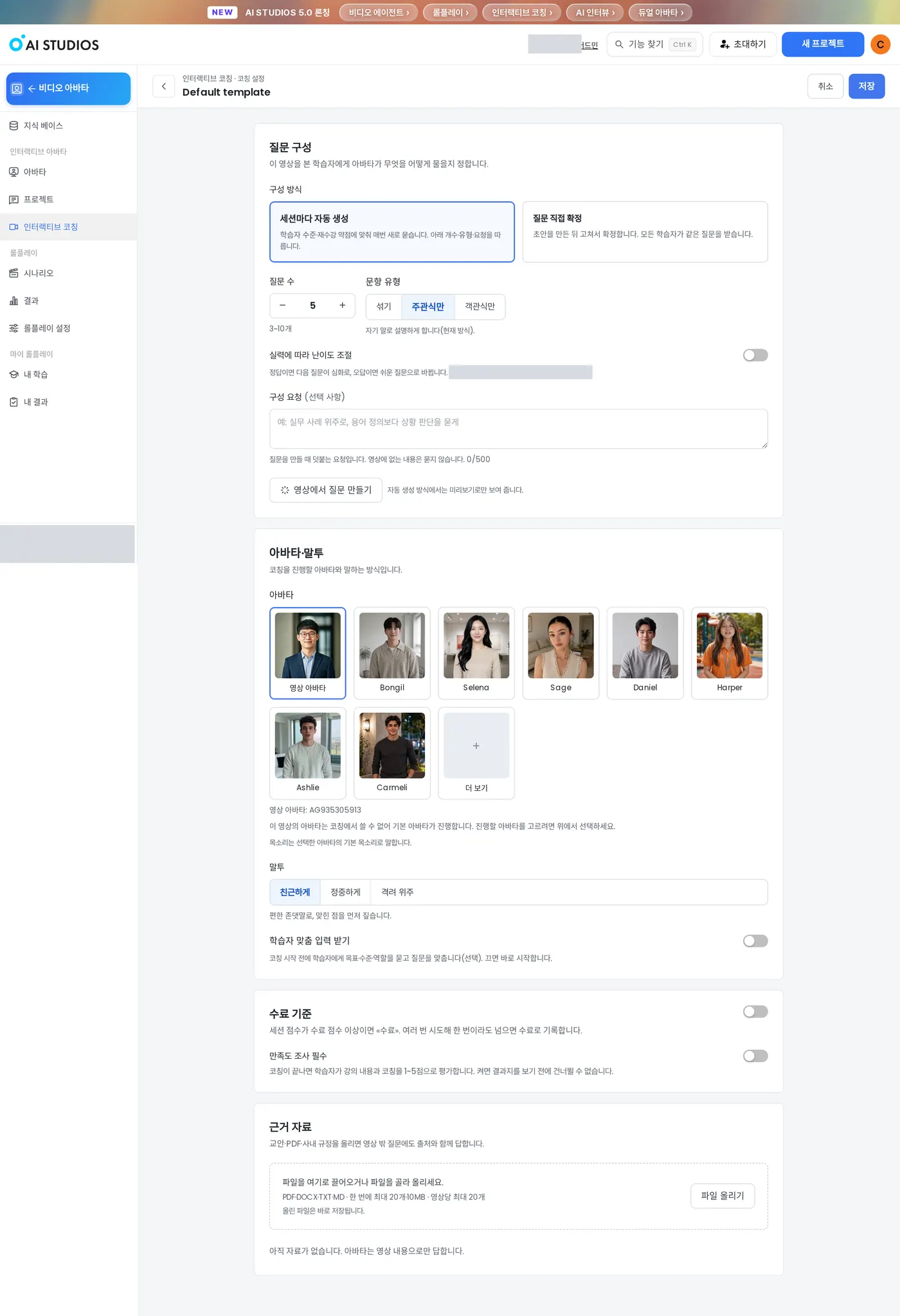
3. 코칭 설정 정하기(선택). 코칭 설정은 영상 주인 계정에만 보입니다. 공유 페이지의 코칭 배너 옆 설정을 누르면 «코칭 설정» 화면이 열립니다(공유 패널의 «인터랙티브 코칭» 스위치 옆 설정도 같은 화면). 질문 구성에서 구성 방식(기본 세션마다 자동 생성, 또는 질문 직접 확정), 질문 수(기본 5개, 3~10개), 문항 유형(섞기·주관식만·객관식만, 기본 주관식만), 실력에 따라 난이도 조절(기본 꺼짐), 구성 요청(선택 사항)을 정합니다. 아바타·말투에서는 코칭을 진행할 아바타(기본 영상 아바타)와 말투(기본 친근하게, 정중하게, 격려 위주), 학습자 맞춤 입력 받기(기본 꺼짐)를 고릅니다. 수료 기준과 만족도 조사 필수 스위치(기본 꺼짐), 교안·PDF·사내 규정을 올리는 근거 자료(파일 올리기)도 여기서 정하고 저장을 누릅니다.
4. 영상 공유하기. 공유 패널의 링크 복사, Embed, Email로 공유합니다. 시청자는 영상 아래에서 «인터랙티브 코칭» 배너(아바타가 이 영상에서 무엇을 이해했는지 확인하고 궁금한 것에 답해 준다는 안내)를 봅니다.
2부: 코칭 세션 진행 (학습자)
5. 세션 시작하기. 학습자가 영상 아래 배너를 누릅니다. 관리자도 인터랙티브 코칭 페이지의 카드에서 코칭 세션 시작을 눌러 같은 세션을 체험할 수 있고, 영상 주인이 배너를 누르면 크레딧 사용 안내 창이 먼저 뜹니다. «교육을 준비하고 있습니다 — 15초쯤 걸립니다» 창이 뜬 뒤 바로 세션이 시작되고, 이때 영상 내용으로 질문이 만들어집니다.
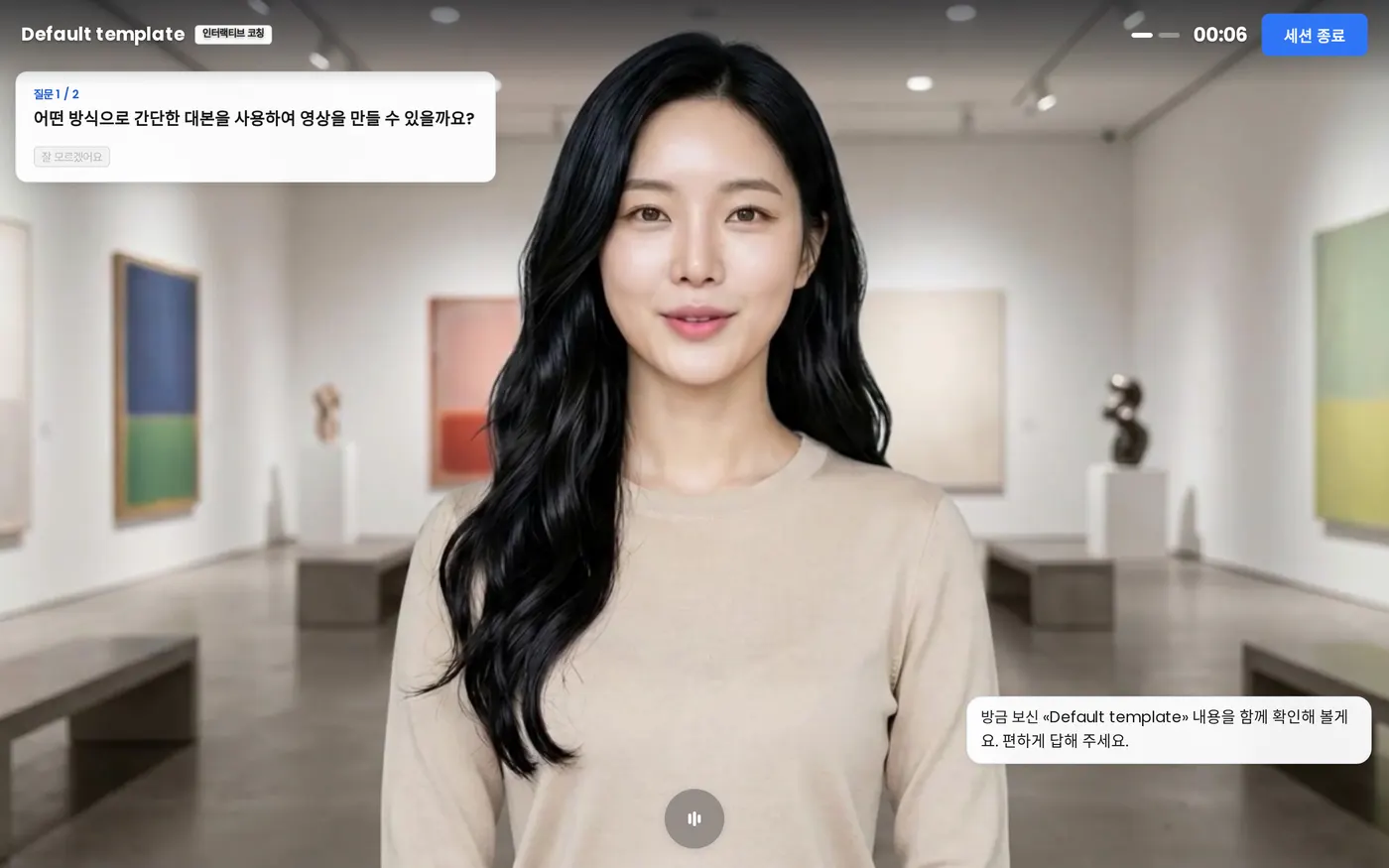
6. 코치의 질문에 답하기. 코치가 인사한 뒤 질문을 하나씩 보여 줍니다. 한국어 화면에서 시작한 세션은 질문도 한국어로 나옵니다. 학습자는 마이크로 소리 내어 답하고, 궁금한 점을 직접 물어볼 수도 있습니다. 답을 모르면 잘 모르겠어요를 누릅니다. 상단에는 타이머와 세션 종료 버튼이 있습니다.
7. 세션을 마치고 리포트 보기. 세션 종료를 누르면 «인터랙티브 코칭 결과» 화면이 열립니다. 요약, 질문별 피드백(질문 순서대로: 뜻, 말씀하신 값, 바로잡기, 영상에서 이 대목), 다음에 할 일, 100점 만점 점수와 점수 구성 보기, 내가 한 질문이 표시됩니다. 영상 다시 보기를 누르면 영상으로 돌아갑니다.
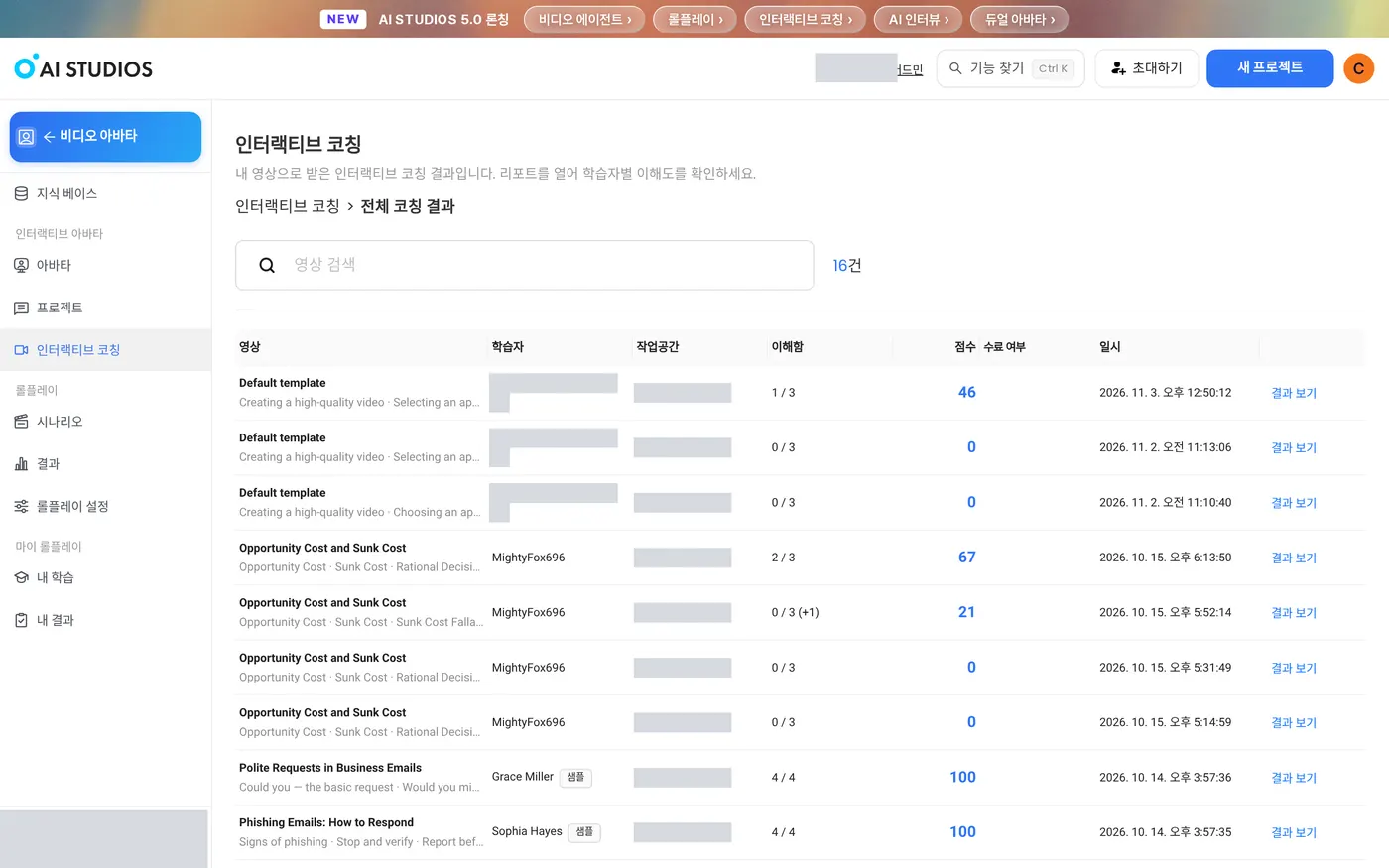
8. 전체 학습자 결과 보기. 인터랙티브 코칭 페이지의 전체 코칭 결과에서 세션별 영상, 학습자, 작업공간, 이해함, 점수, 수료 여부, 일시를 봅니다. 결과 보기로 상세 리포트를 열고, 진행 중인 세션은 이어하기로 이어 갑니다. 테스트에서는 세션이 끝나자마자 목록에 기록됐습니다.
AI 코칭 효과를 높이려면 어떻게 해야 하나요?
영상의 내용과 리포트를 활용하는 방식이 결과의 대부분을 좌우합니다.
- 샘플로 먼저 체험하기. 샘플 강의 3개로 내 영상에 적용하기 전에 세션과 리포트를 직접 봅니다.
- 영상의 핵심을 분명하게. 코치의 질문은 영상에서 나오므로, 기억시키고 싶은 내용은 영상에서 또렷하게 말합니다. 꼭 묻고 싶은 방향이 있으면 코칭 설정의 구성 요청에 적습니다.
- 모두 같은 질문을 받게 하려면. 코칭 설정에서 질문 직접 확정을 고르고 초안을 고쳐 확정하면 모든 학습자가 같은 질문을 받습니다.
- 배너가 안 보이면 스위치 두 개 확인. 계정의 인터랙티브 교육 사용과 영상의 «인터랙티브 코칭» 스위치가 모두 켜져 있어야 합니다.
- «영상에서 이 대목» 활용. 틀린 문항은 해당 영상 구간을 다시 보게 한 뒤 새 세션을 시작하게 합니다.
- 이해함 열 살펴보기. 여러 학습자의 이해함이 함께 낮다면 학습자보다 영상 설명을 보완해야 한다는 신호일 수 있습니다.
- 코스로 묶기. AI 코스 빌더로 코칭을 켠 영상을 모듈 단위 사내 교육 과정으로 정리합니다. 자세한 설정은 공유 영상에서 인터랙티브 코칭하기 도움말을 참고하세요.
자주 묻는 질문
인터랙티브 코칭과 AI 롤플레이는 무엇이 다른가요?
인터랙티브 코칭은 특정 영상의 내용을 질문해 학습자가 무엇을 이해했는지 확인합니다. AI 롤플레이는 고객 통화 같은 대화를 아바타와 직접 연습하는 기능입니다.
코칭 세션 비용은 누가 내나요?
크레딧은 영상 소유자 계정에서 차감되고 시청자에게는 비용이 없습니다.
코칭 질문 수나 말투를 바꿀 수 있나요?
네. 영상 주인은 공유 페이지의 코칭 배너 옆 설정에서 질문 구성 방식, 질문 수, 문항 유형, 진행 아바타와 말투, 수료 기준을 정할 수 있습니다.
휴대폰에서도 코칭을 받을 수 있나요?
아니요. 인터랙티브 코칭은 PC 데스크톱 브라우저에서 동작하며 휴대폰은 지원하지 않습니다.
학습자도 AI 스튜디오 계정이 있어야 하나요?
링크가 있으면 누구나 영상을 볼 수 있지만, 코칭 세션을 시작하려면 회원가입 또는 로그인이 필요합니다.
학습자가 틀리게 답하면 어떻게 되나요?
코치는 정답을 바로 알려 주기보다 스스로 생각해 보도록 이끌고, 리포트에는 놓친 내용마다 바로잡기와 해당 영상 대목이 표시됩니다.
내 영상에 쓰기 전에 체험해 볼 수 있나요?
네. 인터랙티브 코칭 페이지에 샘플 강의 영상 3개가 있어, 내 영상에 코칭을 켜기 전에 세션을 시작하고 리포트를 볼 수 있습니다.
시작하기
다음 교육 영상은 공유 페이지에서 바로 대화형 교육 영상으로 바꿀 수 있습니다: 인터랙티브 코칭 시작하기



