.webp)
프레젠테이션은 이제 더 이상 정적인 슬라이드가 아닙니다.
2026년 현재, AI 기반 도구를 활용하면 PowerPoint(PPT)를 음성 해설, 자막, AI 발표자가 포함된 매력적인 내레이션 비디오로 즉시 변환할 수 있습니다.
교육자, 마케터, 비즈니스 전문가 등 누구나 슬라이드를 비디오로 전환함으로써
더 많은 청중에게 도달하고, 메시지를 훨씬 효과적으로 전달할 수 있습니다.
사용 방법은 매우 간단합니다.
DeepBrain AI의 AI Studios를 열고 아래 단계를 따라 해보세요.
💡 왜 PowerPoint를 비디오로 변환해야 할까?
PPT 프레젠테이션은 여전히 유용하지만, 시각적 몰입도와 전달력은 한계가 있습니다.
AI를 활용하면 슬라이드를 생동감 넘치는 동영상 콘텐츠로 전환해
시청자의 집중도와 이해도를 동시에 높일 수 있습니다.
🎯 PPT를 비디오로 변환해야 하는 주요 이유
- 🌍 전 세계 시청자에게 다가가기: 150개 이상의 언어로 음성 더빙 지원
- 🎙️ 내레이션 자동화: 성우나 녹음 장비 없이 AI가 자연스러운 음성 생성
- 🧍 아바타 및 비주얼 추가: 발표를 더 인터랙티브하고 몰입감 있게
- 🔁 기존 자료 재활용: 유튜브, LMS, 마케팅 등 다양한 플랫폼용 재편집
- ♿ 접근성 강화: 자막·다국어 더빙·자동 요약 기능 제공
💡 예시:
교사가 PowerPoint 파일을 업로드하면,
AI Studios가 영어·스페인어·한국어 등으로 자동 내레이션된 강의 영상을 생성합니다 —
별도의 녹화는 필요 없습니다.
🪄 단계별 가이드: PowerPoint를 비디오로 전환하기 (Using AI Studios)
🖇️ Step 1: PowerPoint 업로드
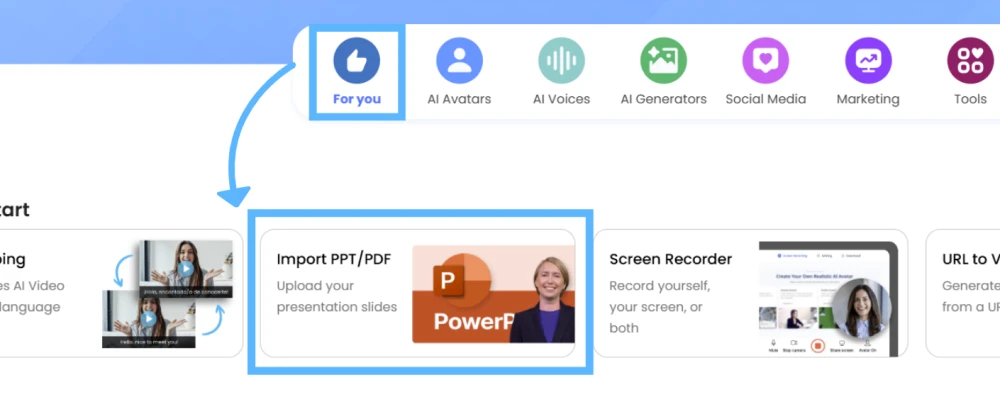
AI Studios의 문서 → 비디오 변환 메뉴로 이동하여.ppt 또는 .pptx 파일을 업로드하세요.AI가 각 슬라이드의 텍스트와 레이아웃을 자동으로 인식합니다..
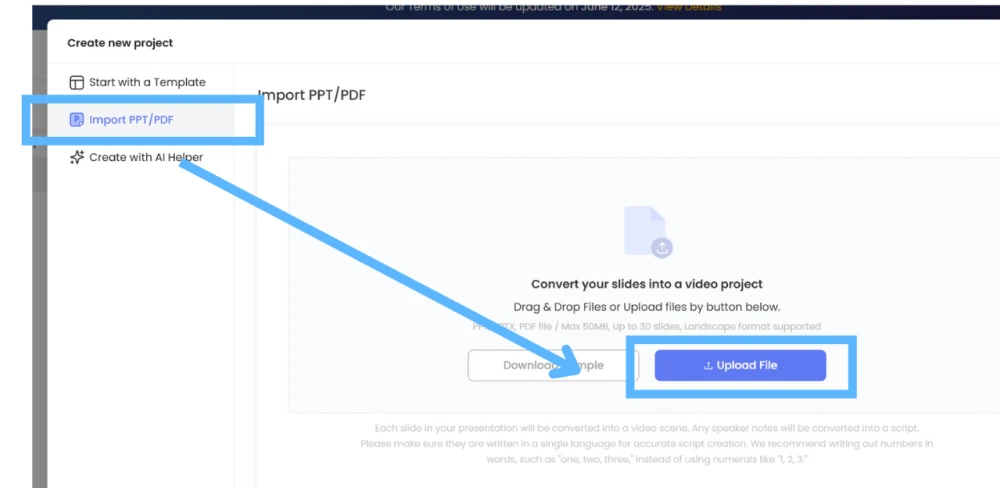
🧠 Step 2: AI 프리젠터 선택
2,000개 이상의 사실적인 AI 아바타 중에서 선택하거나,
직접 업로드한 얼굴 이미지로 맞춤형 발표자(Custom Presenter) 를 만들 수 있습니다.
모든 아바타는 150개 이상의 언어와 다양한 억양을 지원합니다.
🎤 Step 3: 음성 및 스크립트 생성
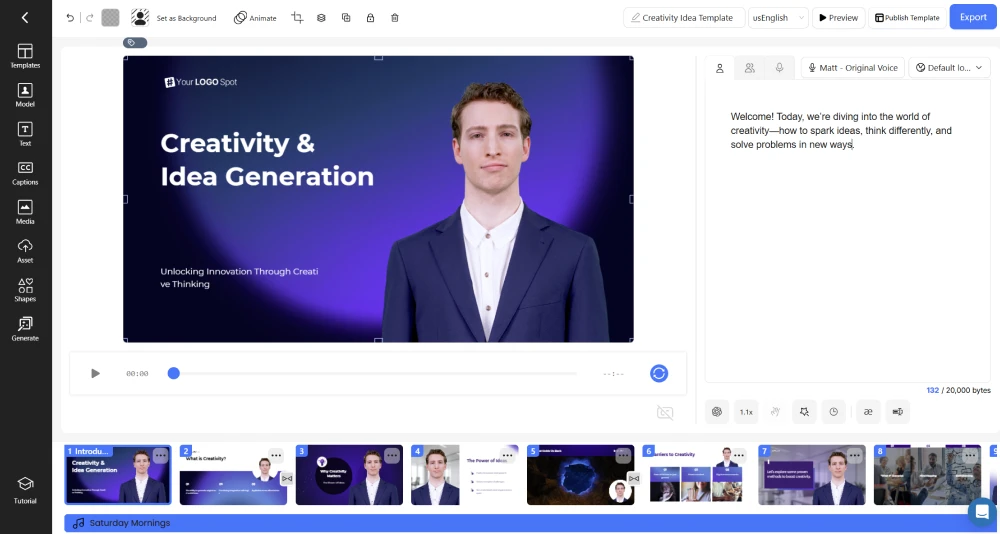
AI Studios가 자동으로 슬라이드 내용을 분석해 자연스러운 음성 내레이션을 생성합니다.
- 원하는 톤(전문적·친근한·열정적) 선택 가능
- 스크립트 수정 또는 음성 복제(Voice Clone) 로 자신의 목소리를 적용 가능
🎬 Step 4: 사용자 지정 및 편집
7,000개 이상의 비디오 템플릿 중 하나를 선택해
브랜드 스타일에 맞게 디자인하세요.
브라우저 기반 편집기에서
로고, 배경음악, 자막, 색상 등을 자유롭게 수정할 수 있습니다.
🚀 Step 5: 내보내기 및 공유
“비디오 생성” 버튼을 클릭하면
AI Studios가 몇 분 안에 고품질 MP4 비디오를 생성합니다.
완성된 영상은 YouTube, 사내 교육 포털, 웹사이트 등 어디서든 공유할 수 있습니다.
🧩 기존 PowerPoint 내보내기와의 차이점
PowerPoint의 “비디오로 저장” 기능은 단순하지만 표현력과 몰입감이 부족합니다.
AI 기반 비디오 변환은 내레이션 + 아바타 + 현지화(Localization) 기능으로
슬라이드에 생명력을 불어넣습니다.
📊 결과: 시청자 참여도와 접근성을 높이면서 제작 시간을 최대 90% 단축합니다.
경영진은 제안서 슬라이드를 투자자 대상 피치 영상으로 전환
💼 실제 활용 사례
- 🎓 교육:
교사는 강의용 슬라이드를 다국어 내레이션 비디오 수업으로 즉시 변환 - 🏢 기업 교육:
HR 팀은 온보딩 프레젠테이션을 브랜드 일관성 있는 트레이닝 영상으로 제작 - 📣 마케팅:
마케터는 영업 자료나 캠페인 프레젠테이션을 소셜미디어용 숏폼 영상으로 재활용 - 💡 비즈니스 피치:
AI 스튜디오 - 생활의 이점
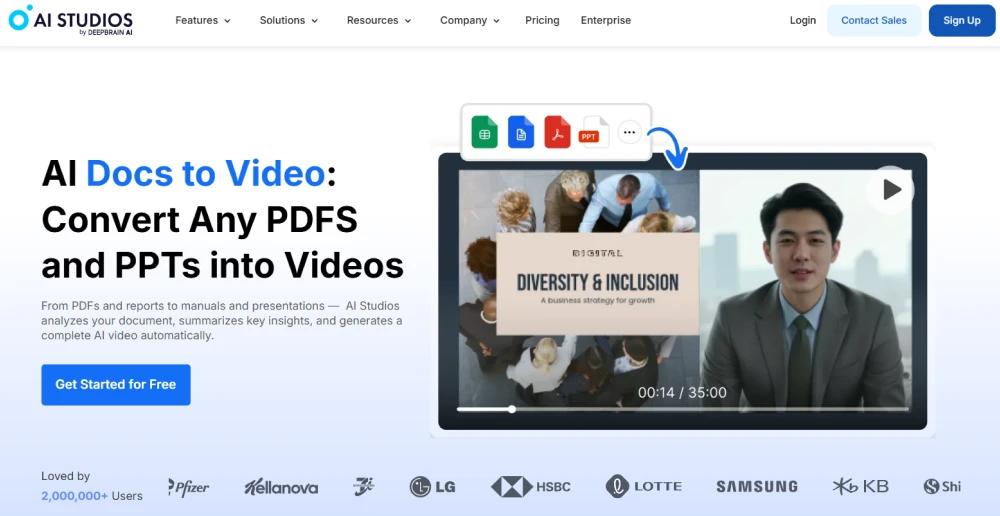
AI Studios는 자동화, 사실감, 확장성을 기반으로
누구나 몇 분 만에 문서나 슬라이드를 완성도 높은 영상으로 변환할 수 있도록 설계되었습니다.
🔹 주요 장점
- 2,000개 이상의 AI 아바타
- 150개 이상의 언어 및 억양 지원
- 7,000개 이상의 템플릿 디자인
- AI 더빙 및 번역 기능 포함
- PPT, PDF, DOCX 파일 업로드 지원
- 브라우저 기반 — 설치 불필요
- 무료 플랜 제공
👉 AI Studios로 매일 프레젠테이션을 새롭게 만들어보세요.
🧭 워크플로 예시
시나리오:
“2026 마케팅 전략”이라는 제목의 10개 슬라이드 프레젠테이션을 업로드하면,
AI Studios가 자동으로:
- 슬라이드의 모든 텍스트를 추출
- 각 페이지에 내레이션을 추가한 비디오 생성
- 원하는 AI 발표자 선택
- 다국어 더빙 적용
- 10분 이내에 완성된 고품질 영상 제작
✅ 결과:
기존 PPT가 글로벌 마케팅 영상으로 변환되어,
전 세계 시청자에게 공유할 수 있습니다.
🧠 최종 생각 (Final Thoughts)
AI를 활용해 PowerPoint를 비디오로 만드는 것은
현대적 커뮤니케이션에서 가장 빠르고 효과적인 방식입니다.
더 이상 정적인 슬라이드를 클릭할 필요 없이,
몇 번의 클릭으로 교육·설득·영감을 줄 수 있는 동영상을 완성할 수 있습니다.
👉 지금 AI Studios를 사용해
당신의 프레젠테이션을 세계를 향한 비디오 콘텐츠로 바꿔보세요.
❓ 자주 묻는 질문 (FAQs)
1. PowerPoint 이외의 파일도 업로드할 수 있나요?
네. AI Studios는 DOCX, PDF, 스크립트 텍스트 기반 파일 업로드도 지원합니다.
2. 내 목소리를 직접 사용할 수 있나요?
네. AI 음성 복제(Voice Cloning) 기능을 통해
자신의 목소리를 학습시켜 자연스럽게 적용할 수 있습니다.
3. 동영상 제작에는 얼마나 걸리나요?
일반적으로 10개의 슬라이드로 구성된 프레젠테이션은 약 5분 이내에
완성된 비디오를 확인할 수 있습니다.